- تتيح لك إتقان إدارة الأقراص في نظام التشغيل Windows إنشاء الأقسام وحذفها وتوسيعها وتقليصها وتنسيقها دون اللجوء دائمًا إلى برامج خارجية.
- تعمل الأقسام المنظمة جيدًا على تحسين الصيانة وأمن البيانات والأداء، وتسهل تثبيت أنظمة تشغيل متعددة.
- إلى جانب أداة ويندوز الأصلية، هناك برامج إدارة أقسام مجانية قوية للغاية (EaseUS، Macrorit، Gparted وغيرها) تعمل على توسيع الوظائف المتقدمة.
- ولتجنب المفاجآت، من الضروري عمل نسخ احتياطية قبل لمس الأقسام ومعرفة حدود كل أداة على MBR و GPT والأقراص الديناميكية.
تُعد إدارة وحدات التخزين بشكل صحيح إحدى تلك المهام التي نميل إلى تأجيلها حتى وصول التحذير المعتاد. نقص المساحة على القرص C: أو مشكلة في أحد الأقسامفي تلك اللحظة، معرفة أي الملفات تشغل مساحة لم يعد فهم كيفية عمل إدارة الأقراص في نظام التشغيل ويندوز أمراً اختيارياً، بل أصبح شبه شرط أساسي.
الخبر السار هو أن نظام ويندوز يتضمن أداة فعالة إلى حد ما لتنظيم الأقراص والأقسام، كما توجد بدائل مجانية من جهات خارجية تُوسّع هذه المهام وتُبسّطها بشكل أكبر. ستشاهد في هذا المقال جميع الخيارات المتاحة لك لإنشاء الأقسام وتقليصها وتوسيعها وتنسيقها وإدارتهاسواء باستخدام الأدوات المدمجة في النظام أو باستخدام البرامج المتخصصة.
ما هي إدارة الأقراص في نظام التشغيل ويندوز، وما الغرض منها؟
في نظام التشغيل ويندوز، تنقسم وظيفة إدارة القرص حاليًا بين الوحدة النمطية الكلاسيكية لـ إدارة الأقراص (diskmgmt.msc) وأحدث الخيارات المدمجة في تطبيق الإعدادات، وخاصة في أحدث إصدارات نظامي التشغيل ويندوز 10 وويندوز 11.
أداة إدارة الأقراص هي أداة نظام تسمح لك بإجراء عمليات متقدمة على محركات الأقراص الصلبة، ومحركات أقراص الحالة الصلبة (SSD)، وأجهزة التخزين الأخرى. باستخدامها، يمكنك يمكنك الاطلاع بنظرة سريعة على جميع الأقراص الفعلية وأقسامها والمساحة المخصصة أو الحرةبالإضافة إلى إطلاق الإجراءات على كل وحدة تخزين.
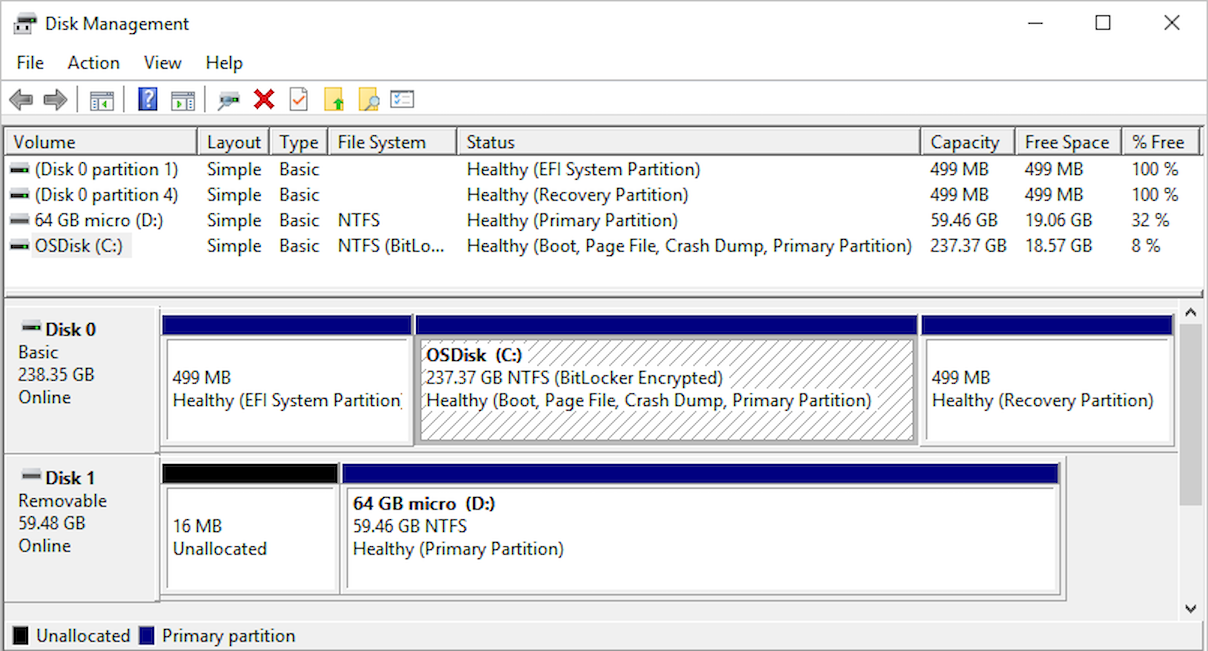
في نافذة إدارة الأقراص، ستجد قسمًا علويًا يحتوي على قائمة بوحدات التخزين (C:، D:، إلخ) ولوحة سفلية تعرض كل قرص فعلي (القرص 0، القرص 1، إلخ) مع أقسامه ومساحته غير المخصصة. ومن هناك، يمكنك إنشاء الأقسام وحذفها وتقليصها وتوسيعها وتهيئتها وتغيير أحرف محركات الأقراص.
من المهم أن نفهم أنه من أجل إنشاء قسم جديد، يجب أن يكون القسم موجودًا بالفعل. مساحة غير مخصصة على القرص. إذا كانت جميع المساحة مشغولة بالفعل بالأقسام، فسيتعين عليك أولاً تقليص أحدها أو حذف أحدها لتحرير مساحة ستقوم بتحويلها بعد ذلك إلى وحدة تخزين جديدة.

الأقسام النموذجية على جهاز كمبيوتر يعمل بنظام ويندوز
عند شراء جهاز كمبيوتر مثبت عليه نظام التشغيل ويندوز مسبقًا، ستجد في أغلب الأحيان قرصًا صلبًا فعليًا واحدًا فقط (عادةً ما يكون القرص الصلب الرئيسي هو القرص الصلب الرئيسي). ديسكو 0) مع وجود عدة أقسام تم إنشاؤها بالفعل من قبل الشركة المصنعة ونظام التشغيل نفسه.
في الأنظمة الحديثة المزودة ببرنامج UEFI الثابت، من الشائع العثور على هذه الأقسام الرئيسية الثلاثة على الأقل على محرك النظام، والذي يتم عرضه دائمًا تقريبًا للمستخدم على النحو التالي: القرص المحلي (C :):
| التقسيم | الوظيفة الرئيسية |
|---|---|
| القرص المحلي (C :) | يحتوي على نظام التشغيل ويندوز، والبرامج، والعديد من ملفات المستخدم الخاصة بك.إنه الحاجز الذي تراه وتستخدمه يومياً. |
| نظام EFI | هو قسم صغير، بدون حرف محرك أقراص، يحتوي على الملفات اللازمة لـ بداية الفريق في أنظمة UEFI. |
| انتعاش | يخزن الأدوات والبيانات التي تسمح لك بالبدء بيئات إصلاح واستعادة نظام التشغيل ويندوز عندما يحدث خطأ ما. |
إضافةً إلى ذلك، قد توجد أقسام مخفية أخرى أنشأها المصنّع لاستعادة إعدادات المصنع للكمبيوتر أو لوظائف إضافية. على الرغم من إمكانية رؤيتها في إدارة الأقراص، ليس من الحكمة حذفها باستخفاف. إذا لم تكن متأكدًا تمامًا مما تفعله.
من ناحية أخرى، إذا اشتريتَ قرص SSD أو قرصًا صلبًا "خامًا"، فسيصلك عادةً بدون أقسام. في هذه الحالة، سيتعين عليك قم بتهيئة القرص وإنشاء الأقسام من الصفر، إما أثناء تثبيت نظام التشغيل ويندوز أو من خلال إدارة الأقراص بمجرد الدخول إلى النظام. قبل البدء، من المفيد فهم الاختلافات بين محركات الأقراص الصلبة الداخلية والخارجية وكيفية التعامل مع التقسيم وفقًا لنوع الوحدة.
لماذا تقوم بإنشاء أقسام متعددة على أقراصك؟
يكتفي العديد من المستخدمين بقسم واحد (C:) يشغل القرص بأكمله، لكن الاستفادة من الأقسام لها فوائد واضحة. يساعد تقسيم المساحة بشكل صحيح إلى عدة محركات أقراص منطقية على تنظيم البيانات بشكل أفضل، وتحسين الصيانة، وحماية نفسك من بعض الأعطال.
تتمثل إحدى الاستراتيجيات الموصى بها عادةً في استخدام قسمان على الأقلخصص قرصًا لنظام التشغيل والتطبيقات (C:)، وآخر للمستندات والصور والنسخ الاحتياطية وما إلى ذلك (على سبيل المثال، D:). ومن ثم، يمكنك جعل البنية معقدة حسب حاجتك.
هذه بعض الأسباب المقنعة للعمل مع أقسام متعددة:
1. تثبيت أنظمة تشغيل متعددة
إذا كنت ترغب في التعايش مع أكثر من نظام واحد (على سبيل المثال، عدة إصدارات من ويندوز أو تثبيت Linux إلى جانب Windowsستحتاج أقسام منفصلة لكل نظامكما تعمل الأقسام الإضافية كمساحة مشتركة لمشاركة الملفات بينها إذا كنت تستخدم أنظمة ملفات متوافقة.
2. احمِ بياناتك عند تعطل نظام التشغيل ويندوز
في حال تعطل نظام التشغيل، أو تلف عملية الإقلاع، أو إصابة النظام ببرامج ضارة، فإن وجود مستنداتك على قسم آخر غير القسم C: يقلل بشكل كبير من خطر فقدان البيانات. ستتمكن من قم بتهيئة قسم النظام فقط ثم أعد تثبيت نظام التشغيل ويندوز مع الحفاظ على قسم البيانات سليماً.
3. صيانة أفضل وأداء إضافي
في محركات الأقراص الصلبة الميكانيكية ذات السعة العالية، يؤدي تقسيم المساحة إلى أقسام أصغر إلى تقصير حركات رؤوس القراءة، وعلى الرغم من أن التأثير ليس جذريًا، يمكن أن يؤدي ذلك إلى تحسين أوقات الوصول وإلغاء التجزئة بشكل طفيفعلى محركات الأقراص الصلبة SSD يكون التأثير أقل، ولكنه لا يزال يساعد في التنظيم وبعض مهام الصيانة.
4. تنظيم أكثر ملاءمة
يُسهّل فصل النظام والتطبيقات والبيانات إلى أقسام مختلفة تحديد مواقع الملفات وإدارتها. قد تتضمن التكوينات النموذجية ما يلي: ج: للنظام والبرامج، د: للألعاب، هـ: للنسخ الاحتياطية والملفات الشخصية.عندما تنظر إلى مستكشف الملفات، يصبح التنظيم أكثر وضوحًا.
كيفية فتح إدارة الأقراص في ويندوز
يوفر نظام ويندوز عدة طرق للوصول إلى أداة إدارة الأقراص. قد تختلف بعض الاختصارات قليلاً حسب الإصدار الذي تستخدمه، لكن الفكرة تبقى نفسها: قم بتشغيل وحدة إدارة الأقراص (diskmgmt.msc).
أكثر الطرق العملية في نظامي التشغيل ويندوز 10 وويندوز 11 هي:
- انقر بزر الماوس الأيمن على زر ابدأ (أو اضغط على مفتاحي Windows + X) واختر إدارة القرص.
- صحافة ويندوز + R، لأكتب diskmgmt.msc واضغط على Enter.
- استخدم شريط البحث الموجود على شريط المهام واكتب إدارة القرص o إنشاء أقسام القرص الصلب وتنسيقهاوافتح النتيجة المقابلة.
في نظام التشغيل ويندوز 7، الطريقة التقليدية هي الذهاب إلى لوحة التحكم: ابدأ > لوحة التحكم > أدوات إدارية > إدارة الكمبيوتر > إدارة الأقراصأو يمكنك أيضًا استخدام الأمر diskmgmt.msc من نافذة التشغيل.

إدارة القرص من تطبيق الإعدادات (ويندوز 10 و 11)
في أحدث إصدارات نظامي التشغيل ويندوز 10 وويندوز 11، قامت مايكروسوفت بشكل متزايد بنقل الإعدادات إلى تطبيق ترتيب مما أدى إلى تهميش لوحة التحكم القديمة إلى حد ما. ويؤثر هذا التوجه أيضاً على إدارة التخزين.
اليوم، يمكنك الوصول إلى بعض خيارات إدارة الأقراص ووحدات التخزين مباشرةً من الإعدادات، دون الحاجة إلى فتح وحدة التحكم الكلاسيكية. ستجد تحديدًا قسمًا يُسمى إدارة الأقراص ووحدات التخزين حيث يمكنك عرض الوحدات وإدارتها بطريقة أكثر حداثة.
للوصول إلى هناك، يمكنك القيام بما يلي في نظامي التشغيل ويندوز 10/11:
- فتح ترتيب (ويندوز + I).
- أدخل القسم نظام.
- زيارة تخزين في القائمة الجانبية.
- انقر فوق إدارة الأقراص ووحدات التخزين.
يمكنك أيضًا استخدام مربع البحث في الإعدادات وكتابة "الأقراص" للعثور على هذا القسم مباشرةً. لا تُغني هذه اللوحة تمامًا عن إدارة الأقراص، ولكنها توفر بعض الميزات الإضافية. الوصول إلى العمليات الأساسية على محركات الأقراص الصلبة والأقسام من بيئة أكثر تماسكاً.
العمليات الأساسية باستخدام مدير الأقراص
بمجرد فتح الأداة، ستظهر لك جميع الأقراص وأقسامها بألوان وعلامات مختلفة. ومن هناك، ستتمكن من إجراء جميع العمليات المعتادة تقريبًا على وحدات التخزين المتصلة بجهاز الكمبيوتر الخاص بك.
قبل لمس أي شيء، ضع في اعتبارك دائمًا فكرتين: لا يمكنك حذف القسم النشط المثبت عليه نظام التشغيل Windows أثناء استخدام النظاموأي إجراء تخريبي (حذف وحدات التخزين، التهيئة، إلخ) يمكن أن يتسبب في فقدان البيانات إذا لم يكن لديك نسخة احتياطية.
هذه هي أكثر المهام شيوعًا التي يتم تنفيذها باستخدام إدارة الأقراص:
أنشئ قسمًا جديدًا (وحدة تخزين بسيطة جديدة)
إذا كان لديك مساحة غير مخصصة على القرص، يمكنك تحويلها إلى قسم جديد باتباع معالج بسيط للغاية. وتكون الخطوات القياسية كما يلي:
- في اللوحة السفلية، حدد موقع القرص الذي يحتوي على مساحة غير مخصصة المكان الذي تريد إنشاء القسم فيه.
- انقر بزر الماوس الأيمن على تلك المساحة غير المخصصة واختر حجم بسيط جديد.
- في المعالج، حدد حجم الصوت بالميغابايت (يمكنك استخدام كل المساحة المتاحة إذا رغبت في ذلك).
- اختر واحدة حرف محرك الأقراص بالنسبة لهذا القسم (من الأفضل اختيار أحرف عالية مثل F:، G:، H: لتجنب التعارضات مع محركات الأقراص الخارجية).
- اختيار نظام الملفات (عادةً ما يكون NTFS)، حجم وحدة التخصيص الافتراضية، واسم (تسمية) لمحرك الأقراص.
- حدد الخيار لـ شكل سريع لتسريع العملية وإنهاء المعالج.
عند الانتهاء، سيقوم نظام التشغيل Windows بتثبيت القسم الجديد وستراه في مستكشف الملفات كقرص جديد جاهز للاستخدام.
تقليل حجم القسم
عندما لا تتوفر لديك مساحة غير مخصصة وترغب في إنشاء قسم جديد، فإن الخطوة المعتادة هي تقليل حجم قسم موجود لتوفير مساحة.
الإجراء كالتالي:
- انقر بزر الماوس الأيمن على القسم الذي تريد تقليصه (على سبيل المثال، D:) واختر Reducir حجم.
- يقوم نظام التشغيل ويندوز بتحليل مقدار المساحة الحرة المتاحة فعليًا ويعرض لك الحد الأقصى للمقدار الذي يمكنك "إزالته" دون تعريض بياناتك للخطر.
- في الميدان حجم المساحة التي ترغب في تقليلها، بالميغابايت، تقوم بإدخال المبلغ الذي تريد تحريره لإنشاء القسم الجديد.
- تؤكد العملية، وبعد بضع ثوانٍ، سترى أن منطقة من تظهر بجوار ذلك القسم مساحة غير مخصصة والتي يمكنك استخدامها لإنشاء وحدة تخزين جديدة.
لا تؤدي هذه العملية إلى مسح البيانات، ولكن أي عملية من هذا النوع تنطوي دائمًا على بعض المخاطر في حالة حدوث انقطاعات في التيار الكهربائي أو انقطاعات مفاجئة في التيار الكهربائي أو مشاكل موجودة مسبقًا في القرص، لذلك يوصى بها بشدة. قم بعمل نسخة احتياطية من البيانات المهمة أولاً.
قم بتوسيع قسم بمساحة متجاورة
تتمثل العملية العكسية في توسيع حجم ما ليشمل أيضًا المساحة غير المخصصة المجاورة. هذا ما ستفعله، على سبيل المثال، عندما تريد زيادة حجم C: على حساب قسم آخر قمت بحذفه بجواره مباشرة.
الخطوات هي:
- احذف (دائمًا بعد نسخ البيانات) قسمًا مجاورًا بحيث تبقى مساحته كما هي غير معين.
- انقر بزر الماوس الأيمن على القسم الذي تريد توسيعه (القسم المجاور للفجوة) وحدد موسع حجم.
- اتبع المعالج، وحدد مقدار الميغابايت من تلك المساحة غير المخصصة التي تريد إضافتها إلى وحدة التخزين.
- قم بالتأكيد حتى يقوم نظام التشغيل Windows بتعديل جدول الأقسام وتوسيع وحدة التخزين.
بمجرد اكتمال المعالج، ستلاحظ أن حجم هذا القسم قد ازداد، وسيكون لديك مساحة أكبر متاحة في نفس حرف محرك الأقراص.
احذف قسمًا وأفرغ مساحته
إذا لم تعد بحاجة إلى قسم معين، يمكنك حذفه وترك مساحته مُعلَّمة على أنها غير مخصصة، لتكون جاهزة لإنشاء قسم آخر أو لإضافته إلى وحدة تخزين موجودة.
لهذا:
- انقر بزر الماوس الأيمن على وحدة التخزين المراد حذفها واختر حذف المجلد.
- قم بالتأكيد في مربع الحوار الذي يحذرك من أن سيتم مسح كافة البيانات من ذلك القسم.
بمجرد اكتمال العملية، سترى المساحة على أنها "غير مخصصة". ومن هناك، يمكنك استخدامها لإنشاء قسم جديد أو توسيع قسم موجود، كما رأينا للتو.
تهيئة قسم موجود
التنسيق هو في الأساس قم بإعداد قسم عن طريق مسح محتوياته وإعادة إنشاء بنية نظام الملفات. وهذا مفيد عندما تريد "تنظيف" محرك أقراص، أو تغيير نظام ملفاته، أو تصحيح بعض المشكلات المنطقية.
الخطوات بسيطة جداً:
- انقر بزر الماوس الأيمن على القسم وحدد شكل.
- اختر نظام الملفات (NTFS في معظم الحالات في نظام التشغيل Windows)، وحجم وحدة التخصيص، والتسمية (الاسم).
- قرر ما إذا كنت ستفعل ذلك شكل سريع أو كامل (السريع يكفي في معظم الحالات).
- تأكد من معرفتك بأن كل شيء بالداخل سيضيع.
قم بتغيير أحرف محركات الأقراص وأسماء وحدات التخزين.
لتعديل الترتيب أو تجنب التعارضات مع محركات الأقراص القابلة للإزالة، يسمح نظام التشغيل Windows قم بتغيير حرف محرك الأقراص وتسميته (اسمه). من قسم، باستثناء محرك النظام C:، الذي لا يمكن تعديله هنا.
لتغيير حرف محرك الأقراص:
- انقر بزر الماوس الأيمن على القسم واختر تغيير حرف محرك الأقراص والمسارات.
- انقر فوق تغييراختر حرفًا مختلفًا من القائمة واضغط على "موافق".
لإعادة تسمية وحدة التخزين، ما عليك سوى كتابة اسم جديد اسم الوحدة يمكنك القيام بذلك من خلال مستكشف الملفات نفسه أو من خلال مربع حوار التنسيق. قد يكون هذا مفيدًا جدًا عندما يكون لديك العديد من الأقسام وتريد تحديدها بنظرة سريعة.

ميزات إدارة الأقراص المتقدمة
بالإضافة إلى العمليات الأساسية، توفر أداة ويندوز العديد من الوظائف المتقدمة التي قد لا تستخدمها يوميًا، ولكن من المفيد معرفتها في بعض المواقف.
ومن بين أهمها، يمكننا تسليط الضوء على ما يلي:
- تهيئة الأقراص الجديدةعند توصيل قرص صلب داخلي (HDD أو SSD) لأول مرة، قد لا يظهر في مستكشف الملفات. ستحتاج إلى تهيئته بنظام MBR أو GPT من إدارة الأقراص لإنشاء الأقسام.
- التحويل بين الأقراص الأساسية والديناميكيةتسمح الأقراص الديناميكية بتكوينات خاصة (وحدات تخزين موزعة، ووحدات تخزين متطابقة، وما إلى ذلك)، على الرغم من أنها تستخدم بشكل أقل اليوم مما كانت عليه في السابق ولديها عدم توافق مع بيئات معينة.
- تغيير نمط التقسيم MBR/GPTمن الممكن تحويل بعض أقراص MBR الفارغة إلى GPT والعكس. أما بالنسبة للأقراص التي تحتوي على بيانات، فيُنصح بتوخي الحذر الشديد، حيث تتطلب الخيارات المدمجة عادةً حذف المحتوى، إلا إذا كنت تستخدم أدوات خاصة أو إصدارات أحدث من نظام التشغيل Windows مزودة بمعالجات تحويل بدون فقدان للبيانات.
- قم بتحديد الأقسام على أنها نشطةفي أنظمة BIOS/MBR، يكون القسم النشط هو القسم الذي يبدأ منه النظام. أما في أنظمة UEFI، فهذا أقل أهمية، لكن الخيار لا يزال متاحاً.
- إنشاء وإرفاق أقراص صلبة افتراضية (VHD/VHDX)من خلال هذه الوحدة، يمكنك أيضًا إنشاء ملفات VHD وتركيبها كأقراص، وهو أمر مفيد للغاية للاختبار أو النسخ الاحتياطي أو البيئات الافتراضية.
هذه وظائف قوية، وإذا لم تكن لديك خبرة، فمن الأفضل تجنب استخدامها دون تدريب مناسب. قد يؤدي أي خطأ هنا إلى فقدان إمكانية الإقلاع أو تعذر الوصول إلى القرص. ومع ذلك، بمجرد إتقانها، تصبح مفيدة للغاية لـ سيناريوهات إدارة الأنظمة الأكثر تقدماً.
أدوات خارجية لإدارة الأقراص في نظام التشغيل ويندوز
على الرغم من أن أداة ويندوز الأصلية تلبي العديد من الاحتياجات، إلا أنها في بعض الحالات تكون محدودة أو غير عملية. ولحل هذه الحالات، اكتسبت بدائل مختلفة شعبية كبيرة. برامج إدارة الأقسام المجانية التي تعمل على محركات الأقراص الصلبة، ومحركات الأقراص ذات الحالة الصلبة (SSD)، وغيرها من الوسائط.
توفر هذه الحلول عادةً واجهات استخدام أكثر وضوحًا، ومعالجات أكثر إرشادًا، وعمليات إضافية مثل استنساخ الأقراص، ونقل الأنظمة، وتحويلات التنسيقات المتقدمة. دعونا نستعرض أبرزها.
1. برنامج EaseUS Partition Master المجاني
يُعد برنامج EaseUS Partition Master أحد أشهر برامج تقسيم الأقراص لنظام التشغيل ويندوز. يدعم الإصدار المجاني أنظمة ويندوز 11/10/8/7 و يتضمن جميع وظائف إدارة الأقسام الأساسية ضروري للحياة اليومية. ويمكن أن يساعدك أيضًا على استنساخ نظام التشغيل Windows إلى محرك الأقراص ذي الحالة الصلبة الجديد (SSD). في عمليات الترحيل (بحسب الإصدار).
باستخدام النسخة المجانية يمكنك:
- قم بتغيير حجم الأقسام ونقلها وإنشائها وحذفها وتهيئتها والتحقق منها.
- محاذاة الأقسام على أقراص 4K.
- استنساخ الأقسام أو الأقراص بأكملها (حسب الإصدار).
- تُعد معاينة التغييرات قبل تطبيقها أمراً مريحاً للغاية ويقلل من الأخطاء.
بحسب الشركة المصنعة، تُجرى جميع هذه العمليات بعناية فائقة لتجنب فقدان البيانات، على الرغم من أن ذلك بالطبع يُنصح دائمًا بالاحتفاظ بنسخة احتياطيةبعض الميزات المتقدمة، مثل تحويل أقراص MBR إلى GPT دون مسح البيانات أو التحويل بين الأقراص الأساسية والديناميكية، مخصصة للإصدارات المدفوعة.
2. إدارة الأقراص في نظام التشغيل ويندوز
على الرغم من أننا ناقشنا ذلك بالتفصيل من قبل، إلا أنه يجدر بنا أن نتذكر أن أداة ويندوز المدمجة هو في حد ذاته مدير أقسام مجاني تمامًا ولا يتطلب أي تثبيت إضافي.
ومن بين وظائفها الرئيسية ما يلي:
- قم بتهيئة القرص الصلب أو القرص ذي الحالة الصلبة المثبت حديثًا.
- قم بتغيير أحرف محركات الأقراص ومساراتها.
- قم بتحديد الأقسام على أنها نشطة (في إعدادات BIOS/MBR).
- تحويل الأقراص الأساسية إلى أقراص ديناميكية.
- قم بتحويل بعض أقراص MBR الفارغة إلى GPT والعكس صحيح.
- إنشاء وحذف وتوسيع وتقليص وحدات التخزين البسيطة.
ميزتها الرئيسية هي أنها يأتي ذلك بشكل قياسي مع النظام ولا يُضيف طبقات إضافية. أما عيبه الأكبر فهو أن واجهته أقل تطوراً نوعاً ما، ويفتقر إلى اختصارات لمهام مثل استنساخ القرص، أو ترحيل النظام، أو الإدارة المتقدمة غير المقيدة.
3. برنامج Macrorit Disk Partition Expert
يتميز برنامج Macrorit Disk Partition Expert بواجهته البسيطة وبتقديمه لـ نسخة محمولة يمكنك استخدامه دون تثبيت أي شيء، وهو مثالي لحمله على محرك أقراص USB. إنه خيار جيد إذا كنت تعمل مع أقراص كبيرة وتريد معرفة كيفية استخدامها. قم بتهيئة قرص بسعة 4 تيرابايت في نظام التشغيل ويندوز 11.
بواسطته ستتمكن من:
- إنشاء الأقسام وحذفها وتهيئتها.
- قم بزيادة وخفض مستويات الصوت.
- إدارة أقراص MBR و GPT بسعة تصل إلى 16 تيرابايت.
- قم بنقل أنظمة التشغيل وضبط الأقسام.
ومع ذلك، فإن النسخة المجانية لا تدعم الأقراص الديناميكية، وبعض الميزات الإضافية محجوزة للنسخة التجارية.
4. برنامج Paragon Partition Manager المجاني
يُعد برنامج Paragon Partition Manager متوفرًا في السوق منذ سنوات عديدة، وقد اكتسب سمعة طيبة لكونه قوية وموثوقةتتيح لك النسخة المجانية تنفيذ استراتيجيات التقسيم الأساسية وبعض خيارات النسخ الاحتياطي والاستعادة الإضافية.
وتشمل نقاط قوتها ما يلي:
- واجهة بسيطة نسبياً.
- القدرة على تحويل وحدات تخزين NTFS إلى HFS+ دون إعادة تهيئة.
- أدوات النسخ الاحتياطي الأساسية.
في المقابل، فإن العديد من الميزات المتقدمة (تنظيف القرص، ونقل البيانات المفصل، وما إلى ذلك) مخصصة للإصدار المدفوع وتتطلب سجل للحصول على رقم تسلسلي، حتى في النسخة المجانية.
5.Garted
يُعدّ GParted برنامجًا كلاسيكيًا في عالم لينكس، ويمكن استخدامه أيضًا لإدارة الأقراص على أجهزة الكمبيوتر التي تعمل بنظام ويندوز. وهو لا يعمل كبرنامج ضمن النظام، بل كأداة سطر أوامر. بيئة قابلة للتشغيل من USBبمعنى آخر، تقوم بتشغيل الكمبيوتر من محرك أقراص USB باستخدام GParted وتعمل على الأقراص دون الاعتماد على النظام المثبت.
مميزاتها واضحة:
- لا يتطلب نظام تشغيل قيد التشغيل.
- لا يتطلب الأمر عادةً عمليات إعادة تشغيل إضافية لتطبيق التغييرات (لأنك بالفعل "خارج" النظام).
- يتيح ذلك إجراء عمليات قوية ومرنة للغاية على الأقسام وأنظمة الملفات.
ومع ذلك، ليس كل ما يلمع ذهباً: يستغرق الأمر وقتاً أطول للتشغيل، وتحتاج إلى معرفة كيفية إنشاء محرك أقراص USB قابل للتشغيل. لا يعمل مع الأقراص الديناميكية وواجهته بسيطة للغاية ومصممة للمستخدمين ذوي الخبرة.
6. مدير التقسيم اللطيف
يمكن تشغيل هذه الأداة أيضًا من جهاز خارجي، وتوفر واجهة نصية بالكامل. يتم التحكم بكل شيء باستخدام لوحة المفاتيح، دون الحاجة إلى فأرة أو عناصر رسومية حديثة.
يسمح:
- إنشاء الأقسام وحذفها وإدارتها.
- قم بتغيير نظام الملفات لكل وحدة تخزين.
- للعمل دون الحاجة إلى نظام تشغيل مثبت مسبقًا.
تم تصميمه خصيصًا للمستخدمين المتقدمين، حيث يتطلب إدخال بيانات المقاسات الدقيقة إنه مُقسّم ويفتقر إلى وسائل الحماية أو المعالجات الرسومية لمنع الأخطاء. في المقابل، حجم تنزيله صغير للغاية.
7. مدير الأقسام النشط
Active Partition Manager هي أداة مجانية لنظام التشغيل Windows تتيح لك إدارة أجهزة التخزين والأقسام المنطقية دون الحاجة إلى إعادة تشغيل جهاز الكمبيوتر الخاص بك للعديد من المهام.
ومن بين قدراتها ما يلي:
- إنشاء الأقسام وحذفها وتنسيقها وتسميتها.
- قم بتنفيذ معظم عمليات التقسيم الشائعة.
- استعادة بعض التغييرات من النسخ الاحتياطية الداخلية.
لكنها لا تستطيع الصمود أمام استنساخ الأقسام وأحيانًا قد يتسبب ذلك في مشاكل عند محاولة توسيع قسم النظام في تكوينات محددة.
8. برنامج Acronis Disk Director
يُعدّ برنامج Acronis Disk Director برنامجًا مدفوعًا كلاسيكيًا مُصممًا خصيصًا للمستخدمين الذين يرغبون في برنامج بسيط وفعّال في الوقت نفسه. يوفر البرنامج فترة تجريبية، ثم يتطلب شراء ترخيص، ولكنه في المقابل يقدم... استنساخ القرص، واستعادة وحدة التخزين، والإدارة المتقدمة.
وتشمل نقاط قوتها ما يلي:
- واجهة سهلة الاستخدام للغاية للمستخدمين غير المتخصصين.
- نسخ الأقراص إلى محركات أقراص بديلة ببضع نقرات فقط.
- التوافق مع أقراص 4K الأصلية والسيناريوهات المعقدة.
الجانب السلبي واضح: لن يكون مجانياً بعد انتهاء الفترة التجريبية. أما للاستخدام العرضي، فقد تكفي البدائل المجانية أو أداة ويندوز نفسها.
نصائح السلامة واستكشاف الأخطاء وإصلاحها
إدارة الأقسام ليست لعبة. على الرغم من أن الأدوات الحالية آمنة إلى حد كبير، إلا أن أي انقطاع في التيار الكهربائي، أو خطأ سابق في القرص، أو إهمال من المستخدم قد يؤدي إلى فقدان البيانات.
قبل البدء، يُنصح باتباع بعض الإرشادات الأساسية:
- احرص دائمًا على عمل نسخة احتياطية من بياناتكقبل التعامل مع الأقسام (خاصة قبل حذفها أو تقليص حجمها أو تحويل تنسيقاتها)، احفظ كل ما لا تريد أن تفقده على قرص آخر أو على السحابة.
- تحقق من حالة القرصإذا كنت تشك في وجود قطاعات تالفة أو أخطاء في القرص، فقم بفحصه باستخدام أدوات مثل CHKDSK أو أدوات الشركة المصنعة قبل تغيير حجم الأقسام.
- لا تقاطع العمليةلا تقم بإيقاف تشغيل الكمبيوتر أو فصل محرك الأقراص أثناء إجراء تغييرات التقسيم أو التنسيق.
- احذر من MBR وGPT والأقراص الديناميكيةتأكد من فهمك لنوع القرص وجدول التقسيم لديك قبل تحويل أي شيء. استخدام أدوات مختلفة دون بحث مسبق قد يسبب مشاكل.
إذا فشلت عملية إدارة الأقراص أو لم تسر الأمور كما هو متوقع، فمن الأفضل التوقف ومراجعة وثائق مايكروسوفت الرسمية أو وثائق البرنامج الخارجي الذي تستخدمه. غالبًا ما يكمن الحل في... استخدم أداة أخرى خاصة بالمهمة (على سبيل المثال، مدير قسم خارجي) أو عن طريق تنفيذ العملية من خلال التمهيد من بيئة بديلة بحيث لا يقوم نظام التشغيل Windows بقفل القسم.
لا تقتصر فوائد إدارة القرص بشكل سليم في نظام ويندوز على تجنب المفاجآت غير السارة عند نفاد مساحة النظام أو تلف أحد الأقسام، بل تساعد أيضًا في الحفاظ على تنظيم جهاز الكمبيوتر، وحماية البيانات، والاستفادة القصوى من محركات الأقراص الصلبة ومحركات الأقراص ذات الحالة الصلبة (SSD). من خلال فهم وظيفة كل أداة واتخاذ الاحتياطات الأساسية، يُمكن إعادة تنظيم الأقسام، وإنشاء أقسام جديدة، وتوسيع القسم C: عندما يصبح صغيرًا جدًا، وبشكل عام، للحصول على تحكم أكبر في مساحة تخزين جهاز الكمبيوتر الخاص بك وبتقديرك الخاص.

جدول المحتويات
- ما هي إدارة الأقراص في نظام التشغيل ويندوز، وما الغرض منها؟
- الأقسام النموذجية على جهاز كمبيوتر يعمل بنظام ويندوز
- لماذا تقوم بإنشاء أقسام متعددة على أقراصك؟
- كيفية فتح إدارة الأقراص في ويندوز
- إدارة القرص من تطبيق الإعدادات (ويندوز 10 و 11)
- العمليات الأساسية باستخدام مدير الأقراص
- ميزات إدارة الأقراص المتقدمة
- أدوات خارجية لإدارة الأقراص في نظام التشغيل ويندوز
- نصائح السلامة واستكشاف الأخطاء وإصلاحها