- يحل بروتوكول IPv6 مشكلة نقص عناوين IPv4 ويتيح الشبكات المتقدمة دون الاعتماد على NAT.
- يكمن مفتاح النشر المستقر في اختيار نوع اتصال IPv6 المناسب الذي يقدمه مزود خدمة الإنترنت.
- في الشبكات التي تحتوي على VLANs وبادئات /48، فإن التجزئة في /64 تسهل التكوين الذاتي والتحكم من خلال قوائم التحكم في الوصول (ACLs).
- تتطلب البرامج والأنظمة مثل ويندوز مراجعة تفضيلات IPv4/IPv6 وتعديلها فقط عند الضرورة.
الانتقال إلى IPv6 في الشبكات المتطورة، لم يعد الأمر مجرد "تأجيل": فالعمل عن بُعد، وكثرة الأجهزة، والخدمات السحابية، ونقص عناوين IPv4، كلها عوامل تجعل هذا التغيير ضرورة لا بد منها عاجلاً أم آجلاً. والخبر السار هو أنه بالتخطيط الجيد، يمكنك نشر IPv6 في شبكة شركتك أو شبكتك المنزلية المتطورة دون عناء، والاستفادة من مزاياه الحقيقية في الأداء والأمان وقابلية التوسع.
سنتناول في هذه المقالة تفاصيل دقيقة للغاية.ما هو IPv6، وكيف يتناسب مع IPv4 (الحزمة المزدوجة، الانتقال)، وكيف يتم تكوينه على أجهزة التوجيه النموذجية (ASUS، Omada، UniFi، FRITZ!Box، إلخ)، وكيفية تقسيم شبكة /48 الخاصة بالشركة إلى شبكات VLAN، وما هي الخيارات التي يجب اختيارها في قوائم IPv6، وكيفية التحكم في الوصول باستخدام قوائم التحكم بالوصول (ACLs) بدلاً من NAT، وما هي الإعدادات الخاصة التي يجب معرفتها على أنظمة مثل Windows لجعل كل شيء يعمل كما هو متوقع.
ما هو بروتوكول IPv6 ولماذا يجب عليك تفعيله الآن؟
IPv6 هو الإصدار الحديث من بروتوكول الإنترنت (IP).صُمم بروتوكول IPv6 ليحل تدريجيًا محل IPv4، والأهم من ذلك، لحل مشكلة استنفاد العناوين العامة. فبينما يستخدم IPv4 عناوين 32 بت (حوالي 4.294 مليار عنوان نظريًا)، يستخدم IPv6 عناوين 128 بت، وهو ما يُترجم إلى عدد هائل من العناوين، يصل إلى 340 سيكستليون عنوان.
في الممارسة العملية، هذا يعني ذلك يمكنك تخصيص عنوان IP عام فريد لكل جهاز أو آلة افتراضية أو حاوية أو خدمة تقريبًا، مما يُغنيك عن الكثير من متاعب ترجمة عناوين الشبكة (NAT) وإعادة توجيه المنافذ والترجمات المعقدة. علاوة على ذلك، يتضمن IPv6 تحسينات أصلية في التكوين التلقائي وتقسيم الشبكة ودعم الخدمات المتقدمة.
عندما تتصل بموقع ويبيُترجم اسم النطاق إلى عنوان IP (الإصدار 4 أو 6) يُحدد الوجهة على الشبكة. في IPv4، اعتدنا رؤية عناوين مثل 192.168.1.1 أو 10.0.0.1. أما في IPv6، فيكون التنسيق سداسيًا عشريًا، ويُمثل بكتل مفصولة بنقطتين رأسيتين، على سبيل المثال: 2001:db8:abcd:1::1.
اليوم، معظم المشغلين يقومون بنشر بروتوكول IPv6 في وضع المكدس المزدوج، مما يعني أنهم يزودون العميل بعناوين IPv4 وIPv6 في آن واحد. يختار النظام والتطبيقات البروتوكول الذي سيتم استخدامه بناءً على سياسات التفضيل، وعادةً ما تكون الأولوية لبروتوكول IPv6 عندما يكون متاحًا ويعمل بشكل صحيح.
أنواع اتصالات IPv6 وآليات الانتقال
قبل لمس أي شيء على جهاز التوجيهيجب عليك معرفة نوع اتصال IPv6 الذي يوفره مزود خدمة الإنترنت لديك. عادةً ما يتعين عليك تحديد هذا النوع في إعدادات الشبكة الواسعة (WAN) أو الإنترنت على جهاز الكمبيوتر الخاص بك. إذا كنت لا تعرف، فاسأل مزود خدمة الإنترنت، لأن هذا الأمر بالغ الأهمية لتكوين IPv6 بشكل صحيح على شبكتك.
من بين أكثر الأنواع شيوعًا في أجهزة التوجيه المنزلية والتجارية ستجد خيارات مثل:
- Nativo (يُطلق عليه أحيانًا "الأصلي" أو ببساطة "IPv6"): يقوم مشغل الشبكة بتوجيه بادئة IPv6 مباشرةً إلى جهاز التوجيه الخاص بك، دون الحاجة إلى أنفاق خاصة. هذه هي الحالة المثالية والأسهل في الإدارة.
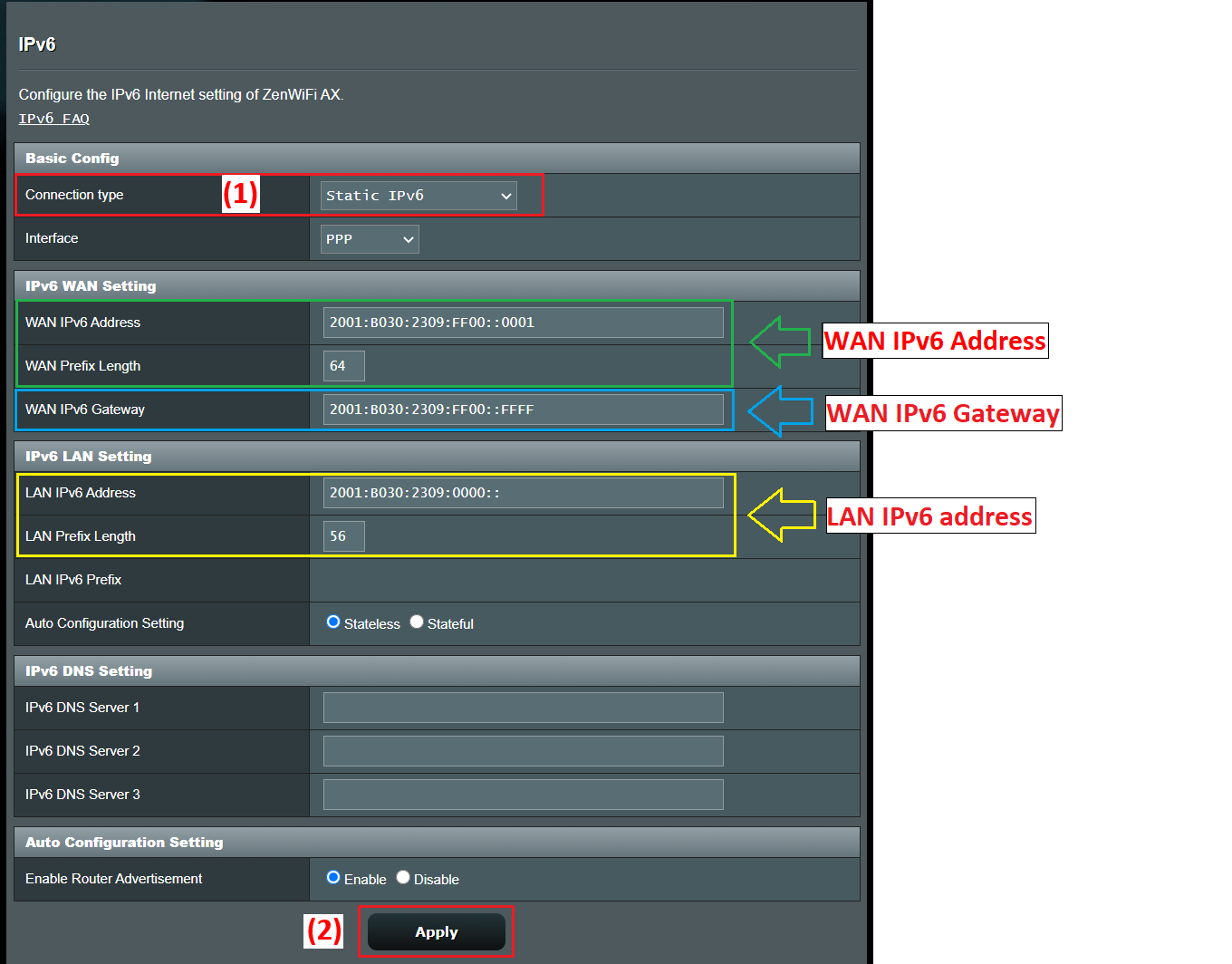
- IPv6 ثابتيقوم مزود خدمة الإنترنت بتخصيص نطاق ثابت لك (على سبيل المثال، /48 أو /56) وتقوم أنت بتكوين العنوان والبادئة يدويًا على واجهة WAN الخاصة بالموجه.
- يمر من خلاليعمل جهاز التوجيه كـ "جسر" ويسمح للجهاز الموجود خلفه بالحصول مباشرة على تكوين IPv6 (وهو أمر شائع في بعض السيناريوهات مع IP التلقائي على WAN).
- الأنفاق 6to4 و6in4 و6rdآليات انتقالية تقوم بتغليف حزم IPv6 داخل IPv4 عندما لا يدعم الموفر أو البنية التحتية الوسيطة IPv6 الأصلي بعد. على سبيل المثال، 6rd هو نوع نشر "سريع" وغير مرتبط بالحالة يشبه 6to4.
- خدمات محددة مثل IPv6 الخاص بـ FLET: يستخدم على نطاق واسع في اليابان، حيث يقوم بعض مقدمي الخدمات بتنفيذ حلولهم الخاصة التي تتطلب قوالب تكوين محددة على جهاز التوجيه.
على أي حال، النقطة الأساسية يجب عليك أولاً تهيئة اتصال WAN عبر بروتوكول IPv4 (عنوان IP تلقائي، أو PPPoE، أو عنوان IP ثابت، إلخ)، ثم اختيار نوع IPv6 المناسب. بل إن العديد من أجهزة التوجيه تقوم بتعبئة بعض معلمات IPv6 تلقائيًا عند اكتشاف نوع الاتصال بشكل صحيح.
تهيئة بروتوكول IPv6 على جهاز توجيه نموذجي (مثل ASUS)
لنأخذ جهاز توجيه ASUS كمرجع.لأن قوائمها تشبه إلى حد كبير ما ستجده في العديد من العلامات التجارية الأخرى. ويكون التسلسل العام متشابهاً للغاية: الوصول إلى واجهة الويب، وإعدادات الشبكة الواسعة (WAN)، ثم قسم IPv6 المحدد ضمن الإعدادات المتقدمة.
الخطوات النموذجية لتفعيل IPv6 في جهاز توجيه من هذا النوع، ستكون كالتالي:
- قم بتوصيل جهاز الكمبيوتر بجهاز التوجيه (الراوتر). عبر الكابل أو الواي فاي والوصول إلى واجهة الويب، إما من خلال عنوان IP الخاص بالشبكة المحلية (على سبيل المثال 192.168.1.1) أو عنوان URL محدد مثل http://www.asusrouter.com.
- قم بتسجيل الدخول إلى وحدة تحكم المشرف باستخدام اسم المستخدم وكلمة المرور الخاصين بالجهاز. إذا نسيتهما، فالخيار الوحيد هو إعادة ضبط جهاز التوجيه إلى إعدادات المصنع وإعادة تهيئته.
- أولاً، تحقق من نوع اتصال WAN IPv4 في قسم WAN > اتصال الإنترنت، سترى ما إذا كنت تستخدم PPPoE أو IP تلقائي (DHCP) أو IP ثابت، إلخ.
- ادخل إلى قائمة IPv6 ضمن الإعدادات المتقدمة، حدد نوع اتصال IPv6 وفقًا لما سبق.
على سبيل المثال، مزيج نموذجي مستخدم:
- إذا كان بروتوكول IPv4 WAN في PPPOEحدد نوع IPv6 Nativoسيستخدم جهاز التوجيه جلسة PPPoE للحصول على معلومات IPv6 من المشغل.
- إذا كان اتصال WAN عبر IPv4 هو IP ثابت، لإختيار IPv6 ثابت في قسم IPv6، قم بتعبئة العنوان والبادئة والبوابة وDNS التي قدمها لك مزود خدمة الإنترنت الخاص بك يدويًا.
- إذا كان بروتوكول IPv4 WAN في بروتوكول الإنترنت التلقائي (DHCP)توصي العديد من الأدلة باستخدام يمر من خلال بحيث يتم تمرير تكوين IPv6 مباشرة إلى الجهاز الذي يتطلبه أو تتم إدارته تلقائيًا.
بعد تطبيق التغييراتعادةً ما يقوم جهاز التوجيه بإعادة تشغيل خدمة الشبكة جزئيًا. وللتأكد من استلامك لبيانات IPv6، يمكنك تسجيل الدخول مرة أخرى والتحقق من قسم إعدادات شبكة IPv6 المحلية (LAN): إذا رأيت عناوين وبادئات مُخصصة، فهذا يعني أن جزء شبكة IPv6 الواسعة (WAN) يعمل بشكل صحيح.
للتأكد من الاتصال الفعليالاختبار الموصى به هو زيارة صفحة اختبار مثل test-ipv6.com، والتي تحلل ما إذا كان متصفحك ومزود الخدمة يدعمان البروتوكول بشكل صحيح وتخبرك ما إذا كنت تعمل في وضع المكدس المزدوج، أو ما إذا كانت هناك أخطاء في نظام أسماء النطاقات (DNS)، أو ما إذا كان لديك IPv4 فقط.
نشر بروتوكول IPv6 في الشبكات المتقدمة باستخدام شبكات VLAN وبادئات /48
في سياقات أكثر جدية إلى حد ماعلى سبيل المثال، في المكاتب التي تحتوي على شبكات VLAN متعددة ومعدات من نوع UniFi أو Omada، عادةً ما يوفر مزود خدمة الإنترنت بادئة ثابتة كبيرة، على سبيل المثال /48. ومن ثم، تتمثل مهمتك في تقسيم تلك الكتلة إلى شبكات فرعية /64 (أو غيرها، إذا كانت المنصة تدعمها) والتي ستقوم بتعيينها لكل شبكة VLAN أو جزء منطقي.
لنفترض أن موردك يعطيك /48 على سبيل المثال، ستستخدم الأمر 2001:b33f:f33d::/48 على واجهة WAN الخاصة بجهاز التوجيه، والأمر 2001:b33f:f33d::2 على جهاز توجيه مزود خدمة الإنترنت، والذي يُسمى 2001:b33f:f33d::1. يُمثل تكوين WAN هذا ببساطة رابط الإرسال. أما الأهم فهو كيفية توزيع نطاق /48 على جانب الشبكة المحلية (LAN).
في IPv6، من الشائع جدًا العمل مع /64 في كل وصلة من الطبقة الثانية، لأن هذا هو الحجم الموصى به للسماح بالتكوين التلقائي (SLAAC) وميزات أخرى. بدءًا من /48، لديك 2^(64-48) = 65.536 شبكة فرعية متاحة من نوع /64؛ بمعنى آخر، لديك ما يكفي لتخصيص كتل لكل شبكة VLAN، وشبكة WiFi للضيوف، ومنطقة DMZ، وما إلى ذلك.
في إعدادات واجهة الشبكة المحلية (LAN) الخاصة بجهاز التوجيه (الراوتر) (على سبيل المثال، في UniFi أو بوابة Omada) سترى حقل "عنوان IPv6" أو "بادئة IPv6" وقائمة منسدلة بأطوال قناع تتراوح بين /64 و/127. والأمر المعتاد والموصى به هو تركه على /64، إلا إذا كانت لديك حالة خاصة جدًا.
الفكرة هي كالتالي::
- VLAN 10 (شبكة الشركة): 2001:b33f:f33d:10::/64
- VLAN 20 (الضيوف): 2001:b33f:f33d:20::/64
- VLAN 30 (الخوادم): 2001:b33f:f33d:30::/64
- VLAN 40 (المختبر/إنترنت الأشياء): 2001:b33f:f33d:40::/64
سيكون للموجه عنوان في كل شبكة VLAN صالحة ضمن نطاق /64، والتي ستعمل كبوابة للعملاء، على سبيل المثال 2001:b33f:f33d:10::1 لشبكة VLAN 10، و2001:b33f:f33d:20::1 لشبكة VLAN 20، وهكذا. يشير الحقل الذي تُسميه العديد من الأجهزة "عنوان IP/الشبكة الفرعية للبوابة" تحديدًا إلى عنوان جهاز التوجيه هذا بالإضافة إلى طول البادئة (/64).
فيما يتعلق بالعملاءعادةً ما تحصل هذه الأجهزة على عنوان IPv6 عالمي واحد ضمن الشبكة الفرعية /64 المخصصة لها، إما عبر بروتوكول SLAAC أو DHCPv6 أو مزيج منهما (SLAAC لعنوان IP وDHCPv6 لمعلمات إضافية مثل DNS). ولا تُخصص الشبكات الفرعية بالكامل عادةً لكل جهاز إلا في سياقات محددة للغاية (على سبيل المثال، أجهزة التوجيه الداخلية التي بدورها توزع البادئات باستخدام DHCPv6-PD).
عن طريق تقسيم مساحة العناوين بين عدة شبكات VLANبدلاً من القلق بشأن الاستهلاك (لديك الكثير من البادئات)، فأنت مهتم بوجود مخطط منظم وسهل الفهم: استخدام أرقام VLAN في آخر 16 بت من البادئة، وحجز نطاقات متتالية للخدمات الداخلية، وفصل الضيوف وإنترنت الأشياء والإنتاج بكتل متباينة جيدًا، وما إلى ذلك.
التكوين التلقائي، وDAD، ومعلمات IPv6 المتقدمة على الواجهات
عند تمكين IPv6 على واجهة (الشبكة المحلية، والشبكة المحلية الظاهرية، والأنفاق، وما إلى ذلك)، تسمح لك العديد من الأنظمة بتعديل المعلمات المتقدمة التي تكون مضبوطة بشكل جيد افتراضيًا. من الأفضل عمومًا عدم تغييرها إلا إذا كانت لديك متطلبات محددة للغاية لشبكتك.
أحد هذه المعايير هو "حد القفز". (حد القفزات)، وهو ما يعادل TTL في IPv4: الحد الأقصى لعدد قفزات الموجه التي يمكن أن تقطعها حزمة البيانات قبل تجاهلها. القيمة الافتراضية الأكثر شيوعًا هي 64، وهي عادةً ما تكون أكثر من كافية حتى في الشبكات الكبيرة.
ومن الإعدادات الشائعة الأخرى عدد عمليات إرسال DAD (الكشف عن العناوين المكررة). يقوم بروتوكول IPv6 بتشغيل عملية للتحقق من عدم وجود عنوان مكرر على الشبكة قبل استخدامه. القيمة النموذجية هي 1، مما يقلل وقت التهيئة مع الحفاظ على الحد الأدنى من التحقق. يؤدي ضبطها على 0 إلى تعطيل الكشف عن العناوين المكررة، وهو أمر غير مستحسن عمومًا إلا في سيناريوهات شديدة التحكم.
في معظم أجهزة التحكم والموجهات ستجد هذه المعلمات ضمن تبويب IPv6 محدد عند تعديل الواجهة. وعادةً ما تنصح الوثائق بترك القيم الافتراضية إلا إذا كنت تعرف تمامًا ما الذي تقوم بتغييره ولماذا.
التحكم في الوصول والأمان في IPv6: قوائم التحكم بالوصول بدلاً من NAT
فرق مهم للغاية مقارنة بـ IPv4 تكمن المشكلة في أن تقنية NAT لا تُستخدم بنفس الطريقة في IPv6. يمكن لكل جهاز أن يحصل على عناوين قابلة للتوجيه عالميًا مباشرة من الإنترنت، لذا يصبح حاجز الأمان الأول هو جدار الحماية/قائمة التحكم بالوصول الخاصة بالبوابة بدلاً من التأثير الجانبي لتقنية NAT نفسها.
في بوابات من نوع أوماداتُعدّ وظيفة قائمة التحكم بالوصول (ACL) لبروتوكول IPv6 أساسية. فهي تسمح للمسؤول بتحديد قواعد لتصفية حركة البيانات بناءً على عنوان المصدر، أو عنوان الوجهة، أو المنافذ، أو البروتوكولات، وتحديد ما إذا كان سيتم السماح بكل نوع من أنواع حركة البيانات أو رفضه.
بشكل افتراضي، العديد من بوابات أومادا إنهم يحظرون بالفعل الوصول من الشبكات الخارجية إلى الشبكات الداخلية فيما يتعلق بحركة مرور IPv6، وذلك تحديدًا لعدم وجود تقنية NAT لإخفاء العناوين الداخلية. بعبارة أخرى، يُقطع الوصول من الإنترنت إلى شبكتك المحلية تمامًا ما لم تُنشئ ثغرات صريحة.
بالنسبة لسيناريوهات التحكم في الوصول النموذجية لبروتوكول IPv6لديك عدة أنماط للتكوين:
- منع الوصول من الإنترنت إلى الشبكة الداخليةعادة ما يتم حظره افتراضيًا، ولكن يمكنك مراجعة السياسة أو تشديدها بشكل أكبر باستخدام قوائم التحكم بالوصول الإضافية في IPv6.
- السماح بالوصول إلى خادم داخلي (على سبيل المثال، خادم ويب في شبكة VLAN للخادم): يتم تعريف مجموعة عناوين IPv6 داخلية (my_server) ومجموعة عميل خارجي أو مجموعة نطاق (my_client)، ويتم إنشاء قاعدة ACL من نوع WAN-IN للسماح بحركة المرور هذه.
- تقييد الوصول إلى الإنترنت لأجهزة معينة (على سبيل المثال، أجهزة الكمبيوتر الخاصة بالأطفال أو أجهزة إنترنت الأشياء): يتم إنشاء مجموعة IPv6 مع هؤلاء العملاء (children_pc) ومجموعة أخرى تمثل الإنترنت، ويتم إضافة قاعدة ACL من LAN إلى WAN في وضع الرفض لتلك المجموعة.
سير العمل في أومادا يمكن تلخيص ذلك على النحو التالي: تكوين اتصال WAN IPv6 بشكل صحيح، وتمكين وتعيين وضع IPv6 على LAN/VLANs، وتحديد مجموعات IPv6 بالعناوين أو النطاقات التي تهمك، وأخيرًا إنشاء قواعد ACL للبوابة حيث تختار اتجاه حركة المرور (داخل، خارج، LAN->WAN)، والسياسة (السماح/الرفض)، والبروتوكولات، وأزواج المصدر/الوجهة بناءً على تلك المجموعات.
من المهم التأكد من أن البرامج الثابتة برنامج البوابة محدث، لأن أحدث ميزات التحكم في الوصول IPv6 قد تتطلب إصدارات حديثة من برنامج النظام.
تفعيل بروتوكول IPv6 في المنازل والمكاتب الصغيرة
في المنزل أو في بيئة مكتبية صغيرةعملية تفعيل بروتوكول IPv6 عادةً ما تكون أسهل مما تبدو عليه. يكمن السر في أن مزود خدمة الإنترنت الخاص بك يدعم بروتوكول IPv6 على خطك وأن جهاز التوجيه الخاص بك يتعرف عليه بشكل صحيح.
ستكون القواعد العامة كالتالي::
- تأكد من ذلك مع موردك تأكد من أن اتصالك يدعم بروتوكول IPv6، وفي أي وضع (بروتوكول مزدوج، أو IPv6 فقط مع NAT64، إلخ). اسأل أيضًا عما إذا كنت بحاجة إلى تغيير جهازك أو تحديث البرامج الثابتة.
- تأكد من أن جهاز التوجيه يدعم IPv6هذا أمر شائع في المعدات الحديثة مثل FRITZ!Box، وأجهزة توجيه ASUS، وTP-Link Archer (C، AX، إلخ)، وOmada، وUniFi، وما إلى ذلك.
- الوصول إلى واجهة الويب الخاصة بالموجه (192.168.1.1، 192.168.0.1 أو غيرها، حسب الشركة المصنعة) وابحث عن قسم IPv6 في الخيارات المتقدمة أو في قائمة الشبكة.
- قم بتمكين IPv6 واختر نوع الاتصال كما هو موضح من قبل مزود خدمة الإنترنت: DHCPv6، PPPoE مع IPv6 الأصلي، عنوان IP ثابت، نفق من الدرجة السادسة، إلخ.
- قم بتطبيق التغييرات وأعد التشغيل إذا لزم الأمربعد ذلك، تحقق من خلال موقع ويب مثل test-ipv6.com لمعرفة ما إذا كان اتصالك بالإنترنت يستخدم بالفعل IPv6.
في معظم أنظمة التشغيل الحديثة (في أنظمة التشغيل Windows 10/11 و macOS و Linux و Android و iOS)، يكون بروتوكول IPv6 مُفعّلاً افتراضياً. في نظام Windows، على سبيل المثال، انتقل إلى خصائص محول الشبكة وتأكد من تحديد خانة "بروتوكول الإنترنت الإصدار 6 (TCP/IPv6)".
بمجرد أن يعلن جهاز التوجيه البادئة بشكل صحيح وإذا كان العملاء قد قاموا بتمكين IPv6، فسيحصل كل جهاز تلقائيًا على عنوانه العالمي وعنوان الارتباط المحلي، دون الحاجة إلى لمس أي شيء على الجهاز نفسه.
منظور نظام التشغيل ويندوز: تفضيل IPv4/IPv6 والتعطيل الجزئي
في بيئات مُدارة بواسطة نظام التشغيل ويندوزتجدر الإشارة إلى أن النظام يطبق منطق اختيار العنوان الموضح في RFC 3484، ويحتفظ بجدول من البادئات التي تحدد العنوان الذي سيتم استخدامه عندما يكون للجهاز نفسه عدة عناوين IP (IPv4 و IPv6) مرتبطة باسم DNS.
بشكل افتراضي، يميل نظام التشغيل Windows إلى استخدام IPv6 بشرط توفر عنوان أحادي البث عالمي وأن يكون الاتصال صحيحًا، على الرغم من أنه لا يزال قادرًا تمامًا على العمل مع IPv4 بالتوازي.
يختار بعض المسؤولين تعطيل أو تقييد بروتوكول IPv6 لتشخيص مشاكل الشبكة، وخاصة عند الاشتباه في وجود مشاكل تتعلق بحل الأسماء أو تكوينات IPv6 غير المكتملة، تعرض مايكروسوفت آلية مركزية لمراقبة استخدام IPv6 من خلال سجل النظام.
مفتاح التسجيل ذي الصلة هو:
HKEY_LOCAL_MACHINE\SYSTEM\CurrentControlSet\Services\Tcpip6\Parameters\DisabledComponents
هذه قيمة من نوع REG_DWORD والتي يمكن أن تتراوح من 0x00 (السلوك الافتراضي، تمكين IPv6 بالكامل) إلى 0xFF (تعطيل IPv6 بشكل فعال على معظم الواجهات، على الرغم من أن النظام لا يزال يستخدمه داخليًا لمهامه الخاصة).
بعض الإعدادات المفيدة هي:
- يفضل استخدام IPv4 على IPv6القيمة 0x20 (32 بالنظام العشري). يُبقي هذا الخيار بروتوكول IPv6 مُفعّلاً، ولكنه يُعدّل سياسات البادئات بحيث يتم اختيار IPv4 عند توفره. يُعتبر هذا الخيار أفضل من تعطيل IPv6 تمامًا.
- قم بتعطيل بروتوكول IPv6 على الواجهات غير النفقية: القيمة 0x10 (16 عشري)، والتي تؤثر على الواجهات الأصلية.
- قم بتعطيل بروتوكول IPv6 على واجهات الأنفاق: القيمة 0x01 (رقم عشري واحد)، مفيدة إذا لم تكن تقنيات الانتقال مثل 6to4 أو ISATAP أو Teredo مرغوبة.
- أطفئ جميع الأجهزة تقريبًا: 0xFF (255 عشري)، مما يؤدي إلى تعطيل IPv6 في كل من الأنفاق والواجهات الأصلية، باستثناء أن النظام لا يزال يحتفظ بـ ::1 للاستخدامات الداخلية وحلقات الاتصال.
لتغيير هذه القيمة من لوحة التحكم الإدارية يمكنك استخدام أمر كهذا:
reg add "HKEY_LOCAL_MACHINE\SYSTEM\CurrentControlSet\Services\Tcpip6\Parameters" /v DisabledComponents /t REG_DWORD /d <valor> /f
يستخدم نظام التشغيل ويندوز قناع البت يُستخدم هذا الحقل لتحديد المكونات التي يتم تعطيلها: الأنفاق، و6to4، وISATAP، وTeredo، والواجهات الأصلية، وتفضيل IPv4، وما إلى ذلك. يتم تفسير كل بت على أنه صحيح (1) أو خطأ (0) للوظائف المختلفة، وتتوافق تركيبات محددة مثل 0x20، و0x10، و0x01، أو 0x11 مع السيناريوهات الشائعة التي وثقتها مايكروسوفت.
من المهم أن نفهم أن هذا المفتاح لا يتغير وضع خانة اختيار "بروتوكول الإنترنت الإصدار 6 (TCP/IPv6)" في خصائص الواجهة؛ أي أنه يمكنك رؤية خانة الاختيار مُفعّلة حتى لو قمت بتقييد أو تعطيل IPv6 على مستوى سجل النظام. هذا هو السلوك المتوقع.
إذا كنت تريد فصل IPv6 من خلال واجهة محددة، يمكنك:
- قم بإزالة خانة اختيار IPv6 في خصائص الشبكة الخاصة بالمحول.
- استخدم PowerShell مع أمر مثل:
Disable-NetAdapterBinding -Name "NombreDeMiAdaptador" -ComponentID ms_tcpip6
بالإضافة إلى ذلك، في نظام التشغيل ويندوز تُفعّل تقنيات مثل 6to4 تلقائيًا عند استخدام عناوين IPv4 عامة على الكمبيوتر. إذا كنت لا ترغب في إنشاء واجهات الأنفاق هذه أو تسجيل عناوين IPv6 تلقائيًا في نظام أسماء النطاقات (DNS)، يمكنك تعطيلها عن طريق ضبط قيمة DisabledComponents على 0x01 أو باستخدام نهج المجموعة لتعطيل 6to4 وISATAP وTeredo.
نماذج أجهزة التوجيه ودعم IPv6
يتوسع دعم IPv6 بمرور الوقت، اعتمدت جميع أجهزة التوجيه المنزلية وأجهزة التوجيه الخاصة بالشركات الصغيرة، متوسطة وعالية الجودة، هذه التقنية. وتشمل العلامات التجارية مثل ASUS وAVM FRITZ!Box وTP-Link (سلسلة Archer وOmada) وغيرها من حلول SD-WAN عادةً دعمًا كاملاً لبروتوكول IPv6 في أحدث إصدارات برامجها الثابتة.
في نظام TP-Link Archer البيئي، على سبيل المثالهناك العديد من الطرازات المصممة لسيناريوهات مختلفة (AX57، C1200، C5400، AX55، C4، C5200، AX53، C5، AX10، C2، AX51، AX96، A2200، TL-WR1043N V5، C80، AXE95، C8، AX10000، C3150، C9، AX50، C6، C7، AX90، AX6000، C5400X، C25، C24، A20، A64، C60، C2600، A1200، C21، C20، C64، AX1800، AX206، C59، C58، AX4200، C3200، C900، A2، AX75، AX4400). C3000، AX73، C50، A10، A54، AX4800، C1900، C55، C54، A2300، TL-WR841N V14.20، AXE75، A6، A7، AX72، AXE5400V، AXE200 أومني، A5، GX90، A8، A9، AX68، C2300، AX5300، C1210، AX23، AX20، C4000، AX21، AX3000V، A3000، C2700، AXE300، AX1500، AX60، AX11000، AX3200، AX3000...).
في العديد من هذه النماذج يتحسن دعم بروتوكول IPv6 وميزاته المحددة (مثل DHCPv6-PD، والأنفاق، والرقابة الأبوية على IPv6، وقوائم التحكم بالوصول المتقدمة، وغيرها) مع تحديثات البرامج الثابتة. يُنصح بمراجعة مركز تنزيل الشركة المصنعة، والتحقق من إصدار جهازك، وقراءة ورقة البيانات أو ملاحظات الإصدار للاطلاع على الإضافات الحديثة.
ضع في اعتبارك أيضًا مدى التوافر يختلف توافر بعض المنتجات والميزات حسب المنطقة، لذا قد لا يتوفر طراز معين بإمكانيات IPv6 معينة في بلدك أو قد لا يحتوي على نفس الميزات الموجودة في منطقة أخرى.
الدعم، والبرامج الثابتة، والاختبار الوظيفي
عند العمل مع IPv6 من المهم بشكل خاص تحديث البرامج الثابتة لأجهزتك: فالأخطاء في تطبيق DHCPv6، وفشل إعلانات الموجه (RA)، والمشاكل المتعلقة بأنفاق 6rd/6to4 أو عدم التوافق مع قوائم التحكم بالوصول (ACLs) يمكن أن تعقد حياتك بشكل كبير.
عادةً ما يقوم المصنعون بالمركزية قم بتنزيل برامج التشغيل والبرامج الثابتة والأدوات المساعدة والأدلة من مراكز الدعم الخاصة بها (على سبيل المثال، مركز تنزيل ASUS أو بوابة دعم FRITZ!Box). سيمنحك الاطلاع المنتظم على ملاحظات الإصدار معلومات حول التحسينات المتعلقة ببروتوكول IPv6 والأمان والأداء.
بعد أي تغيير رئيسي في التكوين (تفعيل IPv6، وتعديل البادئات، وضبط قوائم التحكم بالوصول، وتغيير تفضيل IPv4/IPv6 على عملاء Windows، وما إلى ذلك) يُنصح بإجراء مجموعة أساسية من الاختبارات:
- انتقل إلى المواقع التي لا تدعم إلا بروتوكول IPv6 أو التي تعطي الأولوية لبروتوكول IPv6.
- استخدم أدوات مثل test-ipv6.com للتحقق من الاتصال، ونظام أسماء النطاقات (DNS)، والتسريبات، والانتقال.
- اختبار الاتصال وتتبع المسار إلى عناوين IPv6 الداخلية والخارجية.
- تحقق من أن قواعد جدار الحماية/قائمة التحكم بالوصول تعمل كما هو متوقع على حركة مرور IPv6.
إذا كان هناك شيء لا يعملتتضمن خطة التشخيص النموذجية التحقق من نوع الاتصال المُكوّن، والتأكد من صحة بادئات الشبكة المحلية، والتحقق مما إذا كان العملاء يتلقون عناوين صالحة، وتحديث البرامج الثابتة، وفي النهاية إعادة ضبط جهاز التوجيه إلى إعدادات المصنع لاستبعاد التكوينات القديمة المتداخلة.
في ظل هذا السيناريو، يتوقف بروتوكول IPv6 عن كونه يصبح هذا "الخلل الغريب" مجرد أداة أخرى في صندوق موارد الشبكة الخاص بك: عند تهيئته بشكل صحيح، فإنه يمنحك مخطط عنونة أنظف بكثير، ويبسط بعض سيناريوهات نشر الخدمة، ومع حمايته بشكل جيد باستخدام قوائم التحكم بالوصول وجدران الحماية، فإنه لا يشكل بالضرورة خطرًا إضافيًا مقارنة بـ IPv4، بل على العكس تمامًا بفضل تصميمه الأكثر حداثة.
جدول المحتويات
- ما هو بروتوكول IPv6 ولماذا يجب عليك تفعيله الآن؟
- أنواع اتصالات IPv6 وآليات الانتقال
- تهيئة بروتوكول IPv6 على جهاز توجيه نموذجي (مثل ASUS)
- نشر بروتوكول IPv6 في الشبكات المتقدمة باستخدام شبكات VLAN وبادئات /48
- التكوين التلقائي، وDAD، ومعلمات IPv6 المتقدمة على الواجهات
- التحكم في الوصول والأمان في IPv6: قوائم التحكم بالوصول بدلاً من NAT
- تفعيل بروتوكول IPv6 في المنازل والمكاتب الصغيرة
- منظور نظام التشغيل ويندوز: تفضيل IPv4/IPv6 والتعطيل الجزئي
- نماذج أجهزة التوجيه ودعم IPv6
- الدعم، والبرامج الثابتة، والاختبار الوظيفي