- تيلسكالي يتجنب فتح المنافذ ويعمل مع CGNAT، ولكنه يتطلب تثبيت التطبيق وتفويضه على كل جهاز يرغب في الوصول إليه.
- للعائلات التي تمتلك أجهزة تلفزيون من سامسونج أو إل جي أو جوجل تي في ولديها مهارات تقنية محدودة، الخيار الأكثر شفافية عادةً ما يكون خادمًا افتراضيًا خاصًا مزودًا بشبكة افتراضية خاصة وخادم وكيل عكسي: فهم لا يرون سوى نطاق عادي مع بروتوكول HTTPS.
- قبل الاختيار، تحقق مما إذا كان لديك CGNATإذا لم يتطابق عنوان IP الخاص بشبكة WAN لجهاز التوجيه مع العنوان الذي تراه على الإنترنت، فلن يعمل توجيه المنفذ.
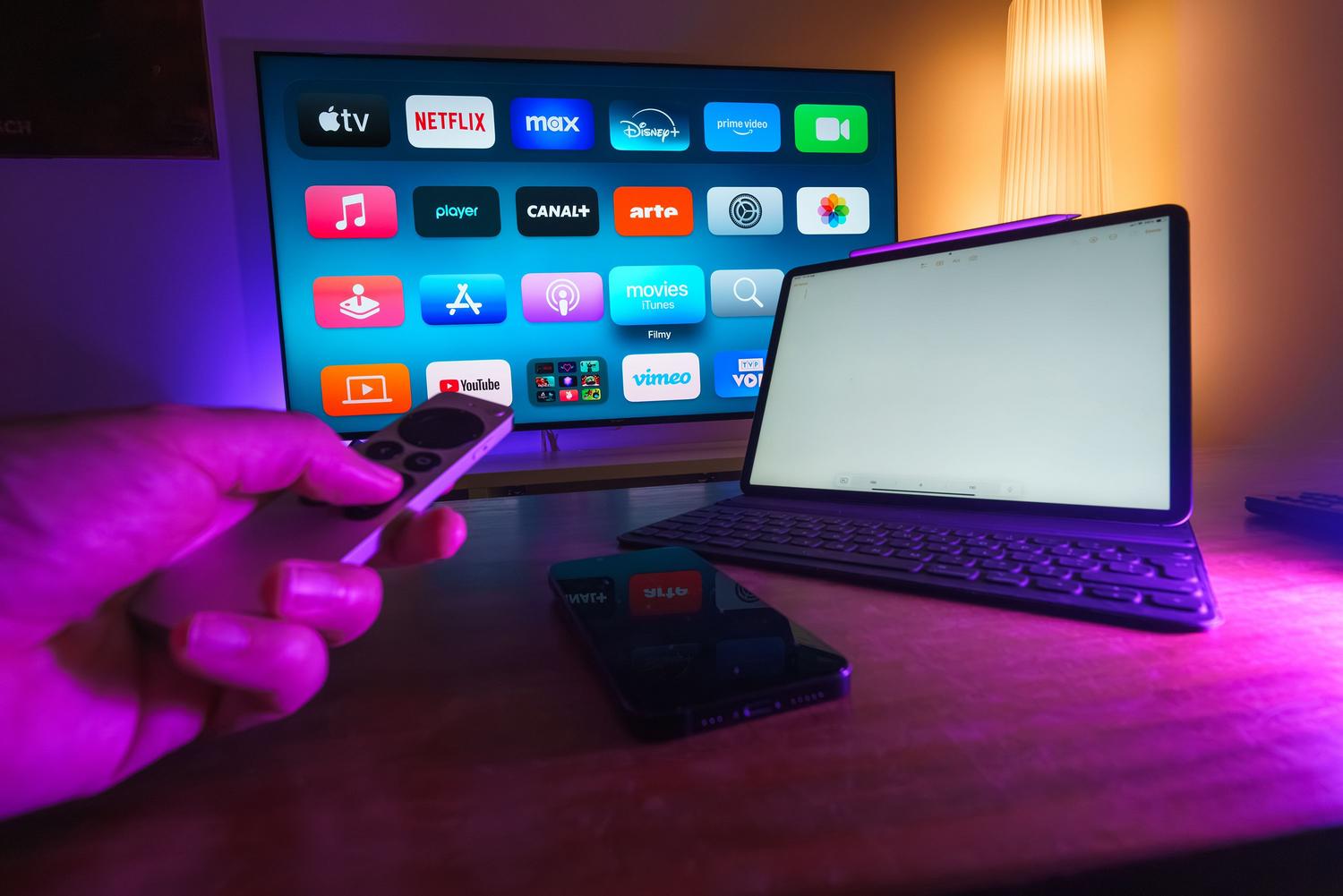
يعمل برنامج Jellyfin بسلاسة تامة في المنزل: ما عليك سوى تثبيت الخادم، وإضافة المجلدات، وفي غضون دقائق قليلة، تصبح مكتبتك متاحة في غرفة المعيشة. لكن المشكلة تبدأ عندما ترغب في مشاهدة شيء ما على هاتف أو جهاز iPad أو تلفاز أحد الأقارب البعيدين. هنا يأتي دور جهاز التوجيه (الراوتر)، والمنافذ، والنطاقات، ومجموعة كبيرة من القرارات الأخرى، والتي قد تحوّل أمسية هادئة إلى صداع لمن لا يرغبون في تعقيد الأمور. أما الوصول عن بُعد فهو قصة أخرى تمامًا ، وإذا كنت ترغب في أن يستخدمه أشخاص ذوو صبر محدود على التكنولوجيا، فإن الأمور تصبح أكثر تعقيدًا.
الخبر السار هو وجود حلول تتجنب فتح المنافذ، بل وتعمل حتى مع مزود خدمة الإنترنت الذي يستخدم تقنية CGNAT. يُعدّ Tailscale الطريقة الأكثر شيوعًا لتجاوز هذه المشكلة دون الحاجة إلى تعديل جهاز التوجيه، ولكنه ليس حلاً سحريًا: فهو يتطلب تثبيت برنامج على كل جهاز، وله قيود واضحة فيما يتعلق بأجهزة تلفزيون سامسونج أو إل جي، أو الأجهزة القديمة. لا يوجد حل سحري يحوّل Jellyfin إلى Plex لجميع أفراد العائلة دون أي إعدادات، ولكن هناك طرقًا أسهل من غيرها. دعونا نستعرض جميع التفاصيل بدقة، بما في ذلك ما لا يتحدث عنه أحد عادةً بخصوص Tailscale وCloudflare Tunnel وVPS وإعدادات أمان Jellyfin.
لماذا يعلق جيليفين عند مغادرة المنزل؟
في الشبكة المحلية، كل شيء بسيط للغاية: يمتلك الخادم عنوانًا خاصًا، مثل 192.168.1.50، ويمكن لأي جهاز متصل بنفس شبكة الواي فاي الوصول إليه دون أي مشكلة. لكن الوضع يختلف عندما يأتي الطلب من الإنترنت، لأن جهاز التوجيه (الراوتر) لا يعرف إلى أي جهاز يُعيد توجيه حركة البيانات. لحل هذه المشكلة، تُستخدم عادةً ثلاثة حلول تقليدية: إعادة توجيه المنافذ، أو إعداد خادم وكيل عكسي، أو استخدام نفق مثل Cloudflare. جميع هذه الحلول معقدة ، وليست مصممة ليقوم أي شخص بتكوينها بسهولة من مكان بعيد.
تتضمن إعادة توجيه المنافذ إخبار جهاز التوجيه بتوجيه جميع البيانات الواردة عبر منفذ معين إلى الكمبيوتر الذي يُشغّل برنامج Jellyfin. قد يبدو الأمر سهلاً، ولكنه يتطلب الوصول إلى لوحة تحكم جهاز التوجيه، وإنشاء قاعدة، وتعيين عنوان IP المحلي للخادم، مع التمني ألا يتغير عنوان IP العام بشكل متكرر. علاوة على ذلك، يُنشئ فتح المنافذ على جهاز التوجيه ثغرة أمنية مرئية من الإنترنت، وإذا لم يتم تأمينها بشكل صحيح، فقد تُصبح ثغرة أمنية خطيرة.
يُعدّ الخادم الوكيل العكسي أكثر أناقة، ولكنه أكثر تعقيدًا من الناحية التقنية. يُستخدم لاستقبال الزيارات، وتشفير الاتصال باستخدام بروتوكول HTTPS، ثم تمريرها إلى خادم Jellyfin الداخلي. يتطلب ذلك عادةً شراء نطاق أو إدارته، وتكوين الشهادات، وفهم آلية العمل في كل خطوة. ليس الأمر مستحيلاً ، ولكنه ليس الخيار الأمثل لمن يرغب فقط في مشاهدة فيلم على جهازه اللوحي دون الحاجة إلى استشارة خبير تقني.
يُعدّ Cloudflare Tunnel خيارًا آخر: حيث تقوم بتثبيت برنامج على الخادم، فيفتح اتصالًا صادرًا، ويستطيع ضيوفك الوصول إليه باستخدام اسم عادي دون الحاجة إلى فتح منافذ أو امتلاك عنوان IP عام. لكن المشكلة تكمن في أن شروط استخدام Cloudflare ليست سهلة كما تبدو عند تقديم خدمة بث الفيديو، كما أنك تعتمد على وسيط يمكنه تغيير القواعد أو تقييد الخدمة.
القاسم المشترك بين جميع هذه الخيارات هو أنها، بطريقة أو بأخرى، تُعرّض شبكتك المنزلية للإنترنت ، أو تنشر نطاقًا، أو تعتمد على مزود خدمة خارجي. وهذا يُفسر سبب تخلي الكثيرين عن ميزة الوصول عن بُعد في Jellyfin قبل أن تُصبح الأمور مُعقدة للغاية. توصية Jellyfin واضحة: لا يُنصح بفتح منفذ مباشر للإنترنت لأن كلمات المرور قد تنتقل غير مُشفرة إذا استخدمت بروتوكول HTTP العادي. المنفذ 8096 مُخصص لبروتوكول HTTP ، والمنفذ 8920 مُخصص لبروتوكول HTTPS ولكنه غير مُستخدم افتراضيًا، والمنفذ 7359 مُخصص للاكتشاف المحلي، لذا لا ينبغي كشف هذه المنافذ أيضًا.
ما الذي تقدمه شركة Tailscale، وأين يكمن العيب؟

تُنشئ Tailscale شبكة خاصة باستخدام WireGuard. الفكرة هي تثبيت التطبيق على أجهزة متعددة، ومنحها صلاحية الوصول باستخدام نفس الحساب، فتتصرف جميعها كما لو كانت متصلة بجهاز توجيه واحد، حتى لو كانت في بلدان مختلفة. لا حاجة لفتح منافذ أو استخدام عنوان IP عام ، لأن كل جهاز يبدأ اتصاله بشبكة Tailscale، وجميع الأجهزة الأخرى تعمل كوسيط. يُعد هذا حلاً مثالياً لخادم منزلي يعمل بنظام CGNAT.
عند تسجيل عدة أجهزة، يتم إنشاء شبكة خاصة (Tailnet) مرتبطة بحسابك. يحصل كل جهاز على عنوان مثل 100.xyz واسم MagicDNS، مما يغنيك عن حفظ الأرقام. هذا هو العنوان الذي تُدخله في تطبيق Jellyfin للاتصال من خارج الشبكة. يوزع Tailscale عناوين من نطاق 100.64.0.0/10 ، وهو نفس النطاق المستخدم لتقنية CGNAT، ولكن انتبه: عنوان الإنترنت الخاص بجهاز التوجيه (الراوتر) مختلف تمامًا، وهو ما يجب عليك التحقق منه للتأكد من وجود CGNAT.
خطة Tailscale الشخصية مجانية للاستخدام غير التجاري، وتتيح إضافة ما يصل إلى ستة مستخدمين، بما في ذلك أنت، مما يسمح لك بدعوة خمسة أشخاص آخرين. وتصف الشركة هذه الخطة بأنها مجانية للأبد، وهي كافية تمامًا للاستخدام العائلي العادي. وبالإضافة إلى Jellyfin، وهو برنامج مجاني ومفتوح المصدر ، ستحصل على نظام متكامل للوسائط المتعددة دون الحاجة إلى دفع أي اشتراك، على عكس Plex Pass الذي يفرض رسومًا على البث عن بُعد.
يُعدّ خيار Tailscale الخيار الأمثل أيضًا عندما يفرض مزود الخدمة CGNAT أو عندما يحظر مزود خدمة الإنترنت بعض الاتصالات الواردة. فبدلاً من التعامل مع جهاز التوجيه، يتصل الخادم والعملاء بالشبكة الخاصة ويلتقون هناك. يصبح CGNAT غير ذي صلة بهذا الاتصال لأنك لست بحاجة إلى أي شخص يتصل بشبكتك المنزلية من الخارج.
لكن التكلفة الخفية ليست مالية، بل هي عدم الراحة. فكل جهاز يرغب في الوصول إلى المحتوى يحتاج إلى تثبيت Tailscale وتفعيله ، كما يجب تشغيل الخادم وتوصيله بشبكة Tailscale حتى يصبح المحتوى متاحًا. فإذا كانت والدتك تستخدم تلفاز سامسونج، وحماتك لديها تلفاز جوجل، وأخوك يوزع أجهزة لوحية قديمة تعمل بنظام أندرويد، فسيتعين عليك تثبيت Tailscale وتهيئته على كل جهاز أو إيجاد جسر ربط. وهذا بحد ذاته عائق كبير لمن لا يملك خبرة تقنية.
المشاركة مع الآخرين لها شروطها. يسمح Tailscale بمشاركة الأجهزة في جميع الباقات، لكن الضيف يحتاج إلى حساب خاص به، بالإضافة إلى كونه مالكًا أو مديرًا أو مسؤولًا عن تقنية المعلومات في شبكة Tailscale الخاصة به لقبول الدعوة. الأمر ليس بهذه البساطة، فلا يكفي إرسال رابط والسماح للشخص الآخر بتسجيل الدخول دون أي إجراء. بالنسبة لحماتك، قد يتطلب الأمر تثبيتًا وتسجيلًا وتجربة بعض الشاشات قبل مشاهدة أول فيلم.
أخيرًا، لا يُنشئ Tailscale دائمًا اتصالًا مباشرًا بين نقطتي النهاية. فعند وجود قيود مثل NAT الصارمة، أو جدار الحماية، أو غيرها، يتم توجيه حركة البيانات عبر خوادم DERP الخاصة بـ Tailscale. قد يُؤدي ذلك إلى زيادة زمن الاستجابة ، وهو أمر ملحوظ في الفيديو: فقد يكون سلسًا في يومٍ ما، ثم يتقطع في اليوم التالي حتى لو لم تُغير أي إعدادات. لا تتضمن سياسة الاستخدام المقبول لـ Tailscale بندًا مُحددًا بشأن عرض النطاق الترددي، أو الفيديو، أو حجم حركة البيانات، ولكن هذا لا يُغير حقيقة أن خوادم DERP هي الملاذ الأخير وليست ضمانًا لبث مثالي.
قبل لمس أي شيء: تحقق مما إذا كنت مصابًا بداء السكري من النوع CGNAT
يعني CGNAT أن مزود خدمة الإنترنت الخاص بك يشارك نفس عنوان IP العام مع عدة عملاء. ليس لديك عنوان خاص بك على الإنترنت، ومهما فتحت من منافذ على جهاز التوجيه (الراوتر)، لا يمكن لأي شخص خارج شبكتك الوصول إلى منزلك. إنه عنوان IP عام مشترك ، لذا لن ينجح توجيه المنافذ التقليدي، مهما حاولت ضبطه.
الفحص سريع. ادخل إلى لوحة تحكم جهاز التوجيه (الراوتر) وابحث عن عنوان IP الخاص بالإنترنت، أو عنوان IP الخاص بشبكة WAN، أو عنوان IP الخارجي. ثم، من جهاز متصل بنفس الشبكة، ابحث في جوجل عن "ما هو عنوان IP الخاص بي؟" وقارن الرقمين. إذا لم يتطابقا، فهناك وسيط. إذا كان عنوان IP الخاص بشبكة WAN بين 100.64.0.0 و100.127.255.255 ، فالمشكلة واضحة: أنت تستخدم CGNAT. قد يُظهر جهاز توجيه آخر في نفس الشبكة نفس المشكلة، لذا لا تستبعد هذا الاحتمال.
إذا كنت تستخدم CGNAT، فقبل تجربة أي حلول بديلة، يُنصح بالاتصال بمزود الخدمة والاستفسار عما إذا كان بإمكانه تزويدك بعنوان IPv4 عام. يعتمد ذلك على عقدك وموقعك، وقد يكون هناك تكلفة، لكنها الطريقة الوحيدة لاستعادة توجيه المنافذ التقليدي. هناك أيضًا خيار IPv6 الأصلي: إذا كان خادمك يمتلك عنوان IPv6 قابلًا للتوجيه عالميًا، وكانت الشبكة التي تتصل منها تستخدم IPv6 أيضًا، فقد تتمكن من الاتصال بهذه الطريقة. CGNAT مشكلة متعلقة بـ IPv4 ، لذا لا تستبعدها قبل التحقق.
واحذر من الحلول السريعة: نظام أسماء النطاقات الديناميكي لا يُصلح مشكلة CGNAT. فالاسم الذي يُشير إلى عنوان IP مشترك لن يُوصلك إلى منزلك. نظام أسماء النطاقات الديناميكي لا يُصلح عنوان IP المشترك ؛ بل يُحدّث الاسم فقط عند تغيير عنوان IP العام الخاص بك، لذا عليك أولاً الحصول على عنوان IP عام حقيقي ثم الاهتمام بالاسم.
ركوب ذيل السمكة مع زعانف القناديل بدون عناء
العملية الأساسية أقصر من اختيار ما ستشاهده ليلة الجمعة. أولًا، ثبّت برنامج Jellyfin على جهاز الكمبيوتر الذي سيعمل كخادم. إذا كان يعمل بنظام Windows، فمن الأفضل تعيينه كخدمة ليبدأ تلقائيًا قبل تسجيل الدخول. ثم، انتقل إلى http://localhost:8096 ، وأضف المجلدات من قرصك الصلب، وقم بضبط إعدادات المكتبة والترجمة ومزامنة تقدم التشغيل.
بعد تشغيل الخادم، ثبّت Tailscale على نفس الكمبيوتر وعلى الأجهزة التي ترغب بالوصول إليه منها. أثناء الإعداد الأولي، أنشئ حسابًا وقم بتفويض الأجهزة، مما يُنشئ شبكة Tailscale. استخدم نفس الحساب على جميع الأجهزة لكي تتمكن من رؤية بعضها البعض. إذا ثبّت Tailscale على الخادم فقط دون تثبيته على الجهاز المحمول، فلن يكون الجهاز المحمول جزءًا من الشبكة الخاصة ولن يتمكن من الوصول إليها.
للعثور على عنوان الخادم في Tailscale، يمكنك استخدام الأمر `tailscale ip -4` على جهاز الخادم أو التحقق من التطبيق. سيعرض لك عنوانًا مشابهًا لـ 100.121.112.23. في تطبيق Jellyfin، أضف الخادم يدويًا باستخدام هذا العنوان والمنفذ المناسب، على سبيل المثال، 100.xyz:8096 . يعمل الاكتشاف التلقائي في Jellyfin على الشبكة المحلية فقط، لذا ستحتاج إلى إدخال العنوان يدويًا من خارج الشبكة المحلية.
يتوفر تطبيق Tailscale لأنظمة Windows و macOS و Linux و Android و iPhone و Chromebook و Apple TV و Amazon Fire. تشمل القائمة العديد من الأجهزة ، ولكن ليس جميعها. لا يتوفر تطبيق Tailscale على أجهزة تلفزيون Samsung Tizen و LG webOS، على الرغم من توفر تطبيق Jellyfin الرسمي عليها. وهنا تكمن المشكلة: يمكن للتلفزيون تشغيل Jellyfin، ولكنه يبقى خارج شبكتك الخاصة ما لم يتم ربطه بها.
تذكر أن الخادم يجب أن يبقى قيد التشغيل ومتصلاً بشبكة Tailnet. يُعدّ تشغيل الخادم باستمرار أمرًا ضروريًا: فإذا توقف الكمبيوتر عن العمل أو انقطع الاتصال، سيفقد أفراد عائلتك إمكانية الوصول إلى المكتبة. كما لا يمكنك استخدام Tailscale لأغراض تجارية مع الخطة المجانية، لذا إذا كنت ستستخدم هذه الخدمة لنصف عائلتك، فتأكد من أنها تلبي احتياجاتك الشخصية.
المشكلة الحقيقية: أجهزة التلفاز وأفراد الأسرة غير الصبورين.
يتوفر تطبيق Jellyfin الرسمي في متجر تطبيقات سامسونج على أجهزة تلفزيون تعمل بنظام Tizen أو إل جي على نظام webOS، لكن خدمة Tailscale غير متاحة. يستطيع التلفزيون فتح تطبيق Jellyfin، لكنه غير متصل بالشبكة المنزلية، وبالتالي لا يصل إلى خادم الشبكة المنزلية. يبقى التلفزيون خارج الشبكة المنزلية ، ولا يوجد أي إعداد خاص في التطبيق لحل هذه المشكلة.
يتضمن الحل التقني إعداد موجه شبكة فرعية: وهو جهاز مُثبّت عليه برنامج Tailscale ويعمل كجسر بين الشبكة الخاصة والأجهزة التي لا يمكنها تثبيت التطبيق. يعمل هذا الحل، لكن عملية الإعداد لم تعد سهلة وسريعة، بل تتطلب إعداد جهاز آخر، وتركه قيد التشغيل، وشرح آلية عمله لأي شخص يحتاج إليها. صحيح أنه يعمل كجسر ، لكنه ليس حلاً شفافاً ولا يستغرق وقتاً طويلاً.
مع أجهزة Google TV وChromecast وأجهزة Android اللوحية القديمة، يجب فحص كل حالة على حدة. إذا كان الجهاز يسمح بتثبيت Tailscale من متجره، يمكنك تجربته؛ وإلا، فسنعود إلى المشكلة نفسها. كل جهاز يرغب بالاتصال يحتاج إلى تثبيت خاص به أو جسر وسيط. في منزل به عدة أجهزة لوحية قديمة، قد يكون هذا الأمر مزعجًا للغاية.
مشاركة حسابك على منصة البث مع أحد أفراد العائلة ليست بالسهولة التي تبدو عليها. يحتاج الضيف إلى حساب خاص به، بل ويجب أن يكون مالكًا أو مديرًا لهذا الحساب لقبول الدعوة. امتلاك حساب خاص وإدارة حساب أمرٌ مُرهق لشخص يرغب فقط في مشاهدة برنامج. بالنسبة لوالدتك أو حماتك، فالأمر لا يُقارن بفتح تطبيق Plex والعثور على مكتبة البرامج جاهزة.
لهذا السبب، حتى لو كان Tailscale الخيار الأنسب لك، فهو ليس كذلك لعائلتك. فهو لا يُقارن بـ Plex من حيث الشفافية للمستخدم النهائي. لو كانت جميع الأجهزة ملكك ويمكنك إعدادها مسبقًا، لكان الأمر رائعًا. لكن مع وجود أجهزة تلفزيون من جهات خارجية وأفراد عائلة غير ملمين بالتكنولوجيا، يتغير الوضع.
بدائل حتى لا تضطر عائلتك إلى تثبيت أي شيء
إذا كان هدفك هو تمكين ضيوفك من تشغيل التلفاز ومشاهدة Jellyfin دون تثبيت Tailscale، فإن الخيار الأمثل هو استئجار خادم افتراضي خاص (VPS) مع اتصال VPN بمنزلك وخادم وكيل عكسي. تستأجر خادمًا صغيرًا على الإنترنت، له عنوان IP عام ثابت، وتُنشئ اتصال VPN بين الخادم الافتراضي الخاص ومنزلك، وتستخدم خادم وكيل عكسي لاستقبال الزيارات. لا يرى الضيف سوى نطاق عادي مع رمز قفل HTTPS، دون الحاجة إلى تثبيت أي شيء أو التسجيل في أي مكان. مع ذلك، يُعد هذا الإعداد الأكثر تعقيدًا، وهو الوحيد الذي يتطلب دفع رسوم دورية.
يكمن السر في أن المكالمة تنشأ من شبكتك المنزلية، وليس من الخادم الافتراضي الخاص (VPS). يقوم خادمك المنزلي بفتح الاتصال بالخادم الافتراضي الخاص، لذا لا يتدخل CGNAT. بعد ذلك، يستقبل الخادم الوكيل العكسي للخادم الافتراضي الخاص زيارات أفراد عائلتك ويرسلها عبر النفق إلى Jellyfin. تنشأ المكالمة من شبكتك المنزلية ، ولا يرى الضيف سوى نطاق مزود بشهادة. مع ذلك، لا يزيد الخادم الافتراضي الخاص من عرض النطاق الترددي لديك: لا يزال الفيديو ينشأ من شبكتك المنزلية ويستخدم سرعة الرفع لديك.
العائق الرئيسي هو سرعة الرفع لديك ، وليس حجم مكتبتك. لا يهم إن كان لديك 30 تيرابايت من الأفلام: فالمحتوى الذي يتم تشغيله فقط هو ما يمر عبر الشبكة. إذا كانت سرعة الرفع لديك أقل من 100 ميجابت في الثانية، يُنصح بتقييد معدل نقل البيانات في Jellyfin إلى 70% من تلك السرعة لتجنب الانقطاعات. يُمكنك ضبط هذا الحد من خلال لوحة التحكم، وهو يؤثر على الأجهزة خارج شبكتك المحلية.
يُعدّ WireGuard خيارًا آخر في حال عدم توفر CGNAT. فهو مجاني وسريع، ويُتيح الوصول إلى منفذ UDP بدلاً من لوحة تحكم Jellyfin، ما يعني أن أي شخص لا يملك المفتاح لن يتلقى أي رد. يعمل WireGuard بكفاءة تامة بدون CGNAT ، ولكن مع CGNAT، لا يملك خادمك المنزلي عنوانًا ثابتًا للاتصال به، لذا يجب أن تكون نقطة الاستماع خارج الموقع: أنت بذلك تعود إلى استخدام خادم افتراضي خاص (VPS). لا بدّ من وجود جهة تستمع خارج شبكتك المنزلية؛ لا مفرّ من ذلك.
لا يتطلب Cloudflare Tunnel فتح منافذ ولا يحتاج إلى عنوان IP عام. تقوم بتثبيت Cloudflare على الخادم، ويتم إنشاء اتصال صادر، ويستطيع ضيوفك الوصول إليه عبر متصفحاتهم دون الحاجة إلى تثبيت أي شيء. تكمن المشكلة في الشروط والأحكام: تنص شروط Cloudflare على أنه ما لم تكن عميلًا مؤسسيًا، يجب عليك استخدام خدمات مدفوعة لتقديم الفيديو والملفات الكبيرة عبر شبكة توصيل المحتوى (CDN) الخاصة بهم. يحتفظ Cloudflare بالحق في تعطيل أو تقييد الوصول إذا اشتبه في استخدامك لشبكة توصيل المحتوى دون هذه الخدمات. تم إلغاء البند 2.8 القديم الذي تم تداوله في المنتديات في مايو 2023، ولا تظهر كلمة "Tunnel" في تلك الوثيقة، لذا لا يوجد حظر صريح ولا ترخيص واضح. إنها منطقة رمادية.
إذا كان لديك عنوان IP عام وتريد اسمًا فقط بدلًا من سلسلة من الأرقام، فإن خدمة DNS ديناميكية مجانية ستفي بالغرض. تُعلن DuckDNS عن نفسها كخدمة مجانية ومستضافة على AWS، دون الحاجة إلى بطاقة ائتمان. كما تُقدم No-IP خطة مجانية تتضمن اسم مضيف، دون الحاجة إلى بطاقة ائتمان. تُعد DuckDNS وNo-IP من أشهر الخيارات، لكن DynDNS لم تعد تُقدم خطة مجانية، ولن تجد سوى خيار شراء الخدمة أو تجربة مجانية لمدة سبعة أيام. وتذكر أن خدمة DNS الديناميكية لا تُصلح CGNAT ولا تُغني عن إعادة توجيه المنافذ.
فتح المنفذ 8096 للإنترنت فكرة سيئة للغاية. يقول جيلي فين بوضوح: فتح منفذ مباشر للإنترنت غير آمن وغير مُستحسن. عند استخدام بروتوكول HTTP، تنتقل كلمات المرور غير مُشفّرة. الحل الأمثل هو استخدام خادم وكيل عكسي لإنهاء اتصال HTTPS، وتجنب الشهادات الموقعة ذاتيًا لأنها تُسبب مشاكل في التوافق والأمان. إنهاء اتصال HTTPS عبر خادم وكيل عكسي هو الطريقة المُثلى؛ ببساطة، فعّل بعض الإعدادات في جيلي فين، وتوكل على الله.
الأمان والإعدادات التي تستحق التعديل في جيليفين
المنفذ 8096 مخصص لبروتوكول HTTP، والمنفذ 8920 مخصص لبروتوكول HTTPS ولكنه غير مستخدم افتراضيًا، والمنفذ 7359 مخصص للاكتشاف المحلي. لا ينبغي أن يكون المنفذ 8096 متاحًا للعامة في وضعه الحالي. إذا كنت ستُعرّض أي شيء للخطر، فاستخدم خادم وكيل عكسي يدعم بروتوكول HTTPS لاستقبال الزيارات وتوجيه حركة المرور إلى Jellyfin.
يوجد مفتاحان منفصلان للوصول عن بُعد: أحدهما على مستوى الخادم، في إعدادات الشبكات والوصول عن بُعد، والآخر لكل مستخدم، في ملف تعريف كل شخص، مع خيار "السماح بالاتصالات عن بُعد بهذا الخادم". يتيح لك وجود مفتاحين منفصلين استبعاد الحسابات المستخدمة في المنزل فقط والسماح فقط لمن يحتاجون فعلاً إلى الوصول عن بُعد.
يُمكنك ضبط حد السرعة من خلال لوحة التحكم > التشغيل > البث، ضمن حد معدل نقل البيانات للبث عبر الإنترنت. هذا الحد مُطبق على كل بث على جميع الأجهزة خارج شبكتك. إذا كانت سرعة الرفع لديك أقل من 100 ميجابت في الثانية، يُنصح باستخدام Jellyfin لضبطه على 70% من سرعة الرفع. يُضاعف بثان هذا الحد ، لذا لا تعتبره حدًا إجماليًا، بل حدًا لكل بث. يُمكنك تجاوز القيمة العامة في ملف تعريف كل مستخدم.
تتيح لك ميزة "الاتصال السريع" تسجيل الدخول باستخدام رمز مؤقت مكون من ستة أحرف بدلاً من اسم المستخدم وكلمة المرور. وهي مُفعّلة افتراضيًا، وقد تكون مريحة، ولكن الرمز غير صالح بمفرده، إذ يتطلب مصادقة من جهاز مُسجّل دخولك إليه مسبقًا. إنها ليست ثغرة أمنية. إذا كنت لا ترغب في استخدامها، يمكنك تعطيلها من خلال الإعدادات > لوحة التحكم > عام، وذلك بإلغاء تحديد خيار "تمكين الاتصال السريع على هذا الخادم".
بالنسبة للمكتبات الكبيرة، لا تُركّز كثيرًا على حجم القرص. الملف الذي يتم تشغيله فقط هو الذي يمر عبر الشبكة، لذا فإنّ ما يهم هو معدل نقل البيانات لهذا الملف وسرعة رفعك للملفات. حجم المكتبة لا يؤثر على عرض النطاق الترددي؛ المهم هو معدل نقل البيانات للفيلم أو المسلسل الذي تشاهده حاليًا.
ماذا تختار حسب حالتك
إذا كنت تستخدم جهازك الخاص، سواءً كان هاتفًا محمولًا أو حاسوبًا محمولًا أو جهازًا لوحيًا، فإن Tailscale هو الخيار الأمثل: في غضون ساعات قليلة، وبدون أي تكلفة، يتم إلغاء اشتراكك في CGNAT. يُفيد Tailscale أجهزتك الشخصية لأنه يمكنك تثبيته وتفعيله بشكل مستقل. إنه الحل الأبسط عندما لا تكون هناك أجهزة تلفزيون تابعة لجهات خارجية.
إذا كنت ستشارك الخدمة مع عائلتك الذين يشاهدون التلفاز ولا يرغبون بتثبيت أي شيء، فإنّ خادم VPS المزود بشبكة VPN وخادم وكيل عكسي هو الخيار الوحيد الذي يمنحهم تجربة مشابهة لتجربة Plex: يفتحون نطاقًا، ويدخلون كلمة المرور، ويشاهدون المحتوى. هذا الخيار الوحيد الذي لا يتطلب تثبيت أي شيء هو أيضًا الأغلى من حيث الوقت، والوحيد الذي يتطلب فاتورة شهرية. بالنسبة لوالدتك، وحماتك، والأطفال الذين يستخدمون أجهزة لوحية قديمة، فإنّ هذه الشفافية لا تُقدّر بثمن.
إذا كان لديك عنوان IP عام وتريد اسمًا فقط بدلًا من عنوان IP متغير، فاستخدم DuckDNS أو No-IP. يُعدّ نظام أسماء النطاقات الديناميكي (DNS) حلًا للاسم، ولكنه ليس حلًا لتقنية CGNAT أو الأمان. أولًا، تأكد من أن عنوان IP العام خاص بك، ثم فكّر في الاسم.
قد يكون Cloudflare Tunnel مفيدًا إذا كنت تفهم شروطه ولا تمانع الاعتماد على طرف ثالث. لا تفترض أنه مجاني تمامًا : فهناك قيود على الفيديو، وقد تُقيّد Cloudflare الخدمة. إذا قررت تجربته، فافعل ذلك وأنت على دراية تامة، مع العلم أنه لا يوجد توضيح رسمي بشأن حركة مرور Tunnel في شروطهم.
ما يجب عليك تجنبه تمامًا هو فتح المنفذ 8096 للجميع والاعتماد على الحظ. فتح هذا المنفذ هو أسوأ خيار: فهو غير آمن، ومعرض للخطر، وكلمات المرور فيه قابلة للاختراق. إذا كنت لا ترغب في إعداد أي شيء، فاستخدم Tailscale لأجهزتك؛ وإذا كنت تريد الشفافية لعائلتك، فاستخدم خادمًا افتراضيًا خاصًا (VPS) مع VPN وخادم وكيل عكسي؛ وإذا كنت تحتاج فقط إلى اسم نطاق، فاستخدم نظام أسماء النطاقات الديناميكي (DNS)؛ وإذا أغرتك خدمة Cloudflare Tunnel، فاقرأ الشروط والأحكام جيدًا أولًا.
يعتمد القرار النهائي على من سيستخدم Jellyfin ومقدار الوقت الذي ترغب في استثماره. يُعدّ Tailscale الخيار الأبسط لك، ولكنه ليس الأكثر شفافية لعائلتك. لو كانت جميع الأجهزة ملكك، لكان Tailscale مثاليًا تقريبًا. مع وجود أجهزة تلفزيون من سامسونج أو إل جي أو جوجل، وأفراد عائلة لا يرغبون في أي متاعب، فإنّ خادمًا افتراضيًا خاصًا (VPS) مع VPN وخادم وكيل عكسي هو أقرب ما يكون إلى تجربة Plex: فهم لا يقومون بتثبيت أي شيء، وأنت تتولى العمل والدفع. وإذا كنت ترغب فقط في تجربته دون إنفاق أيّ مبلغ، يُمكن لـ Tailscale أن يُساعدك في حلّ مشكلتك اليوم، بشرط أن تتمكن من تهيئة كل جهاز وأن تقبل بأنّ الخادم يعمل دائمًا.
مؤشر
- 1 لماذا يعلق جيليفين عند مغادرة المنزل؟
- 2 ما الذي تقدمه شركة Tailscale، وأين يكمن العيب؟
- 3 قبل لمس أي شيء: تحقق مما إذا كنت مصابًا بداء السكري من النوع CGNAT
- 4 ركوب ذيل السمكة مع زعانف القناديل بدون عناء
- 5 المشكلة الحقيقية: أجهزة التلفاز وأفراد الأسرة غير الصبورين.
- 6 بدائل حتى لا تضطر عائلتك إلى تثبيت أي شيء
- 7 الأمان والإعدادات التي تستحق التعديل في جيليفين
- 8 ماذا تختار حسب حالتك