- تُنشئ شبكة الواي فاي الخاصة بالضيوف اتصالاً منفصلاً بالإنترنت يعزل الزوار عن شبكتك المحلية ويحمي أجهزتك.
- تتيح لك معظم أجهزة التوجيه ومشغلي الشبكات تفعيل هذه الشبكة من خلال واجهة الويب أو تطبيقات الهاتف المحمول مع إعدادات للاسم وكلمة المرور والأمان والمدة.
- إن تحديد كلمات مرور مختلفة، وحظر الوصول إلى الشبكة الداخلية، وإذا أمكن، وضع حدود زمنية ونطاق ترددي، يعزز الأمان بشكل كبير.
- تقوم الشركات المصنعة والمشغلة مثل D-Link و Google و Huawei و Orange أو Movistar بدمج وظائف محددة لإدارة شبكة الواي فاي الخاصة بالضيوف بسهولة.
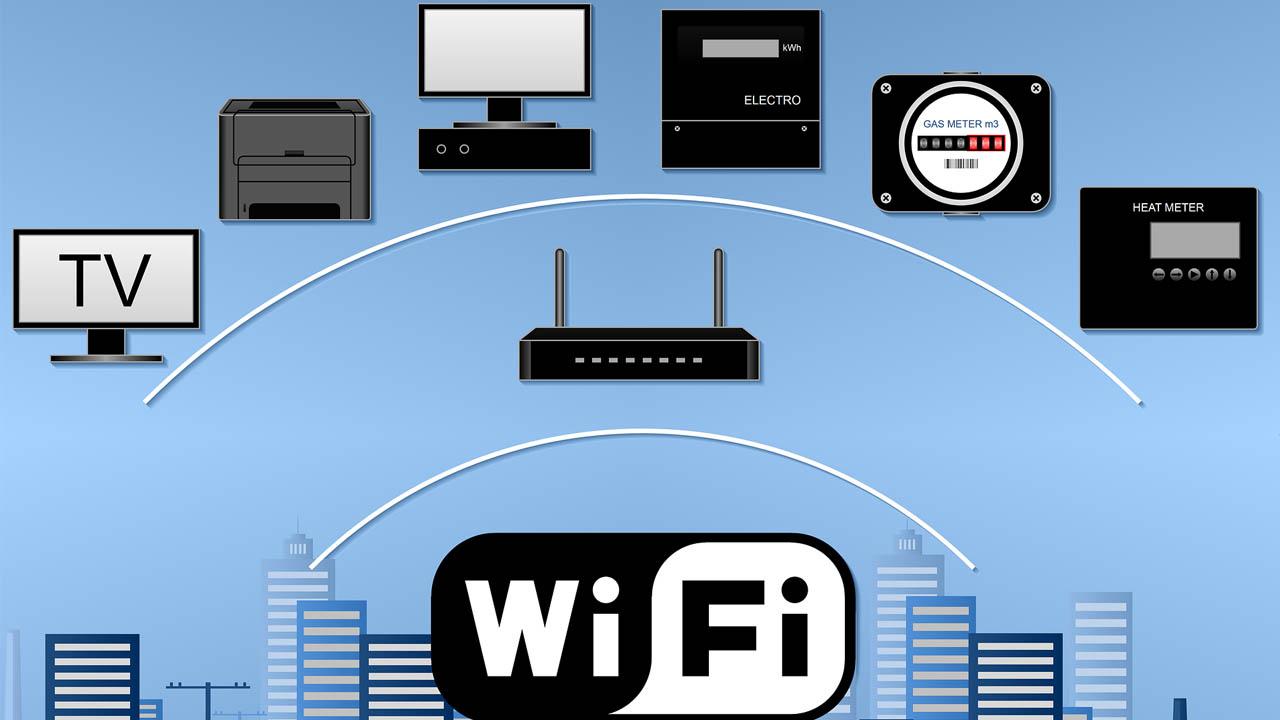
إذا كان أول ما يسأل عنه الزوار عند دخولهم منزلك هو كلمة مرور شبكة الواي فاي، فقد حان الوقت للتفكير في حل أكثر ملاءمة وأمانًا. يتيح لك وجود شبكة واي فاي مُهيأة بشكل جيد للضيوف الاستمرار في تقديم ضيافة مميزة دون المساس بأمان شبكة منزلك.
بفضل شبكة الضيوف المنفصلة، يُمكن لأصدقائك وعائلتك، وحتى عملائك في المكتب، الاتصال بالإنترنت مع الحفاظ على أمان أجهزة الكمبيوتر، ووحدات التخزين الشبكية (NAS)، والطابعات، وغيرها من الأجهزة. ستوضح لك هذه المقالة كيفية إعداد شبكة Wi-Fi للضيوف على أي جهاز توجيه (راوتر) ، والخيارات التي يجب تفعيلها، وما يُقدمه كل مزود خدمة إنترنت، والميزات الإضافية المميزة التي تُوفرها شركات تصنيع مثل جوجل، وهواوي، ودي-لينك، وأورانج.
ما هي شبكة الواي فاي الخاصة بالضيوف بالضبط، ولماذا يجب أن تهتم بها؟
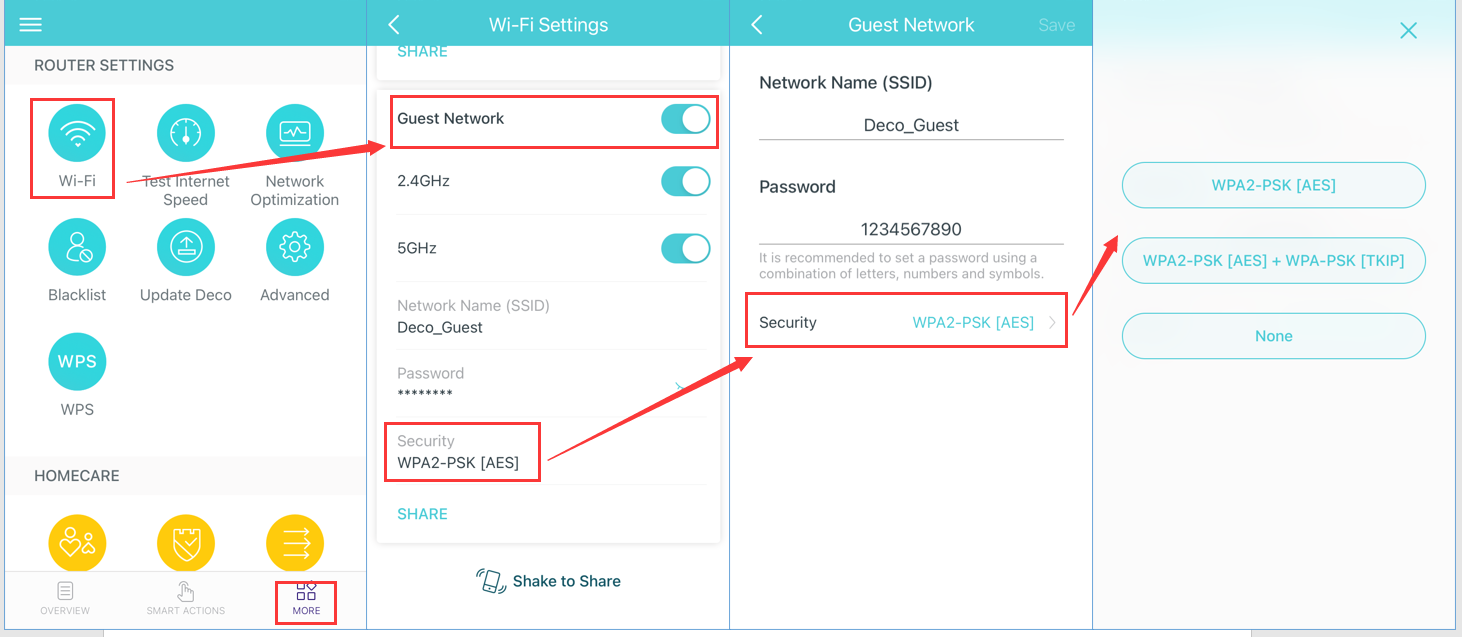
شبكة الواي فاي الخاصة بالضيوف هي في الأساس شبكة لاسلكية ثانية منفصلة عن شبكة الواي فاي الرئيسية ، ولها اسم (SSID) وكلمة مرور خاصين بها. يتم إنشاؤها من جهاز التوجيه (الراوتر) وعادةً ما تظهر مع لاحقة مثل "_guest" أو "_invitados"، على الرغم من أنه يمكنك تسميتها بأي اسم تريده.
يكمن سر هذا النظام في أن الأجهزة المتصلة بشبكة الواي فاي الخاصة بالضيوف لا يمكنها الوصول إلا إلى الإنترنت ، ولكن لا يمكنها رؤية أو التواصل مع المعدات الموجودة على شبكتك الداخلية: أجهزة الكمبيوتر، ومحركات الأقراص الصلبة الشبكية، والطابعات، وأجهزة التلفزيون الذكية، وكاميرات IP، وما إلى ذلك.
بدون هذا العزل، في كل مرة تشارك فيها كلمة مرور شبكة الواي فاي المنزلية، فإنك تفتح الباب أمام تهديدات محتملة قادمة من هواتف أو أجهزة الكمبيوتر المحمولة الخاصة بزوارك . قد لا يكون لدى هذا الشخص نوايا خبيثة، ولكن قد يكون لديه برنامج تجسس أو برمجيات خبيثة أو أي تطبيق ضار آخر على جهازه قادر على الانتشار عبر الشبكة المحلية.
بفصل حركة مرور الضيوف، تحوّل جهاز التوجيه الخاص بك إلى "حارس رقمي": تسمح للآخرين بالوصول إلى الإنترنت، لكنك لا تسمح لهم بالوصول إلى "الشبكة الداخلية" لشبكتك . هذه الطبقة الإضافية من الأمان مهمة للغاية في المنازل التي تحتوي على العديد من أجهزة إنترنت الأشياء (أجهزة التلفاز، ومكبرات الصوت الذكية، والمقابس الذكية، وما إلى ذلك) وفي المكاتب الصغيرة.
ومن المزايا العملية الأخرى إمكانية تفعيل وإلغاء تفعيل شبكة الضيوف حسب الرغبة . بل إن العديد من أجهزة التوجيه تسمح ببرمجتها لإيقاف التشغيل تلقائيًا بعد بضع ساعات، وهو أمر مثالي للحفلات أو اجتماعات العمل أو الزوار العرضيين.
مزايا استخدام شبكة واي فاي للضيوف مقابل مشاركة كلمة المرور الرئيسية
عندما يطلب منك أحدهم كلمة مرورك، يمكنك اختيار مشاركة كلمة مرور شبكة Wi-Fi الرئيسية، أو إنشاء رمز QR، أو استخدام WPS، أو إنشاء شبكة ضيوف. يُعد الخيار الأخير هو الأفضل بلا منازع إذا كانت الحماية مهمة بالنسبة لك.
إذا أعطيت كلمة مرورك المعتادة، فإنك تمنح ذلك الشخص حق الوصول الكامل إلى شبكتك المحلية : المجلدات المشتركة، ومحركات أقراص NAS التي تحتوي على بيانات خاصة أو بيانات خاصة بالشركة، والطابعات، وأجهزة المنزل الذكية، وما إلى ذلك. حتى لو كنت تثق في الشخص، فلا يمكنك مراقبة حالة هاتفه المحمول أو جهاز الكمبيوتر المحمول الخاص به.
إن استخدام رمز الاستجابة السريعة أو زر WPS يمكن أن يجعل الاتصال أسهل دون الحاجة إلى قول المفتاح بصوت عالٍ، ولكنه لا يحل المشكلة الأساسية : بمجرد الدخول، يظل جهاز الضيف على شبكتك الداخلية، بنفس الأذونات التي تتمتع بها أجهزتك الخاصة.
أما مع شبكة الواي فاي الخاصة بالضيوف، فلا ترى الأجهزة الخارجية سوى "نفق" للوصول إلى الإنترنت. لا يمكنها تصفح شبكتك المحلية، أو الوصول إلى جهاز التوجيه، أو التجسس على حاسوبك المحمول أثناء تشغيله. هذا يعني أن أي فيروس أو برمجيات خبيثة محتملة لن تتمكن من الانتشار إلى أجهزتك المنزلية.
بالإضافة إلى ذلك، تتيح لك العديد من أجهزة التوجيه تحديد عرض النطاق الترددي أو عدد المستخدمين على شبكة الضيوف، فضلاً عن الحد الأقصى لوقت الاتصال. وهذا مثالي لمنع الزوار من إثقال اتصالك ، خاصة في المكاتب أو الأماكن ذات الحركة الكثيفة.
كيف تعمل شبكة واي فاي للضيوف عملياً
على المستوى التقني، تتضمن معظم أجهزة التوجيه الحديثة (بما في ذلك تلك التي توفرها شركات تزويد خدمة الإنترنت) نقطة وصول لاسلكية قادرة على إنشاء أكثر من شبكة واي فاي واحدة في وقت واحد . ولكل شبكة اسم SSID خاص بها وإعدادات أمان خاصة بها.
عند تفعيل شبكة الضيوف، يقوم جهاز التوجيه بإنشاء "بيئة منفصلة" أو شبكة محلية ظاهرية (VLAN) حيث يتم عزل جميع بيانات الضيوف عن باقي الشبكة . ومن هناك، يُسمح فقط بالوصول إلى الإنترنت، ولكن دون مسار مباشر إلى الشبكة الداخلية.
من وجهة نظر المستخدم، فإن العملية بسيطة للغاية: سيرى ضيوفك شبكة واي فاي أخرى في القائمة المتاحة على هواتفهم المحمولة أو أجهزة الكمبيوتر الخاصة بهم، وسيدخلون كلمة المرور الخاصة بتلك الشبكة، ويتصفحون الإنترنت بشكل طبيعي، كما لو كان أي اتصال لاسلكي آخر.
في معظم الطرازات، يمكنك أيضًا اختيار نطاق تردد الواي فاي الذي ستستخدمه شبكة الضيوف: 2,4 جيجاهرتز أو 5 جيجاهرتز . يُعدّ نطاق 2,4 جيجاهرتز الخيار الأكثر شيوعًا لأنه يوفر توافقًا أكبر مع جميع أنواع الأجهزة ومدى أوسع، على الرغم من أن سرعة الشبكة أبطأ قليلاً من نطاق 5 جيجاهرتز.
تتيح لك بعض أجهزة التوجيه متوسطة المدى وعالية الجودة أيضًا التحكم في المعلمات المتقدمة لمنطقة الضيوف هذه: تصفية عناوين MAC، وإدارة النطاق الترددي، والحد الأقصى لعدد العملاء ، أو حتى تحديد ساعات تشغيل محددة.
خطوات أساسية لإعداد شبكة واي فاي للضيوف على أي جهاز توجيه
على الرغم من أن لكل مصنّع ومزود خدمة واجهة خاصة به، إلا أن الإجراء العام متشابه للغاية. باتباع هذا الدليل، يمكنك تفعيل شبكة Wi-Fi للضيوف على معظم أجهزة التوجيه المنزلية المتوفرة في السوق.
الخطوة الأولى هي الوصول إلى إعدادات جهاز التوجيه. يتم ذلك عادةً بإدخال عنوان IP الخاص بالجهاز في متصفح الإنترنت ، والذي يكون عادةً 192.168.1.1 أو 192.168.0.1 افتراضيًا. عادةً ما توجد هذه المعلومات على ملصق أسفل الجهاز أو في دليل المستخدم.
بمجرد دخولك إلى الصفحة، ستحتاج إلى إدخال اسم المستخدم وكلمة المرور الخاصين بمسؤول جهاز التوجيه . تأتي العديد من أجهزة التوجيه ببيانات اعتماد عامة (مثل admin/admin أو admin/1234 أو حتى كلمة مرور فارغة)، لذا من الضروري تغيير كلمة المرور هذه في أسرع وقت ممكن لمنع الوصول غير المصرح به.
بعد تسجيل الدخول، انتقل إلى قسم إعدادات الشبكة اللاسلكية أو الواي فاي . ستجد هناك قسمًا باسم "شبكة الضيوف" أو "منطقة الضيوف" أو "واي فاي الضيوف". بعض أجهزة التوجيه تعرضه مباشرةً في القائمة الرئيسية.
فعّل خانة الاختيار أو المفتاح المناسب لتمكين شبكة الضيوف. ومن هناك، يمكنك ضبط عدة معايير أساسية: اسم الشبكة (SSID)، وكلمة المرور، ونوع الأمان، وما إذا كنت ترغب في منح الضيوف إمكانية الوصول إلى الشبكة الداخلية أم لا. يُنصح دائمًا بحظر الوصول إلى الشبكة الداخلية أو الشبكة المحلية عن طريق تحديد الخيار المناسب.
الإعدادات الموصى بها: الاسم، وكلمة المرور، والأمان
عندما يطلب منك جهاز التوجيه اسم الشبكة (SSID)، يمكنك استخدام اسم مألوف لضيوفك، دون الكشف عن الكثير من معلومات شبكتك الرئيسية. على سبيل المثال، يمكنك استخدام اسم مثل "ضيوف_منزل_بيبي" أو "واي_فاي_المكتب_للضيوف". تجنب تضمين معلومات شخصية للغاية في الاسم.
فيما يخص كلمة المرور، يُفضّل أن تكون مختلفة عن كلمة مرور شبكة الواي فاي الرئيسية، وأن تحافظ على مستوى بسيط من التعقيد. لا بأس أن تكون كلمة مرور شبكة الضيوف أبسط قليلاً ليسهل مشاركتها، ولكن لا تتركها فارغة إلا في حالات محددة ومُراقبة بدقة.
من ناحية الأمان، يبقى معيار WPA2 هو المعيار الموصى به (ويُفضّل استخدام WPA2-PSK) . إذا كان جهاز التوجيه الخاص بك يدعم WPA3 وكانت جميع أجهزتك حديثة نسبيًا، فيمكنك استخدامه على الشبكة الرئيسية؛ أما على شبكة الضيوف، فيُنصح أحيانًا بالإبقاء على WPA2 لضمان التوافق مع الهواتف المحمولة وأجهزة الكمبيوتر المحمولة القديمة.
هام جداً: إذا رأيت خياراً مثل "السماح بالوصول إلى الشبكة المحلية" أو "السماح بالوصول إلى الشبكة الداخلية"، فاحرص دائماً على تعطيله لشبكة الضيوف. هذا يضمن بقاء جميع الأجهزة المتصلة معزولة ولا يمكنها الوصول إلا إلى الإنترنت.
فيما يتعلق بنطاق التردد، ينصح معظم الخبراء بتشغيل شبكة الواي فاي الخاصة بالضيوف على تردد 2,4 جيجاهرتز لضمان التوافق . هذا التردد أبطأ من تردد 5 جيجاهرتز، ولكنه يوفر تغطية أفضل في جميع الغرف، ويمكن لأي جهاز تقريبًا الاتصال به دون مشاكل.
إدارة الوقت وعرض النطاق الترددي لضيوفك
تتضمن بعض طرازات أجهزة التوجيه خيارات لتحديد مدة اتصال شبكة الضيوف . يمكنك تحديد فترة زمنية للنشاط (على سبيل المثال، ساعة واحدة أو ساعتين أو أربع ساعات)، وبعد ذلك الوقت، سيتم إلغاء تنشيط الشبكة تلقائيًا.
تُعد هذه الميزة مفيدة للغاية في العديد من البيئات: في المنزل عند استضافة حفلة، أو في شركة صغيرة لمنع الزوار من الاستمرار في استخدام شبكة الواي فاي بعد مغادرتهم، أو في غرف استراحة الموظفين حيث تريد منع الشبكة من التحميل الزائد طوال اليوم.
في المكاتب ومساحات العمل المشتركة، طُرحت حلولٌ مثل وضع رمز الاستجابة السريعة (QR code) في غرفة الاستراحة، مما يتيح الوصول السريع إلى شبكة الضيوف لمدة ساعة واحدة. وبهذه الطريقة، يتمتع المستخدمون باتصال بالإنترنت خلال استراحتهم، ثم يُقطع الاتصال تلقائيًا بعد ذلك لمنع إساءة الاستخدام.
إضافةً إلى تحديد مدة الاستخدام، تتيح العديد من أجهزة التوجيه إدارة عرض النطاق الترددي المتاح لشبكة الضيوف. وهذا يمنع أي شخص من تنزيل ملفات ضخمة أو بث محتوى بدقة 4K، مما يترك باقي المستخدمين بدون عرض نطاق ترددي كافٍ.
وتشمل الإعدادات الشائعة الأخرى تحديد عدد الأجهزة المتصلة في نفس الوقت وخيار جدولة الأوقات التي ستكون فيها شبكة الضيوف نشطة أو متوقفة، وهو أمر ملائم للغاية للحفاظ على بعض التحكم دون الحاجة إلى الوصول إلى جهاز التوجيه باستمرار.
خيارات محددة في أجهزة التوجيه من شركات تشغيل ومصنعين معروفين
بالإضافة إلى التكوين العام من واجهة الويب الخاصة بجهاز التوجيه، قام العديد من المشغلين والمصنعين بإنشاء تطبيقاتهم الخاصة لجعل عملية إعداد وإدارة وإيقاف تشغيل شبكة الضيوف سهلة قدر الإمكان.
في حالة شركة أورانج، يتضمن جهاز التوجيه Livebox Fiber خدمة واي فاي للضيوف سهلة الاستخدام للغاية . يُنشئ هذا النظام شبكة إضافية لشبكتك الرئيسية لتوفير خدمة الإنترنت للزوار دون تعريض الأجهزة المتصلة بشبكتك الداخلية للخطر.
من خلال تطبيق "My Orange"، يمكنك الاطلاع على حالة اتصالك، والأجهزة المتصلة، وإدارة من يمكنه الوصول إلى شبكة Wi-Fi ومتى. في قسم "الإعدادات"، يمكنك تغيير اسم شبكة Wi-Fi وكلمة المرور ، وإعادة تشغيل جهاز التوجيه، وجدولة أوقات إيقاف التشغيل، وحتى مشاركة كلمة المرور عبر البريد الإلكتروني أو واتساب أو البلوتوث.
إذا كنت تفضل القيام بذلك من متصفحك، فما عليك سوى الدخول إلى موقع إعداد Livebox Fiber الإلكتروني، ثم الانتقال إلى علامة التبويب "Wi-Fi"، ثم إلى "شبكة Wi-Fi للضيوف". ستجد هناك زر التفعيل، وحقل الاسم (SSID)، ومؤقتًا لتحديد مدة تشغيل الشبكة ، وكلمة مرور Wi-Fi التي ستحتاج إلى منحها لضيوفك. بمجرد حفظ التغييرات، ستظل الشبكة نشطة حتى يقوم المؤقت بإيقافها أو تقوم بتعطيلها يدويًا.
يرجى ملاحظة أنه في هذه الحالة المحددة، لا يتم تكرار شبكة الواي فاي الخاصة بالضيوف من خلال أجهزة إعادة الإرسال Orange Wi-Fi Premium أو Wi-Fi 6، لذا ستكون تغطية تلك الشبكة هي تغطية جهاز التوجيه الرئيسي.
إعداد شبكات الضيوف في تطبيقات شركات الاتصالات وشبكة الواي فاي الذكية
قامت شركات أخرى، مثل موفيستار، بدمج إدارة شبكة الضيوف في تطبيقاتها للهواتف المحمولة. باستخدام تطبيق Mi Movistar، وتحديدًا تطبيق Smart WiFi ، يمكنك التحكم في شبكة منزلك من جهازك المحمول دون الحاجة إلى استخدام متصفح ويب.
في هذه الحالة، العملية بسيطة للغاية، كل ما عليك فعله هو تحميل التطبيق، ثم الانتقال إلى قسم "شبكتي"، وتفعيل شبكة الواي فاي الخاصة بالضيوف باستخدام الاسم وكلمة المرور اللذين تفضلهما . من تلك اللحظة، يمكنك مشاركة هذه الشبكة مع من تشاء وإلغاء تفعيلها عندما لا تعود بحاجة إليها.
تتيح لك ميزة "الواي فاي الذكي" أيضًا تحسين سرعة اتصالك ، وتغيير اسم شبكة الواي فاي وكلمة المرور، وعرض الأجهزة المتصلة، وحظر أي متطفلين يستهلكون النطاق الترددي. يساعدك هذا المزيج من التحكم وشبكة الضيوف على الحفاظ على شبكة أنظف وأكثر سهولة في الإدارة.
في معظم خطط الألياف الضوئية لهذا المشغل، يتم تضمين تطبيق Smart WiFi بدون تكلفة إضافية، لذا من الجيد الاستفادة منه إذا كنت ترغب في إدارة شبكة الواي فاي الخاصة بك دون تعقيد الأمور بقوائم جهاز التوجيه المتقدمة.
باختصار، في شركات مثل أورانج وموفيستار وغيرها من الشركات المماثلة، فإن الاتجاه واضح: وهو مركزة إدارة شبكة الواي فاي للضيوف في تطبيق سهل الاستخدام ، يمكن لأي مستخدم الوصول إليه دون معرفة تقنية.
مثال على التكوين على أجهزة توجيه D-Link: منطقة الضيوف
تتضمن أجهزة توجيه D-Link عادةً ميزة تُسمى " منطقة الضيوف" ، وهي عبارة عن شبكة Wi-Fi مخصصة للضيوف. لتكوينها، ستحتاج أيضًا إلى الوصول إلى واجهة الويب الخاصة بجهاز التوجيه عن طريق إدخال عنوان IP الخاص به في متصفحك، وعادةً ما يكون 192.168.0.1.
بعد تسجيل الدخول، باستخدام كلمة مرور المسؤول (والتي يُنصح بتغييرها إذا كانت لا تزال افتراضية)، انتقل إلى قائمة "الإعدادات" ثم إلى قسم "اللاسلكي"، حيث ستجد خيارات Wi-Fi المتقدمة. هناك ستجد خيار "منطقة الضيوف"، والذي يمكنك من خلاله تفعيل شبكة الضيوف المخصصة.
في هذا القسم، عليك تحديد حالة الشبكة كنشطة، واختيار نطاقات التردد التي ستبث عليها الشبكة (2,4 جيجاهرتز، 5 جيجاهرتز، أو كليهما)، وتحديد اسم الشبكة (SSID) وكلمة المرور . وكما هو الحال مع أجهزة التوجيه الأخرى، فإن إنشاء شبكة الضيوف على نطاق 2,4 جيجاهرتز عادةً ما يكون كافيًا لضمان التوافق مع معظم الأجهزة.
من الميزات الفريدة لبعض طرازات D-Link أنه في حال توافقها مع التحكم الصوتي عبر Amazon Alexa أو Google Assistant ، يمكنك استخدام مكبرات الصوت الذكية لإعلان كلمة المرور أو عرضها للضيوف. كما يمكنك استخدام تطبيق D-Link WiFi للتحقق بسرعة من اسم منطقة الضيوف وكلمة المرور دون الحاجة إلى الوصول إلى واجهة الويب.
تحافظ هذه الموجهات أيضًا على نفس مبدأ الأمان: توفر منطقة الضيوف الوصول إلى الإنترنت فقط، وليس إلى الشبكة المحلية، مما يقلل بشكل كبير من خطر أن يؤثر جهاز مخترق على بقية شبكتك.
شبكة واي فاي للضيوف في أنظمة الشبكات اللاسلكية مثل جوجل نيست واي فاي
في أنظمة الشبكات اللاسلكية المتداخلة مثل Google Nest Wifi، تُعدّ شبكة الضيوف شائعة جدًا. الفكرة هنا هي إنشاء شبكة منفصلة يمكن للضيوف استخدامها في جميع أنحاء المنزل بفضل نقاط الشبكة المتداخلة، ولكن مع وصول محدود إلى الإنترنت وإمكانية الوصول إلى عدد قليل من الأجهزة المشتركة التي تختارها.
من خلال تطبيق Google Home، يمكنك تفعيل أو تعطيل شبكة الواي فاي الخاصة بالضيوف، وتغيير اسمها وكلمة المرور الخاصة بها، وتحديد أجهزة المنزل الذكية التي يمكن أن تكون مرئية للزوار (على سبيل المثال، جهاز Chromecast أو تلفزيون ذكي أو مكبرات صوت معينة).
بالإضافة إلى تشغيل الشبكة وإيقافها، يتيح لك النظام مشاركة كلمة المرور بسهولة مع الضيوف عبر الرسائل النصية القصيرة أو البريد الإلكتروني أو تطبيقات أخرى. يمكنك حتى عرض كلمة المرور مباشرةً على أجهزة مثل شاشات جوجل نيست.
ومن المزايا الأخرى التكامل مع ميزات الخصوصية التي يوفرها Google Nest Wifi، والتي توضح بالتفصيل البيانات التي يتم جمعها وكيفية إدارتها، مما يوفر مزيدًا من الشفافية للمستخدمين الذين يهتمون أكثر بخصوصيتهم.
إذا كنت تستخدم نظام شبكة لاسلكية ، فمن الجدير بالتحقق من تطبيقه الرسمي لمعرفة ما إذا كان يتضمن وضع الضيف، حيث أن جميع الطرازات الحديثة تقريبًا قد أدرجته كميزة قياسية.
تحكم في شبكة الضيوف باستخدام تطبيقات مثل Huawei AI Life
في حالة أجهزة التوجيه من شركات مصنعة مثل هواوي، يمكن إجراء تكوين شبكة الضيوف من خلال موقع إدارة جهاز التوجيه ومن خلال تطبيقه الخاص، Huawei AI Life ، المتاح للهواتف المحمولة.
من صفحة إعدادات جهاز التوجيه، عادةً ما يكون الخيار هو الانتقال إلى "المزيد من الميزات > إعدادات Wi-Fi > شبكة Wi-Fi للضيوف" وتفعيل الخيار. ومن هناك، يمكنك تحديد مدة الوصول ونوع الأمان وكلمة المرور التي سيستخدمها ضيوفك.
يُسهّل تطبيق Huawei AI Life هذه العملية بشكل كبير: أولاً، قم بتوصيل هاتفك بشبكة Wi-Fi الخاصة بالراوتر، ثم افتح التطبيق، واختر الراوتر، وانتقل إلى قسم "شبكة Wi-Fi للضيوف". من هناك، يمكنك تشغيل الشبكة أو إيقافها، واختيار الاسم وكلمة المرور، وتحديد مدة بقائها نشطة.
ومن الميزات المثيرة للاهتمام وظيفة "التأخير لمدة 30 دقيقة"، والتي تسمح لك بتمديد وقت استخدام شبكة الضيوف بزيادات نصف ساعة عدة مرات كما تريد، وهو أمر مفيد للغاية إذا استمرت الزيارة لفترة أطول من المتوقع.
من المهم ملاحظة أن الأجهزة المتصلة بشبكة Wi-Fi الخاصة بالضيوف على هذه الموجهات معزولة عن بعضها البعض، لذا فإن مشاركة الشبكة بين الضيوف غير مدعومة . علاوة على ذلك، في إعدادات الموجهات المتعددة، يدعم الموجه الرئيسي فقط عادةً هذا النوع من شبكات Wi-Fi الخاصة بالضيوف.
أفضل الممارسات لأمن وإدارة الأجهزة المتصلة
بعد إعداد شبكة الضيوف، يُنصح بالتحقق من حين لآخر من الأجهزة المتصلة بشبكة الواي فاي . يمكنك القيام بذلك عبر واجهة الويب الخاصة بجهاز التوجيه أو التطبيق الرسمي، وذلك حسب الطراز.
إذا لاحظت أسماء أجهزة غير مألوفة على شبكتك الرئيسية، فإن أفضل إجراء هو تغيير كلمة مرور شبكة Wi-Fi لإجبار جميع الأجهزة على إعادة المصادقة. سيؤدي ذلك إلى قطع الوصول عن أي متطفلين قد يستخدمون اتصالك دون إذن.
وبالمثل، إذا لاحظتَ أن أحدهم يستخدم شبكة الضيوف بشكل مفرط، يمكنك فصله عن لوحة تحكم جهاز التوجيه أو تعطيل الشبكة مؤقتًا . لهذا السبب، من المفيد جدًا أن تتضمن العديد من أجهزة التوجيه مؤقتات أو جداول زمنية تلقائية.
ومن النصائح الأساسية الأخرى تحديث البرامج الثابتة لجهاز التوجيه الخاص بك ، حيث أن التحديثات عادة ما تجلب تصحيحات أمنية وأحيانًا تحسينات أو ميزات جديدة لإدارة شبكة الواي فاي الخاصة بالضيوف.
من خلال الجمع بين أفضل الممارسات هذه وشبكة ضيوف مهيأة بشكل جيد، ستحصل على بيئة أكثر أمانًا ضد البرامج الضارة أو الوصول غير المصرح به أو مشكلات الخصوصية المتعلقة بالزوار.
تتيح لك شبكة واي فاي للضيوف مصممة بشكل جيد مواصلة مشاركة اتصالك بسلاسة، مما يحافظ على أمان أجهزتك وتنظيم شبكتك. يُعدّ الاستفادة من الخيارات التي توفرها معظم أجهزة التوجيه (أو تطبيقات مزود خدمة الإنترنت) لإنشاء هذه الشبكة الثانوية وتقييدها وتعطيلها من أسهل الطرق لتحسين أمان شبكة الواي فاي في منزلك أو مكتبك بشكل ملحوظ وبكل سهولة.

مؤشر
- 1 ما هي شبكة الواي فاي الخاصة بالضيوف بالضبط، ولماذا يجب أن تهتم بها؟
- 2 مزايا استخدام شبكة واي فاي للضيوف مقابل مشاركة كلمة المرور الرئيسية
- 3 كيف تعمل شبكة واي فاي للضيوف عملياً
- 4 خطوات أساسية لإعداد شبكة واي فاي للضيوف على أي جهاز توجيه
- 5 الإعدادات الموصى بها: الاسم، وكلمة المرور، والأمان
- 6 إدارة الوقت وعرض النطاق الترددي لضيوفك
- 7 خيارات محددة في أجهزة التوجيه من شركات تشغيل ومصنعين معروفين
- 8 إعداد شبكات الضيوف في تطبيقات شركات الاتصالات وشبكة الواي فاي الذكية
- 9 مثال على التكوين على أجهزة توجيه D-Link: منطقة الضيوف
- 10 شبكة واي فاي للضيوف في أنظمة الشبكات اللاسلكية مثل جوجل نيست واي فاي
- 11 تحكم في شبكة الضيوف باستخدام تطبيقات مثل Huawei AI Life
- 12 أفضل الممارسات لأمن وإدارة الأجهزة المتصلة