- يُعد HDMI المعيار الأكثر توافقًا وتعددًا في الاستخدامات لأجهزة التلفزيون ووحدات التحكم، بينما يُعد DisplayPort الخيار المفضل لألعاب الكمبيوتر عالية الأداء.
- يتميز منفذ USB-C بقدرته على نقل الفيديو والبيانات والطاقة في وقت واحد، مما يبسط مساحة العمل، وخاصة في أجهزة الكمبيوتر المحمولة.
- تعتمد جودة الصورة النهائية بشكل أكبر على إمكانيات لوحة الشاشة وقوة بطاقة الرسومات أكثر من اعتمادها على الكابل نفسه، بشرط أن يفي بالمعايير اللازمة.
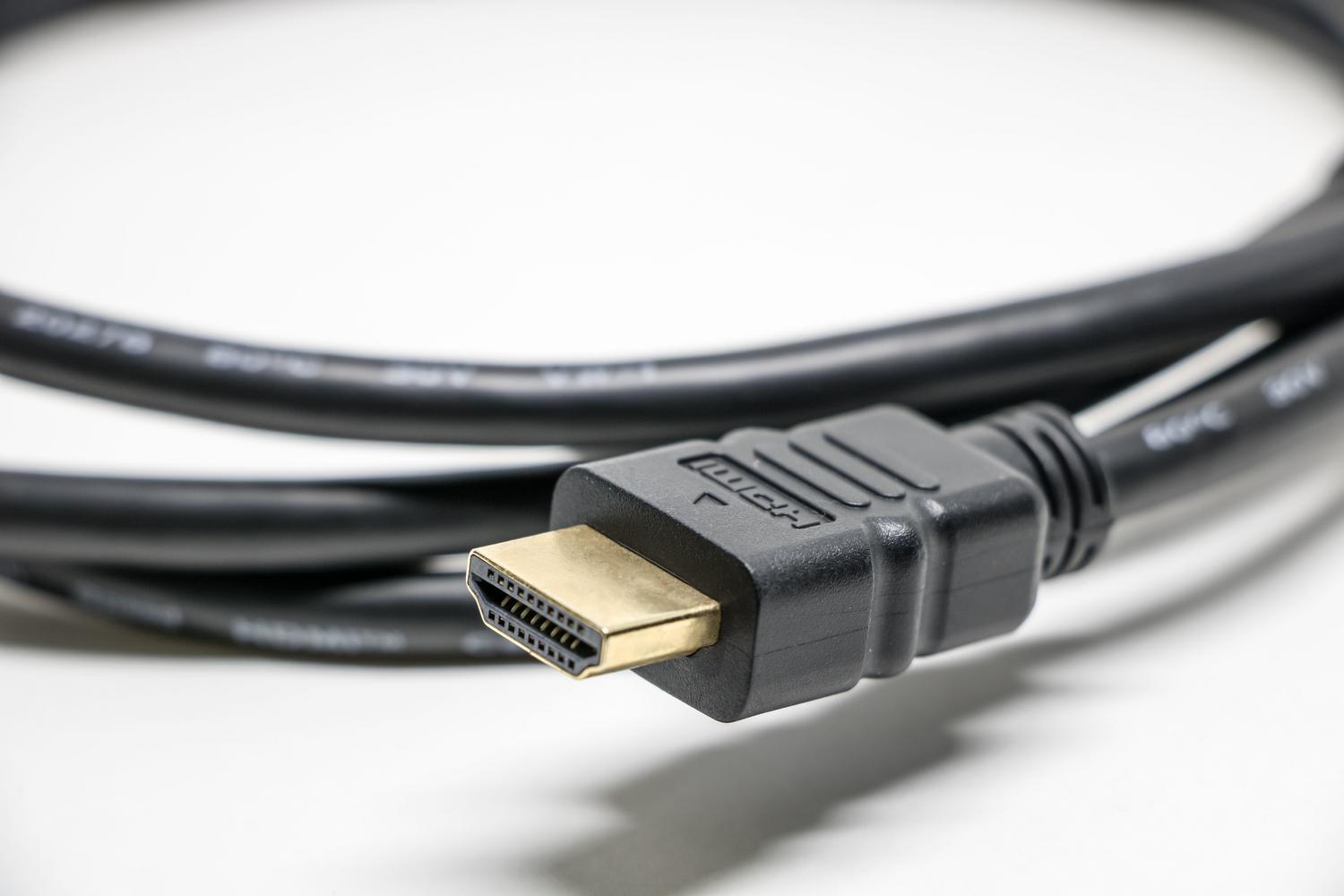
عند إعداد جهاز الكمبيوتر المثالي أو شراء شاشة جديدة، من الطبيعي أن تشعر بالحيرة بشأن الكابل المناسب. أحيانًا نرى أن الشاشة تحتوي على ثلاثة أو أربعة منافذ إدخال مختلفة، ونتساءل عما إذا كان التبديل من HDMI إلى USB-C يُحدث فرقًا حقيقيًا أم أنه مجرد مسألة راحة. في الحقيقة، على الرغم من أن جميعها تنقل الفيديو والصوت، إلا أن لكل منها مزاياها الخاصة، وهي مصممة لحالات استخدام مختلفة.
لتجنب الالتباس، أول ما يجب فهمه هو أن الكابل مجرد قناة لنقل البيانات. إذا كنت تمتلك شاشة 4K رائعة ولكن بطاقة الرسومات لديك ليست بالمستوى المطلوب، فلن تجد كابلًا سحريًا يحل المشكلة. مع ذلك، يُعد اختيار الموصل المناسب أمرًا بالغ الأهمية للاستفادة الكاملة من معدل التحديث ومنع تشوه الصورة أو الألوان، خاصةً إذا كنت تقضي ساعات طويلة في اللعب أو تحرير الفيديو.

HDMI: أداة الاتصال الشاملة

لا شك أن HDMI هو المعيار الذي نعرفه جميعًا. إنه موجود في كل مكان: من تلفاز غرفة المعيشة إلى جهاز بلاي ستيشن أو حاسوب المكتب المحمول. ميزته الرئيسية هي بساطته ، حيث ينقل الصوت والفيديو الرقميين بسلاسة عبر كابل واحد، مما يجنبنا فوضى الأسلاك المتناثرة على مكاتبنا.
عند الحديث عن الإصدارات، هناك فرق شاسع بين HDMI 2.0 و2.1. يُعتبر الإصدار 2.0 غير كافٍ للمستخدمين الأكثر تطلبًا، حيث يحدّ من دقة 4K إلى 60 إطارًا في الثانية، ولا يدعم تقنية HDR الديناميكية بكفاءة عالية. في المقابل، يتميز HDMI 2.1 بنطاق ترددي هائل يصل إلى 48 جيجابت في الثانية، مما يسمح بدقة عرض فائقة، بل ويدعم دقة 8K أو 10K. بالنسبة لمن يستخدم الشاشة بشكل أساسي لمشاهدة الأفلام أو البث المباشر، فإن أي إصدار حديث سيكون أكثر من كافٍ، أما للألعاب، فيُنصح بالتأكد من أن الجهاز يدعم أحدث الإصدارات لتجنب أي تباطؤ في الأداء.

منفذ العرض: جوهرة التاج لأجهزة الكمبيوتر

إذا كنت من عشاق الكمبيوتر أو مصممي الجرافيك، فمن المرجح أن يكون منفذ DisplayPort هو خيارك الأمثل. على عكس منفذ HDMI، الذي صُمم في الأصل للاستخدام المنزلي، تم ابتكار منفذ DisplayPort خصيصًا للأجهزة الطرفية عالية الأداء . وهو الخيار المفضل لأنه يدعم عادةً معدلات تحديث أعلى بكثير، تتجاوز 144 هرتز، بل وتصل إلى أرقام مذهلة في أحدث جيل من شاشات الألعاب OLED .
من أبرز مزايا هذا المعيار خاصية التوصيل المتسلسل ، التي تتيح لك توصيل شاشة بجهاز الكمبيوتر ثم توصيل تلك الشاشة بشاشة ثانية على التوالي، مما يُغنيك عن الحاجة إلى مدّ كابلات من وحدة المعالجة المركزية إلى كل شاشة. علاوة على ذلك، فهو يتعامل مع بيانات HDR الديناميكية بكفاءة أعلى، مما ينتج عنه عمق ألوان فائق وصورة أكثر واقعية، وهو أمر بالغ الأهمية لتحرير الفيديو الاحترافي.

منفذ USB-C: تصميم كابل بسيط

وصل منفذ USB-C ليُحدث ثورة في طريقة توصيل أجهزة الكمبيوتر المحمولة. بفضل وضع DisplayPort البديل (Alt Mode) ، يُمكن لهذا المنفذ الصغير إرسال إشارات فيديو مُطابقة لتلك التي يُرسلها كابل DisplayPort، ولكن مع ميزة إضافية رائعة: نقل البيانات والطاقة في آنٍ واحد. هذا يعني أنه باستخدام كابل واحد، يُمكنك إرسال الصورة إلى الشاشة وشحن بطارية الكمبيوتر المحمول في الوقت نفسه.
يُعدّ هذا الحل الأمثل لمن يبحثون عن سطح مكتب أنيق خالٍ من الكابلات. مع ذلك، يُنصح بالحذر، إذ لا تتساوى جميع منافذ USB-C في الأداء ؛ فبعضها مخصص للشحن أو نقل الملفات فقط، مما يستلزم التأكد من دعم جهازك لإخراج الفيديو. من حيث الجودة، يُقدّم هذا المنفذ نفس أداء DisplayPort 1.4، وهو ما يكفي تمامًا لمعظم المستخدمين. مع ذلك، في حالات الألعاب التنافسية الشديدة، يبقى DisplayPort الأصلي الخيار الأمثل.

مقارنة تستند إلى الاستخدام والجهاز

- لأجهزة الألعاب والتلفزيونات: يُعد HDMI الخيار المنطقي نظرًا لتوافقه العالمي وسهولة إعداده.
- لألعاب الكمبيوتر التنافسية: تُعد تقنية DisplayPort لا تُضاهى بفضل دعمها لمعدلات التحديث العالية وتقنيات المزامنة التكيفية.
- لأجهزة الكمبيوتر المحمولة والإنتاجية: يتفوق منفذ USB-C بشكل واضح من خلال السماح لك بشحن جهاز الكمبيوتر الخاص بك وتوصيل الأجهزة الطرفية عبر موزع مدمج في الشاشة.
إذا واجهتَ مشكلةً في توافق المنافذ، يمكنك استخدام محوّلات. المهم هنا هو فهم أن الإشارة أحادية الاتجاه. عادةً ما يكون التحويل من DisplayPort إلى HDMI بسيطًا باستخدام المحوّلات السلبية، ولكن إذا أردتَ العكس، فستحتاج إلى محوّل نشط مزوّد بشريحة داخلية ، وأحيانًا إلى مصدر طاقة USB خارجي لمنع تدهور الإشارة. ضع في اعتبارك أن استخدام المحوّلات قد يُسبب تأخيرًا طفيفًا في الإدخال أو يُفقدك ميزات مثل FreeSync أو G-Sync.
