- La tecla Shift multiplica su utilidad al combinarse con Ctrl, Alt, Windows o ⌘ para gestionar pestañas, ventanas y grupos en los principales navegadores.
- Muchos atajos clave de navegación (modo incógnito, restaurar pestañas, borrar datos, recarga forzada o zoom) dependen de combinaciones con Shift.
- Shift permite controlar formularios, menús y selección de texto sin ratón, mejorando mucho la productividad en Windows y macOS.
- Combinando Shift con el ratón se aceleran acciones habituales como abrir enlaces en nuevas pestañas, mover pestañas o ajustar el zoom de las páginas.
Si pasas buena parte del día delante del navegador, cada segundo que ahorras al no mover la mano al ratón es oro puro. Los atajos de teclado, y en concreto los que implican la tecla Shift, son una de las formas más sencillas de ganar velocidad, trabajar con más comodidad y, de paso, cansarte menos.
La mayoría de usuarios solo usa Shift para escribir mayúsculas, pero esta tecla encierra mucha más potencia, sobre todo cuando la combinas con otras como Ctrl, Alt o la tecla de Windows. En los navegadores modernos (Chrome, Brave, Firefox, Edge…) y en el propio sistema operativo, Shift te permite controlar pestañas, moverte por páginas, gestionar grupos de pestañas, hacer capturas, borrar archivos definitivamente y un largo etcétera. Si no estás seguro de su posición o funciones, consulta dónde está la tecla Shift.
Qué es la tecla Shift y por qué es tan importante
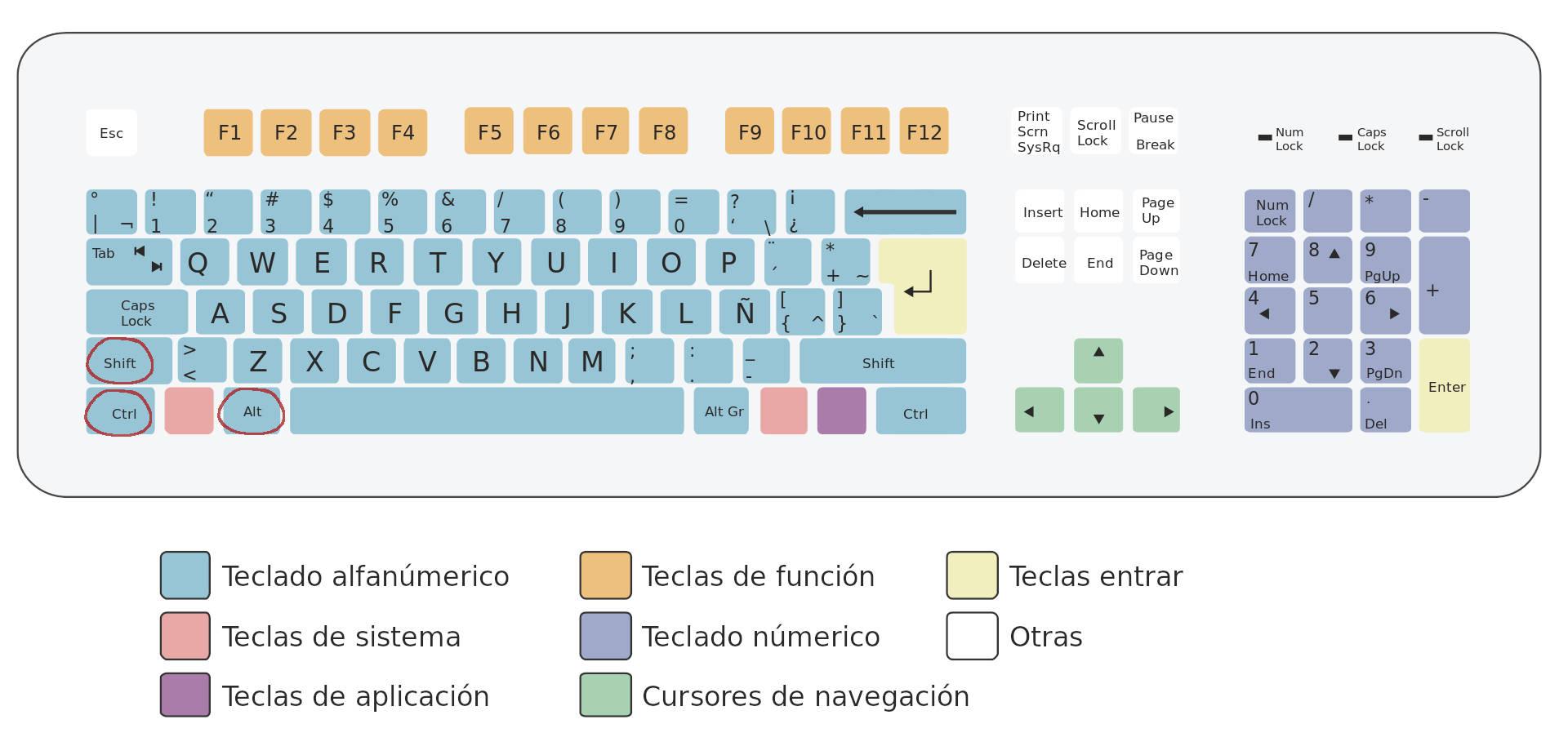
La tecla Shift está presente en absolutamente todos los teclados modernos, tanto completos como compactos o pensados para gaming. Suele aparecer representada con una flecha hacia arriba y siempre la encontrarás duplicada: una en la parte inferior izquierda, encima de Ctrl, y otra a la derecha, bajo la tecla Enter.
Que existan dos teclas Shift no es casualidad: están colocadas así para que puedas usarlas cómodamente tanto si eres diestro como si eres zurdo, y para que puedas combinarla con cualquier otra tecla del teclado sin hacer auténticos malabares con los dedos. Dependiendo del modelo de teclado, el tamaño del Shift derecho puede variar porque comparte espacio con Enter, pero su posición general se mantiene.
En teclados de membrana, Shift suele tener un sistema de anclaje especial, igual que teclas como Enter o la barra espaciadora. Si desmontas el teclado para limpiarlo, conviene ir con cuidado al sacar estas teclas, porque el mecanismo es más delicado que el de una tecla de letra normal. En teclados mecánicos este problema es menor, ya que el sistema de fijación funciona de otra forma.
Para que las combinaciones con Shift funcionen bien, es recomendable mantener primero pulsada la tecla Shift y, mientras la mantienes, ir pulsando el resto de teclas de la combinación. No hace falta apretar todo exactamente al mismo tiempo: si pulsas y mantienes Shift y luego vas añadiendo las demás teclas, las combinaciones se ejecutarán sin problemas.
Usos básicos de Shift en Windows y en el teclado
Antes de entrar a saco con los atajos de Shift en navegadores, conviene repasar qué hace esta tecla a nivel general en Windows 10 y versiones similares, porque muchos de esos comportamientos se aprovechan igualmente cuando navegas por la web. También puede interesarte cómo mejorar la productividad en Windows 11.
Shift + letra: escribir mayúsculas puntuales. Es el uso de toda la vida: mantienes Shift y pulsas una letra para obtener una mayúscula. Mientras tengas Shift pulsado, todas las letras que teclees aparecerán en mayúscula. Es el comportamiento opuesto a Bloq Mayús, pero sin efecto interruptor: en cuanto sueltas Shift, vuelves a escribir en minúsculas.
Shift + tecla con símbolo: acceder a caracteres especiales. En la fila de números (1,2,3…) y en varias teclas cercanas a Enter hay dos símbolos impresos: el de abajo se obtiene con una pulsación normal y el de arriba con Shift. Por ejemplo, Shift + 1 suele ser el signo de exclamación, Shift + 2 la arroba, etc. Hay teclas con un tercer símbolo, normalmente a la derecha, que se consigue con Alt Gr o con la combinación equivalente Ctrl + Shift + tecla.
Ctrl + Shift + tecla: caracteres especiales secundarios. Algunas distribuciones de teclado muestran tres símbolos en la misma tecla. Los dos de la izquierda aparecen con pulsación normal o con Shift, mientras que el símbolo de la derecha se escribe con Alt Gr + tecla. Si tu teclado no tiene Alt Gr o simplemente te resulta más cómodo, puedes emularlo con Ctrl + Shift + tecla para obtener esos caracteres «extra».
Shift + flechas: seleccionar texto de forma precisa. Cuando estás escribiendo un correo, un documento o un formulario web, puedes seleccionar texto sin usar el ratón. Coloca el cursor donde quieras empezar, mantén pulsada Shift y, con las flechas, ve seleccionando. Con Shift + Flecha Arriba/Abajo seleccionas líneas completas, mientras que con Shift + Flecha Izquierda/Derecha vas carácter a carácter.
Atajos con Shift para moverte por interfaces sin ratón
Uno de los usos más potentes de Shift es como «tecla inversora» en la navegación por menús e interfaces, algo que se nota tanto en Windows como dentro de los navegadores.
Shift + Tab: moverte hacia atrás entre elementos. La tecla Tab desplaza el foco entre botones, campos y enlaces que aceptan interacción, normalmente hacia delante. Si combinas Tab con Shift, recorres esos mismos elementos, pero en orden inverso. Esto viene de lujo cuando estás en un diálogo largo o un formulario y te has pasado de campo.
Shift + F10: abrir el menú contextual sin ratón. En muchos entornos, incluido el navegador, si tienes un elemento seleccionado (un enlace, un botón, una pestaña…) y pulsas Shift + F10, se abre el menú contextual como si hubieras usado el botón derecho del ratón. Es muy útil para trabajar solo con el teclado.
Ctrl + Shift + Esc: abrir el Administrador de tareas. Aunque no sea un atajo exclusivo del navegador, te salvará en más de una ocasión cuando una pestaña o una ventana se queda colgada. Con esta combinación se abre directamente el Administrador de tareas de Windows, sin pasar por el clásico Ctrl + Alt + Supr.
Windows + Shift + Flecha (Izq/Der): mover ventanas entre monitores. Si trabajas con más de una pantalla, esta combinación te permite mandar la ventana activa al monitor de la izquierda o de la derecha. Perfecto cuando tienes el navegador en una pantalla y quieres reorganizar rápidamente tu espacio de trabajo.
Cuando hablamos de productividad en el navegador, las pestañas son el campo de batalla principal. Shift entra en juego en muchas combinaciones junto con Ctrl para que no tengas que tocar el ratón casi nunca.
Ctrl + T: abre una pestaña nueva y te lleva directamente a ella.
Ctrl + N: abre una ventana nueva del navegador.
Ctrl + Shift + N: abre una ventana en modo incógnito (o privado, según el navegador). En Chrome y Brave es la combinación estándar para navegar sin dejar rastro local.
Ctrl + W o Ctrl + F4: cierra la pestaña actual, ideal para ir limpiando rápidamente pestañas que ya no necesitas.
Ctrl + Shift + W o Alt + F4: cierra toda la ventana, es decir, todas las pestañas abiertas en ese momento en esa instancia del navegador.
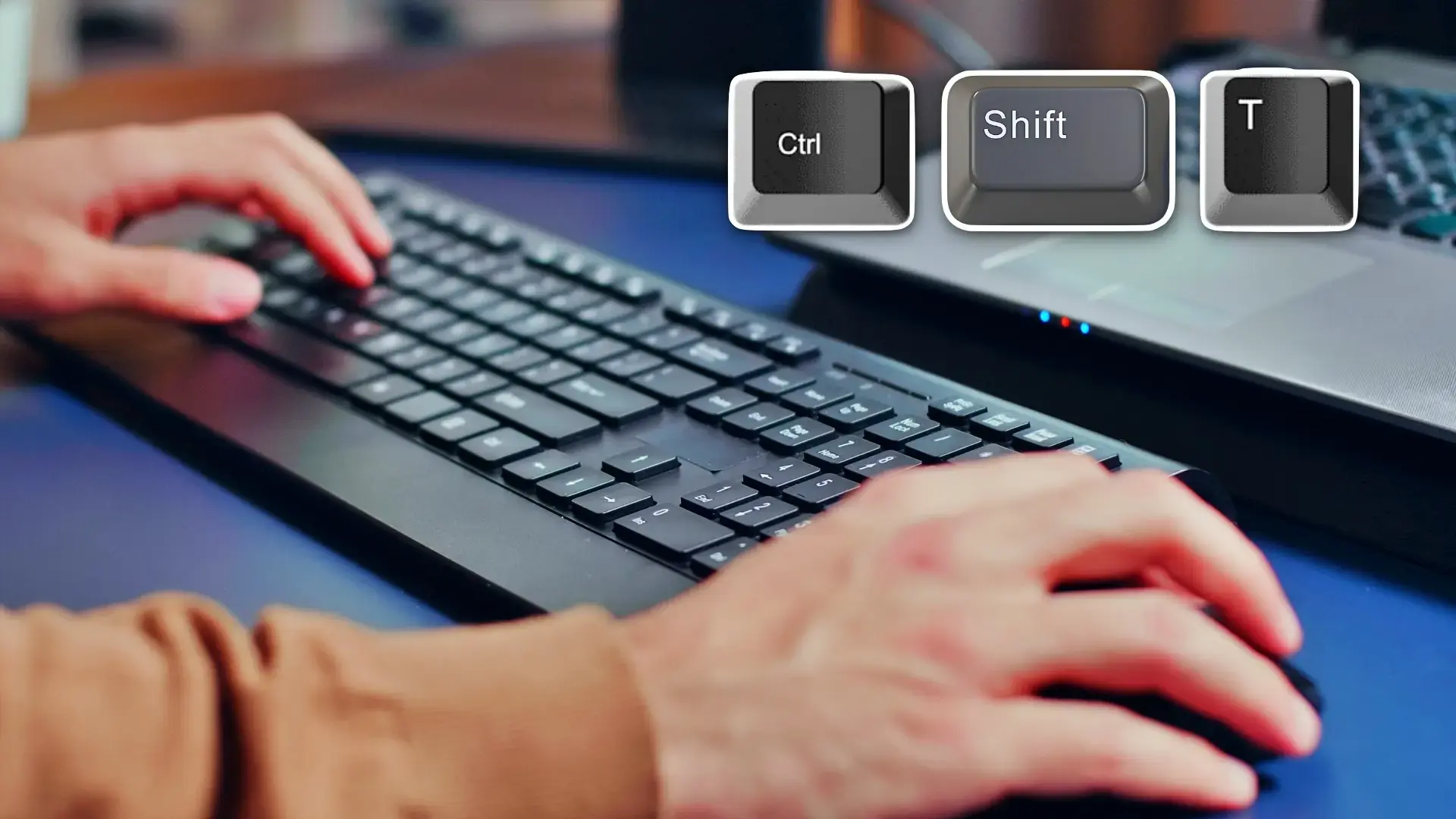
Ctrl + Shift + T: recupera la última pestaña que hayas cerrado, y si lo pulsas varias veces va restaurando pestañas en el orden inverso en que se cerraron. Es uno de esos atajos que «salvan vidas» cuando cierras algo por error. Consulta cómo restaurar pestañas en Chrome.
Ctrl + Tab o Ctrl + AvPág: salta a la pestaña siguiente hacia la derecha.
Ctrl + Shift + Tab o Ctrl + RePág: vuelve a la pestaña anterior hacia la izquierda.
Ctrl + 1 a Ctrl + 8: cambia directamente a una pestaña concreta según su posición de izquierda a derecha.
Ctrl + 9: salta siempre a la última pestaña, por muchas que tengas abiertas.
Alt + Inicio: abre tu página de inicio configurada en la pestaña actual, útil para volver a tu punto de partida.
Muchos navegadores modernos incluyen ya los grupos de pestañas, que permiten agrupar varias pestañas bajo un mismo encabezado o color. Con el teclado puedes manejar también estos grupos sin recurrir al ratón.
En Windows, para llegar a la zona de pestañas puedes pulsar F6 repetidamente hasta que el foco esté en la barra de pestañas. Desde ahí, con Tab te mueves hacia adelante entre pestañas y con Shift + Tab hacia atrás, resaltando cada pestaña o grupo.
Una vez seleccionado el encabezado de un grupo de pestañas, puedes pulsar la barra espaciadora o Intro para desplegarlo u ocultarlo. Cuando el grupo está contraído, solo puedes seleccionar el grupo completo; las pestañas internas no son accesibles hasta que lo expandes.
Para mover pestañas o grupos de pestañas, selecciona la pestaña o el encabezado del grupo y usa Ctrl + Flecha Izquierda o Ctrl + Flecha Derecha para desplazarlos por la barra. En algunos navegadores también existen combinaciones como Ctrl + Shift + RePág o Ctrl + Shift + AvPág para mover pestañas a izquierda o derecha.
En Chromebook, la navegación entre pestañas se realiza con Ctrl + Tab para desplazarse por la selección de pestañas, y con combinaciones como Ctrl + tecla Atrás o Ctrl + tecla Adelante para cambiar de pestaña concreta, mientras que la apertura del menú de grupos se hace con la tecla de búsqueda + Shift + Subir volumen o la tecla de menú de aplicaciones + Shift + Subir volumen.
Más allá de abrir y cerrar pestañas, los navegadores incluyen muchas funciones internas (marcadores, historial, configuración, herramientas de desarrollo…) accesibles mediante combinaciones que a menudo integran Shift.
Ctrl + Shift + B: muestra u oculta la barra de marcadores.
Ctrl + Shift + O: abre el administrador de marcadores en una pestaña nueva.
Ctrl + H: abre el historial de navegación.
Ctrl + J: abre la pestaña de descargas.
Ctrl + Shift + Supr: abre las opciones para borrar datos de navegación (historial, caché, cookies, contraseñas…). Es el atajo rápido para limpiar el navegador.
Ctrl + Shift + J o F12: abre las herramientas de desarrollador en navegadores basados en Chromium, permitiéndote inspeccionar código, consola, red, etc.
Shift + Esc (en algunos navegadores como Chrome en Windows): abre el administrador de tareas propio del navegador, donde puedes ver el consumo de memoria y CPU de pestañas y extensiones.
Ctrl + F o F3: activa la barra de búsqueda interna de la página.
Ctrl + G: salta al siguiente resultado de la búsqueda actual dentro de la página.
Ctrl + Shift + G: regresa al resultado anterior de la búsqueda.
La omnibox o barra de direcciones del navegador es mucho más que un lugar donde escribir URLs; funciona también como buscador y como lanzador de acciones. Con el teclado puedes exprimirla al máximo.
Ctrl + L, Alt + D o F6: llevan el foco directamente a la barra de direcciones para empezar a escribir sin tocar el ratón.
Escribir un término + Intro: realiza una búsqueda con tu motor predeterminado.
Escribir el nombre de un buscador + Tab: cambia al buscador que hayas escrito (por ejemplo, «youtube» + Tab) para buscar directamente en ese sitio.
Escribir un dominio + Ctrl + Intro: añade automáticamente «www.» delante y «.com» detrás, y abre esa web en la pestaña actual.
Escribir un dominio + Ctrl + Shift + Intro: hace lo mismo que el anterior, pero abriendo el resultado en una ventana nueva.
Escribir una dirección web + Alt + Intro: en muchos navegadores abre la URL escrita en una pestaña nueva en segundo plano o en primer plano, sin perder la página actual.
Ctrl + K o Ctrl + E: coloca el cursor en la barra de direcciones listo para buscar con el motor configurado, muy útil si tu flujo de trabajo es buscar constantemente.
Flecha Abajo + Shift + Supr (sobre una sugerencia): elimina una predicción de la barra de direcciones que no te interesa que vuelva a aparecer.
Acciones en páginas web que aprovechan Shift
Una vez dentro de una página web, también hay una buena colección de atajos que combinan Shift con otras teclas para desplazarte, hacer zoom o controlar la recarga.
F5 o Ctrl + R: recarga la página actual.
Shift + F5 o Ctrl + Shift + R: recarga la página forzando la actualización completa y saltándose la caché local, muy útil si una web parece «atascada».
Esc: detiene la carga de la página, algo práctico cuando una web tarda demasiado o se ha quedado colgada intentando cargar recursos.
Barra espaciadora o AvPág: realiza un scroll hacia abajo, de pantalla en pantalla.
Shift + Barra espaciadora o RePág: desplaza el contenido hacia arriba, también por pantallas completas.
Inicio: te lleva al principio de la página.
Fin: te lleva al final de la página.
Ctrl y +: aumenta el zoom de toda la página.
Ctrl y –: reduce el zoom.
Ctrl + 0: restablece el zoom al 100 %.
Shift + rueda del ratón: en muchas configuraciones desplaza la página de forma horizontal, lo que ayuda en tablas anchas o interfaces con barras laterales.
Shift para escribir y mandar información en formularios y chats
En campos de texto de webs, redes sociales o chats, Shift también evita sustos y te da más control sobre lo que envías.
Shift + Enter: inserta un salto de línea sin enviar el mensaje en chats, formularios o cajas de comentarios donde Enter por sí solo significa «enviar». Es la forma estándar de escribir párrafos en aplicaciones como WhatsApp Web, Facebook Messenger o muchas herramientas de soporte.
Ctrl + Insert y Shift + Insert: funcionan como alternativas a Ctrl + C (copiar) y Ctrl + V (pegar) respectivamente. Son menos conocidas, pero hacen exactamente lo mismo y pueden ser útiles si estás acostumbrado a ellas desde otros sistemas.
Combinadas con la selección de texto con Shift + flechas, estas alternativas de copiar y pegar permiten gestionar fragmentos de texto con una precisión quirúrgica, todo sin tocar el ratón.
Aunque no sean exclusivos del navegador, varios atajos con Shift en Windows impactan directamente en cómo trabajas mientras navegas.
Ctrl + Shift + N en el Explorador de archivos: crea una carpeta nueva en el directorio actual al instante. Si estás descargando archivos desde el navegador, puedes organizar tu disco duro a la misma velocidad que navegas.
Shift + Supr: borra archivos sin pasar por la papelera de reciclaje. Es una combinación muy potente y hay que usarla con cuidado, porque los ficheros se eliminan de forma directa tras la confirmación.
Windows + Shift + S: lanza la herramienta de recortes integrada en Windows 10, con la que puedes seleccionar una zona de la pantalla y copiarla al portapapeles. Ideal para capturas rápidas de partes concretas de una web, gráficos o errores.
Windows + M y Windows + Shift + M: la primera minimiza todas las ventanas y la segunda las restaura. Es una forma rápida de despejar el escritorio o de volver al estado anterior sin perder las pestañas que tenías abiertas.
Shift + Ctrl con el menú Inicio: cuando abres el menú Start, puedes moverte entre mosaicos (tiles) con Tab y flechas. Manteniendo Ctrl y pulsando Shift, puedes reordenar estos tiles con las flechas, e incluso crear carpetas de aplicaciones. Aunque no sea un atajo de navegador, sí influye en cómo organizas el entorno desde el que lanzas tus navegadores y herramientas online.
En Mac, las combinaciones cambian de tecla modificadora, pero la filosofía es la misma: Shift se combina con la tecla Comando (⌘), Opción (Alt) y Control para gestionar Chrome, Brave, Safari u otros navegadores.
⌘ + N: abre una ventana nueva.
⌘ + Shift + N: abre una nueva ventana en modo incógnito.
⌘ + T: abre una pestaña nueva y te lleva a ella.
⌘ + Shift + T: reabre pestañas cerradas, igual que en Windows.
⌘ + Opción + Flecha Derecha: pasa a la pestaña siguiente.
⌘ + Opción + Flecha Izquierda: vuelve a la pestaña anterior.
⌘ + 1 a ⌘ + 8: salta a una pestaña concreta según su posición.
⌘ + 9: selecciona siempre la última pestaña abierta.
⌘ + o ⌘ + Flecha Derecha: avanza a la página siguiente del historial.
⌘ + W: cierra la pestaña o ventana emergente actual.
⌘ + Shift + W: cierra toda la ventana del navegador.
⌘ + F: abre la barra de búsqueda interna de la página.
⌘ + G / ⌘ + Shift + G: mueve el foco al siguiente o al anterior resultado de la búsqueda, respectivamente.
⌘ + Shift + B: muestra u oculta la barra de marcadores.
⌘ + Opción + B: abre el administrador de marcadores en una pestaña nueva.
⌘ + Shift + J: abre la sección de descargas del navegador.
⌘ + Shift + Supr: abre el panel para borrar los datos de navegación en macOS, análogo a Ctrl + Shift + Supr en Windows.
⌘ + Opción + I: abre las herramientas para desarrolladores.
⌘ + Opción + U: muestra el código fuente HTML no editable de la página actual.
⌘ + Opción + J: abre directamente la consola de JavaScript.
⌘ + d: guarda la página actual como marcador.
⌘ + Shift + D: guarda todas las pestañas abiertas como marcadores en una carpeta nueva.
⌘ + y + / ⌘ + y –: aumenta o reduce el zoom, mientras que ⌘ + 0 restablece el zoom al tamaño original.
Espacio y Shift + Barra espaciadora: se comportan igual que en Windows a la hora de desplazarse hacia abajo o hacia arriba de pantalla en pantalla.
⌘ + Mayús + H: abre la página de inicio configurada en esa pestaña.
Aunque el objetivo es depender menos del ratón, hay combinaciones de teclado y clic que agilizan acciones cotidianas y también incluyen Shift como protagonista.
Ctrl (o ⌘ en Mac) + clic en un enlace: abre el enlace en una pestaña nueva en segundo plano, manteniendo la pestaña actual activa.
Ctrl (o ⌘) + Shift + clic en un enlace: abre el enlace en una pestaña nueva y cambia el foco directamente a esa pestaña.
Shift + clic en un enlace: abre el enlace en una ventana nueva del navegador.
Arrastrar un enlace hasta la barra de pestañas: crea una pestaña nueva con ese enlace; si lo arrastras sobre una pestaña existente, lo abres en esa pestaña.
Pulsar Esc mientras arrastras una pestaña: cancela el movimiento y devuelve la pestaña a su posición original.
Ctrl (o ⌘) + rueda del ratón: aumenta o reduce el zoom de la página girando la rueda arriba o abajo.
Shift + rueda del ratón: en muchas configuraciones desplaza horizontalmente la página, muy útil en tablas anchas o interfaces con contenido lateral.
Opción + clic en un enlace (Mac) o Alt + clic (Windows): fuerza la descarga del recurso enlazado, en lugar de abrirlo directamente en el navegador.
Doble clic en un espacio vacío de la barra de pestañas: alterna entre ventana maximizada y modo ventana normal en muchos navegadores.
Con todo este arsenal de atajos centrados en Shift, tanto dentro del navegador como en el propio sistema, puedes convertir el teclado en tu centro de mando y reducir al mínimo los clics de ratón. No hace falta memorizarlos todos de golpe: lo más práctico es empezar por 4 o 5 combinaciones que uses a diario (como Ctrl + Shift + T, Ctrl + Shift + N, Shift + Enter o Ctrl + Shift + Supr) e ir incorporando más poco a poco hasta que navegar solo con el teclado te salga casi sin pensar.

Tabla de Contenidos
- Qué es la tecla Shift y por qué es tan importante
- Usos básicos de Shift en Windows y en el teclado
- Atajos con Shift para moverte por interfaces sin ratón
- Atajos de Shift para gestionar pestañas y ventanas del navegador (Windows y Linux)
- Grupos de pestañas y navegación avanzada con teclado
- Atajos de Shift para funciones internas de Chrome y otros navegadores
- Shift y barra de direcciones: buscar y navegar más rápido
- Acciones en páginas web que aprovechan Shift
- Shift para escribir y mandar información en formularios y chats
- Atajos de Shift en el sistema que afectan a la navegación
- Atajos de Shift para navegadores en macOS
- Combinaciones de ratón y Shift en los navegadores