- Dominar las combinaciones de teclas básicas (copiar, pegar, deshacer, guardar) acelera cualquier tarea diaria en Windows.
- La tecla Windows centraliza atajos clave para abrir herramientas del sistema, gestionar ventanas y crear escritorios virtuales.
- Programas como Word, Excel y los navegadores añaden sus propios métodos abreviados que se repiten en exámenes y oposiciones.
- Aprender progresivamente los atajos más usados mejora tu productividad, reduce el uso del ratón y facilita trabajar muchas horas frente al PC.
Si pasas muchas horas delante del ordenador, aprender atajos de teclado en Windows es uno de esos trucos que marcan la diferencia: trabajas más rápido, te mueves por el sistema como pez en el agua y casi te olvidas del ratón.
Aunque parezca cosa de frikis o de usuarios muy avanzados, la realidad es que con unas cuantas combinaciones de teclas bien aprendidas puedes copiar, pegar, gestionar ventanas, cambiar de programa, hacer capturas o incluso controlar el sistema operativo sin levantar la mano del teclado. Vamos a ver, de forma ordenada, todos los atajos importantes de Windows (incluyendo Windows 10 y Windows 11), los más usados en programas como Word y Excel, y también los que suelen caer en oposiciones.
Qué es un atajo o comando de teclado y por qué usarlo
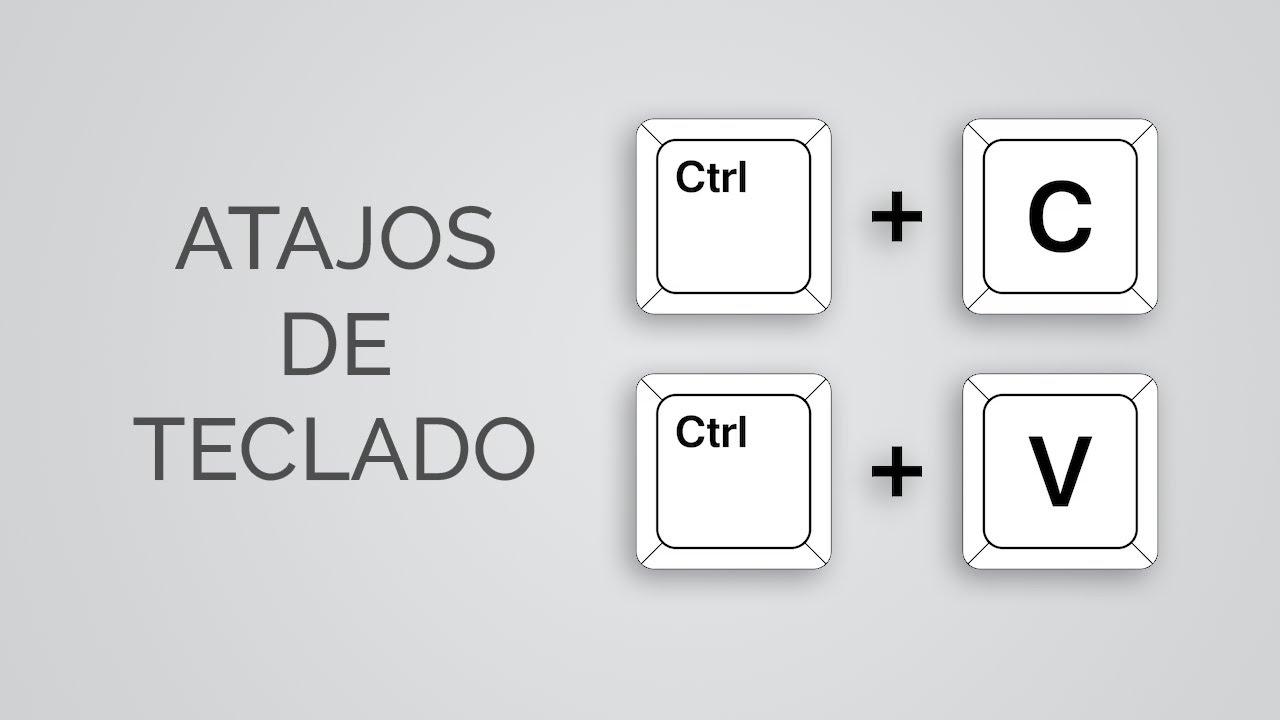
Un atajo o comando de teclado es una secuencia de una o varias teclas que lanza una función concreta del sistema operativo o de un programa, sin tener que ir haciendo clic por los menús. Por ejemplo, al pulsar Ctrl + C copias, y con Ctrl + V pegas, tanto en Windows como en muchísimas aplicaciones.
La gracia está en que estos comandos suelen ser estándar entre programas y versiones de Windows. Así, lo que aprendes en un procesador de textos te sirve también en un navegador o en el Explorador de archivos. En entornos profesionales, en estudios y sobre todo en oposiciones, dominar estos atajos no es opcional: marca el ritmo al que eres capaz de trabajar.
Detrás de su funcionamiento no hay misterio: Windows está siempre “escuchando” entradas del teclado y, cuando detecta una combinación concreta (como Windows + E), dispara la acción asociada (en este caso, abrir el Explorador de archivos). Por eso es tan importante no confundir teclas modificadoras (Ctrl, Alt, Mayús, tecla Windows) y acostumbrarse a usarlas con soltura.
Las teclas más usadas en los atajos de Windows son siempre las mismas: Ctrl, Alt, Alt Gr, Mayús (Shift), Windows, Tab y las teclas de función F1-F12. Si colocas la mano izquierda en la esquina inferior izquierda del teclado (donde se agrupan muchas de ellas) tendrás medio trabajo hecho.
Atajos universales de edición y acciones básicas
Estos atajos son los que más vas a usar a diario, tanto en Windows como en Word, navegadores u otros programas. Conviene que los tengas grabados a fuego porque te ahorran decenas de clics al día.
- Ctrl + C: Copiar el texto, archivo o elemento seleccionado.
- Ctrl + X: Cortar el elemento seleccionado.
- Ctrl + V: Pegar el contenido del portapapeles.
- Ctrl + Z: Deshacer la última acción realizada.
- Ctrl + Y: Rehacer la acción que acabas de deshacer.
- Ctrl + A / Ctrl + E (según programa en español): Seleccionar todo el contenido.
- Ctrl + S / Ctrl + G: Guardar el documento actual.
- Ctrl + O / Ctrl + A: Abrir archivo o documento.
- Ctrl + P: Imprimir el documento o la página actual.
- Ctrl + F / Ctrl + B: Buscar texto u objeto dentro del documento.
- Ctrl + W / Ctrl + F4: Cerrar la ventana o documento activo.
- Alt + F4: Cerrar la aplicación activa o abrir el diálogo de apagado de Windows si no hay ventanas.
- F1: Abrir la ayuda del programa, si la tiene.
- Esc: Cancelar una acción o salir de un cuadro de diálogo.
En muchos sitios de trabajo y en oposiciones verás que se insisten mucho en este bloque porque son los atajos troncales: repetirás copiar, pegar, guardar y deshacer centenares de veces en cualquier sesión de trabajo.
Atajos de sistema en Windows con teclas Ctrl, Alt, Mayús y función
Más allá de la edición básica, Windows tiene atajos de control del sistema que te permiten cambiar de aplicación, manejar ventanas o incluso actuar cuando algo se cuelga.
- Ctrl + Esc: Abrir el menú Inicio (similar a pulsar la tecla Windows).
- Alt + Tab: Cambiar entre las ventanas o aplicaciones abiertas.
- Ctrl + Alt + Supr: Abrir la pantalla de seguridad (bloquear, cerrar sesión, cambiar usuario, Administrador de tareas, etc.).
- Ctrl + Shift + Esc: Abrir directamente el Administrador de tareas.
- Alt + Enter: Ver propiedades del archivo o acceso directo seleccionado.
- Mayús + Supr: Eliminar un archivo sin pasar por la Papelera de reciclaje.
- F2: Cambiar el nombre de un archivo o carpeta.
- F3: Buscar archivos o carpetas (en el Explorador de archivos).
- F5: Actualizar el contenido de la ventana activa.
- F10: Activar la barra de menús de muchas aplicaciones clásicas.
Cuando algo se quede colgado, recuerda que Ctrl + Shift + Esc abre directamente el Administrador de tareas, y que con Alt + F4 puedes cerrar rápidamente una ventana que no responde sin tener que buscar el ratón.
Atajos con la tecla Windows: dominar el sistema operativo
La tecla con el logo de Windows es el corazón de muchos atajos modernos, sobre todo en Windows 10 y Windows 11. Combinada con otras teclas sirve para abrir herramientas del sistema, gestionar escritorios virtuales y organizar ventanas.
Atajos básicos con la tecla Windows
- Windows: Abrir o cerrar el menú Inicio.
- Windows + A: En Windows 10 abre el Centro de actividades; en Windows 11 abre parte de la configuración rápida.
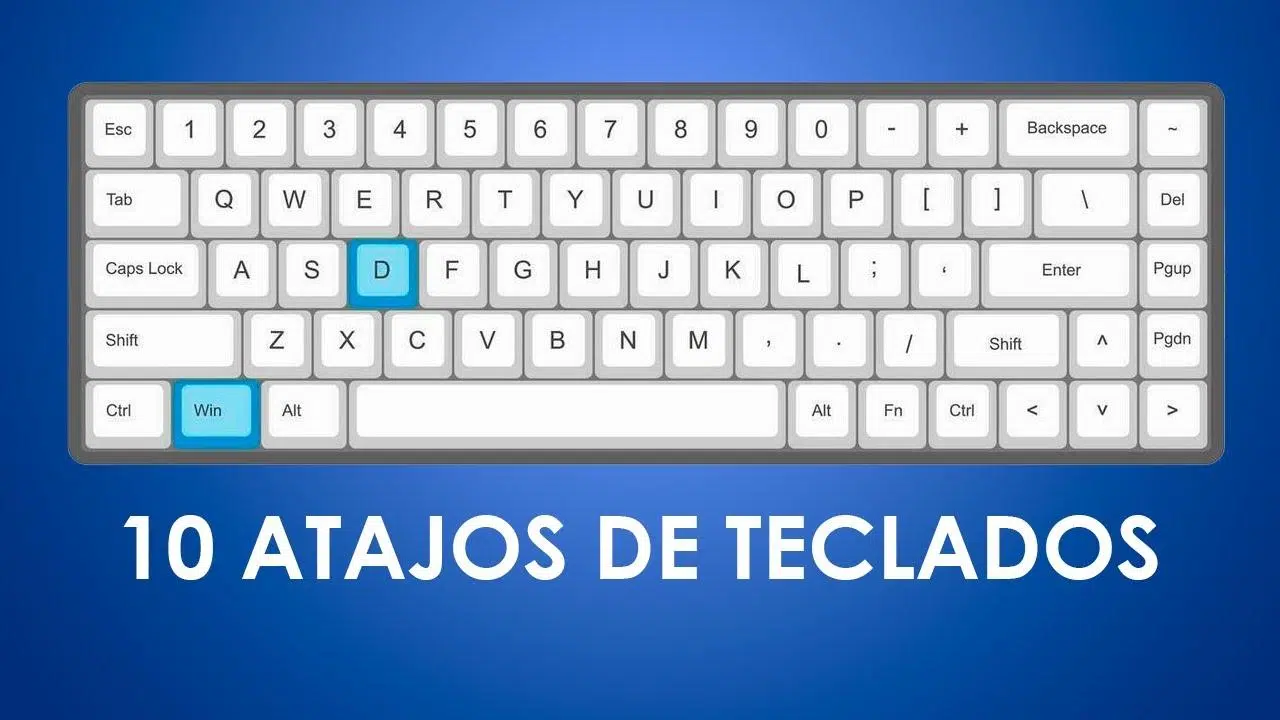
- Windows + D: Mostrar u ocultar el escritorio (minimiza o restaura todas las ventanas).
- Windows + E: Abrir el Explorador de archivos.
- Windows + I: Abrir la aplicación Configuración.
- Windows + L: Bloquear el equipo o cambiar de usuario.
- Windows + R: Abrir la ventana “Ejecutar”.
- Windows + S o Windows + Q: Abrir el buscador de Windows (en algunas versiones se integra con Cortana).
- Windows + X: Abrir el menú de acceso rápido (herramientas como Gestión de discos, Símbolo del sistema, Administrador de dispositivos…).
- Windows + U: Abrir la sección de Accesibilidad en Configuración.
- Windows + W: Abrir Widgets (Windows 11) o panel lateral de notas/configuración en versiones anteriores.
Organización de ventanas y escritorios
- Windows + Flecha arriba: Maximizar la ventana activa.
- Windows + Flecha abajo: Restaurar o minimizar la ventana activa.
- Windows + Flecha izquierda: Anclar la ventana a la mitad izquierda de la pantalla.
- Windows + Flecha derecha: Anclar la ventana a la mitad derecha de la pantalla.
- Windows + Inicio: Minimizar todas las ventanas excepto la activa.
- Windows + M: Minimizar todas las ventanas.
- Windows + Mayús + M: Restaurar las ventanas que se habían minimizado.
- Windows + Mayús + Flecha arriba: Extender la ventana a la parte superior e inferior sin cambiar el ancho.
- Windows + Mayús + Flecha izquierda / derecha: Mover la ventana al monitor izquierdo o derecho en configuraciones multimonitor.
- Windows + Tabulador: Abrir la Vista de tareas (ver ventanas y escritorios virtuales).
Con la llegada de los escritorios virtuales, Microsoft añadió atajos específicos: con Windows + Ctrl + D creas un nuevo escritorio, con Windows + Ctrl + Flecha izquierda/derecha te mueves entre ellos, y con Windows + Ctrl + F4 cierras el escritorio actual.
Atajos de captura de pantalla, portapapeles y lupa
- Impr Pant: Captura la pantalla completa en el portapapeles.
- Windows + Impr Pant: Captura la pantalla completa y la guarda como archivo en la carpeta “Imágenes > Capturas de pantalla”.
- Windows + Mayús + S: Abrir la herramienta de recorte para seleccionar una parte de la pantalla (se copia al portapapeles).
- Windows + Mayús + R (en las versiones recientes con la nueva Herramienta Recortes): Seleccionar un área para grabar vídeo de la pantalla, que se guarda como archivo MP4.
- Windows + V: Abrir el historial del portapapeles (hay que activarlo antes en Configuración > Sistema > Portapapeles).
- Windows + Signo más (+): Activar la Lupa y hacer zoom acercando.
- Windows + Signo menos (-): Alejar con la Lupa.
- Windows + Esc: Cerrar la Lupa.
Si quieres rizar el rizo con el portapapeles, puedes activar su historial para mantener varias copias recientes. Entonces, Windows + V se convierte en un “súper pegar”: eliges cuál de las últimas copias quieres insertar, mientras que Ctrl + V sigue pegando lo último copiado.
Atajos de audio, micrófono, fecha y emojis
- Windows + Alt + V: Abrir la página de salida de sonido en la configuración rápida (dispositivo de salida, sonido espacial, mezclador de volumen).
- Windows + Alt + K: Silenciar o reactivar el micrófono en aplicaciones compatibles.
- Windows + Alt + D: Mostrar u ocultar el panel de fecha y hora en el escritorio.
- Windows + . o Windows + ;: Abrir el panel de emojis, símbolos y kaomojis.
- Windows + , (coma): Mostrar temporalmente el escritorio mientras mantienes las teclas.
El panel de emojis se ha vuelto muy popular porque permite insertar emojis, símbolos especiales y caritas en cualquier campo de texto, sin depender de la aplicación. Muy útil para chats, redes sociales o incluso apuntes rápidos.
Atajos avanzados de Windows 10 y Windows 11 (incluido Windows 8)
Además de los clásicos, hay una colección de atajos pensados para funciones más específicas del sistema, incluidos algunos heredados de Windows 8 que siguen siendo útiles en Windows 10 y 11.
Barra de juegos, widgets, dictado y otros extras
- Windows + G: Abrir la Barra de juegos (Game Bar) para capturas, grabaciones y rendimiento en juegos.
- Windows + Alt + G: Empezar a grabar la pantalla (vía Game Bar) en algunos juegos y aplicaciones.
- Windows + Alt + R: Detener una grabación en curso.
- Windows + H: Abrir el dictado por voz o escritura por voz (según versión).
- Windows + K: Abrir el panel de Conectar para proyectar a pantallas inalámbricas.
- Windows + P: Abrir las opciones de proyección en otro monitor (Solo PC, Duplicar, Extender, Solo segunda pantalla).
- Windows + W: Abrir el panel de Widgets (Windows 11) o algunas herramientas en Windows 10.
- Windows + C: Abrir Microsoft Copilot o la búsqueda, según disponibilidad y configuración.
- Windows + Z: Mostrar los diseños de ajuste (Snap Layouts) en Windows 11 para organizar ventanas en cuadrículas.
Atajos de accesibilidad y seguridad
- Windows + Ctrl + Intro: Abrir el Narrador de Windows.
- Windows + Ctrl + C: Activar o desactivar los filtros de color (si están configurados).
- Ctrl + Alt + D: Abrir la lupa acoplada (Docked Magnifier) en algunas versiones.
- Alt + Shift + Impr Pant: Activar el contraste alto.
- Win + Ctrl + Shift + B: Reiniciar el controlador gráfico si la pantalla se queda en negro o se congela.
- Num Lock mantenido 5 segundos: Activar teclas de alternancia.
- Alt + Shift + Num Lock: Activar las teclas de mouse (mover el puntero con el teclado numérico).
En equipos táctiles o dispositivos convertibles, también encontrarás atajos y opciones de accesibilidad, como Windows + O para bloquear la orientación de la pantalla, algo muy cómodo si no quieres que la vista gire cada vez que mueves el dispositivo.
Atajos específicos del Explorador de archivos de Windows
Si sueles trabajar con carpetas, documentos y descargas, dominar los atajos del Explorador te ahorra mucho tiempo al gestionar archivos.
- Windows + E: Abrir una nueva ventana del Explorador.
- Ctrl + N: Abrir otra ventana del Explorador desde la actual.
- Ctrl + W: Cerrar la ventana de Explorer activa.
- Ctrl + Shift + N: Crear una carpeta nueva.
- Alt + P: Mostrar u ocultar el panel de vista previa.
- Alt + Flecha derecha: Ir a la carpeta siguiente.
- Alt + Flecha izquierda: Volver a la carpeta anterior.
- Alt + Flecha arriba: Subir un nivel en la jerarquía de carpetas.
- Ctrl + Shift + E: Mostrar el árbol de carpetas con subcarpetas.
- Ctrl + D: Mover un archivo o carpeta a la Papelera de reciclaje.
Dentro del Explorador, Tab y Shift + Tab te permiten saltar entre áreas (panel de carpetas, lista de archivos, barra de direcciones, cuadro de búsqueda), de modo que puedes navegar casi sin tocar el ratón.
- Ctrl + N: Abrir una ventana nueva del navegador.
- Ctrl + T: Abrir una pestaña nueva.
- Ctrl + Shift + N: Abrir una ventana nueva en modo incógnito.
- Ctrl + W o Ctrl + F4: Cerrar la pestaña actual.
- Ctrl + Shift + W o Alt + F4: Cerrar la ventana del navegador.
- Ctrl + 9: Ir directamente a la última pestaña.
- Ctrl + Tab o Ctrl + Av Pág: Pasar a la pestaña siguiente.
- Ctrl + Shift + Tab o Ctrl + Re Pág: Volver a la pestaña anterior.
- Alt + Flecha izquierda: Volver a la página anterior del historial.
- Alt + Flecha derecha: Ir a la página siguiente del historial.
- Ctrl + Shift + B: Mostrar u ocultar la barra de marcadores.
- Ctrl + O: Abrir un archivo local en el navegador.
Estos comandos, combinados con los generales de copiar, pegar y buscar, convierten el navegador en una herramienta mucho más ágil para estudiar, trabajar o preparar documentación.
Atajos de teclado imprescindibles en Word
Word tiene sus propias combinaciones, algunas coinciden con los atajos generales de Windows y otras son específicas del formateo de texto. Muchas preguntas de examen y de oposiciones giran en torno a este bloque.
- Ctrl + N: Aplicar negrita al texto seleccionado.
- Ctrl + K: Aplicar cursiva.
- Ctrl + S: Subrayar el texto seleccionado.
- Ctrl + U: En algunas distribuciones abre un documento nuevo en blanco (depende del idioma y versión).
- Ctrl + E: Seleccionar todo el texto (en ciertas versiones en español).
- Ctrl + G: Abrir las opciones de guardado.
- Ctrl + B: Buscar en el documento.
- Ctrl + L: Abrir el cuadro Reemplazar.
- Ctrl + J: Justificar el texto a izquierda y derecha.
- Ctrl + Q: Alinear el texto a la izquierda.
- Ctrl + D: Alinear el texto a la derecha (según distribución).
- Ctrl + T: Centrar el párrafo.
- Ctrl + R: Cerrar el documento actual.
- Ctrl + Y: Rehacer el último cambio.
- Ctrl + Z: Deshacer el último cambio.
Conviene revisar las combinaciones en la versión concreta de Word que uses, porque en algunas ediciones traducidas al español se intercambian ciertas letras (por ejemplo, B de “buscar”, G de “guardar”, etc.). No obstante, negrita, cursiva y subrayado suelen mantenerse estables entre versiones.
Atajos de teclado principales en Excel
Excel también tiene una lista muy amplia de métodos abreviados. Para no convertir esto en una enciclopedia, nos centraremos en los que más se repiten en temarios y oposiciones.
- Ctrl + A: Mostrar el cuadro de diálogo Abrir (en algunas versiones, seleccionar todo).
- Ctrl + B: Mostrar el cuadro de diálogo Buscar.
- Ctrl + C: Copiar las celdas seleccionadas.
- Ctrl + D: Rellenar hacia abajo o copiar fórmula hacia abajo.
- Ctrl + E: Seleccionar todas las celdas de la hoja actual.
- Ctrl + G: Mostrar el cuadro de diálogo Ir a.
- Ctrl + J: Copiar la fórmula hacia abajo sobre el rango seleccionado (en algunas versiones).
- Ctrl + K: Aplicar cursiva al texto seleccionado.
- Ctrl + L: Mostrar el cuadro Reemplazar.
- Ctrl + N: Aplicar negrita.
- Ctrl + P: Mostrar el cuadro de diálogo Imprimir.
- Ctrl + R: Cerrar el libro de trabajo.
- Ctrl + S: Subrayar el texto seleccionado.
- Ctrl + T: Abrir el cuadro Crear tabla.
- Ctrl + U: Nuevo libro de trabajo.
- Ctrl + V: Pegar contenido.
- Ctrl + X: Cortar las celdas seleccionadas.
- Ctrl + Y: Rehacer una acción.
- Ctrl + Z: Deshacer.
- Ctrl + 1: Abrir el cuadro Formato de celdas.
- Ctrl + 2: Aplicar negrita.
- Ctrl + 3: Aplicar cursiva.
- Ctrl + 4: Subrayar.
- Ctrl + 5: Aplicar o quitar tachado.
- Ctrl + 6: Mostrar u ocultar objetos de la hoja.
- Ctrl + 8: Mostrar símbolos de esquema.
- Ctrl + 9: Ocultar filas seleccionadas.
- Ctrl + 0: Ocultar columnas seleccionadas.
Los atajos numéricos (Ctrl + 1, Ctrl + 2, etc.) son muy útiles para dar formato rápido al contenido sin tener que ir a las pestañas de la cinta de opciones, algo que marca tiempos en exámenes prácticos.
Atajos de teclado en Windows para oposiciones (Windows 10 y Windows 11)
Si estás preparando oposiciones de auxiliar administrativo, administrativo o similares, además de todo lo anterior suelen pedirse listados muy concretos de métodos abreviados de Windows. Muchos tribunales se centran en Windows 10, pero la mayoría siguen siendo válidos en Windows 11.
Bloque clásico para oposiciones
- Ctrl + C, Ctrl + X, Ctrl + V, Ctrl + Z, Ctrl + Y: Copiar, cortar, pegar, deshacer y rehacer (ya vistos, pero siempre entran).
- Ctrl + A / Ctrl + E: Seleccionar todo.
- Ctrl + S / Ctrl + G: Guardar.
- Ctrl + P: Imprimir.
- Alt + Tab: Cambiar entre programas abiertos.
- Alt + F4: Cerrar programa.
- Windows + E: Abrir el Explorador.
- Windows + R: Ejecutar.
- Windows + L: Bloquear equipo.
- Windows + M: Minimizar todas las ventanas.
- Windows + D: Mostrar escritorio.
- Windows + Impr Pant: Captura de pantalla a archivo.
- Windows + Shift + S: Recorte de pantalla.
- Windows + Tab: Vista de tareas.
- Ctrl + Shift + Esc: Administrador de tareas.
En muchos temarios completan la lista con atajos más específicos como Win + V (historial del portapapeles), Win + I (Configuración), Win + X (menú de acceso rápido) o Win + Ctrl + Shift + B (reiniciar el controlador gráfico), ya que son muy representativos del manejo de Windows 10/11.
Cómo escribir la arroba (@) en distintos teclados
Una duda recurrente, sobre todo en portátiles y teclados internacionales, es cómo escribir la arroba. En un teclado español de Windows la forma más habitual es Alt Gr + 2 o Alt Gr + Q, según la distribución concreta y el serigrafiado de la tecla.
- Teclado español clásico de PC: Alt Gr + 2 (si @ está sobre el 2).
- Muchos portátiles en español: Alt Gr + Q (si @ está sobre la Q).
- Con teclado numérico: Ctrl + Alt + 2 o Alt + 64 (usando el bloque numérico).
- Teclado en inglés (EE. UU.): Shift + 2.
- Teclado en inglés (Reino Unido): Shift + ‘ (apóstrofo).
Si aun así no te sale, siempre puedes recurrir a escribir “arroba” en un buscador, copiar el símbolo y pegarlo allí donde lo necesites, pero lo ideal es acostumbrarse al atajo de tu distribución.
Teclas clave para entender y combinar atajos
Para terminar de dominar los atajos en Windows conviene que identifiques bien las teclas modificadoras y especiales en tu teclado físico:
- Ctrl: Normalmente en las esquinas inferiores izquierda y derecha. Se usa en la mayoría de combinaciones estándar.
- Bloq Mayús: A la izquierda del bloque alfabético, bloquea la escritura en mayúsculas.
- Tecla Windows: Suele estar a la izquierda de la barra espaciadora, entre Ctrl y Alt.
- Alt: Junto a la barra espaciadora. No confundir con Alt Gr.
- Alt Gr: A la derecha de la barra espaciadora. Sirve para escribir caracteres especiales como @, #, etc.
- F1-F12: Teclas de función en la parte superior, muy usadas en accesos directos del sistema y programas.
- Tab: Con dos flechas opuestas, a la izquierda del teclado, para moverse entre campos o elementos.
Cuando combinas estas teclas con letras, números o flechas, Windows interpreta una “orden rápida”. Con algo de práctica empezarás a notar que las manos se acostumbran solas a los atajos y cada vez miras menos al teclado.
Dominar los atajos de teclado en Windows no va de sabérselos todos de memoria desde el primer día, sino de ir incorporando poco a poco los que más encajan con tu forma de trabajar: empezar por copiar, pegar, deshacer, cambiar de ventana y abrir el Explorador, seguir con capturas, escritorios virtuales y el menú de acceso rápido, y, si preparas oposiciones o trabajas mucho con Office, sumar los específicos de Word y Excel. Con ese pequeño esfuerzo inicial, tu flujo de trabajo será más rápido, más cómodo y, sobre todo, mucho más profesional.

Tabla de Contenidos
- Qué es un atajo o comando de teclado y por qué usarlo
- Atajos universales de edición y acciones básicas
- Atajos de sistema en Windows con teclas Ctrl, Alt, Mayús y función
- Atajos con la tecla Windows: dominar el sistema operativo
- Atajos avanzados de Windows 10 y Windows 11 (incluido Windows 8)
- Atajos específicos del Explorador de archivos de Windows
- Atajos de teclado en navegadores (ejemplo: Google Chrome)
- Atajos de teclado imprescindibles en Word
- Atajos de teclado principales en Excel
- Atajos de teclado en Windows para oposiciones (Windows 10 y Windows 11)
- Cómo escribir la arroba (@) en distintos teclados
- Teclas clave para entender y combinar atajos