- Las barras de sonido conectadas por HDMI pueden ser detectadas por Windows como monitores adicionales, creando pantallas fantasma y pérdida del cursor.
- Desactivar ese “monitor” desde la configuración de pantalla o el panel de NVIDIA suele deshabilitar también la salida de audio HDMI de la barra.
- Usar el Panel de control de NVIDIA para clonar la pantalla principal con la barra permite mantener el audio sin tener un escritorio extendido invisible.
- Revisar cables, puertos ARC/eARC, ajustes de audio, firmware y posibles alternativas de conexión ayuda a evitar conflictos entre vídeo y sonido.
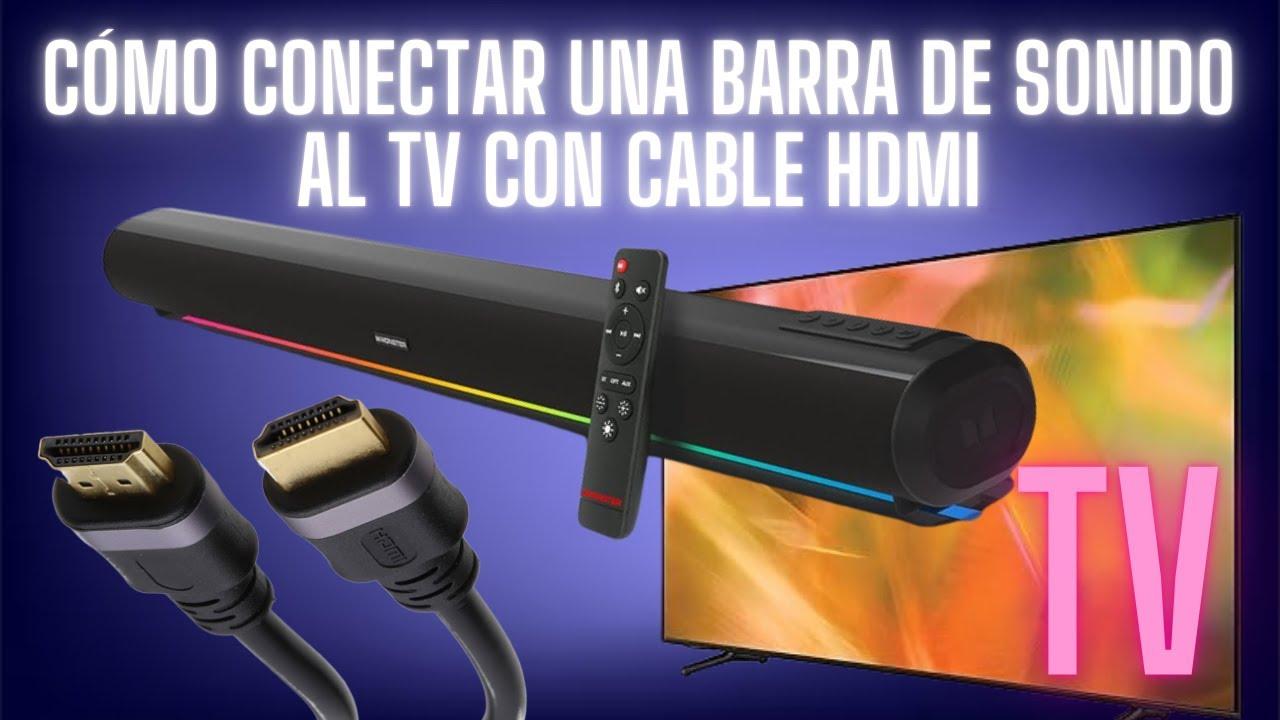
Cuando conectas una barra de sonido por HDMI al PC, lo lógico es esperar simplemente mejor audio, compatibilidad con Dolby Atmos y, en general, una experiencia más cuidada que con un cable óptico o un minijack. Sin embargo, muchos usuarios se topan con un problema muy raro: Windows detecta la barra de sonido como si fuera un monitor adicional, generando una pantalla fantasma donde pueden “desaparecer” el ratón o las ventanas.
Este comportamiento no solo es molesto, sino que además puede provocar conflictos de resolución, frecuencia de refresco e incluso que, al desactivar ese supuesto monitor, el sistema deje también de reconocer la barra de sonido como dispositivo de audio. A primera vista parece un bug absurdo, pero en realidad tiene explicación, y lo mejor de todo es que existen varias formas de solucionarlo sin renunciar al sonido por HDMI, Atmos incluido.
Por qué la barra de sonido aparece como monitor HDMI en Windows
El origen del problema está en que una conexión HDMI transporta tanto audio como vídeo. Aunque a tu barra de sonido solo le interese el sonido, la GPU y Windows interpretan que cualquier dispositivo HDMI es, por defecto, un monitor o televisor. Por eso, al conectar una barra de sonido Panasonic, LG, Sony o cualquier otra marca al puerto HDMI de la tarjeta gráfica, el sistema la identifica como pantalla adicional.
En muchos equipos, sobre todo con tarjetas gráficas NVIDIA RTX modernas (4060, 5080, etc.) y procesadores sin gráfica integrada (como las series Intel F), esto se traduce en que la barra de sonido aparece listada como un monitor más, normalmente con un nombre genérico del tipo «Monitor PnP genérico». Windows la trata como un display, le asigna resolución y frecuencia, y la integra en el escritorio extendido.
El resultado es que, de repente, tienes una tercera pantalla fantasmal donde pueden acabar ventanas o el propio cursor del ratón. Algunos usuarios con barras como la Panasonic Soundslayer se encuentran con que pierden el puntero en esa zona invisible del escritorio, lo que hace el uso del PC bastante desesperante. Y si intentan desconectar ese monitor desde la configuración de pantalla, pierden también la salida de audio HDMI.
Este comportamiento no es exclusivo de una marca concreta: ocurre con barras LG con Atmos (SK9Y, SP2, etc.) y también con sistemas de sonido conectados a través de receptores AV cuando se usa HDMI directo a la GPU. En todos los casos la base es la misma: el sistema está viendo la barra de sonido como un dispositivo de vídeo completo, no solo como altavoces.
Problemas típicos cuando la barra de sonido actúa como monitor fantasma
El síntoma más visible es la aparición de una pantalla adicional en la configuración de Windows. Puede mostrarse con resolución muy baja o rara, pero el sistema la trata como si estuviera realmente conectada. Esto genera varios problemas cotidianos que conviene conocer para identificarlos rápido.
Por un lado, es frecuente que algunas aplicaciones o juegos se abran por defecto en esa pantalla fantasma. De cara al usuario, parece que el programa no responde o se ha quedado minimizado, pero en realidad está “dibujando” en un monitor que no existe físicamente, el correspondiente a la barra de sonido. Lo mismo ocurre con cuadros de diálogo, menús y, sobre todo, con el maldito puntero del ratón.
Además, si intentas gestionar la situación desde la típica opción de Configuración de pantalla de Windows, puedes provocar efectos secundarios inesperados. Algunos usuarios comentan que, al intentar desactivar la barra de sonido como pantalla o al configurar la disposición, el sistema termina sincronizando la resolución y la tasa de refresco de su monitor principal con las capacidades de la barra de sonido, que suelen ser bastante más limitadas.
Esto se traduce en perder los 144 Hz, 165 Hz o 240 Hz de un monitor gaming y quedarse anclado a 60 Hz, o ver cómo la resolución máxima del monitor baja porque Windows intenta armonizarla con el “monitor” HDMI de la barra. Lo más frustrante es que, incluso si desmarcas la opción de “extender” o “duplicar” pantalla en Windows, el comportamiento de audio y vídeo sigue estando enganchado.
En el caso de tarjetas NVIDIA, al usar el panel de control de la marca para deshabilitar la pantalla secundaria, muchos se encuentran con que la barra de sonido desaparece también como opción de salida de audio. No hay forma aparente de decir “quiero el audio por HDMI, pero no quiero que esto cuente como monitor”, al menos si solo se usan los ajustes básicos de Windows o se desactiva el dispositivo a lo bruto.
Ejemplos reales de equipos afectados y configuraciones habituales
Este problema no está limitado a un modelo concreto de barra o a una combinación muy rara de hardware. De hecho, se repite en configuraciones bastante típicas para gaming y cine en casa actuales, donde se mezcla un PC potente con audio avanzado por HDMI.
Un caso bastante representativo es el de un usuario con una NVIDIA RTX 4060, procesador Intel serie F (sin GPU integrada), dos monitores conectados mediante DisplayPort 1.4 y una barra de sonido con HDMI 2.1 y soporte ARC/eARC. El sistema reconoce los dos monitores reales y, además, la barra de sonido como un tercer monitor a través del puerto HDMI de la gráfica. En cuanto intenta desactivar ese “tercer monitor”, la barra deja de aparecer como dispositivo de audio.
Otro ejemplo clásico es el de quienes sustituyen un sistema de altavoces conectado por S/PDIF (óptico) por una barra de sonido LG con Dolby Atmos 5.1.2 (como la SK9Y). Para aprovechar Atmos desde el PC, no queda otra que pasar a HDMI, porque ni el óptico ni el minijack soportan esos formatos de audio enriquecido. En cuanto hacen el cambio a HDMI, el panel de NVIDIA detecta una segunda pantalla y el lío empieza.
También se han dado casos con barras de sonido conectadas a GPUs de gama alta recientes (por ejemplo, una ZOTAC RTX 5080 Solid) en equipos con procesadores Ryzen, donde la barra de sonido se detecta como monitor genérico PnP y aparece en la configuración de pantalla. Intentar “desconectar este dispositivo” desde las propiedades de pantalla desactiva la salida de audio, lo cual deja al usuario sin sonido a pesar de tener todo bien conectado.
Incluso hay configuraciones mixtas con monitores por DisplayPort y audio por HDMI a un receptor AV o barra, donde el sistema detecta varios displays aunque solo uno sea el monitor real. Algunas personas cuentan que, en generaciones anteriores de AV, el PC enviaba sin problemas solo el sonido por HDMI y no les creaba líos de monitores extra, pero con ciertos equipos más modernos y con Windows 10/11 el comportamiento ha cambiado.
Intentos fallidos: lo que no suele funcionar (o funciona a medias)
Lo primero que suele intentar todo el mundo es ir al apartado de Configuración de pantalla de Windows y marcar la opción de “desconectar este dispositivo” sobre la pantalla asociada a la barra de sonido. En muchos casos, esto provoca que el dispositivo de audio HDMI se desactive a la vez, dejando al PC sin salida de sonido por esa barra.
Otro recurso habitual es ir al Administrador de dispositivos y buscar el elemento “Monitor PnP genérico” relacionado con la barra de sonido. Aunque parece lógico pensar que, si desactivas ese monitor, dejará de comportarse como pantalla, la realidad es que suele tener efecto nulo. El dispositivo de pantalla sigue apareciendo en la configuración o mantiene su función vinculada al audio, con lo que apenas se gana nada.
Desde el panel de control de NVIDIA muchos usuarios prueban a desmarcar la pantalla secundaria o deshabilitarla completamente. El problema es que el audio y el vídeo van de la mano por el mismo conector HDMI: si el sistema cree que la pantalla no existe, deja también de enviarle la señal de audio. Por eso, al desactivar la pantalla desde ahí, la barra se esfuma también del listado de dispositivos de reproducción de sonido.
En ocasiones se plantean soluciones más drásticas, como desinstalar los controladores de sonido desde el Administrador de dispositivos (en la sección “Controladoras de sonido, vídeo y juegos”) y dejar que Windows los reinstale al reiniciar. Esto puede servir para resolver fallos de drivers o reconocimientos incorrectos tras una actualización de Windows, pero no soluciona el hecho de que el HDMI se trate como dispositivo de vídeo + audio.
Incluso hay quien ha probado a desinstalar actualizaciones recientes de Windows desde el historial de Windows Update, por si un parche hubiese introducido el problema. Aunque en algún caso muy concreto podría haber una regresión, lo normal es que el comportamiento de tratar la barra de sonido como monitor HDMI venga de mucho antes y no se deba a una actualización específica.
Solución avanzada con panel de control de NVIDIA: clonar la pantalla
La forma más efectiva que han encontrado muchos usuarios con gráficas NVIDIA para mantener el audio HDMI sin sufrir una pantalla fantasma es usar correctamente el Panel de control de NVIDIA clásico (no la app moderna), aprovechando las opciones de configuración de varias pantallas a nivel de GPU.
El procedimiento típico consiste en hacer clic derecho en el escritorio, seleccionar “Mostrar más opciones” y abrir el “Panel de control de NVIDIA”. Dentro del panel, hay que ir al apartado “Pantalla” y entrar en “Configurar varias pantallas”. Ahí se mostrarán los monitores activos y también la barra de sonido como un monitor adicional, aunque su único propósito real sea el audio.
En esa sección se pueden arrastrar los iconos de las pantallas para que coincidan con la distribución física, y lo más importante, se puede elegir la opción de clonar el monitor principal con la barra de sonido. Es decir, en lugar de tenerla como pantalla extendida o como pantalla independiente, se configura como un display clonado que recibe la misma señal que el monitor real.
Al clonar el monitor principal con el “monitor” de la barra de sonido, esta deja de actuar como pantalla independiente. Windows ya no la considera un escritorio nuevo donde colocar ventanas ni un destino extraño para el ratón, pero sigue enviando la señal de vídeo/audio que la barra necesita para funcionar como dispositivo de sonido HDMI, incluyendo soporte para formatos como Dolby Atmos.
La gran ventaja de usar el panel de control de NVIDIA para esta tarea es que ofrece un control muy fino sobre la gestión de pantallas. Permite evitar la típica sincronización forzada de resolución y tasa de refresco con el dispositivo HDMI de la barra, manteniendo en el monitor principal los 144 Hz, 4K o lo que corresponda, mientras la barra recibe la parte de vídeo mínima necesaria para mantenerse activa como receptor de audio.
Comprobar configuraciones de audio, HDMI y actualizaciones
Aunque el truco de clonar pantalla en el panel de NVIDIA funcione muy bien, conviene revisar también la configuración general de HDMI y de audio en Windows y en los propios dispositivos, sobre todo si la barra de sonido no saca audio o parece que el PC no detecta correctamente el dispositivo.
En primer lugar, es fundamental verificar que la barra de sonido esté bien conectada: enchufada a una toma de corriente que funcione, y unida al PC o al televisor a través de un cable HDMI en buen estado. Si se está usando la ruta clásica TV ↔ barra de sonido, hay que asegurarse de que el HDMI va al puerto ARC o eARC del televisor y al correspondiente de la barra, ya que es el que permite el canal de retorno de audio.
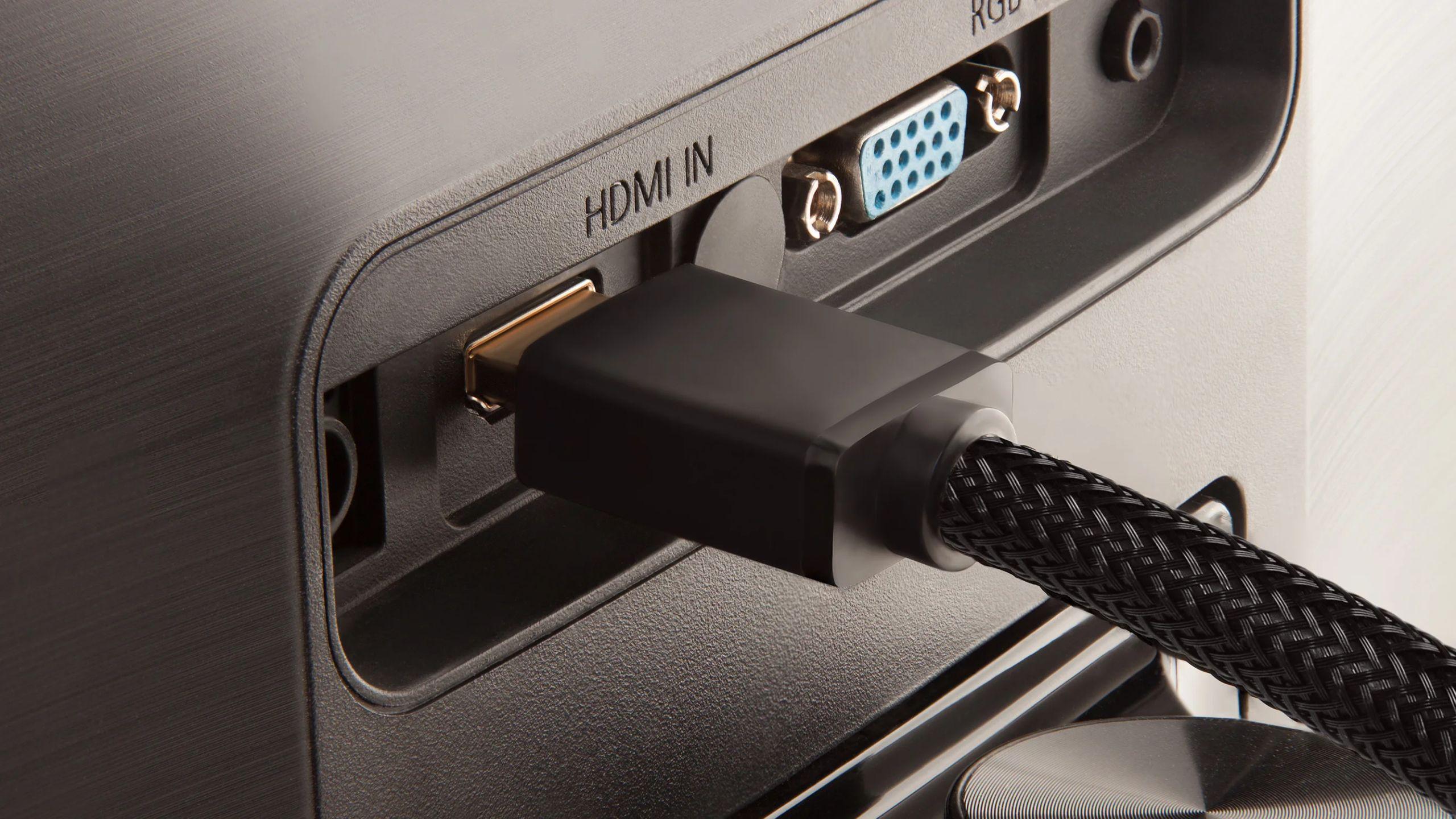
Desde el lado del PC, el cable HDMI conectado a la GPU debe ir a la entrada HDMI IN de la barra o del receptor AV, no al HDMI OUT pensado para ir al televisor. En configuraciones algo más complejas donde el PC se conecta a la tele por un HDMI y a la barra por otro HDMI independiente, es importante revisar que no haya conflictos de detección de monitores ni bucles raros con el retorno de audio ARC.
En el sistema operativo, hay que entrar en los ajustes de sonido de Windows y comprobar que la barra de sonido aparezca como dispositivo de salida, normalmente bajo el nombre de la marca o como “NVIDIA High Definition Audio” asociado al HDMI. Después, en el menú de configuración de sonido avanzado, se puede seleccionar el formato de audio de alta calidad y activar, si procede, formatos espaciales como Atmos para cine en casa.
También merece la pena confirmar en el menú del televisor (si se utiliza como intermediario) que los altavoces externos están seleccionados como salida de audio. Por defecto, muchas teles usan sus propios altavoces internos, por lo que hay que cambiar explícitamente a ARC/eARC o a la barra de sonido. Además, suele ser necesario subir el volumen tanto en la tele como en la propia barra, y comprobar que ninguno de los dos dispositivos está en silencio.
Otras medidas de diagnóstico y mantenimiento útiles
Si, a pesar de todo, la barra de sonido sigue sin sacar audio o el sistema se comporta de forma errática, hay varias medidas de diagnóstico sencillas que ayudan a acotar el problema. Una de ellas es hacer una prueba cruzada con otros dispositivos: por ejemplo, probar a enviar sonido a la barra desde un móvil por Bluetooth o desde una consola conectada al mismo HDMI, para descartar un fallo de hardware en la barra.
Del mismo modo, también puede resultar útil conectar la barra de sonido a otro televisor o a otro PC para ver si el comportamiento de monitor fantasma se repite o si es algo específico de un equipo concreto. Si en otro sistema funciona sin problemas y no aparece como pantalla separada, puede indicar que el conflicto está en los drivers de la gráfica, en Windows o en alguna actualización reciente.
Otra técnica básica pero eficaz es realizar un ciclo de encendido completo: apagar tanto el televisor como la barra de sonido y el PC, desenchufarlos unos minutos de la corriente y volver a encenderlos después. Esto resetea muchas capas intermedias (EDID, HDMI handshake, etc.) y, en ocasiones, hace que la detección del dispositivo se rehaga correctamente.
Es recomendable asegurarse también de que la barra de sonido tenga instalado el firmware más reciente. La mayoría de fabricantes publican actualizaciones en la sección de descargas de la página de producto, que pueden instalarse mediante USB, app móvil o conexión de red, según el modelo. Estas actualizaciones suelen corregir fallos de compatibilidad HDMI y mejorar la gestión de formatos como Atmos o eARC.
Como último recurso, algunos usuarios optan por un restablecimiento de fábrica tanto en la barra de sonido como en el televisor. Esto borra todos los ajustes personalizados, pero también elimina posibles configuraciones extrañas que se hayan ido acumulando con el tiempo. Cada modelo tiene su propio procedimiento de reset, descrito en la guía de ayuda o en la web del fabricante.
Alternativas de conexión: cuando el HDMI se complica
Si, después de todas las pruebas, la convivencia entre HDMI, barra de sonido y Windows sigue siendo un quebradero de cabeza, es posible valorar opciones de conexión alternativas, aunque algunas impliquen ciertas renuncias. Una de ellas es recuperar el uso de un cable óptico (S/PDIF) o de un conector de audio analógico de 3,5 mm desde la placa base o la GPU (cuando lo tiene).
Estas conexiones suelen ser mucho menos problemáticas en cuanto a detección de monitores, ya que solo llevan audio. El inconveniente es que, con S/PDIF, no se pueden transmitir formatos avanzados como Dolby Atmos o ciertos perfiles de audio de alta resolución multicanal; se permanece limitado a Dolby Digital, DTS y PCM estéreo en la mayoría de casos.
Otra opción consiste en utilizar un receptor AV HDMI 2.1 moderno con soporte para 4K HDR, VRR y demás, conectando el PC directamente al AV y de ahí a la tele. De este modo, todo el tráfico de audio y vídeo pasa por un único dispositivo central diseñado para esta tarea. Eso sí, supone invertir en un equipo adicional, más voluminoso y caro que una barra de sonido, aunque a cambio ofrece más libertad para montar un sistema 5.1.2 o superior con altavoces dedicados.
En configuraciones donde el PC se conecta a la tele por un HDMI de la gráfica para no perder el 4K HDR, y el audio se saca por otro HDMI hacia un receptor AV desde la placa base o un puerto adicional, pueden surgir dudas sobre posibles conflictos o desincronizaciones de audio-vídeo. En la práctica, mientras se gestionen bien las salidas de vídeo y audio en Windows y en el AV, y se tenga en cuenta el retardo de procesado de cada dispositivo, suelen ser configuraciones viables.
Por último, cabe la posibilidad de recurrir a un adaptador o dongle Bluetooth externo conectado al PC, enviando el audio inalámbricamente a la barra si esta lo soporta. No es la solución ideal para gaming o contenido con Atmos, pero para un uso más casual puede sortear de raíz los problemas de detección HDMI y monitores fantasma.
Todo este problema con las barras de sonido que se detectan como monitores HDMI surge porque el estándar fue diseñado para transportar vídeo y audio juntos, y los sistemas operativos asumen que cualquier dispositivo HDMI será un display. Conocer por qué sucede, qué limitaciones tienen las conexiones alternativas y cómo aprovechar herramientas como el panel de control de NVIDIA permite domar estas configuraciones sin renunciar a un buen sonido envolvente ni a las capacidades de tu monitor principal.
Tabla de Contenidos
- Por qué la barra de sonido aparece como monitor HDMI en Windows
- Problemas típicos cuando la barra de sonido actúa como monitor fantasma
- Ejemplos reales de equipos afectados y configuraciones habituales
- Intentos fallidos: lo que no suele funcionar (o funciona a medias)
- Solución avanzada con panel de control de NVIDIA: clonar la pantalla
- Comprobar configuraciones de audio, HDMI y actualizaciones
- Otras medidas de diagnóstico y mantenimiento útiles
- Alternativas de conexión: cuando el HDMI se complica