- Изборът на типа диаграма въз основа на целта (тенденции, сравнения, разбивки) е ключов за избягване на объркващи визуализации в Excel.
- Кръговите диаграми, радарните диаграми, балонните диаграми и разширените формати, когато се използват неправилно, могат да изкривят интерпретацията, ако категориите или визуалните ефекти се използват прекомерно.
- Разширените диаграми (водопад, фуния, точки, торнадо, скоростомер) добавят стойност само когато изясняват посланието и са подкрепени от надеждни и добре форматирани данни.
- Добри практики като избягване на 3D, ограничаване на осите и сериите и проектиране с емпатия към аудиторията подобряват четимостта и полезността на всяка диаграма в Excel.
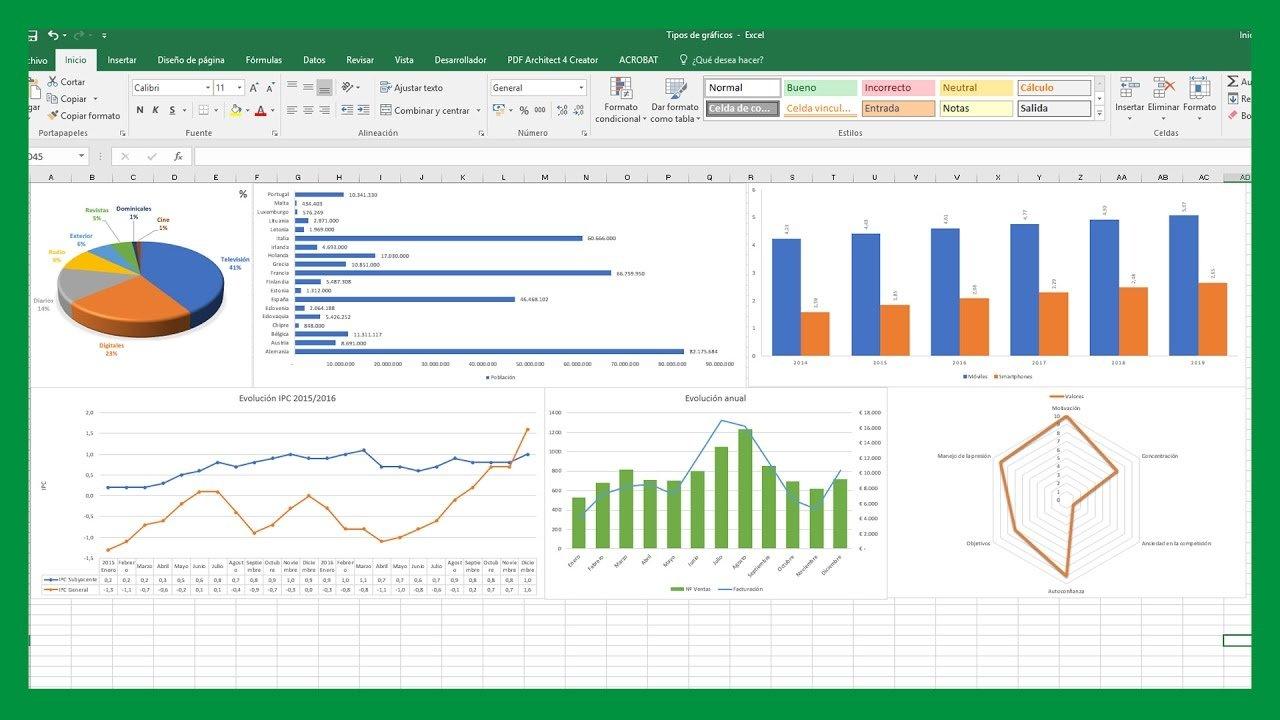
Ако работите с електронни таблици ежедневно, знаете, че добре подбраната диаграма може да превърне безкрайната таблица в ясна и лесна за разбиране история. Но също така е вярно, че лошо проектираната диаграма в Excel може да причини повече вреда, отколкото полза: грешки при избора на данни, неподходящи типове визуализация, ненужни 3D ефекти или объркващи оси, които изкривяват посланието.
В тази статия ще разгледаме стъпка по стъпка кои диаграми да избягвате или да използвате с изключително внимание в Excel , как да изберете по-ясни алтернативи и какви най-добри практики ще ви помогнат да направите отчетите си по-четливи, професионални и полезни за вземане на решения, независимо дали правите прости анализи или разширени финансови табла.
Често срещани грешки при създаване на диаграми в Excel и как да ги избегнем
Преди да се впуснем в конкретни видове диаграми, си струва да прегледаме някои много често срещани проблеми при опит за графично представяне на данни в Excel , които могат да ви дадат съобщения за грешки, противоречиви резултати или диаграми, които са невъзможни за разбиране.
Една от най-често срещаните грешки възниква при работа с CSV файлове или други текстови формати . Въпреки че може да изглеждат визуално правилни, Excel не винаги интерпретира всички стойности като числа . Понякога клетките запазват текстово форматиране, скрити интервали или различни десетични разделители и при опит за създаване на диаграма се появява предупреждение, че формулата или избраният диапазон са невалидни.
Ако имате матрица с две колони и стотици редове и Excel все още не ви позволява да създадете диаграма, много е вероятно част от диапазона да съдържа данни, които смесват текст и числа, или неправилно форматирани празни клетки . В тези случаи е препоръчително да проверите действителното форматиране на клетките, да използвате инструменти като „Текст в колони“ или да се консултирате с ръководство за бази данни на Excel, за да се уверите, че всичко е правилно въведено като число.
Друг често срещан проблем възниква при избирането на данни за осите X и Y в точкова диаграма. Понякога, когато се опитвате ръчно да зададете серията от диалоговия прозорец, Excel връща съобщение, че въведената формула е неправилна , дори когато просто плъзгате мишката през диапазона. Това обикновено се дължи на несъвместими диапазони (колони с различна дължина), смесени препратки между листове или разделители на аргументи, които не съответстват на системните настройки (точка и запетая срещу запетая).
Освен това, когато работите с файл, запазен като .csv или конвертиран в .txt, разликите между версиите на Excel (например Windows срещу Mac) могат да окажат влияние . Сравнително често се случва диаграмата да се показва перфектно на една платформа, докато показва грешки или интерпретира колоните различно на друга, особено поради десетичния разделител и разделителя на полетата. В тези случаи често е полезно да запишете файла директно като работна книга на Excel (.xlsx), да проверите регионалните настройки и да изградите отново диаграмата от нулата с нормализираните данни.
Изберете правилния тип диаграма според вашата цел
Освен техническите проблеми, един от ключовете за избягване на „повреждане“ на анализите ви е изборът на правилния тип диаграма за целите на вашия отчет. Excel предлага голямо разнообразие от опции: стълбовидна, колонна, линейна, площна, кръгова, точкова, балонна, радарна, фуниевидна, водопадна и др. Но не всички от тях работят еднакво добре за всеки случай на употреба.
Първото нещо, което трябва да си зададете, е какво искате да обясните с данните си : тенденция във времето? сравнение между категории? как общата стойност се разделя на части? разпределение? еволюцията на индикатор спрямо цел? Когато имате ясна тази идея, е много по-лесно да отхвърлите графиките, които само добавят визуален шум или изкривяват интерпретацията.
Например, ако трябва да покажете тенденция по месеци, линейната диаграма обикновено е много по-ясна от кръговата диаграма , тъй като ви позволява да следвате времевата последователност и да идентифицирате върхове, долини или точки на преплитане. От друга страна, ако целта ви е да сравните приноса на няколко категории към общата сума, стълбовидна диаграма или подредена площна диаграма може да са по-подходящи, стига да се използват внимателно.
Важно е също да вземете предвид броя на категориите или сериите, които ще представяте. Един и същ тип диаграма може да е напълно четима с пет категории, но да стане напълно тромава с двадесет. В този момент понякога е за предпочитане да промените типа на диаграмата, да групирате по-малките категории в „други“ или дори да разделите информацията на няколко по-прости визуализации.
Кога да използвате стълбовидни диаграми и кога те могат да бъдат проблем
Стълбовидните диаграми (и колонните диаграми) са може би най-широко използваният инструмент за сравняване на количества между групи . Те работят много добре, когато искате да видите с един поглед коя категория има по-голяма или по-малка стойност или как няколко променливи са разпределени спрямо други.
Основното им предимство е, че визуалното сравняване на дължините е много интуитивно . Човешкото око лесно открива коя лента е по-висока (или по-дълга), стига да са добре разположени и подредени. Ето защо те са толкова полезни в отчети за продажби по продукт, резултати по отдел, сравнения на бюджети между области и т.н.
Тези диаграми обаче се превръщат в главоболие, когато броят на категориите е прекомерен или твърде много серии се комбинират наведнъж . Групирана колонна диаграма с десет продукта и четири години сравнение може да се превърне в нечетлива смесица от цветове, където основното послание е напълно изгубено.
За да се избегне това, е важно да се ограничи броят на видимите стълбове в една визуализация, да се поддържа равномерно разстояние между колоните и да се използва проста и последователна цветова палитра. Когато списъкът с категории е много дълъг, най-добре е да ги групирате, да филтрирате по най-подходящите или да използвате обобщена таблица в Excel, за да обобщите информацията, преди да я покажете.
Друга грешка, която трябва да се избягва, е използването на 3D ефекти в стълбовидни диаграми . Макар че може да изглеждат привличащи вниманието, те изкривяват възприятието за височини и правят изключително трудно сравняването на стойности. Освен това, те добавят ненужен визуален шум, който не допринася абсолютно нищо за анализа.
Линейни диаграми: идеални за трендове, опасни, ако има твърде много серии
Когато искате да проследите еволюцията на един или повече индикатори във времето, линейната диаграма е класическият и почти винаги най-препоръчителният вариант . Тя ви позволява да начертавате траекторията на всяка серия от данни непрекъснато и бързо да локализирате ключови моменти: пикове в търсенето, резки спадове, сезонност и др.
Основната му сила е простотата: ос X представлява времето (дни, месеци, години), а ос Y представлява стойността на индикатора . Това е достатъчно, за да може читателят да разбере, почти без усилие, как се държи променливата. Освен това, можете да наслагвате два или три реда, за да сравните например действителните продажби спрямо целевите или различни клиентски сегменти.
Проблемът възниква, когато се опитвате да вместите твърде много серии в една и съща графика. Ако включите осем или десет реда, цветовете започват да се повтарят, легендите стават нечетливи и графиката в крайна сметка изглежда като паяжина, където е невъзможно да се проследи всяка тенденция. В такива случаи е по-добре да разделите анализа на няколко графики или да маркирате само наистина релевантните серии.
Важно е също да се контролира използването на вторични оси. Excel ви позволява да добавите втора ос Y, за да представите индикатори в различни мащаби , но прекомерната им употреба може да обърка читателя и да създаде погрешното впечатление, че напълно различни серии са свързани, само защото споделят едно и също визуално пространство.
Добър трик за избягване на претоварване на графиката е да я придружите с линии, обозначаващи специфични точки от данни при най-подходящите върхове или долини , вместо да обозначавате всяка отделна точка. Това подсилва интерпретацията, без да претрупва визуализацията с числа навсякъде.
Площни диаграми: полезни за кумулативни магнитуди, опасни поради припокривания
Площните диаграми са подобни на линейните диаграми, но пространството под линията е запълнено с цвят . Това ги прави особено полезни, когато искате да маркирате кумулативните обеми или относителния принос на различните компоненти във времето.
Например, те могат да работят много добре, за да представят как различните продуктови линии допринасят за общите месечни продажби или как времето е разпределено между различните дейности за даден период. Ефектът на „пълнежа“ предава усещане за обем и тежест, което може да бъде много полезно в определени разкази.
Основната му слабост обаче е, че когато няколко области се припокриват, подлежащите серии стават трудни за интерпретиране . Дори когато се играе с прозрачност, е лесно някои слоеве да станат практически скрити или читателят да не може ясно да различи къде започва и свършва всяка област.
Следователно, ако решите да използвате площни диаграми, препоръчително е да ограничите броя на сериите и да изберете цветове с добре обмислени контрасти . Когато приоритетът е точното сравняване на отделни стойности, може да е за предпочитане да изберете конвенционална линейна диаграма или подредена диаграма с по-малко измерения.
Накратко, площните диаграми са мощен инструмент за разказване на истории за кумулативни величини, но те не са най-добрият вариант, когато се изисква много прецизно отчитане на всяка стойност или когато много променливи се обработват едновременно.
Кръгови и поничести диаграми: кога да ги избягвате (почти винаги)
Кръговите диаграми и поничковидните диаграми са сред най-известните на широката публика, но те са и едни от диаграмите, които е най-добре да се избягват в Excel, освен в много специфични случаи . Тяхната цел е да покажат как общата сума е разпределена между няколко части, но начинът, по който го правят, не винаги допринася за яснота.
Основният проблем е, че сравняването на ъгли и секторни площи не е толкова интуитивно, колкото сравняването на дължини . Когато разликите между сегментите са малки или броят на категориите е голям, е почти невъзможно да се определи точно коя допринася повече или по-малко за общата сума. Добавянето на етикети с малки проценти около кръга напълно разрушава четимостта.
Следователно, добро правило е да се избягва използването на кръгови диаграми с повече от пет сегмента . След тази точка представянето става неясно и се превръща в естетическо упражнение с малка аналитична стойност. Ако имате много категории, е по-добре да групирате по-малките в „други“ или просто да използвате организирана стълбовидна диаграма или друг по-прецизен формат.
Пончиковидните диаграми споделят същите проблеми и дори ги изострят, като добавят централна празнина, която намалява визуалната повърхност на всеки сегмент и допълнително усложнява сравнението . Въпреки че може да изглеждат „добре“ в презентация, те рядко са най-подходящият вариант за сериозен анализ.
Накратко, ако целта ви е читателят бързо да разбере как се разпределя общата сума, стълбовата диаграма, подредена от най-високата към най-ниската, обикновено е много по-ясна от кръговата диаграма . Запазете кръговите диаграми за много прости случаи, с много малко категории и много забележими разлики между тях.
Точкови диаграми и как да се покажат ключови точки на кривата
Точковите диаграми са идеалният инструмент, когато искате да анализирате връзката между две числови променливи , представящи едната по оста X, а другата по оста Y. Те са особено полезни за визуализиране на корелации, разпределения на данни, точкови диаграми и модели, които не са видими в таблици.
Често, когато работите с експериментални данни или пикове на активност, е полезно да маркирате максималната стойност на крива или конкретна точка . В Excel това може да се направи, като изберете серията от точкови диаграми и добавите етикети на данни само към точката, която искате да подчертаете, или като създадете втора серия, съдържаща само тази стойност и я форматирате по различен начин (различен цвят, по-голям размер, различен маркер).
Една грешка, която трябва да се избягва при точковите диаграми, е небрежното смесване на данни, които не са правилно форматирани като числа . Ако някоя от осите съдържа текстови стойности или невалидни клетки, диаграмата може да се провали или да покаже неправилно разположени точки. Внимателният преглед на диапазона от данни е от решаващо значение тук, особено когато те идват от CSV файлове или външни импортирани данни.
Друг важен аспект е изборът на правилния диапазон на осите. Excel има тенденция автоматично да настройва мащабите, но в някои случаи това може да създаде преувеличено усещане за вариация или, обратно, да изравни разликите твърде много. Ръчното настройване на минималните и максималните граници може да помогне за по-точно представяне на историята, която искате да разкажете.
И накрая, ако работите с много точки от данни, е добра идея да сведете до минимум елементи като линии на мрежата, рамки и украшения . В плътна точкова диаграма важното е точките да са ясно различими и ако има тенденция, тя да може да бъде идентифицирана с един поглед, дори да се добави линия на тенденцията, когато е уместно.
По-рядко срещани напреднали графики: кога блестят и кога се объркват
В допълнение към класическите диаграми, Excel включва и по-необичайни типове диаграми, които, когато се използват ефективно, могат да предоставят много интересна перспектива за вашия анализ. Те обаче са и плодородна почва за естетическа злоупотреба и объркване, ако се прилагат безразборно.
Тези усъвършенствани формати включват радарни (или паякообразни) диаграми, каскадни диаграми, фуниевидни диаграми, балонни диаграми, диаграми с етапи, персонализирани диаграми за действителни спрямо целеви стойности, куршумови диаграми, стъпаловидни диаграми, диаграми тип „торнадо“ и все по-популярните скоростомери. Всички те имат своето предназначение, но е изключително важно да се разбере кога предоставят реална стойност и кога е най-добре да се избягват.
Общ принцип за тези диаграми е винаги да се дава приоритет на четливостта и достъпността пред визуалното въздействие . Табло, пълно с екзотични диаграми, може да изглежда много „модерно“, но ако аудиторията не ги разбере от пръв поглед, целта на визуализацията се губи.
Ще разгледаме всеки от тези формати, като разгледаме най-подходящите им приложения и рисковете от небрежното им използване, за да знаете кои от тях могат да ви помогнат да разкажете историята си по-добре и кои трябва да се използват само в много специфични контексти.
Радарна или паякообразна диаграма: за много специфични многовариантни сравнения
Радарната диаграма, известна още като паяжина, представя няколко променливи на радиални оси, които произхождат от общ център . Всяка категория е поставена на ос, а стойностите са свързани заедно, образувайки вид паяжина, която позволява глобално сравнение на профила на всяка серия.
Този тип диаграма е особено полезна за сравняване на силните и слабите страни на различни елементи : продукти спрямо критерии за качество, умения на служителите спрямо стандарт, резултати от проучвания в различни измерения и т.н. С един поглед можете да видите по кои оси всяка серия се отличава и къде изостава.
Проблемът е, че когато се добавят твърде много серии или категории, мрежата се превръща в смесица от припокриващи се линии и полигони, което е много трудно за четене. Освен това, човешкото око не е много добро в оценяването на радиалните разстояния и полигоналните площи, така че точното сравняване на стойностите може да бъде предизвикателство.
Ето защо е най-добре да използвате радарни диаграми с ограничен брой категории и няколко серии и само когато целта е да се покаже общ „профил“, а не точно числово отчитане. Ако се нуждаете от абсолютна точност, таблица или сегментирана стълбовидна диаграма вероятно ще работят много по-добре.
В презентациите тези графики могат да имат значително визуално въздействие, но е важно ясно да се обясни на аудиторията какво представлява всяка ос и как да се интерпретират областите , за да се избегнат погрешни тълкувания или прибързани заключения.
Водопадната диаграма: много полезна във финансите, опасна, ако категориите се използват прекомерно
Диаграмата на водопада се използва, за да покаже как началната стойност се влияе от поредица от увеличения и намаления, докато се достигне краен резултат . Тя е много често срещана във финансовите среди: разбивка на приходите, анализ на маржа, тенденции в нетната печалба, бюджетни отклонения и др.
Силата му се състои в разделянето на общата сума на ясно видими положителни и отрицателни блокове , което улеснява разбирането къде се появяват печалби и загуби. Всяка междинна колона представлява фактор и цялото рисува ясна картина на пътя от началната точка до финалната линия.
Рискът възниква, когато са включени твърде много междинни елементи или са смесени разнородни понятия . Диаграма тип „водопад“ с двадесет различни колони може да бъде толкова объркваща, колкото безкрайна таблица, и губи педагогическия ефект, който я прави толкова мощна.
Етикетирането и скалирането също трябва да бъдат внимателно обмислени. Ако категориите и стойностите не са ясно представени, читателят може да интерпретира погрешно приноса на увеличенията и намаленията или да не разбере ясно относителната тежест на всяко от тях. В управленски контексти, където решенията се вземат бързо, това може да бъде особено критично.
Използвана пестеливо, каскадната диаграма е един от най-ценните разширени формати на Excel, но тя трябва да се използва за анализи, където последователното разпределение е наистина уместно, а не само като декорация.
Фуниевидна диаграма: добра за процеси, лоша, ако се използва за всичко
Фуниевидната диаграма се използва за представяне на последователни процеси, при които обемът намалява етап по етап . Тя е много често срещана в маркетинга и продажбите: посещения на уебсайтове, потенциални клиенти, възможности, предложения, сключени продажби и др.
Визуално, той показва серия от хоризонтални блокове, които прогресивно се стесняват, за да отразят спада в обема по време на целия процес. Това помага бързо да се идентифицира къде се губят най-много възможности, къде са концентрирани пречките и кои фази заслужават повече внимание.
Често срещана грешка е опитът да се използват фуниевидни диаграми за всякакъв вид йерархична или низходяща информация , дори ако тя всъщност не представлява последователен процес. Когато използването им е наложено извън контекста на конверсията или ясните потоци, интерпретацията става объркваща и диаграмата губи смисъла си.
Освен това, ако разликите между етапите са много малки, визуалният ефект на фунията е значително намален и може би сортирана стълбовидна диаграма или проста таблица с коефициенти на конверсия е по-ясна и по-честна алтернатива с данните.
Накратко, използвайте фуниевидната диаграма, когато наистина искате да визуализирате процес с количествено измерими входни и изходни данни , и избягвайте да я използвате само защото изглежда „хубаво“ на таблото за управление.
Балонна диаграма: мощна за три променливи, проблематична, ако ефектът се използва прекомерно
Балонната диаграма е естествено продължение на точковата диаграма, където всяка точка е представена като балон, чийто размер зависи от трета променлива . По този начин, в едно и също 2D пространство, се показват три измерения: позиция в X, позиция в Y и величина през площта на балона.
Този тип визуализация е много полезна, когато трябва да анализирате сложни взаимовръзки между три фактора : например цена, възприемано качество и продажби на различни продукти; или приходи, разходи и печалба по регион; или всяка подобна комбинация в пазарни проучвания или анализ на производителността, или дори прехвърлянето им в Power BI, когато се нуждаете от интерактивни възможности.
Ахилесовата пета е, че сравняването на площи на мехурчета не е толкова интуитивно, колкото сравняването на височини или дължини . Човешкото око е склонно да подценява или надценява разликите в размера и ако мащабът не е добре избран, някои мехурчета могат да изглеждат много по-големи, отколкото са в действителност.
Важно е също да се избягва претоварването на диаграмата с твърде много балончета. Ако запълните пространството с десетки точки, балончетата ще се припокриват и цялостното изображение ще стане трудно за четене . В такива случаи е препоръчително данните да се филтрират, групират или сегментират, преди да се появят, за да може читателят да си направи заключения, без да се изгуби в море от кръгове.
Използвайте балонни диаграми, когато и трите оси на информацията са наистина релевантни за вашия анализ, и ясно обяснете на аудиторията какво представлява размерът на всяко балонче , така че никой да не си направи грешни заключения.
Други разширени графики: етапи, действителни спрямо целеви, винетки, разпръснати графики, торнада и скоростомери
В допълнение към типовете, по-видимо вградени в интерфейса, Excel ви позволява да създавате разширени персонализирани диаграми, използвайки комбинации от серии и формати , които са особено ценни във финансовата и управленската област.
Например, диаграмите с етапи от развитието подчертават ключови дати по времева линия , което помага за поставянето на данните в историческия им контекст и за комуникиране на нефинансовата аудитория с нейното състояние и постижения до момента.
Диаграмите за действителни спрямо целеви стойности (очаквани спрямо реалност) са комбинации от колони, линии или други елементи, които сравняват постигнатите резултати с поставената цел . Въпреки че няма единен шаблон за създаването им, те са от съществено значение за визуално представяне на това дали сте на прав път към целите си.
Булетните диаграми са компактни и много ефективни: в малко пространство те показват действителната стойност, целта и качествена информация (напр. добра, средна, лоша). Ето защо те са толкова широко използвани в табла за управление, тъй като концентрират много информация, без да претоварват отчета с безброй разпръснати цифри.
Стъпаловидните или стъпаловидни графики, от своя страна, позволяват по-добра визуализация на резки скокове в производителността , показвайки хоризонтални сегменти и дискретни промени вместо гладки линии. Това изяснява къде всъщност се случват промените и помага за интерпретиране на историческите данни, за да се проектират по-точно бъдещите сценарии.
Торнадото графиките са изградени от сравнителни стълбове, подредени от най-високата към най-ниската стойност , обикновено за анализ на чувствителността или сравняване на показател от два източника (например, продажби на различни продукти в два магазина). Подредени в низходящ ред, те образуват вид торнадо, което ви позволява да видите с един поглед къде са концентрирани най-големите разлики.
И накрая, графиките в стил скоростомер, вдъхновени от таблата на автомобилите, показват индикатор върху дъга, разделена на зони (червено, жълто, зелено) . Те са много популярни във финансовите табла за наблюдение на ключови показатели за ефективност (KPI), тъй като бързо показват дали дадена стойност е в приемлив диапазон или не, въпреки че трябва да се използват с повишено внимание, за да се избегне визуално преувеличаване на малки промени.
Същият принцип важи и за всички тези разширени графики: ако те не изясняват посланието, най-добре е да не се използват . Целта не е да се запълни докладът с визуални „джаджи“, а по-добре да се предаде информацията, критична за вземането на решения.
Общи най-добри практики при работа с диаграми в Excel
Независимо от вида на диаграмата, която изберете, има редица насоки, които ще ви помогнат да направите визуализациите си по-чисти, по-разбираеми и по-професионални , като избегнете грешки, които постоянно се наблюдават в презентации и отчети.
Първо, уверете се, че изходните данни са надеждни, пълни и актуални . Никоя диаграма, колкото и впечатляваща да изглежда, няма да компенсира неправилни, остарели или лошо консолидирани данни. Ако базата данни е дефектна, диаграмата ще бъде в най-добрия случай подвеждаща, а в най-лошия - опасна.
Второ, винаги избирайте типа диаграма, която най-добре представя посланието , а не най-визуално привлекателната. Дайте приоритет на бързата четимост и интуитивното разбиране пред естетическото въздействие. Освен това, опитайте се да сведете до минимум броя на вторичните оси и дублиращите се скали, тъй като те често водят до объркване и погрешно тълкуване.
Трето, обърнете внимание на основния дизайн: използвайте проста и последователна цветова палитра, елиминирайте ненужните линии на мрежата и избягвайте излишни 3D ефекти и засенчване. Всеки визуален елемент, който не предоставя полезна информация, е разсейващ фактор, който възпрепятства интерпретацията.
И накрая, проявете емпатия към аудиторията си. Запитайте се какво точно трябва да види човекът, който чете доклада , какъв е контекстът му, колко време ще му отдели и какво решение трябва да вземе въз основа на тези данни. Адаптирането на нивото на детайлност, вида на диаграмата и начина, по който я представяте на тази аудитория, ще направи разликата между забравим доклад и истински инструмент за управление.
В крайна сметка, ключът към избягването на грешки с диаграмите в Excel не е познаването на всички екзотични типове, които съществуват, а знанието кога да избягвате объркващи, кога да изберете по-прости алтернативи и как да приложите няколко добри практики за дизайн и качество на данните, които ще гарантират, че вашите визуализации разказват правилната история, без излишни украшения и с максимална яснота.

Индекс
- 1 Често срещани грешки при създаване на диаграми в Excel и как да ги избегнем
- 2 Изберете правилния тип диаграма според вашата цел
- 3 Кога да използвате стълбовидни диаграми и кога те могат да бъдат проблем
- 4 Линейни диаграми: идеални за трендове, опасни, ако има твърде много серии
- 5 Площни диаграми: полезни за кумулативни магнитуди, опасни поради припокривания
- 6 Кръгови и поничести диаграми: кога да ги избягвате (почти винаги)
- 7 Точкови диаграми и как да се покажат ключови точки на кривата
- 8 По-рядко срещани напреднали графики: кога блестят и кога се объркват
- 9 Радарна или паякообразна диаграма: за много специфични многовариантни сравнения
- 10 Водопадната диаграма: много полезна във финансите, опасна, ако категориите се използват прекомерно
- 11 Фуниевидна диаграма: добра за процеси, лоша, ако се използва за всичко
- 12 Балонна диаграма: мощна за три променливи, проблематична, ако ефектът се използва прекомерно
- 13 Други разширени графики: етапи, действителни спрямо целеви, винетки, разпръснати графики, торнада и скоростомери
- 14 Общи най-добри практики при работа с диаграми в Excel