- Шумът от лаптопа обикновено се дължи на претоварени вентилатори, вътрешни замърсявания, остаряла термопаста или дефектни механични твърди дискове.
- Настройването на софтуера, схемите за захранване и въздушния поток намалява топлинното натоварване и позволява на вентилаторите да работят на по-ниски обороти.
- Редовното почистване, смяната на термопастата и, когато е необходимо, подмяната на вентилатора или твърдия диск са ключови за удължаване на живота на оборудването.
- Поддържането на системата без зловреден софтуер и bloatware помага за по-тиха работа на лаптопа и поддържане на стабилна производителност.
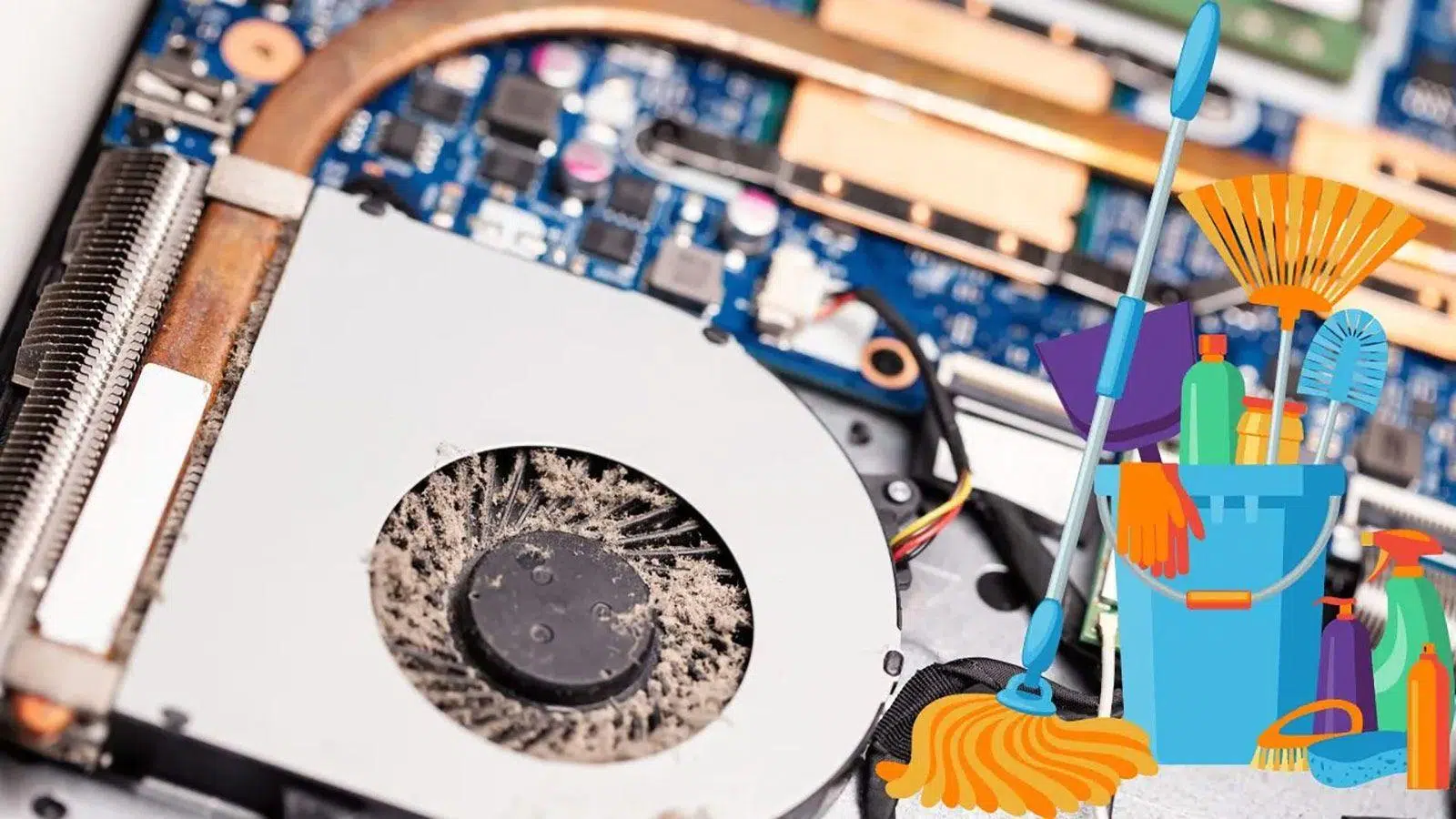
Ако внезапно забележите, че лаптопът ви звучи като самолет, който ще излети , не сте сами. Това постоянно бръмчене, тракане или малки скърцащи шумове са признаци, че нещо не е наред, независимо дали се дължи на прегряване, прах, стареещ хардуер или дори софтуер, който натоварва твърде много компютъра.
Добрата новина е, че през повечето време шумът има напълно логично обяснение и с малко внимание може да бъде значително намален или дори елиминиран. В това ръководство ще намерите всички често срещани причини за шум в лаптоп (вентилатор, твърд диск, високоговорители, BIOS, прах, термопаста и др.) и какво можете да направите във всеки случай, от прости настройки на Windows до по-сложни решения за почистване или подмяна на компоненти.
Защо лаптопите издават толкова много шум: общ преглед
Лаптопът издава шум предимно защото някой компонент с движещи се или електронни части работи по-усилено от нормалното. Виновниците почти винаги са вентилатори, твърди дискове, високоговорители или вътрешни схеми , а често истинската причина е топлината или прекомерното софтуерно натоварване.
Когато вътрешната температура се повиши, вентилаторите се ускоряват, за да изхвърлят горещия въздух. Ако има и прах, запушени вентилационни отвори или изсъхнала термопаста , охлаждането става по-трудно и компютърът навлиза в порочен кръг: той се нагрява повече, вентилаторът се върти по-бързо и шумът се увеличава.
Може да се случи и шумът да идва от стареещ магнитен твърд диск , който започва да издава щракащи звуци, от смущения във високоговорителите, от звукови сигнали на BIOS, които показват хардуерни повреди, или от електрическо явление в бобини и кондензатори, което произвежда фини бръмчащи звуци.
Шумове от вентилатора на лаптопа и техните причини
Шумът от вентилатора е най-често срещаното оплакване. Понякога това е постоянно бръмчене, друг път метално тракане или внезапно увеличение на скоростта, когато едва сте отворили браузъра си. Всичко това обикновено е свързано с температура, износване, лагери, замърсявания и настройки за производителност.
В тънки шасита като тези на лаптоп, производителите често използват малки вентилатори тип „дувалка“ , които трябва да се въртят с високи обороти в минута, за да преместят достатъчно въздух. Това означава, че веднага щом процесорът или графичният процесор са подложени на натоварване, нивото на шум се покачва рязко.
Има четири основни причини, поради които вентилаторът на лаптоп издава повече шум от нормалното:
- Износени лагери: С течение на годините валът на вентилатора развива хлабина или се замърсява и се появява постоянен тракащ или скърцащ шум.
- Високи температури: Когато процесорът или графичната карта работят с пълен капацитет (игри, редактиране на видео, тежки програми), системата увеличава скоростта на вентилатора до максимум.
- Стара термопаста: Слоят, който свързва процесора с радиатора, се втвърдява и предава топлината по-неефективно, принуждавайки вентилатора да... работа на границата дори при умерени натоварвания.
- Натрупване на прах и мръсотия: Въздухът спира да циркулира правилно, ребрата на радиатора се запушват и охладителната система става много неефективна.
Също така е често срещано вентилаторът на лаптопа да е тих, когато го включите за първи път, но след няколко минути започва да бучи, въпреки че не изглежда да правите нищо особено. В много случаи това показва, че температурата се повишава бързо поради липса на почистване или прекалено агресивен план за захранване.
Как да направите лаптопа си по-тих: софтуерни настройки
Преди да отворите лаптопа или да помислите за подмяна на части, най-добре е да се заемете с най-простите неща: всичко, свързано с програми, фонови процеси и настройки на Windows . Често компютърът работи на 100% капацитет, просто защото несъзнателно го натоварваме твърде много.
Първата стъпка е да проверите кои приложения използват най-много процесор, RAM памет или дисково пространство. В Windows можете да отворите диспечера на задачите (щракнете с десния бутон върху лентата на задачите > диспечер на задачите) и да погледнете раздела „Процеси“. Ако видите програма, която използва 100% от процесора или дисковото пространство, затворете я, като щракнете върху „Край на задачата“.
Друг източник на шум са браузърите, претоварени с раздели. Всеки раздел изразходва памет и процесор и ако прекалите, лаптопът ви ще се прегрее изключително много. Добра практика е да затваряте разделите, които не са ви необходими , или да използвате опцията „Запазване на всички раздели“, за да ги поддържате лесно достъпни, като същевременно освобождавате ресурси.
Препоръчително е също да деинсталирате bloatware, помощни програми, които не използвате, и програми, които се стартират автоматично с Windows. За тази цел можете да използвате софтуер за оптимизация , способен да премахва временни файлове, да приспива неизползваните приложения и да почиства твърдия ви диск, без да се налага да търсите всичко ръчно.
Важен момент е зловредният софтуер: някои вируси, особено тези, свързани с добива на криптовалута, натоварват максимално вашия процесор и графичен процесор, за да добиват криптовалута за ваша сметка, и могат да забавят компютъра ви . Ако забележите, че вентилаторът работи с пълна скорост, дори когато всичко е затворено, струва си да извършите пълно сканиране с добра антивирусна програма, за да изключите инфекции.
План за захранване и контрол на производителността на Windows
Windows включва няколко плана за захранване, които пряко влияят на поведението на процесора и следователно на шума от вентилатора. Режимите за пестене на енергия, балансиран и високопроизводителен режим обикновено са настройките по подразбиране.
В режим „Висока производителност“ процесорът поддържа високи честоти почти през цялото време, което води до много бързо време за реакция, но повишената консумация на енергия и температура принуждават вентилатора да се върти по-бързо. Обратно, режимът „Енергоспестяване“ намалява мощността на процесора до минимум, за да удължи живота на батерията и да генерира по-малко топлина.
За леки задачи като сърфиране в интернет, писане на документи или отговаряне на имейли, е напълно логично да използвате плана за захранване „Енергоспестяващ“ или „Балансиран“ , дори когато лаптопът ви е включен в контакта. Няма да забележите липса на енергия, а охладителната система ще „диша“ много по-ефективно.
Когато искате да използвате компютъра до краен предел (да играете игри, да редактирате видео, да рендирате 3D и т.н.), можете временно да превключите в режим на максимална производителност, знаейки, че шумът от вентилатора ще бъде по-висок по време на тази интензивна работна сесия.
Някои лаптопи от висок клас или геймърски лаптопи включват собствен софтуер с профили като „Безшумен“, „Балансиран“ и „Турбо“. Тези профили настройват честотите на процесора и графичния процесор и поведението на вентилатора. Безшумният режим значително намалява производителността, за да направи компютъра много по-тих , балансираният режим предлага компромис, а турбо режимът ускорява всичко до максимум без колебание.
Специфично регулиране на вентилатора чрез софтуер
Ако вашият лаптоп няма собствена програма за управление на вентилатора, има инструменти на трети страни като Fan Control или SpeedFan (последният е по-скоро насочен към напреднали потребители), които ви позволяват да променяте кривите на вентилатора и максималните скорости.
Употребата е като цяло подобна: програмата открива вентилаторите, показва техните обороти в реално време и ви позволява да определите температурата, при която те трябва да увеличат или намалят скоростта си. Това се изразява в конфигуриране на по-тих профил в замяна на малко по-високи температури.
Тук трябва да бъдете изключително внимателни: ако намалите твърде много скоростта на вентилатора, без да подобрите външното охлаждане (например с охлаждаща подложка), можете да причините сериозно прегряване и трайни повреди на процесора или графичната карта. В лаптоп този тип повреда почти винаги означава смяна на цялата дънна платка или дори на целия компютър.
Ето защо е препоръчително да правите само необходимите корекции или да се ограничите до използването на тези програми, когато използвате и добра охлаждаща подложка , която осигурява допълнителен въздушен поток отдолу.
Подобряване на въздушния поток: местоположение и охлаждащи основи
Вентилаторът може да работи правилно само ако въздухът може да циркулира свободно навътре и навън. Нещо толкова просто, като използването на лаптоп върху завивка, одеяло или в скута ви в продължение на часове, може да блокира вентилационните решетки и отворите за въздух , което води до повишаване на температурата.
В идеалния случай винаги трябва да поставяте лаптопа си върху твърда, равна повърхност (маса, дъска, твърда стойка) и да оставяте свободно пространство около него, особено отзад и отстрани, където обикновено се намират вентилационните отвори. Ако го поставите в чанта, докато е все още включен, ще създадете преносима фурна.
За лаптопи, които се прегряват (гейминг, редактиране, мобилни работни станции), добър вариант е да закупите охлаждаща подложка с вентилатори . Тези подложки леко повдигат лаптопа, подобряват въздушния поток и изтласкват хладния въздух към дъното.
Важно е да изберете охлаждаща подложка, която е добре подравнена с въздухозаборниците на вашия лаптоп. Преди покупка проверете местоположението на долните вентилационни отвори и потърсете модел с вентилатори, разположени в тези зони. В идеалния случай използвайте подложката с външна клавиатура и мишка за по-удобна работа или игри.
При много мощни лаптопи е често срещано да се забележи, че при използване на добра охлаждаща подложка, вътрешният вентилатор вече не е нужно да работи с пълна скорост толкова често, което води до по-малко шум и по-дълъг живот на охладителната система.
Почистване на вентилатора и вътрешността на лаптопа
С течение на времето прахът се натрупва във вътрешността на лаптопите, особено върху вентилатора и ребрата на радиатора. В много случаи истинската причина лаптопът ви да е толкова шумен е, че въздухът едва може да преминава през охлаждащата зона.
Най-ефективното решение включва отваряне на долния капак на лаптопа и достъп до зоната на вентилатора. Преди да направите каквото и да било, изключете лаптопа от контакта и извадете батерията, ако е сменяема. Винаги работете с изключен лаптоп и без захранване.
След отваряне можете да използвате сгъстен въздух, за да отстраните по-голямата част от праха. След това, за по-фино почистване, памучни тампони, леко навлажнени с изопропилов алкохол, работят много добре . Внимателно отстранете останалите замърсявания от лопатките на вентилатора, рамката на вентилатора и ребрата на радиатора.
Никога не въртете вентилатора със сгъстен въздух като вятърна мелница: можете да повредите лагерите. Дръжте лопатките или заключете вентилатора, докато духа. Също така, не дръжте дюзата за пръскане твърде близо, за да избегнете кондензация или физическо повреждане на деликатни компоненти.
Ако не се чувствате комфортно да отваряте лаптопа си сами, винаги можете да го занесете в надежден сервиз. Въпреки това е важно да се разбере, че редовното вътрешно почистване е от съществено значение, за да се предотврати прегряването на компютъра ви само след няколко минути употреба.
Колко често трябва да почиствате лаптопа си?
Няма фиксирано правило, защото зависи много от това къде живеете и вашите навици, но могат да се дадат някои общи насоки, за да поддържате хладилната си система в добро състояние :
- Селски или прашни райони: В идеалния случай вътрешното почистване трябва да се извършва приблизително на всеки 6 месеца.
- Близо до брега или плажа: Комбинацията от пясък и селитра изисква почистване на всеки 3 месеца.
- С домашни любимци у дома: Косата попада вътре в лаптопа, така че е добра идея да го почиствате на всеки 3-6 месеца.
- Ако се пуши в близост до оборудването: Пепелта и частиците преминават през решетките; най-добре е да се проверява на всеки 3 месеца.
- Градове и стандартни случаи: При нормална употреба от 3-4 часа на ден, почистването на всеки 6-12 месеца обикновено е достатъчно.
Ако прекарвате повече от 6 часа на ден пред лаптопа си, препоръчително е да намалите това време наполовина . Компютърът ще работи по-хладно, вентилаторът ще работи по-малко и всички вътрешни компоненти ще се възползват от тази поддръжка.
Какво да направите, ако лаптопът ви не се отваря лесно
Някои съвременни модели използват unibody дизайн или много компактни корпуси, които правят почти невъзможно отварянето на устройството без инструменти и опит. В тези случаи единствената опция „Направи си сам“ обикновено е използването на бутилки със сгъстен въздух, подавани отвън.
Идеята е леко да се духне през отворите за всмукване и изпускане на въздух, за да се освободи прахът от ребрата на радиатора и да се подобри въздушният поток . Този метод не премахва праха отвътре; той просто го раздвижва и, надяваме се, освобождава запушените въздушни проходи.
Това е решение за спешни случаи, а не правилна поддръжка. В дългосрочен план прахът ще остане вътре и може да се разпространи в други области, потенциално да попадне върху деликатни компоненти. В идеалния случай, когато е възможно, някой с опит трябва да отвори лаптопа и да го почисти старателно.
Сменете термопастата, за да намалите шума
Термопастата е материалът, който се поставя между повърхността на процесора (или графичния процесор) и основата на радиатора. Нейната функция е да запълни микроскопичните несъвършенства на двете повърхности и да подобри топлопреминаването . С течение на времето тази паста изсъхва, напуква се и губи ефективност.
Когато това се случи, процесорът достига високи температури много по-рано, отколкото когато компютърът е бил нов, което принуждава вентилатора да се ускори незабавно . Това е много често срещана причина, поради която лаптопите, дори при леки задачи, започват да духат, сякаш рендират филм.
При много стандартни лаптопи (не ултрабуци), смяната на термопастата не е прекалено сложна: просто свалете долния капак, отделете радиатора, почистете всички стари остатъци с изопропилов алкохол и нанесете тънък, равномерен слой нова, висококачествена термопаста . След това сглобете всичко отново, спазвайки реда и въртящия момент на затягане на винтовете.
В много компактни или авангардни системи, достъпът до процесора и графичния процесор може да бъде доста сложен. В тези случаи е препоръчително да използвате официална техническа поддръжка или специализиран сервиз , тъй като грешка при инсталирането на радиатора или работата с компонентите може да бъде скъпоструваща.
Правилно направена, смяната на термопастата обикновено води до по-ниски температури и по-тих вентилатор , особено при лаптопи, които са на няколко години.
Кога да смените вентилатора на лаптопа си
Стига се до момент, в който нито почистването, нито термопаста решават проблема: вентилаторът продължава да издава много досаден механичен шум, със скърцане, чукане или неравномерно бръмчене, което не изчезва. В тази ситуация най-разумното нещо обикновено е да смените вентилатора с нов.
Някои потребители избират да разглобят вентилатора, да смажат лагерите или да сменят вътрешните части. Технически това е възможно, но между намирането на правилния диаметър на лагера и необходимата работа, почти винаги е по-практично да се замени целият възел с еквивалентен.
За да направите това, трябва да намерите точния модел на вашия лаптоп и да намерите съвместим вентилатор. В идеалния случай трябва да закупите резервния вентилатор директно от производителя или от надеждни доставчици, които предлагат оригинални или еквивалентни части. Много модели имат общи вентилатори от няколко поколения, така че резервните части често се предлагат на добра цена.
Когато инсталирате новия вентилатор, обърнете внимание на стрелките на корпуса, които показват посоката на въздушния поток. Уверете се, че той духа горещ въздух към зоната на изпускане и ако дизайнът позволява, използвайте гумени опори или втулки вместо метални винтове, за да предотвратите предаването на вибрации към шасито.
Нов, правилно инсталиран вентилатор обикновено прави лаптопа да работи по-тихо от преди и намалява вероятността прах бързо да запуши вентилационните отвори отново.
Шумове в механичните твърди дискове на лаптопа
Ако вашият лаптоп все още използва механичен твърд диск (HDD) вместо SSD, нормално е да чувате леки щракания или бръмчене, когато чете или записва данни. Ако обаче внезапно започнете да забелязвате силни щракания, трясъци или други странни шумове , е време да се притесните.
Механичните твърди дискове имат движещи се части (плочи, глави, мотори), които се износват с времето. По-силен, повтарящ се шум, който се различава от типичния работен звук, може да показва, че устройството започва сериозно да се поврежда.
В тези ситуации няма много място за маневриране у дома: абсолютният приоритет трябва да бъде спешното архивиране на всички важни данни на друг диск (външен SSD, друг твърд диск, облака и т.н.). Твърд диск, който започне да звучи зле, може да остане жизнеспособен в продължение на седмици... или да се повреди за няколко часа.
След като сте архивирали данните си, най-добрият начин на действие е да замените този твърд диск с SSD . Ще забележите много по-бърз и по-тих компютър и ще избегнете бъдещи проблеми. Ако не знаете как да инсталирате такъв, всеки сервиз може да го направи вместо вас и, ако желаете, да клонира съдържанието на стария диск, стига да е все още четливо.
Смущения и шум в слушалки или високоговорители
Не всички досадни шумове идват от вътрешността на лаптопа. Понякога това, което чувате, са смущения, пращене или пукане в слушалките или високоговорителите, дори когато компютърът е в режим на покой.
Първата стъпка е да изключите проблем със слушалките или самия високоговорител. Свържете ги към друго устройство (телефон, таблет, друг компютър) и вижте дали шумът продължава. Ако все още звучи лошо, проблемът вероятно е в кабела или високоговорителя.
Когато шумът произхожда от кабела, често има области, където при леко огъване шумът се променя или усилва. В този случай решението е да се смени кабелът или целите слушалки , в зависимост от дизайна.
Ако звучат перфектно с други устройства, но чувате бръмчащ звук на лаптопа си, проблемът най-вероятно е със звуковата карта (обикновено интегрирана в дънната платка) и смущения от захранването, графичната карта или самата дънна платка.
Типичен тест е да преместите мишката, да отворите игра или взискателно графично приложение и да се ослушате, за да видите дали шумът се променя по интензитет. Ако е така, смущенията почти сигурно идват от графичния процесор или захранването . Можете да опитате да използвате различен аудио жак на лаптопа (отпред, отзад или отстрани) или да изберете USB слушалки или високоговорители, които имат собствена цифрова звукова карта и обикновено са много по-малко податливи на този тип смущения.
Електрическо бръмчене и цвърчене във вътрешни вериги
Някои компютри издават високочестотен бръмчащ или свистящ шум, който изглежда произлиза от дънната платка, графичната карта или захранването. Това явление е свързано с така наречения обратен пиезоелектричен ефект в индуктори, кондензатори и други захранващи компоненти.
Когато електрическото натоварване е високо или се променя много бързо (например при взискателни игри, бенчмаркове или интензивни задачи), някои бобини и компоненти могат да вибрират с чуваеми честоти. Това обикновено се нарича „ жужене на бобини “ и макар да е досадно, в повечето случаи не показва незабавна повреда.
Проблемът е , че е много трудно да се определи с един поглед кой конкретен компонент произвежда този звук, а още повече в лаптоп. Това може да е дънната платка, вградената графична карта, захранващ модул... или специфична комбинация от части.
Производителите на качествени продукти обикновено използват твърдотелни кондензатори и индуктори със смоли или капсуловани компоненти, за да минимизират този шум, но понякога се промъква особено шумен уред. Ако бръмченето е непоносимо и оборудването е в гаранция, най-практичният начин на действие е да се свържете с техническа поддръжка, за да оцените възможността за подмяна.
Ако сглобявате или избирате собствено оборудване, препоръчително е да се уверите, че критичните компоненти (дънна платка, захранване, графична карта) използват висококачествени твърдотелни кондензатори и феритни бобини , които обикновено имат по-малко проблеми с електрическия шум.
BIOS издава звуков сигнал при включване на лаптопа
Друг вид шум, който може да бъде доста тревожен, е бипкането, което лаптопът ви издава веднага щом го включите, преди да се появи логото на Windows. Тези звуци идват от BIOS или UEFI , който извършва бърза проверка на системата (POST) и ви предупреждава, ако открие хардуерни грешки.
В зависимост от броя на звуковите сигнали, тяхната продължителност и модела, който следват, съобщението означава едно или друго нещо: проблеми с RAM паметта, повреди на процесора, грешки с графичната карта, твърдия диск или други критични компоненти. Всеки производител използва свои собствени звукови кодове , така че няма универсален стандарт.
За да интерпретирате правилно тези звукови сигнали, трябва да знаете кой BIOS използва вашият компютър (например AMI, Award, Phoenix и др.). Програми като CPU-Z могат да ви помогнат да го идентифицирате, а след това можете да потърсите съответната таблица с кодове в официалната документация.
Във всеки случай, ако BIOS издава звуков сигнал, това е защото нещо важно не работи правилно . Често няма да можете да използвате лаптопа си нормално, докато не смените или поправите посочения компонент, така че е най-добре да не пренебрегвате тези предупреждения.
Редовна поддръжка за по-тих лаптоп
Освен простото изключване на конкретни приложения или почистване веднъж на няколко години, това, което наистина прави разликата, е да се приеме, че лаптопът, както всяка машина, се нуждае от редовна поддръжка както на софтуерно, така и на хардуерно ниво.
От страна на софтуера, струва си от време на време да отделяте време, за да деинсталирате програми, които вече не използвате, да почистите временните файлове, да проверите какво стартира с Windows и да извършите антивирусно сканиране. Поддържането на вашата система лека и без боклуци намалява натоварването на процесора и следователно на вентилатора.
От физическа гледна точка, почистването на прах, проверката на състоянието на вентилатора, наблюдението на термопастата и грижата за околната среда (непокриване на вентилационните отвори, използване на подходящи повърхности, обмисляне на охлаждаща подложка) са действия, които значително удължават полезния живот на оборудването и поддържат разумни нива на шум.
И ако искате да отидете още една крачка напред, има инструменти за оптимизация, които се грижат автоматично за много от тези задачи: те деинсталират bloatware, приспиват тежките приложения, когато не се използват, организират диска и помагат системата да се поддържа в състояние, близко до това на новоинсталирана система.
С малко грижа, комбинирайки добри практики за употреба, редовно почистване и от време на време поддръжка (като смяна на термопастата или вентилатора, когато е необходимо), е напълно възможно вашият лаптоп да спре да звучи като реактивен двигател и да се превърне в тих и надежден работен спътник за много години напред.
