- Преходът от HDD към SSD умножава гъвкавостта: зареждането, отварянето и копирането са забележимо подобрени.
- Клониране или чиста инсталация: два валидни пътя; изберете според състоянието на текущата ви система.
- Подобрението не е повече FPS, а по-малка латентност и много по-ниско време за достъп.
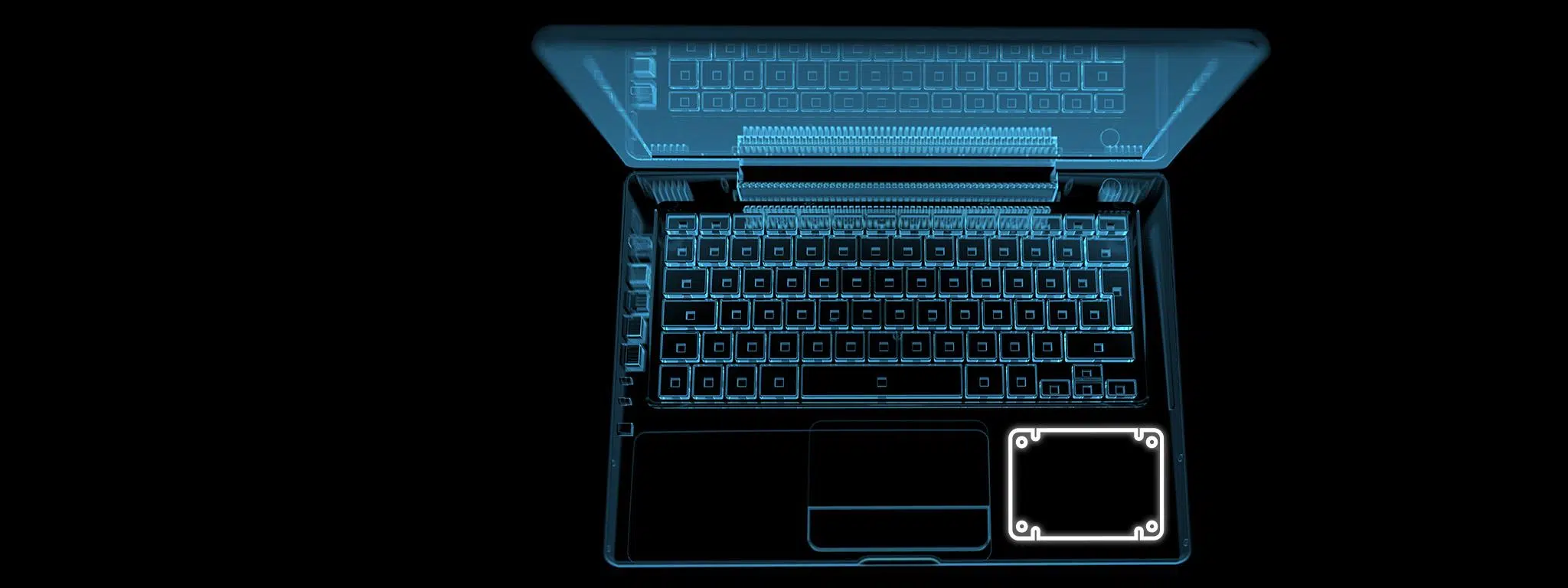
Ако лаптопът ви работи бавно и се изкушавате да го ъпгрейднете, преди да похарчите цяло състояние, опитайте ключов ъпгрейд: замяна на механичния твърд диск с SSD (Solid State Drive ). При ежедневна употреба, преминаването от HDD към SSD значително подобрява скоростта на реакция на системата , намалява времето за зареждане, ускорява стартирането на програми и подобрява цялостното изживяване.
Много хора първо се замислят за надграждане на RAM паметта или процесора, но при по-старите лаптопи най-забележимото подобрение е паметта. С разумна инвестиция, подмяната на твърдия диск с SSD трансформира безпроблемно изживяването и в някои случаи дори помага да се извлече малко допълнителен живот на батерията, защото SSD се зарежда по-бързо и се връща в режим на заспиване по-рано.
Лаптопи и съхранение: от пластини до флаш памет
През последните години лаптопите направиха крачка напред: по-ефективни процесори, способна интегрирана графика и по-тънки форми. В същото време оптичните устройства загубиха значение (много лаптопи вече дори не ги включват) и фокусът се измести към бързото и тихо съхранение.
В началния сегмент видяхме скок от 2GB RAM до 4GB или повече, но в много модели твърдият диск остана слабото място. Производителите дадоха приоритет на капацитета (500GB, 750GB, 1TB…) с твърди дискове, докато истинското подобрение в бързината на реакция се криеше в SSD дисковете. Днес, благодарение на спада в цените, 120GB или 240GB SSD е достъпен и достатъчен за операционната система и приложенията.
Докато Windows еволюира от класически интерфейси към такива, базирани на докосване, истинското пречка си оставаше механичният твърд диск . Ето защо, дори ако един лаптоп е на няколко години, надграждането на паметта му дава втори живот и в много случаи избягва необходимостта от закупуване на нова машина.
Накратко, комбинацията от съвременен хардуер и модерно място за съхранение прави един „стар“ лаптоп да изглежда като чисто нов след ъпгрейда. А най-хубавото? Не е нужно да сте техник или да харчите цяло състояние.
HDD срещу SSD: какво представляват и какви са разликите
Твърдият диск (HDD) е устройство с въртящи се плочи и глави за четене/запис, които четат и записват данни чрез магнит. Предлагат се в размери 3,5", 2,5" и 1,8", с IDE (P-ATA, вече остарели) и SATA връзки. Механичната им природа води до висока латентност , шум, чувствителност към удари и бавно време за достъп, което може да повлияе негативно на ежедневните задачи.
SSD дискът няма движещи се части: той използва NAND флаш памет и контролер, който разпределя информацията между чиповете. Съществуват различни видове NAND флаш памет (SLC, MLC и други), всеки със своите предимства и различни форм-фактори (mSATA, PCIe, M.2, 2,5"). В по-старите лаптопи, 2,5-инчовият SATA форм-фактор е най-съвместимият и лесен за инсталиране като заместител на HDD.
Капацитети? Преди беше обичайно да се виждат SSD дискове с капацитет от 64 GB до 1 TB на по-високи цени от твърдите дискове. Днес е нормално да се намерят 120/256/512 GB на разумни цени, както и 1 TB или повече, ако имате нужда от допълнително място за съхранение. Ключът е, че дори един скромен SSD превъзхожда твърдия диск по време на достъп и произволно четене, което е това, което забелязвате, когато отваряте програми или системата се стартира.
Друго предимство на SSD дисковете е тяхната устойчивост на вибрации: тъй като нямат движещи се части, те са по-устойчиви на удари и движение . Това е истински плюс за лаптоп, който използвате на дивана, във влака или в раницата си.
Какво ви е необходимо, колко струва и опции за сглобяване
За по-голямата част от SATA лаптопите от последните години са ви необходими само две неща: нов 2,5" SSD и 2,5" USB-SATA корпус, за да използвате стария си диск като външен. За €50–100 можете да направите надстройката (например, 120–128 GB SSD плюс USB-SATA корпус ) и да забележите разликата веднага.
Ако бюджетът ви позволява, можете да изберете 240–256 GB (около €125–€135 по време на разпродажби), за да си осигурите достатъчно място за приложения и игри. Не се вторачвайте в максималните скорости на последователно четене, защото много SATA II лаптопи достигат само около 300 MB/s; въпреки това разликата ще бъде значителна поради подобрената латентност и скоростите на произволно четене.
Друг вариант е да използвате адаптер за отделението за оптично устройство (caddy) и да монтирате SSD там, оставяйки твърдия диск като вторично вътрешно устройство. Това зависи от това дали съществува caddy за вашия модел; ако има, това е опция. Във всеки случай, най-простото решение обикновено е да замените твърдия диск със SSD и да поставите твърдия диск в USB корпус за външна употреба.
Тези, които не искат да се занимават с вътрешните компоненти, могат да изберат външен SSD за архивиране, проекти и транспорт. С USB-A или USB-C кабел и съответните портове, той се свързва за секунди и постига скорости, далеч по-високи от външния твърд диск , което го прави идеален за преместване на големи файлове и архивиране.
Предпазни мерки преди монтаж
Преди да започнете, е добре да планирате: архивирайте важните си данни на друг диск или в облака и изхвърлете ненужните файлове, за да клонирате по-малко данни . Това ускорява процеса и ви позволява да използвате по-малък SSD, ако е подходящ.
Изключете устройството, изключете зарядното устройство от контакта и извадете батерията, ако е сменяема. Работете върху чиста повърхност, търпеливо и в среда без статично електричество. Ако имате такава, носете антистатична гривна за китка или често докосвайте метална повърхност. Прецизна отвертка и спретнато подреждане на винтовете са най-добрите ви съюзници.
Ако вашият BIOS/UEFI ви позволява да изберете режим на SATA контролера, уверете се, че AHCI е активиран (обикновено е така). В Windows TRIM би трябвало да е активиран по подразбиране. Не ви е необходим специален софтуер за това, но проверката дали TRIM е активен след това е добра практика за здравето на вашия SSD диск.
Ако ще клонирате, уверете се, че закупеният от вас SSD има същия или по-голям капацитет от твърдия диск. Ако нямате достатъчно място, изтрийте или преместете големи видеоклипове, инсталатори и папки на друго устройство, преди да клонирате. Колкото по-малко място използвате, толкова по-бърз ще бъде процесът и толкова по-малко проблеми ще имате.
Как да прехвърлите данните си: клониране срещу чиста инсталация
Имате две възможности. Клонирайте диска, което копира цялата ви система на SSD диска (програми, настройки, лицензи), или извършете чиста инсталация, която оставя Windows напълно чист и обикновено се представя малко по-добре . Ако всичко работи добре, клонирането е удобно; ако имате проблеми, чистата инсталация е по-добрият вариант.
За да клонирате, поставете SSD диска в 2,5" USB-SATA корпус, свържете го към лаптопа си и използвайте инструмент за клониране. Безплатната програма, която работи чудесно на Windows, е AOMEI Backupper: изберете „Clone Disk“, маркирайте HDD като източник, а SSD диска като дестинация и го оставете да си свърши работата. Времето, необходимо за клониране, зависи от размера на данните и вашия USB порт , така че бъдете търпеливи.
Важна забележка: Закупете SSD с достатъчен капацитет за текущите ви нужди от място за съхранение или намалете количеството използвано място за съхранение преди клониране. Изчистете изтеглянията, временните файлове и преместете видеоклиповете на друго устройство, ако ви е малко място. Това ще предотврати грешки и ще ускори процеса.
Ако изберете чиста инсталация, изключете компютъра си, поставете SSD (както е обяснено по-долу) и стартирайте от USB устройство с Windows. Инсталирайте операционната система, инсталирайте драйвери, ако е необходимо, и оставете стария твърд диск в USB устройството, за да копирате само това, от което действително се нуждаете . Това е чудесно извинение да започнете на чисто, без ненужни файлове.
Ами ако искате да използвате външен SSD? Включете го в компютъра си с включения кабел (USB-A или USB-C), изчакайте системата да го разпознае, копирайте тестов файл, за да проверите връзката и сте готови. Ако SSD е голям (например 1 TB), можете да създадете дялове, използвайки „Управление на дискове“, за да организирате по-добре данните си или да посветите дял на стартираща операционна система.
Инструкции за физическо инсталиране на SSD в лаптопа
Всеки производител поставя твърдия диск на различно място, но общата процедура е много сходна. Някои модели имат малък капак за съхранение; други имат голям долен капак. Внимателно отстранете всички необходими винтове и повдигнете капака според ръководството или вашия опит с вашия конкретен модел.
Намерете твърдия диск: обикновено е в странично отделение с метална скоба или гумено парче за намаляване на вибрациите. Обикновено се държи на място с 2-4 винта и е свързан към SATA порта. Внимателно извадете модула, без да насилвате конектора, за да избегнете огъване на щифтовете или повреда на дънната платка.
Ако устройството е в кесийка, развийте го от скобата и го поставете върху SSD диска, като запазите същата ориентация. Поставете SSD диска в гнездото и го натиснете, докато щракне в SATA конектора. Завийте обратно скобата или гумената уплътнителна капачка, поставете капака и поставете отново всички винтове.
След като SSD дискът е инсталиран, стартирайте компютъра си. Ако сте клонирали устройството си, то би трябвало да се стартира веднага. Ако сте извършили чиста инсталация, стартирайте от инсталационното USB устройство и продължете. След това свържете стария си твърд диск към USB-SATA корпуса и го използвайте, за да проверите дали всичко работи правилно, копирайте данните си и когато сте готови, форматирайте твърдия диск.
След като се уверите, че всичко работи, рециклираният твърд диск е идеален като външно устройство за архивиране, библиотека със снимки/видео или прехвърляне на файлове между компютри. Вие му давате втори живот и не изхвърляте нищо , което винаги е добра новина.
Реални резултати: какво се подобрява и какво не
Забележка: Надграждането до SSD няма да увеличи FPS-а ви в игрите, нито ще направи чудеса с рендерирането, ако процесорът/графичният процесор са доминиращи. Разликата е забележима в три области: време за зареждане и изключване , зареждане на приложения/игри и копиране/инсталиране на файлове . С други думи, всичко, което правите ежедневно.
За справка, тези цифри сравняват 160GB 2,5" HDD с основен SATA SSD от същата епоха в лаптоп със SATA II контролер. Числата може да варират в зависимост от устройството, но те ясно илюстрират скока в производителността. Обърнете внимание на времето за достъп и скоростта на четене от 4K , които обясняват усещането, че „всичко е по-плавно“.
| Тестове | 160 GB HDD | SSD SATA |
|---|---|---|
| Последователно четене | 44 MB / сек | 240 MB / сек |
| Последователно писане | 42 MB / сек | 78 MB / сек |
| Случайно четене 512K | 23 MB / сек | 203 MB / сек |
| Случайно записване 512K | 19 MB / сек | 66 MB / сек |
| Случайно четене 4K | 0,4 MB / сек | 14 MB / сек |
| Случайно записване 4K | 0,7 MB / сек | 10 MB / сек |
| 4K QD32 четене | 0,7 MB / сек | 55 MB / сек |
| 4K QD32 писане | 0,7 MB / сек | 14 MB / сек |
| Време за достъп (четене/запис) | 16,2ms / 5ms | 0,2ms / 0,2ms |
| Тестове за употреба в реални условия | ||
| Стартиране на Windows | 62 ите | 19 ите |
| от | 10 ите | 2 ите |
| Отворете Microsoft Word | 11 ите | 2 ите |
| Отворете Photoshop | 35 ите | 6 ите |
Още от първото стартиране ще забележите разликата: по-бързо зареждане на работния плот, приложенията се отварят почти мигновено и по-кратко време за изчакване при инсталиране или актуализиране на софтуер. След като свикнете със SSD, връщането към HDD е истинска борба , защото разликата в скоростта е огромна.
Що се отнася до консумацията на енергия, твърдите дискове (HDD) може да използват малко по-малко енергия, когато са в режим на покой, а някои SSD дискове консумират малко повече, когато работят. Тъй като SSD дисковете обаче се зареждат по-бързо, общото време на работа се намалява, а животът на батерията обикновено остава същият или се подобрява леко , в зависимост от употребата и конкретния модел.
Ако изберете външен SSD, ще видите и предимства. В сравнение с типичен външен твърд диск със „стотици“ MB/s, USB 3.x SSD дисковете могат да достигнат 1–2 GB/s в най-добри сценарии, с много по-ниски латентности. За преместване на големи библиотеки или редактиране директно от устройството разликата е огромна , а освен това са по-устойчиви на удари.
Бързи стъпки, ако използвате външен SSD диск
1) Свържете кабела към устройството и към USB порта на вашия компютър (A или C, според случая). 2) Изчакайте системното подканване и проверете във File Explorer дали се появява новата буква на устройството. 3) Плъзнете произволен файл, за да се уверите, че всичко работи . 4) Ако желаете, създайте дялове, за да разделите резервните копия, проектите или резервирайте дял за зареждане.
Ако планирате да инсталирате операционна система на дял от външния SSD (например за диагностика или тестване), не забравяйте, че ще трябва да конфигурирате USB boot в BIOS/UEFI и че производителността може да се различава в сравнение с вътрешния SSD.
Често задавани въпроси и полезни съвети
По-добре ли е да клонирам системата или да започна отначало? Ако вашият Windows работи сравнително добре, клонирайте го и сте готови. Ако имате грешки, отнема много време за зареждане или искате „общо почистване“, чистата инсталация и преинсталирането само на това, което използвате, ще ви даде най-добри резултати в средносрочен план.
Има ли значение SATA контролерът на лаптопа? Да. При SATA II теоретичното ограничение е около 3 Gbps (~300 MB/s), така че скоростта на последователно четене на SSD диска ще бъде ограничена. Въпреки това, подобрението в 4K резолюцията и латентността е огромно в сравнение с HDD диска, което ще забележите при ежедневна употреба.
Мога ли да използвам M.2 SSD? По-старите лаптопи обикновено нямат M.2 слот или е само за Wi-Fi. Ако компютърът ви има съвместим M.2 SATA/NVMe диск, изберете го; в противен случай 2,5-инчовият SATA SSD е стандартният и най-лесният вариант.
Какво да правя със стария твърд диск? Поставете го в 2,5" USB-SATA корпус и го използвайте като външно устройство. Първо, запазете го като резервно копие, в случай че се наложи да смените нещо; след като се уверите, че всичко работи правилно, форматирайте го и го използвайте за архивиране и съхранение на големи файлове (музика, видеоклипове, снимки).
Подобрява ли производителността в игрите? FPS зависи от графичния процесор/процесора, но времето за зареждане на игрите ще се подобри . Картите и нивата ще се зареждат по-бързо и ще превключвате между игрите с по-малко чакане.
– Направено е резервно копие и заетото пространство е под контрол.
– SSD, подготвен в USB корпус за клониране или готов за инсталиране USB.
– Лаптопът е изключен, без батерия, ако е сваляема, идентифицираните винтове и почистете работната повърхност.
– Отворете капака/отделение, извадете твърдия диск със скобата му, монтирайте SSD в същата скоба и свържете SATA.
– Затворете, стартирайте и проверете клонирането/инсталацията.
– Свържете твърдия диск към USB устройството, за да проверите данните, и след това го форматирайте.
С тези стъпки операцията е бърза и безопасна. Следвайки поръчката и отделяйки време, няма никаква мистерия: вашият лаптоп ще бъде като нов и ще сте удължили живота му с няколко години.
Надграждането до SSD предлага най-доброто съотношение цена-качество при по-стар лаптоп. С малка инвестиция и с безплатни инструменти ще получите по-бързо време за зареждане, светкавично бързи приложения и значително по-малко време за изчакване . Ако използвате твърдия си диск и като външен диск, ще имате допълнително място за съхранение без допълнителни разходи.
Индекс
- 1 Лаптопи и съхранение: от пластини до флаш памет
- 2 HDD срещу SSD: какво представляват и какви са разликите
- 3 Какво ви е необходимо, колко струва и опции за сглобяване
- 4 Предпазни мерки преди монтаж
- 5 Как да прехвърлите данните си: клониране срещу чиста инсталация
- 6 Инструкции за физическо инсталиране на SSD в лаптопа
- 7 Реални резултати: какво се подобрява и какво не
- 8 Бързи стъпки, ако използвате външен SSD диск
- 9 Често задавани въпроси и полезни съвети