- Цифровият лиценз свързва активирането с вашия хардуер или акаунт; ключът за търговия на дребно позволява прехвърляне между устройства.
- Windows 10 и 11 споделят валидността на лиценза, ако инсталирате едно и също издание и отговаряте на изискванията.
- Проверете канала (Retail/OEM/Volume) със slmgr /dli и свържете лиценза си с вашия Microsoft акаунт.
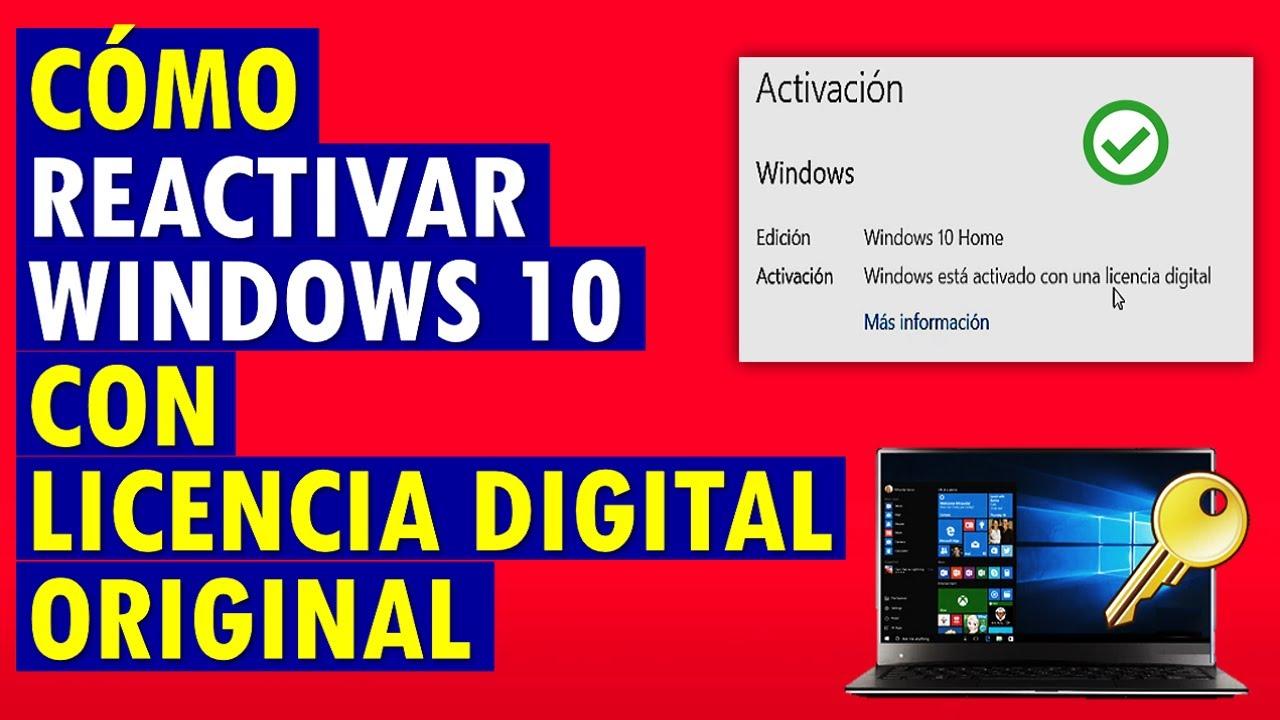
Ако сте попаднали на съобщението „Windows е активиран с цифров лиценз“ и се чудите какво означава то, значи сте попаднали на правилното място. Цифровите лицензи промениха начина, по който се активира Windows : преминахме от карти с кодове и стикери за сертификат за автентичност към оторизация, свързана с хардуера или вашия акаунт в Microsoft. При ежедневна употреба това се изразява в по-малко затруднения при преинсталиране и по-малък страх от загуба на ключа.
За илюстрация, представете си, че купувате употребяван компютър от университет, напълно го изтривате и инсталирате Windows 11 от USB устройство. Когато приключите, системата изглежда активирана, без да сте въвели каквото и да било. Това не е магия: компютърът вероятно вече е имал цифрово разрешение , което сървърите на Microsoft са разпознали, и затова Windows се е активирал автоматично.
Какво представляват цифровите лицензи за Windows?
Microsoft нарича този метод за активиране, който не изисква въвеждане на 25-символен ключ, „цифрово оторизиране“ или „цифрово право“. Разрешението за използване на Windows е свързано с вашия хардуер (предимно дънната платка) или вашия акаунт в Microsoft и когато компютърът ви се свърже с интернет, сървърите за активиране го разпознават и активират системата без намесата на потребителя.
Този механизъм е често срещан при нови компютри с предварително инсталиран Windows и при компютри, които са надстроени от отговарящи на условията предишни версии. В много съвременни лаптопи информацията за лицензираното издание се съхранява в BIOS/UEFI , така че инсталаторът на Windows го открива и прилага правилното активиране след първото стартиране с мрежова връзка.
Освен това, цифровите лицензи могат да бъдат свързани с вашия акаунт в Microsoft, за да се улеснят бъдещи преинсталации и малки промени в хардуера. Като свържете акаунта си, можете да използвате инструмента за отстраняване на неизправности при активиране , за да повторно валидирате Windows, ако имате някакви съмнения след промяна на компонент.
Ами ако компютърът е от институция или компания? Оригиналният лиценз може да е бил корпоративен лиценз (KMS/MAK) или лиценз за образователно издание . В тези случаи е препоръчително да проверите канала за лицензиране, тъй като не всички лицензи са прехвърляеми или предназначени за лична употреба извън корпоративния домейн.
Цифров лиценз срещу продуктов ключ: практически разлики
И двата метода активират Windows и го правят напълно функционален, но не работят по един и същи начин. Цифровият лиценз не изисква видим код ; той се съхранява на сървърите на Microsoft и/или на вашия хардуер. Продуктовият ключ, от друга страна, е 25-символен буквено-цифров код във формат XXXXX-XXXXX-XXXXX-XXXXX-XXXXX, който въвеждате ръчно.
По отношение на доставката, цифровият лиценз пътува с устройството или вашия акаунт, докато продуктовият ключ може да пристигне по имейл, карта, физическа кутия или портала за дистрибутори. Цифровите лицензи обикновено се появяват след покупка от Microsoft Store или отговаряща на условията надстройка , а продуктовите ключове са често срещани при предварително инсталирани устройства, продукти на търговци на дребно, споразумения за придобиване на обем (MAK) или абонаменти за разработчици (MSDN).
Що се отнася до лицензирането, ключовата разлика е прехвърляемостта. OEM лицензите са обвързани с оригиналния компютър (те изтичат с дънната платка), докато Retail лицензите могат да бъдат преместени на друг компютър, ако спрете да използвате предишния. Цифровите лицензи, свързани с акаунт, също могат да бъдат възстановени на същия компютър след форматиране, а в някои случаи и мигрирани, при условие че типът на лиценза го позволява.
По отношение на цената, ще намерите широка гама: евтини OEM ключове от някои дистрибутори, по-високи цени на дребно от официални магазини и, при ново оборудване, цената на лиценза вече е включена . Пазете се от оферти, които изглеждат „твърде добри, за да са истина“, тъй като те често са непрехвърляеми, рециклирани или ключове за сила на звука.
Кога получавате дигитален лиценз и кога получавате ключ?
Това са най-често срещаните сценарии според официалното ръководство на Microsoft, обяснени ясно. Ще получите дигитален лиценз, когато:
- Безплатно надграждане от Windows 7/8.1 до Windows 10 на съвместимо устройство с оригинално копие. Това важи и за надграждане до Windows 11 от Windows 10. Ако сте влезли с вашия акаунт в Microsoft, този акаунт е свързан с дигиталното право.
- Купуваш си един надстройте до Windows 10 Pro или Windows 11 Pro от Microsoft Store: лицензът е свързан с имейл адреса на вашия магазин.
- Регистрирате се като Windows Insider и надграждате до предварителна версия от подходяща, активирана инсталация.
- Вие придобивате Windows в магазина на Microsoft (приложение или уеб). Отново, лицензът е обвързан с вашия акаунт в Microsoft.
Вместо това ще получите продуктов ключ в ситуации като тези:
- Купувате компютър с Предварително инсталиран WindowsКлючът може да е предварително вграден във фърмуера, върху опаковката или в сертификата за автентичност.
- Купуваш си един дигитално копие до оторизиран търговец на дребноКлючът пристига чрез имейл за потвърждение или се съхранява във вашия търговец на дребно. След активиране устройството генерира своя дигитален лиценз.
- Имате а споразумение за корпоративно лицензиране или абонамент за MSDN, който предоставя достъп до ключовете на съответния портал.
- Придобивате ново оборудване или реновиран/реставриран с Windows. Microsoft напомня на потребителите, че ако компютърът е бил възстановен, продуктовият ключ трябва да бъде предоставен от лицето, извършило възстановяването, а не от Microsoft.
- Ти питаш за едно Лиценз от онлайн магазина на Microsoft чрез браузъра, като в този случай ще получите ключа или той ще ви бъде приложен като цифрово право.
Работят ли цифровите лицензи за Windows 10 за Windows 11?
Да. Както цифровите лицензи, така и продуктовите ключове за Windows 10 са валидни за активиране на еквивалентното издание в Windows 11 , при условие че инсталирате същото издание (Home, Pro и др.) и хардуерът отговаря на изискванията на новата версия.
Как да използвате шофьорската си книжка в често срещани ситуации
Ако компютърът няма операционна система, инсталирайте Windows и го активирайте, като използвате избраната от вас опция: закупете от Microsoft Store, въведете продуктов ключ или валидирайте съществуващ цифров лиценз, ако компютърът вече има такъв. В случай на цифров лиценз, той ще бъде свързан с хардуера след активирането.
Когато преинсталирате същия Windows на същия компютър, не е нужно да правите нищо: Windows ще се активира автоматично, когато се свърже с интернет, благодарение на предишното цифрово разрешение.
Ако ще сменяте хардуер, особено дънната платка, свържете цифровия си лиценз с вашия Microsoft акаунт, преди да го направите. Без тази връзка, една голяма модификация може да деактивира Windows , особено при OEM версии.
Издания, които можете да активирате
Лицензите не отключват просто някое издание; те активират конкретното издание, от което се нуждаете. Най-често срещаните са Home, Pro и Pro for Workstations, както и LTSC . Home покрива лична употреба; Pro добавя BitLocker, отдалечен работен плот и опции за домейн; Pro for Workstations е предназначен за високопроизводителни работни станции.
Къде да купите и какво да имате предвид
За по-сигурно, купувайте от приложението Microsoft Store, онлайн магазина или от реномирани търговци на дребно като Amazon. Ще видите оферти и в eBay , но рискът от неоторизирани ключове или ключове за сила на звука е по-висок там: ако даден ключ бъде отменен, вашият Windows може да бъде деактивиран.
Ако ви предложат OEM лиценз , имайте предвид, че той е валиден само за един компютър: обвързан е с дънната платка. Лицензите за продажба на дребно са по-скъпи, но могат да бъдат прехвърлени на друг компютър, ако го деинсталирате от предишния.
Често задаван въпрос се отнася до ценообразуването: да видите Windows 10 Home „EOM/OEM“ за около $100 и Windows 10 Pro с $15 по-евтино, може да е изненадващо, тъй като Pro обикновено е по-скъп. Когато цените се колебаят непостоянно, бъдете подозрителни към клавишите за сила на звука, сивите пазари или непрехвърляемите лицензи . Ако планирате да форматирате и преинсталирате толкова пъти, колкото е необходимо на един и същ компютър, всеки легитимен лиценз ще работи; ако възнамерявате да прехвърлите лиценза на друг компютър в бъдеще, потърсете лиценз за продажба на дребно.
Реални случаи и как да се действа
Сценарий 1: Купувате употребяван компютър от университет с Windows 10. Изтривате твърдия диск, инсталирате Windows 11 и той се активира автоматично. Най-вероятно устройството вече е имало валиден цифров лиценз за това издание и Windows 11 го е наследил. Недостатъкът? Ако първоначалното активиране е било обемен (KMS) или образователен лиценз, то може да не е подходящо за неопределена лична употреба извън домейна. Проверете канала на лиценза с "slmgr /dli". Ако показва VOLUME_CHANNEL, това не е индивидуален лиценз за търговия на дребно и може да имате проблеми с повторното активиране в средносрочен план.
Сценарий 2: Изпращате компютъра си на техническа поддръжка, те преинсталират Windows 10 Pro и когато го вземете, виждате съобщение „цифров лиценз“, въпреки че имате кутията си с Retail ключ. Това е напълно нормално . След като активирате валиден Retail лиценз, сървърите на Microsoft генерират цифрово разрешение за този хардуер. Можете да запазите ключа си; не е необходимо да го въвеждате отново, ако всичко работи и е свързано с вашия акаунт.
Ако предпочитате да се уверите, че инсталацията използва вашия Retail канал, променете ключа от Настройки > Система > Активиране > Промяна на продуктовия ключ и въведете вашия 25-символен код. След валидиране, системата ще бъде свързана с вашия Retail лиценз и ще продължи да генерира цифрово разрешение.
Активиране във фирми и сървъри: KMS, ADBA и Windows Server
В корпоративни среди и центрове за данни активирането се управлява централизирано. KMS (Услуга за управление на ключове) ви позволява да хоствате вътрешен сървър , който активира клиенти и сървъри на Windows в мрежата, докато ADBA интегрира активирането в Active Directory, така че машина, присъединена към домейн, да бъде валидирана без допълнителна намеса.
Що се отнася до Windows Server 2022 Datacenter, неговото най-високо издание е проектирано за интензивна виртуализация, взискателни натоварвания и хибридни внедрявания с Azure Arc. То предлага разширени слоеве за сигурност, висока достъпност и поддръжка на контейнери (Docker, Kubernetes) . Моделът му на комерсиално лицензиране е базиран на хост ядра, а с лиценз за Datacenter можете да стартирате неограничен брой виртуални машини на този хост с покритие, което е правилното разграничение от „неограничени сървъри“.
Ако закупите лиценза дигитално, неговото разпространение и активиране са по-бързи, отколкото при закупуване на физически носител. Имайте предвид бележките за съвместимост: не го смесвайте с Evaluation или N издания в един и същ процес на активиране, когато договорът или ключът посочва стандарта "Datacenter".
Как да проверите състоянието на активирането и да свържете акаунта си
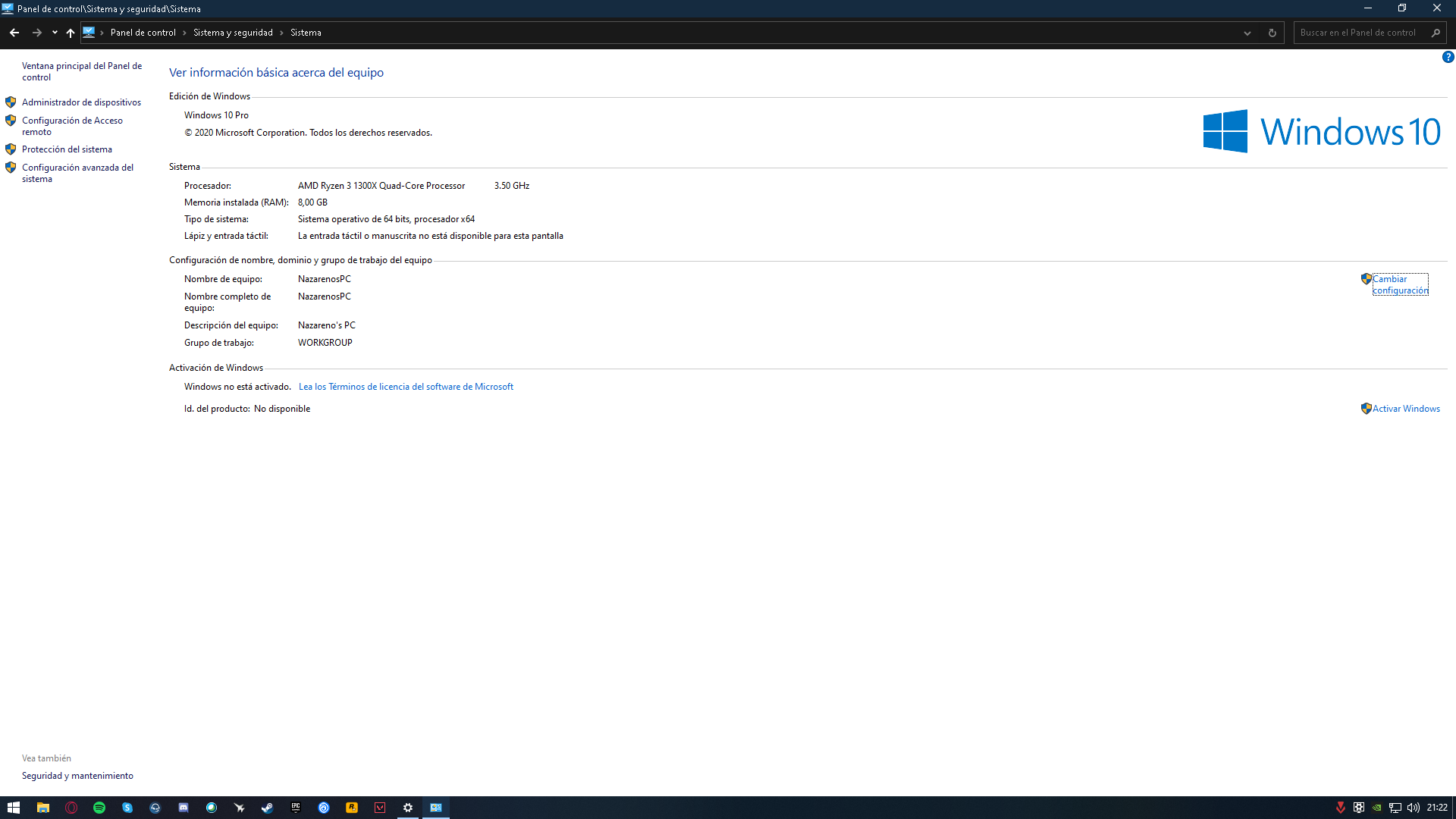
В Windows 10 отидете на Старт > Настройки > Актуализация и защита > Активиране. В Windows 11 отидете на Настройки > Система > Активиране. Там ще видите съобщения като „Windows е активиран с цифров лиценз“ (няма връзка към акаунт) или „Windows е активиран с цифров лиценз, свързан с вашия акаунт в Microsoft“ (правилна връзка).
Ако вашият дигитален лиценз не е свързан, използвайте опцията за влизане и асоцииране с вашия акаунт. Тази стъпка е важна, ако планирате промени в хардуера или преинсталации . След това, при преинсталиране, когато инсталаторът поиска продуктов ключ, щракнете върху „Нямам продуктов ключ“ и оставете Windows да се активира автоматично, когато се свърже с интернет.
За по-техническа диагностика, отворете командния ред и изпълнете „slmgr /dli“. Ще видите данни като „RETAIL_CHANNEL“, „OEM_CHANNEL“ или „VOLUME_CHANNEL“. Този индикатор ще ви покаже произхода на вашата активация и ще ви помогне да определите дали вашият лиценз е прехвърляем или зависи от KMS/MAK.
Основни разлики, цени и поддръжка
Формат/доставка: Цифровият лиценз се съхранява на сървъри или фърмуер и се активира автоматично, когато се свържете ; продуктовият ключ е код, който трябва да въведете (освен ако вече не е бил осребрен и свързан с вашия акаунт).
Лицензиране/прехвърляне: OEM лицензите са обвързани с устройството, лицензите за търговия на дребно могат да бъдат преместени на друго устройство, ако деинсталирате предишното, а корпоративните лицензи се управляват в рамките на организацията . Свързаните с акаунта цифрови лицензи опростяват процеса на възстановяване.
Ценообразуване: OEM лицензите обикновено са по-евтини от препродавачите, докато лицензите на дребно от Microsoft Store или официални партньори са по-скъпи, но предлагат по-добра поддръжка и преносимост . Лицензът е включен в новия компютър. Внимавайте с оферти, които изглеждат твърде добри, за да са истина.
Поддръжка: Windows 11 има дълъг жизнен цикъл на поддръжка (канали за сигурност и функции до следващото основно издание), а Windows 10 достига края на поддръжката си през октомври 2025 г. Ако закупите валиден ключ за Windows 10 днес, той все пак ще активира еквивалентното издание на Windows 11.
Рискове, добри практики и контекстът на 2025 г.
Избягвайте евтини ключове от ненадеждни сайтове: много от тях са групови ключове, от сиви пазари или вече са били осребрени и може да са невалидни . Запазете ключа си, ако е ключ за продажба на дребно (снимка, мениджър на пароли), и винаги свързвайте цифровия си лиценз с вашия акаунт в Microsoft.
Ако надграждате хардуера си, правете го внимателно: смяната на дънната платка може да деактивира OEM лиценз. В търговски среди използвайте инструмента за активиране, за да прехвърлите лиценза. На корпоративни компютри следвайте политиката на KMS/ADBA и се консултирайте с ИТ отдела, преди да преинсталирате.
С поглед към 2025 г., с края на поддръжката за Windows 10, помислете за надграждане до Windows 11, ако вашият хардуер е съвместим. За нови лаптопи/компютри е достатъчен цифров лиценз ; за ентусиасти, които често надграждат компоненти, лицензът за търговия на дребно предлага по-голяма гъвкавост. В организациите е разумно да се придържате към обемно лицензиране (KMS/ADBA) и централизирани политики.
Office, Microsoft 365 и „цифрово право“ отвъд Windows
Концепцията за дигитален лиценз присъства и в Office. В Office 2021 активирате ключа веднъж и той е свързан с вашия акаунт в Microsoft ; от този момент нататък просто влизате и сте готови. В Microsoft 365 лицензът е абонаментът: стига да платите, можете да го активирате на множество устройства, независимо от хардуера.
Ако не се нуждаете от всички функции на търговския Office, има безплатни алтернативи, които можете да опитате , въпреки че интеграцията и съвместимостта с екосистемата на Microsoft 365 е силната страна на официалния абонамент.
Често задавани въпроси
Мога ли да прехвърля дигитален лиценз? Ако е свързан с вашия акаунт и е лиценз за търговия на дребно или от отговарящ на условията ъпгрейд, тогава обикновено да. OEM лицензите не са прехвърляеми , а корпоративните лицензи зависят от компанията.
Къде мога да видя типа на моя лиценз? В „Настройки“ > „Активиране“ ще видите състоянието и чрез „slmgr /dli“ ще видите канала: „Рътлник“, „OEM“ или „Комплект“. Тази информация е ключова за разбирането как можете да използвате повторно лиценза.
Мога ли да преинсталирам без ключ? Да, ако компютърът ви вече има цифров ключ. По време на инсталацията щракнете върху „Нямам продуктов ключ“ и Windows ще се активира автоматично, когато се свържете с интернет.
Получават ли се актуализации за цифровите лицензи? Да. Активираният Windows (цифров или с ключ) получава корекции за сигурност и подобрения в зависимост от изданието и канала. Разликата не е в самите актуализации, а в начина, по който се валидира лицензът.
Ако трябва да запомните само един ключов извод от всичко това, нека той бъде следният: цифровият лиценз е „разрешение“, запазено от Microsoft за вашия хардуер или акаунт, което прави преинсталирането или актуализирането много по-лесно, докато продуктовият ключ е класическият код с предимства за прехвърляне в Retail формат; изберете според това дали се нуждаете от стабилност „завинаги на този компютър“ (OEM/цифров) или гъвкавост за преместване на друг компютър (Retail).
