- BitLocker криптира цели дискове и засилва целостта на зареждането с TPM и Secure Boot.
- Изисквания: Pro/Enterprise/Education издания, TPM 1.2+, подходящи дялове и съвместим UEFI/BIOS фърмуер.
- Разлики с криптирането на устройството: автоматично активиране, изисквания за HSTI/Modern Standby и копиране на ключове към Entra ID/AD.
- Управление и възстановяване в голям мащаб с AD, GPO, MDM и интеграция с корпоративни пакети за сигурност.
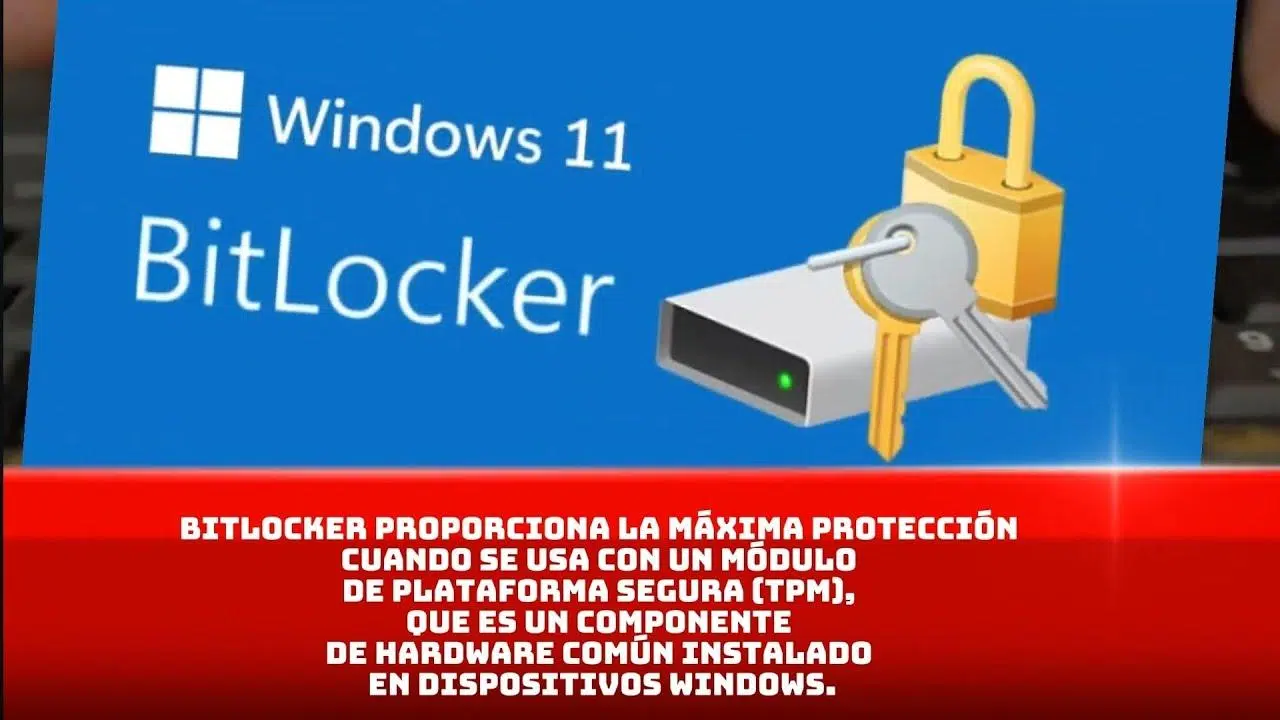
Ако работите с чувствителни данни на лаптоп или настолен компютър, криптирането вече не е по избор: то е необходимост. BitLocker е вграденото решение на Microsoft за криптиране на твърдия ви диск и защита на информацията ви от загуба, кражба или премахване на компютъра. Повече от просто заключване, то се свързва с процеса на зареждане на системата и хардуера, за да предотврати неоторизиран достъп, дори ако някой се опита да прочете устройството на друг компютър.
През последните години дистанционната работа, мобилността и използването на външни устройства се увеличиха. Това повишава риска от излагане на данни, ако дадено устройство бъде изгубено или откраднато . BitLocker решава този проблем, като криптира цели томове с AES и се интегрира с TPM чипа, корпоративните политики, Active Directory и облачните услуги на Microsoft, за да защити ключовете за възстановяване и да приложи централизирано контрола.
Какво е BitLocker и какви проблеми решава?
BitLocker е технология за пълно криптиране на диска (FDE), вградена в Windows , която защитава данните в покой. Когато е активирана, цялото съдържание на устройството (системно или данни) се съхранява криптирано; без ключ или валиден защитник файловете остават нечетливи. Тя е проектирана да смекчи заплахи като кражба на компютър, премахване на диск или офлайн атаки , които се опитват да четат директно от хранилището.
Работи със 128-битови или 256-битови AES алгоритми и съвременни режими на работа, като XTS-AES (препоръчан от Microsoft в текущите версии) и, за съвместимост, AES-CBC в определени по-стари сценарии. Главният ключ за том (VMK) е защитен с предпазни мерки като TPM, PIN, пароли или USB ключове за зареждане и се освобождава само ако средата за зареждане премине проверки за целостта.
За да постигне максимална защита, BitLocker разчита на Trusted Platform Module (TPM ). Този чип проверява дали веригата за зареждане (UEFI/BIOS, мениджър за зареждане, критични файлове) не е била променена. Ако нещо се промени (например, променен фърмуер), устройството може да поиска ключа за възстановяване, преди да позволи зареждане. Шифроването е възможно и без TPM, но това жертва проверката за целостта преди зареждане и изисква USB ключ за зареждане или парола (последното не се препоръчва, тъй като е уязвимо за атаки с груба сила без заключване).
Важно е да се прави разлика между BitLocker и функцията за криптиране на устройства, която се намира в определени хардуерни конфигурации. Докато стандартният BitLocker предлага разширени контроли и опции, криптирането на устройства има за цел автоматично да активира защитата на съвместими системи (HSTI/Modern Standby, без достъпни външни DMA портове), като се фокусира върху системното устройство и фиксираните конфигурации, без да управлява външни USB устройства.
На практика, с правилно конфигуриран BitLocker, откраднатият лаптоп се превръща в безполезна обвивка : крадецът може да го форматира, но няма да може да прочете данните ви. Този скок в сигурността е ключов за спазване на разпоредбите (GDPR, HIPAA и др.) и предотвратяване на нарушения на данните, санкции и загуба на доверие.
Изисквания, издания и разлики с „криптиране на устройства“
За да работи BitLocker възможно най-добре, както хардуерът, така и фърмуерът са от значение. TPM 1.2 или по-нова версия (в идеалния случай TPM 2.0) е отправната точка . На устройства с TPM 2.0, legacy режимът (CSM) не се поддържа; трябва да стартирате в UEFI и е препоръчително да активирате Secure Boot, за да укрепите веригата на доверие.
Фърмуерът на UEFI/BIOS трябва да отговаря на спецификациите на Trusted Computing Group (TCG) и да може да чете USB устройства по време на предварително зареждане (клас масово съхранение) за сценарии с ключове за зареждане. Освен това, дискът трябва да има отделен системен дял от тома на операционната система: некриптиран, препоръчително ~350 MB (FAT32 в UEFI, NTFS в BIOS), оставяйки свободно място след активиране на BitLocker. Дискът на операционната система ще бъде форматиран като NTFS.
Що се отнася до изданията, BitLocker се поддържа в Windows Pro, Enterprise, Pro Education/SE и Education (Windows 10/11); също и в Windows 7 Enterprise/Ultimate и Windows Server (2016/2019/2022, между другото). Наличността и правата за активиране зависят от лиценза: Windows Pro/Pro Education/SE, Enterprise E3/E5 и Education A3/A5 предоставят съответните разрешения.
Относно криптирането на устройства : То е налично на устройства, които преминават HSTI/Modern Standby валидации и не предоставят външни DMA портове. Инициализира се след OOBE с чист ключ в спряно състояние, докато не се създаде TPM протекторът и ключът за възстановяване не се архивира. Ако устройството е свързано с Microsoft Entra ID (преди Azure AD) или AD DS домейн , архивирането се извършва автоматично и след това ключът за изчистване се оттегля. На персонални компютри, влизането с Microsoft акаунт с администраторски права задейства архивирането на ключа към акаунта и активирането на TPM протектора. Устройствата само с локални акаунти може технически да са криптирани, но да нямат адекватна защита и управление.
Съвместим ли е вашият хардуер с криптиране на устройства? msinfo32.exe (Системна информация) показва това в полето „Съвместимост с криптиране на устройства“. Ако първоначално не е бил съвместим, промени, като например активиране на Secure Boot, могат да го активират и да доведат до автоматично активиране на BitLocker.
В среди, където автоматичното криптиране на устройства не е проблем, то може да бъде предотвратено с помощта на системния регистър:
| маршрут | име | Tipo | доблест |
|---|---|---|---|
HKEY_LOCAL_MACHINE\SYSTEM\CurrentControlSet\Control\BitLocker |
PreventDeviceEncryption |
REG_DWORD | 0x1 |
Този ключ предотвратява активирането без намеса , проправяйки пътя за внедряване, контролирано от ИТ отдела.
А какво ще кажете за сменяемите устройства ? Windows включва BitLocker To Go, който криптира USB флаш устройства и външни твърди дискове. Поддръжката за управление може да варира в зависимост от конзолата (например, някои решения за сигурност може да ограничат или да не управляват този сценарий), но на ниво Windows функцията съществува и се използва широко в организациите.
Активиране, управление, възстановяване и практическа сигурност
Основната настройка се извършва директно от Windows: Контролен панел > Система и сигурност > BitLocker Drive Encryption или чрез търсене на „Управление на BitLocker“ в „Старт“. На компютри, които поддържат „шифроване на устройства“ (включително Home edition), ще намерите същия раздел в „Настройки“. Влезте с администраторски акаунт и следвайте съветника, за да изберете защитни устройства и да запазите ключа си за възстановяване.
Типични стъпки при активиране на BitLocker на системния диск: изберете защитник (само TPM, препоръчително TPM+PIN , парола или ключ за стартиране), определете обхвата на криптиране ( само използвано пространство за нови компютри или цялото устройство , ако вече съдържа данни) и изберете режима на криптиране (нов за фиксирани устройства или съвместим, ако местите устройството между компютрите). Докато криптирането е в ход, можете да работите на компютъра ; процесът се изпълнява във фонов режим.
Ако предпочитате командния ред, BitLocker се управлява с управлявам-бде (привилегирован команден ред):
manage-bde -on C: -rp -rk E:\ генерира и запазва ключ за възстановяване в E:. Можете да добавите парола/ПИН с manage-bde -protectors -add C: -pw o -TPMAndPINи проверете състоянието с manage-bde -statusЗа да деактивирате и декриптирате: manage-bde -off C:. Не забравяйте да държите ключовете си на сигурни места. и не е криптирано.
Корпоративните среди изискват управление на жизнения цикъл: обекти на групови правила (GPO) за прилагане на сигурност и криптиране, Active Directory/Entra ID за защита на ключовете и дори управление на мобилни устройства (MDM ) (като Microsoft Intune) за прилагане на политики на лаптопи извън мрежата. Копирането на ключове в Active Directory/Entra ID улеснява възстановяването и одита на състоянието на криптиране за всяко отделно устройство.
Някои пакети за сигурност добавят слой за управление върху BitLocker. Например, при някои корпоративни решения, главните ключове могат да бъдат изпратени до конзолата за възстановяване. Ако обаче потребител сам е криптирал устройството, този ключ може да не е в платформата за управление. В този случай препоръката обикновено е да се декриптира и криптира отново, като се използва политиката на конзолата , и да се деактивират дублиращите се политики на BitLocker в обекти с групови политики (GPO), за да се избегнат конфликти по време на криптиране.
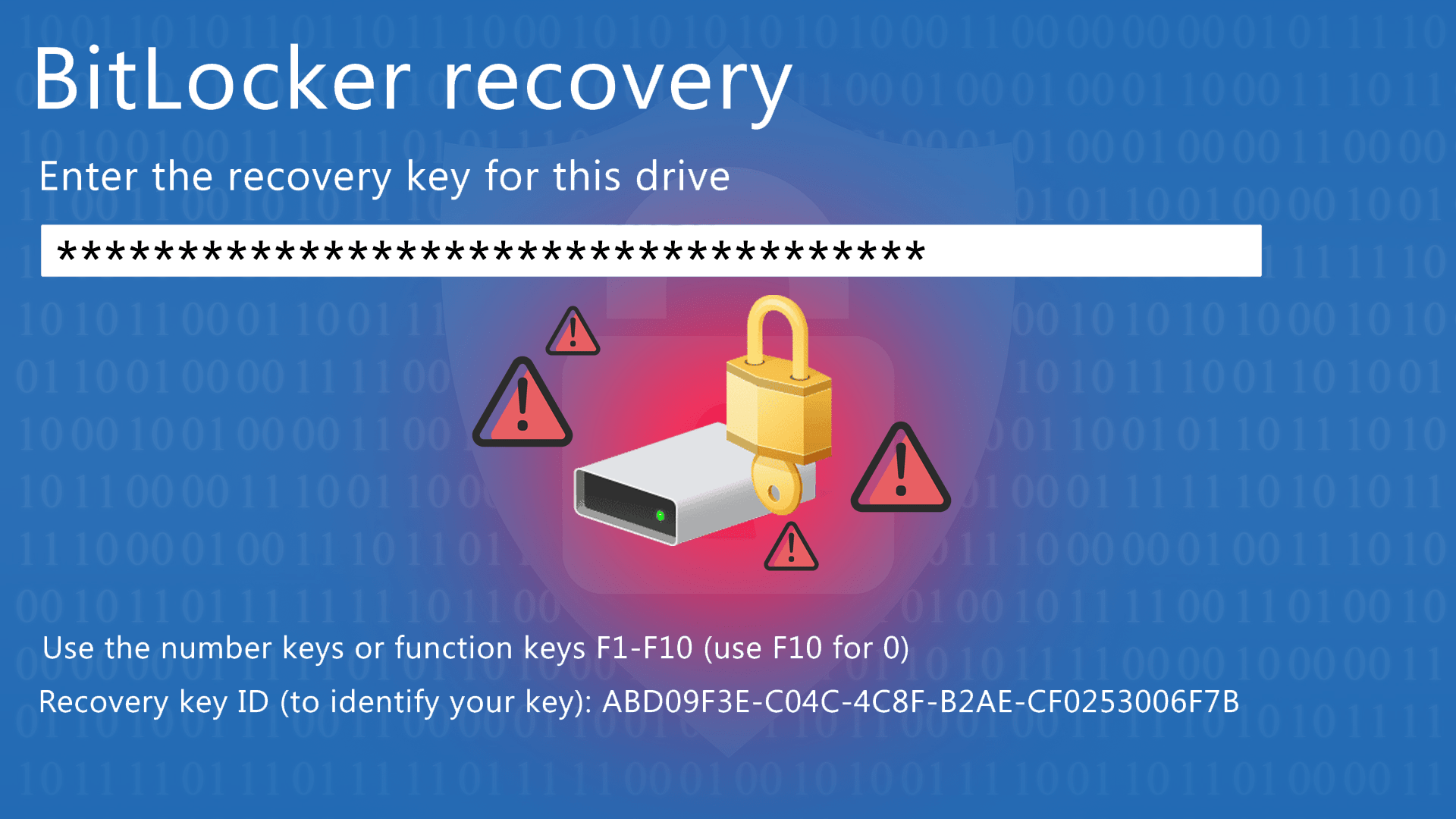
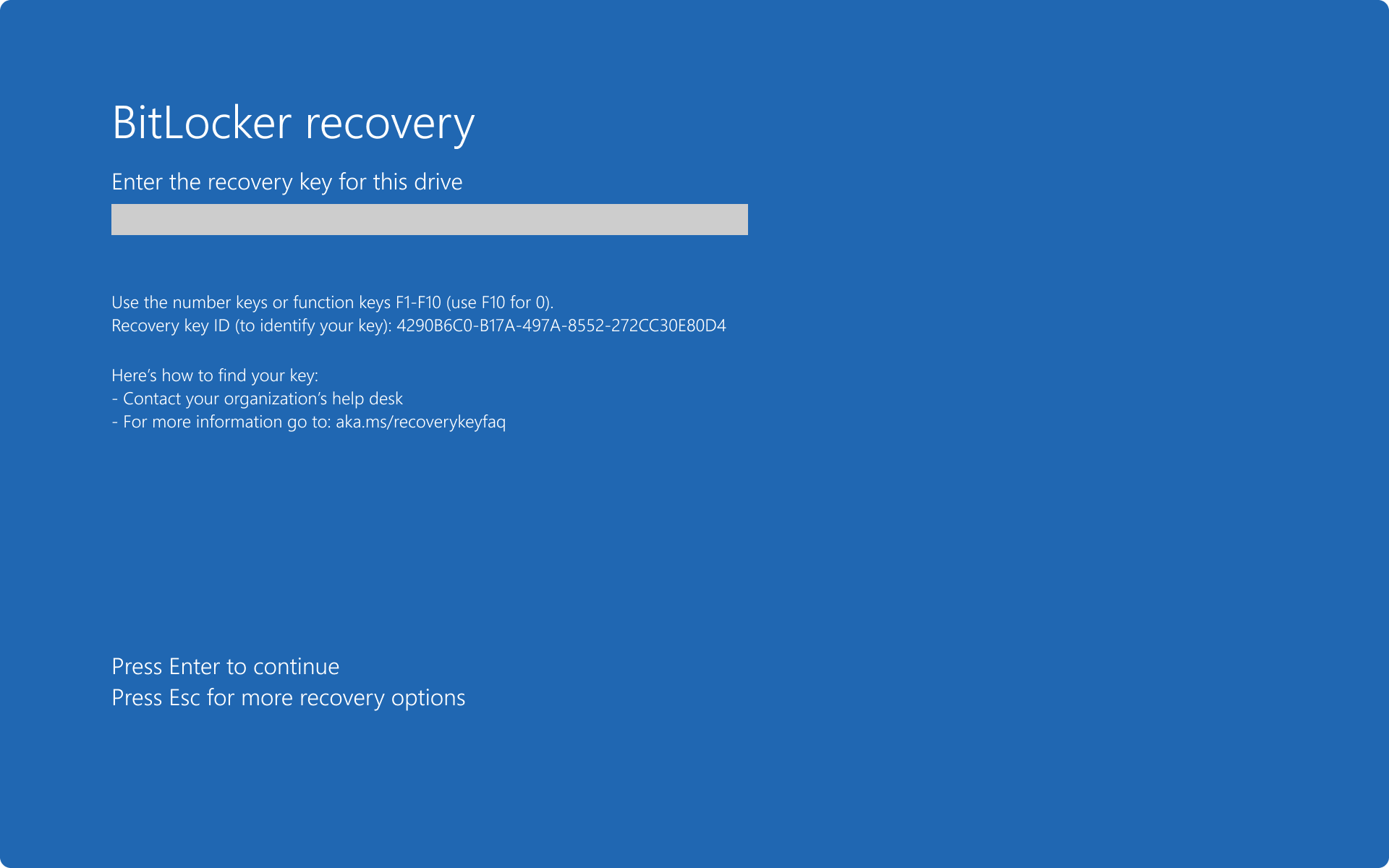
Често срещан въпрос: „Компютърът ми внезапно поиска ключа за възстановяване днес . Компрометирана ли е системата ми?“ Обикновено не. Актуализации на фърмуера/UEFI, промени в Secure Boot, модификации на хардуера или определени драйвери могат да променят измерванията на TPM и да задействат предизвикателството. Въведете ключа, влезте и ако събитието съвпада с скорошна промяна, няма индикация за проникване. Ако не си спомняте къде сте го запазили, проверете вашия акаунт в Microsoft/идентификатор за вход/AD DS или всички генерирани от вас разпечатки/.txt/.bek файлове.
По отношение на сигурността, BitLocker е надежден, ако е конфигуриран правилно. Основни най-добри практики :
- употреба TPM + PIN в началото, за да се затвърди факторът на притежание (TPM) със знания (PIN).
- се даде възможност на Secure Boot за предотвратяване на злонамерени буутлоудъри.
- Защитете и одитирайте съхранение на ключове за възстановяване (AD/Въведете ID и ограничен достъп).
- Конфигурирайте заключване на сесията и безопасна хибернация, за да сведете до минимум прозорците на възможности.
Никоя система не е безпогрешна и е разумно да сте наясно с теоретичните и практическите вектори на уязвимост: атаки при зареждане в среди без Secure Boot, студено зареждане (премахване/четене на RAM паметта веднага след изключване) или класическият проблем с „лепкави бележки“ с ключа за възстановяване. С оперативна дисциплина и контрол на фърмуера тези рискове се свеждат до минимум.
BitLocker също има съображения за употреба: не всички издания на Windows го включват (например, Windows 10 Home изисква алтернативни методи или криптиране на устройства, ако се поддържа), а на компютри без TPM трябва да разчитате на стартиращи USB устройства или пароли (които са по-уязвими). Значителни хардуерни промени или определени актуализации може да изискват допълнителни стъпки за отключване. Производителността обаче е оптимизирана и въздействието обикновено е минимално върху съвременния хардуер.
За сменяеми устройства, BitLocker To Go ви позволява да защитите USB флаш устройства и външни твърди дискове, идеални за данни в движение. В зависимост от инструментите на трети страни, внедрени във вашата организация, управлението на тези носители може да е ограничено ; прегледайте вашата ИТ политика, преди да стандартизирате използването им.
Изискванията за разделяне и подготовка не трябва да се пренебрегват при внедряване на стари системи. Системният (зареждащ) диск трябва да остане некриптиран и отделен от диска на операционната система. В съвременните инсталации на Windows това оформление се създава автоматично, но в стари сценарии инструментът за подготовка на дискове BitLocker или diskpart може да се използва за преоразмеряване и създаване на подходящ дял. Само когато томът е напълно криптиран и защитен, той се счита за защитен.
Относно съвместимостта с операционните системи: Windows 11/10 Pro, Enterprise и Education поддържат BitLocker; Windows 8.1 Pro/Enterprise също го поддържа, а в Windows 7 е наличен в Enterprise/Ultimate. В сървърния свят той е наличен от Windows Server 2008 и по-нови версии . Ако обмисляте междуплатформено криптиране (Linux/Windows) или строго одитиран софтуер с отворен код, алтернативи като VeraCrypt може да са по-подходящи в някои случаи.
Ако управлявате автопаркове, цялостната стратегия включва:
- GPO За да наложите криптиране при присъединяване към домейн, изберете алгоритъм (напр. XTS-AES 256) и изисквайте TPM+ПИН.
- Вход в AD DS/ID като хранилище за ключове за възстановяване и за отчитане на съответствието.
- MDM (напр. Intune) за компютри, които рядко се свързват с корпоративната VPN мрежа.
- Интеграция с инструменти за сигурност които ви позволяват да заключвате, инвентаризирате и реагирате на загуба/кражба, комбинирайки BitLocker (защитава данните) с функции за местоположение или дистанционно заключване (защитават устройството).
Полезна забележка: BitLocker не внедрява еднократно влизане преди зареждане. След преминаване на първоначалното удостоверяване (TPM/PIN/ключ), потребителят влиза в Windows по нормален начин. Това е в съответствие с целта за защита на средата преди зареждане на системата.
Ключови въпроси, често срещани грешки и реални случаи
Кога трябва да използвате BitLocker? Винаги, когато компютърът ви съхранява информация, която не искате да бъде разкрита : от лични данни (лична карта, фишове за заплати, финансови записи) до клиентски документи, чертежи, договори или интелектуална собственост. За професионалисти, които пътуват или работят в кафенета, споделени работни пространства и летища, това е спасение в случай на кражба.
Сложно ли е за крайните потребители? Не особено . Интерфейсът ви води през избора на защити и архивирането на вашия ключ. Критичният момент е сигурното съхранение на вашия ключ за възстановяване . Ако устройството ви е свързано с Entra ID или домейн, вероятно вече е архивирано; ако е персонален компютър, запазете го в акаунта си в Microsoft и, ако искате, отпечатайте копие. Избягвайте да го съхранявате на самия криптиран компютър.
Защо понякога се изисква парола след включване на компютъра? Това обикновено съвпада с промени във фърмуера/зареждането, активиране на Secure Boot, актуализации на TPM или подмяна на хардуер . BitLocker открива отклонение и влиза в режим на възстановяване. Въведете паролата и ако всичко е наред, няма да я поиска отново, освен ако няма допълнителни промени.
Влияе ли BitLocker на производителността? В съвременните системи въздействието е минимално , особено ако хардуерът поддържа AES ускорение (специфични за процесора инструкции). Изборът на AES 128 може да осигури повишаване на производителността; AES 256 предлага допълнителна криптографска сигурност в регулирани среди.
Какво се случва без TPM? Можете да конфигурирате парола или ключ за зареждане на USB устройство , но ще загубите проверката за целостта преди зареждане. Освен това, парола без политика за заключване е по-уязвима за атаки с груба сила . Ако е възможно, изберете TPM 2.0 + UEFI + Secure Boot.
Ами ако искам да криптирам USB устройство за пренос на данни? Използвайте BitLocker To Go . Не забравяйте да се координирате с ИТ отдела, ако вашата компания използва платформи за сигурност, които налагат специфични правила за сменяеми носители (например, изискване на сложна парола или отказване на използването на неодобрени устройства).
Правна и съвместима бележка: при криптирани устройства, кражбата може да остане хардуерен инцидент , а не нарушение на данните, подлежащо на докладване, в зависимост от регулаторната рамка и анализа на риска. С други думи, криптирането е ключова мярка за смекчаване на риска за GDPR и други разпоредби, въпреки че не замества архивирането, контрола на достъпа, регистрирането на събития или управлението на уязвимостите.
И накрая, ако интегрирате BitLocker с решения за крайни точки на предприятия, избягвайте припокриващи се политики (GPO срещу конзола за сигурност), които биха могли да причинят грешки при криптиране. Ако компютърът е бил криптиран локално и платформата няма своя ключ, декриптирайте и криптирайте отново, като използвате официалната политика. Съгласуваността на политиките опростява поддръжката и възстановяването.
Разумното прилагане на BitLocker – TPM + PIN, Secure Boot, сигурни пароли и последователни политики – прави разликата между загубата на устройство и загубата на вашите данни . В ежедневието си едва ще го забележите, но когато нещо се обърка, ще бъдете благодарни, че данните ви са криптирани, паролите ви са под контрол и сигурността, че дори хардуерът да изчезне, документите ви остават само ваши.