- Неразпознаването на USB устройство може да се дължи на физически повреди, дефектни портове, повредени драйвери или несъвместими файлови системи.
- Диспечерът на устройствата и управлението на дискове са ключови за откриване на проблеми с контролери, букви на устройства и дялове.
- Настройките за захранване на Windows (селективно спиране, изключване на хъба и бързо стартиране) влияят пряко върху работата на USB портовете.
- Най-добрата защита срещу невъзстановими USB повреди е поддържането на резервни копия и физическата грижа за външните устройства.
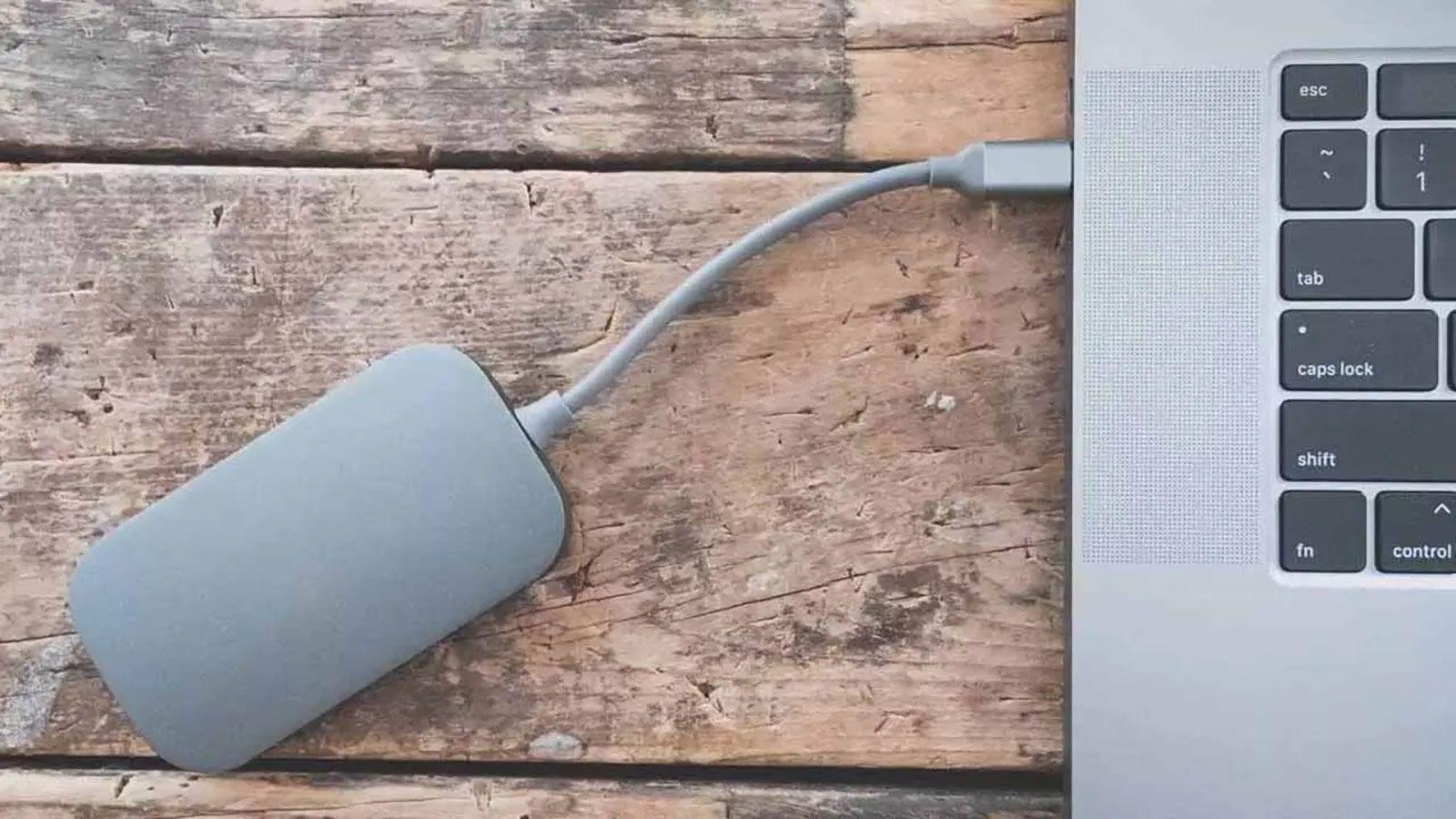
Когато Windows не разпознава USB устройство , е нормално да се паникьосвате: важна работа, снимки, резервни копия... всичко сякаш е изчезнало. Добрата новина е, че в повечето случаи проблемът може да бъде решен, ако знаете откъде да започнете и следвате логичен ред на проверките.
В това ръководство ще намерите всички често срещани причини и най-ефективни решения, когато Windows не успее да открие USB флаш устройство, външен твърд диск, USB-C адаптер, хъб или друго USB устройство. Ще разгледаме хардуерни повреди, проблеми с драйверите, проблеми със захранването, проблеми с файловата система и дори често срещани грешки в Windows, които причиняват проблеми от години.
Основни причини, поради които Windows не разпознава USB устройството
Първата стъпка е да разберете, че няма една-единствена причина. Всъщност, проблемите с USB обикновено се дължат на комбинация от фактори: от замърсен порт до повреден драйвер, до формати на дискове, които Windows не разпознава, или настройки на захранването, които деактивират портовете, за да пестят батерията.
Най-общо казано, най-честите причини, поради които USB устройство спира да работи в Windows, са следните:
- Физически щети на флаш устройството, външния твърд диск, кабела или USB порта.
- Остарели или повредени драйвери за USB или чипсет които пречат на системата да разпознае устройството.
- Проблеми със захранването (порт без достатъчно мощност, селективно окачване или агресивно пестене на енергия).
- Конфликти с буквата на единицата или неразпределено пространство на USB устройството.
- Несъвместими или повредени файлови системи (ext, APFS, RAW, логически грешки).
- Настройки на BIOS/UEFI който деактивира USB портовете или контролерите.
- Вътрешни повреди на Windows, проблемни актуализации или случайни грешки в контролерите.
Основни физически проверки на USB и порта
Преди да се потопите в менютата и настройките, си струва да проверите очевидното: дали USB кабелът и портът са физически непокътнати . Това е проста стъпка, която спестява много главоболия.
Първо, опитайте устройството на други места: сменете USB порта на същия компютър и ако все още не работи, свържете го към друг компютър. Ако работи нормално на този друг компютър, проблемът най-вероятно е във вашата инсталация на Windows или в конкретен порт, а не в самото USB устройство.
Ако не работи на никое устройство, ще трябва да проверите хардуера. При добра светлина проверете дали вътрешният метален езиче на USB конектора не е огънат и дали няма ръжда, видими повреди или признаци на силно издърпване. В случай на външни механични твърди дискове, удар може да е повредил плочите, а при SSD или флаш памети вътрешната електроника може да е повредена.
Друга глупава, но доста често срещана причина е замърсяването. Порт, пълен с прах или мъх, може да причини лоши връзки и периодични прекъсвания . Изключете компютъра си, изключете го от контакта и внимателно почистете USB порта със сгъстен въздух. Можете също така внимателно да отстраните замърсяванията от самото флаш устройство с помощта на памучен тампон или кърпа без власинки, леко навлажнена с изопропилов алкохол.
Ако използвате адаптери, USB-C хъбове или USB/USB-C докинг станции , не приемайте, че те са проблемът: тествайте USB устройството директно на вашия компютър, без никакви посредници. Повреден адаптер или евтин хъб, претоварен с консумация на енергия, може да са истинските виновници за това Windows да не открива нищо.
Когато проблемът е в USB порта на компютъра
След като сте изключили възможността за повредено USB устройство, трябва да помислите дали USB портът на компютъра е спрял да работи . Това се случва по-често с предните портове на настолни компютри или лаптопи, които са били използвани много.
Опитайте да свържете USB устройството към всички налични портове на компютъра си. Ако не работи само в един конкретен порт, почти сигурно е, че имате дефектен или незахранван порт . В някои случаи конекторът на предния панел на корпуса не е правилно свързан вътрешно към дънната платка или се е разхлабил с времето.
Възможно е също USB портовете да са деактивирани в BIOS/UEFI ( сравнително често срещано явление на бизнес компютри или след промяна на разширени настройки). Влезте в BIOS при стартиране (обикновено с F2, Delete или подобен клавиш) и намерете раздел „USB конфигурация“ или „Интегрирани устройства“, за да потвърдите, че портовете са активирани.
Също така имайте предвид, че някои външни твърди дискове изискват повече мощност , отколкото може да осигури един USB порт, особено ако са по-стари или механични. Ако светодиодът трепти, издава странни звуци или вибрира много малко, портът може да не осигурява достатъчно мощност. В тези случаи, Y-кабелните адаптери (два USB към един) или свързването им към задните портове на дънната платка на настолните компютри могат да помогнат, тъй като те обикновено осигуряват повече мощност и са по-стабилни.
Проблеми с USB драйвера и контролера в Windows
Ако хардуерът изглежда наред, е време да проверите системата. Често Windows спира да разпознава USB устройства поради проблем с драйверите на USB контролера или чипсета . Това е една от най-честите причини за съобщението „USB устройство не е разпознато“ или „Заявката за дескриптор на устройство е неуспешна“.
Първото нещо, което трябва да направите, е да проверите „Диспечер на устройствата “. Щракнете с десния бутон върху бутона „Старт“ и изберете „Диспечер на устройствата“. Разгънете секциите „Дискови устройства“, „Контролери за универсална серийна шина (USB)“ и, ако се появи, „Други устройства“.
Ако видите флаш устройството си или друго USB устройство с жълт триъгълник и удивителен знак или ако се показва като „Неизвестно устройство“, системата ясно ви казва, че има проблем с драйвера. В такъв случай опитайте следните стъпки:
- Щракнете с десния бутон върху проблемното устройство и докоснете „Актуализиране на драйвера“ така че Windows ще се опита да намери и инсталира правилната версия.
- Ако това не помогне, щракнете отново с десния бутон и изберете „Деинсталиране на устройство“Приемете, изчакайте да изчезне от списъка, изключете USB устройството, изчакайте няколко секунди и го включете отново, за да се преинсталира автоматично драйверът.
- Повторете процеса на деинсталиране за всички записи, които виждате под „Контролери за универсална серийна шина (USB)“, особено тези, свързани с USB. „USB коренни хъбове“ и общи контролери. След това рестартирайте компютъра си и оставете Windows да ги открие отново.
Добра идея е също да проверите дали драйверите за чипсет на дънната ви платка са актуални . Те са отговорни за цялостната комуникация на USB портовете. Можете да ги намерите на уебсайта на производителя на дънната платка или лаптопа или да използвате инструменти за автоматично актуализиране на драйвери (с повишено внимание), ако знаете какво правите.
В някои специфични случаи Microsoft признава проблем с времето при селективното спиране на USB : когато устройството се свързва и изключва много бързо, портът може да спре да реагира и да замръзне. За да разреши това, Microsoft препоръчва временно да деактивирате селективното спиране или да преинсталирате драйвери от диспечера на устройствата, както обсъдихме.
Настройки на захранването, които деактивират USB портовете
Windows, особено на лаптопите, приема пестенето на енергия много сериозно. До такава степен, че понякога изключва USB портовете или ги оставя в полу-спящо състояние, за да удължи живота на батерията, което води до самоизключване или пълно изчезване на флаш паметите.
Струва си да се проверят две области: настройките за управление на захранването на USB хъбовете и популярната функция за селективно спиране на USB в плановете за захранване. И двете настройки могат да доведат до спиране на захранването на устройството от порта.
За да деактивирате автоматичното изключване на портове от диспечера на устройствата, отидете на „Контролери на универсална серийна шина“, щракнете двукратно върху всеки „USB коренен хъб“, отидете на раздела „Управление на захранването“ и махнете отметката от „Разрешаване на компютъра да изключва това устройство, за да пести енергия“ . Повторете този процес за всички хъбове и рестартирайте.
За да активирате селективното спиране, отидете в контролния панел, изберете „Опции за захранване“, щракнете върху „Промяна на настройките на плана“ за активния план и след това щракнете върху „Промяна на разширените настройки на захранването“. Намерете „USB настройки > USB настройки за селективно спиране“ и задайте и двете опции (захранване от батерия и променлив ток) на „Деактивирано “. Приложете промените, щракнете върху OK и рестартирайте компютъра.
Ако използвате Windows 10 или 11 със SSD, добра идея е да деактивирате и „Бързо стартиране“ . Тази функция частично хибернира системата и може да пренесе проблеми с USB контролера от едно зареждане към следващото. От „Опции за захранване > Изберете какво правят бутоните за захранване“ можете да премахнете отметката от квадратчето „Включване на бързо стартиране (препоръчително)“ и да видите дали разпознаването на устройството се стабилизира.
Windows като възможен виновник: системни актуализации и грешки
Въпреки че е трудно да се признае, понякога проблемът не е във вашия USB или хардуер, а в Windows . Системна актуализация може да доведе до грешка в определени чипсети, контролери или версии на BIOS и изведнъж портовете ви да спрат да работят както трябва.
Първата стъпка е да се уверите, че не сте пропуснали някоя корекция: отидете в настройките на Windows, отидете в секцията „Windows Update“ и щракнете върху „Проверка за актуализации“. Възможно е да има по-късна корекция, която да отстранява точно същия проблем, който срещате, както в Windows 10, така и в Windows 11.
Ако сте актуални и проблемът продължава, помислете за обратното: деинсталиране на последната проблемна актуализация . От секцията Windows Update можете да получите достъп до историята и временно да премахнете последната кумулативна корекция, за да видите дали проблемът изчезва. Това не винаги е решението, но когато проблемът съвпада с конкретна актуализация, виновникът обикновено е очевиден.
В крайни случаи, когато нищо друго не помага, някои потребители избират да форматират и преинсталират Windows от нулата . Това е драстична мярка, която изисква предварително архивиране на данните ви, но понякога е единственият начин да се изчистят години на грешки, инсталации и конфликти, които засягат и USB устройството.
Когато USB устройството не се показва в Explorer, но се показва в Disk Management (Управление на дискове)
Доста често срещана ситуация е, че Windows открива хардуера, но USB устройството не се показва в „Този компютър“. В тези случаи проблемът не е, че USB устройството не съществува, а по-скоро, че няма буква на устройството или валиден том.
За да проверите, щракнете с десния бутон върху бутона „Старт“ и изберете „Управление на дискове“ . Ако вашето USB устройство или външен твърд диск се показва в списъка в горната част, Windows вижда устройството на хардуерно ниво. Сега погледнете долната част, където са показани дяловете.
Ако видите черен блок, свързан с устройството с етикет „Неразпределено “, това означава, че дискът има неразделено пространство. В този случай щракнете с десния бутон върху този черен блок и изберете „Нов прост том“. Следвайте инструкциите на съветника, като оставите размера по подразбиране като пълен размер, изберете съвместима файлова система (NTFS или exFAT) и оставете Windows да форматира и да присвои буква на устройството.
Ако устройството е разделено на дялове (показва се в синьо), но няма буква на устройството, щракнете с десния бутон върху дяла и изберете „Промяна на буквата на устройството и пътищата “. В изскачащия прозорец щракнете върху „Добавяне“ или „Промяна“ и изберете буква, която все още не се използва. Щракнете върху OK, изчакайте няколко секунди и устройството вече би трябвало да се появи във File Explorer.
Важно е да не бъркате този случай с предишния: тук не е необходимо да форматирате или изтривате данни , а само да зададете правилно буквата на устройството. Форматирането трябва да се извършва само когато сте сигурни, че не искате да запазите информацията или когато файловата система е толкова повредена, че няма друга опция.
Несъвместими или повредени файлови системи
Не всички USB устройства говорят същия „език“ като Windows. Въпреки че системата на Microsoft разпознава NTFS, FAT, FAT32 и exFAT без проблеми , тя не работи добре с други популярни формати като ext2/ext3/ext4 (Linux) или APFS и HFS+ (macOS).
Ако свържете USB устройство, форматирано на Linux или Mac, Windows може да го разпознае, но ще ви подкани да го форматирате или да го маркирате като RAW или без файлова система. Ако е необходим достъп до данните, не кликвайте върху „форматиране“: това ще изтрие информацията и възстановяването ще бъде много по-трудно.
Вместо това можете да използвате инструменти на трети страни, които ви позволяват да монтирате файлови системи на Linux или Apple на Windows . Приложения като Ext2FSD, Linux File System for Windows, Linux Reader или платени помощни програми като DiskGenius (който също така обработва APFS и HFS) са често срещани опции за копиране на данни на вашия компютър без преформатиране.
Друг вариант, ако имате достъп до оригиналната система, където е създадено устройството, е да свържете USB устройството към Mac или Linux в режим Live , да копирате информацията на друго място и след това да върнете USB устройството в Windows, за да го форматирате в поддържана файлова система, за предпочитане exFAT, ако искате да го използвате на няколко системи.
Когато проблемът не е съвместимост, а повреда (дискът е в NTFS или FAT32, но Windows показва съобщения като „USB не е форматиран“ или „устройството не е достъпно“), можете да опитате да поправите файловата система с вградени инструменти, преди да продължите с форматирането.
От Explorer щракнете с десния бутон върху устройството (ако има буква), отидете на „Свойства > Инструменти“ и използвайте бутона, за да „Проверка“ или „Преглед и ремонт на устройството“Можете също да отворите командния ред като администратор и да го изпълните chkdsk /X /f X: Замяна на X: с присвоената буква. Забележка: Тези процеси могат да доведат до загуба на някои повредени файлове; ако данните са критични, помислете за професионални решения за възстановяване.
USB разпознато, но с типични съобщения за грешки на Windows
Когато включите устройството си и Windows покаже известие в системния трей, ключът е да прочетете точното съобщение за грешка . Някои от най-често срещаните са:
- „USB устройството не е разпознато.“
- „Заявката за дескриптор на устройството е неуспешна.“
- „Последното USB устройство, което свързахте към този компютър, не работеше правилно.“
- „Това устройство не може да бъде стартирано. (Код 10)“.
- Грешки от претоварване или пренапрежение в USB порта.
В повечето от тези случаи, коренът на проблема обикновено са повредени драйвери, портове с нестабилно захранване или дефектни устройства . Препоръчителните стъпки обикновено са в този ред:
- Тествайте устройството в други пристанища и друго оборудване за да се изключат физически повреди.
- Деинсталирайте и преинсталирайте от Мениджър на устройства конкретното устройство и засегнатите USB контролери.
- Деактивирайте селективно окачване и спирането на кореноплодни концентратори с цел пестене на енергия.
- Рестартирайте напълно оборудването, дори като го изключите от захранването за няколко минути, за да се източи остатъчният заряд.
- Актуализирайте драйверите на чипсета, USB контролерите и, ако е приложимо, BIOS/UEFI от уебсайта на производителя.
Ако след всичко това същото USB устройство продължава да показва грешки, но други USB устройства работят добре на компютъра, много е вероятно това конкретно устройство да е на ръба на повреда или вече да е повредено. При външните твърди дискове, чуването на странни шумове е друг ясен симптом на сериозна физическа повреда.
Рестартиране, бързо стартиране и вградени софтуерни решения в Windows
Може да звучи просто, но много проблеми с USB се отстраняват с пълно рестартиране на компютъра . Важната разлика е, че „изключването и включването“ с активирано бързо стартиране не е същото като рестартирането. Рестартирането принуждава Windows да престрои хардуерната среда от нулата, докато бързото изключване оставя част от системата в хибернация.
В системи с повтарящи се проблеми с събуждането от режим на заспиване или хибернация, деактивирането на опциите за бързо стартиране и селективно заспиване често стабилизира поведението на портовете. Ще загубите няколко секунди от времето за зареждане, но ще спечелите надеждност.
Не забравяйте, че Windows включва и автоматични инструменти за отстраняване на неизправности . От „Настройки“ > „Актуализиране и защита“ > „Отстраняване на неизправности“ можете да намерите инструмента за отстраняване на неизправности с хардуер и устройства и да го оставите да сканира контролери и портове за конфликти. Той не е безпогрешен, но в прости случаи открива и поправя неправилни конфигурации, без да се налага да навигирате през всяко меню.
Накрая, ако подозирате злонамерен софтуер, изпълнете пълно сканиране с Windows Defender или друга надеждна антивирусна програма. Някои злонамерени кодове са специално проектирани да блокират или пречат на монтирането на външни устройства, за да възпрепятстват извличането на данни или инсталирането на инструменти за почистване.
Случаи, в които USB устройството е счупено или има физически дефекти
Когато сте пробвали USB устройството на няколко компютъра, проверили сте портове, драйвери, захранване, файлова система и нищо не работи, трябва да обмислите по-неприятната възможност: устройството да е физически повредено и да няма много други възможности за действие у дома.
USB флаш паметите и външните твърди дискове са по-деликатни, отколкото изглеждат. Въпреки че са защитени от здрави корпуси, силен удар, падане от височина или усукване на конектора може да повреди вътрешните проводници, спойките или дори самата флаш памет. При механичните твърди дискове, удар, докато плочите се въртят, почти гарантира лоши сектори и загуба на данни.
Електрическите проблеми са друг източник на проблеми: статично електричество от докосване на USB порта, пренапрежение или повредено захранване могат да изгорят вътрешни компоненти (чипове, кондензатори, регулатори и др.). От този момент нататък устройството може да спре да се включва, да прегрее или просто да стане неразпознаваемо.
Износването също играе роля. Всички флаш памети (USB устройства и SSD) имат ограничен брой цикли на запис . Ако сте писали и изтривали данни интензивно в продължение на години, устройството може да е достигнало края на жизнения си цикъл и да започне да се поврежда произволно, да показва грешки, да става само за четене или да изчезва от системата.
И, разбира се, вода и влажност. Излагането на течности или много влажна среда причинява корозия на конекторите и компонентите. Дори ако USB устройството изглежда е „изсъхнало“, е обичайно проблемите да се появят отново скоро след това. В тези случаи, освен ако не се извърши професионален ремонт чрез запояване на чипа памет и монтирането му на друга платка, устройствата обикновено се губят.
Най-добри практики за избягване на загуба на данни на вашите USB устройства
Независимо защо Windows не разпознава USB устройството в даден момент, важното е да се сведе до минимум рискът от загуба на ценна информация . USB устройствата не са резервни копия; те са носител за пренос на данни, който се поврежда по-често, отколкото бихме искали.
Първо: свикнете да имате резервни копия на повече от едно място . В идеалния случай, едно локално копие (друг твърд диск, NAS и т.н.) и друго в облака. По този начин, ако USB устройство или външен твърд диск се повреди, това няма да е краят на света.
Съхранявайте USB устройствата си на сухи, хладни и сигурни места , далеч от източници на топлина, течности и удари. Избягвайте да ги носите свободно в джобове с пясък, монети или ключове, които биха могли да надраскат или огънат конектора.
При външните механични твърди дискове, опитайте се да не ги местите, докато работят, а ако се налага да ги транспортирате, изключете ги от компютъра и изчакайте няколко секунди , докато плочите спрат да се въртят, преди да ги приберете. Те не са предназначени да се местят, докато се въртят.
Ако използвате USB устройство само за критични задачи като актуализиране на BIOS или инсталиране на операционната система , съхранявайте го и не го използвайте за ежедневни задачи. Наличието на няколко специални USB устройства (едно за инсталиране на Windows, друго криптирано за чувствителни данни, трето за бързо архивиране) е прост навик, който намалява риска да останете блокирани, когато имате най-голяма нужда от него.
И накрая, бъдете внимателни с оферти, които изглеждат твърде добри, за да са истина, и с опасни USB устройства : евтини памети с размер "1 TB", неизвестни марки и покупки от ненадеждни магазини често крият фалшиви или дефектни устройства, които се повреждат при най-малкото докосване и причиняват много от проблемите, които по-късно приписваме на Windows.
Имайки предвид всичко гореизброено, винаги когато Windows не успее да разпознае USB устройство, ще имате сравнително ясна пътна карта: проверете физическото състояние , опитайте други портове и устройства, коригирайте драйверите и настройките за захранване, проверете файловата система и присвояването на буквата на устройството, следете системните актуализации и само когато всички тези стъпки се провалят, приемете, че устройството е достигнало края на жизнения си цикъл и разчитайте на резервните си копия, за да избегнете ненужно съжаление.
