- Microsoft предлага инструмент за помощ при влизане и формуляр за възстановяване като основни начини за възстановяване на достъпа до Outlook и Microsoft акаунти.
- Формулярът за възстановяване работи чрез сравняване на данни, които само собственикът трябва да знае, така че е най-добре да предоставите колкото е възможно повече информация и да използвате често срещани устройства.
- Ако двуетапното удостоверяване е активирано без резервни методи, дори поддръжката на Microsoft има много ограничени възможности за възстановяване на акаунта.
- Засилването на сигурността след възстановяване на достъпа, с различни методи за проверка и добра дигитална хигиена, значително намалява риска от повторна загуба на акаунта.
Загубата на достъп до вашия Outlook акаунт или който и да е Microsoft акаунт (Outlook, Hotmail, Xbox, Skype и др.) е една от онези ситуации, които изпитват търпението на всеки. Изведнъж не можете да влезете в имейла си, свързаните с него услуги спират да работят и всичко се усложнява точно когато имате най-голяма нужда от него.
В това ръководство ще намерите ясни, ежедневни обяснения за всички опции, които Microsoft предлага за възстановяване на заключен, компрометиран или затворен акаунт , какво да правите, когато проблемът е двуфакторно удостоверяване (Authenticator, SMS) и как да продължите, ако получавате подозрителни опити за влизане от известно време. Не е магия, но разбирането как работи системата значително ще подобри шансовете ви да си възвърнете контрола.
Защо може да загубите достъп до вашия Outlook акаунт
Първата стъпка е да разберете защо може внезапно да видите съобщения като „вашият акаунт е заключен“ или „не можем да ви влезем “. Microsoft обикновено временно блокира акаунти, когато открие необичайна активност: влизания от необичайни държави, много неуспешни опити подред или активност, която изглежда е от бот или нападател.
Това блокиране не е наказание, а мярка за предотвратяване на измами, кражба на акаунти или злоупотреби . Проблемът е, че от гледна точка на потребителя, всичко, което виждате, е, че не можете да влезете, а това генерира много стрес, особено ако този акаунт е свързан с важни услуги като Xbox, Minecraft, дигитални покупки или абонаменти.
Можете също да загубите достъп, ако сте активирали двуетапно удостоверяване (2FA) и след това загубите телефона си, деинсталирате Microsoft Authenticator, промените телефонния си номер или вече не сте влезли в надеждни устройства. В тези случаи, дори и да си спомняте паролата си, системата пак ще поиска допълнително потвърждение, до което вече нямате достъп.
Друг често срещан сценарий е акаунтът да е бил затворен от вас или изтрит поради неактивност . Ако сте го затворили доброволно, има ограничено време за възстановяването му. Но ако не сте влизали в системата от години, е възможно той да е бил изтрит за постоянно и в този случай няма връщане назад.
Официални инструменти на Microsoft за възстановяване на достъпа
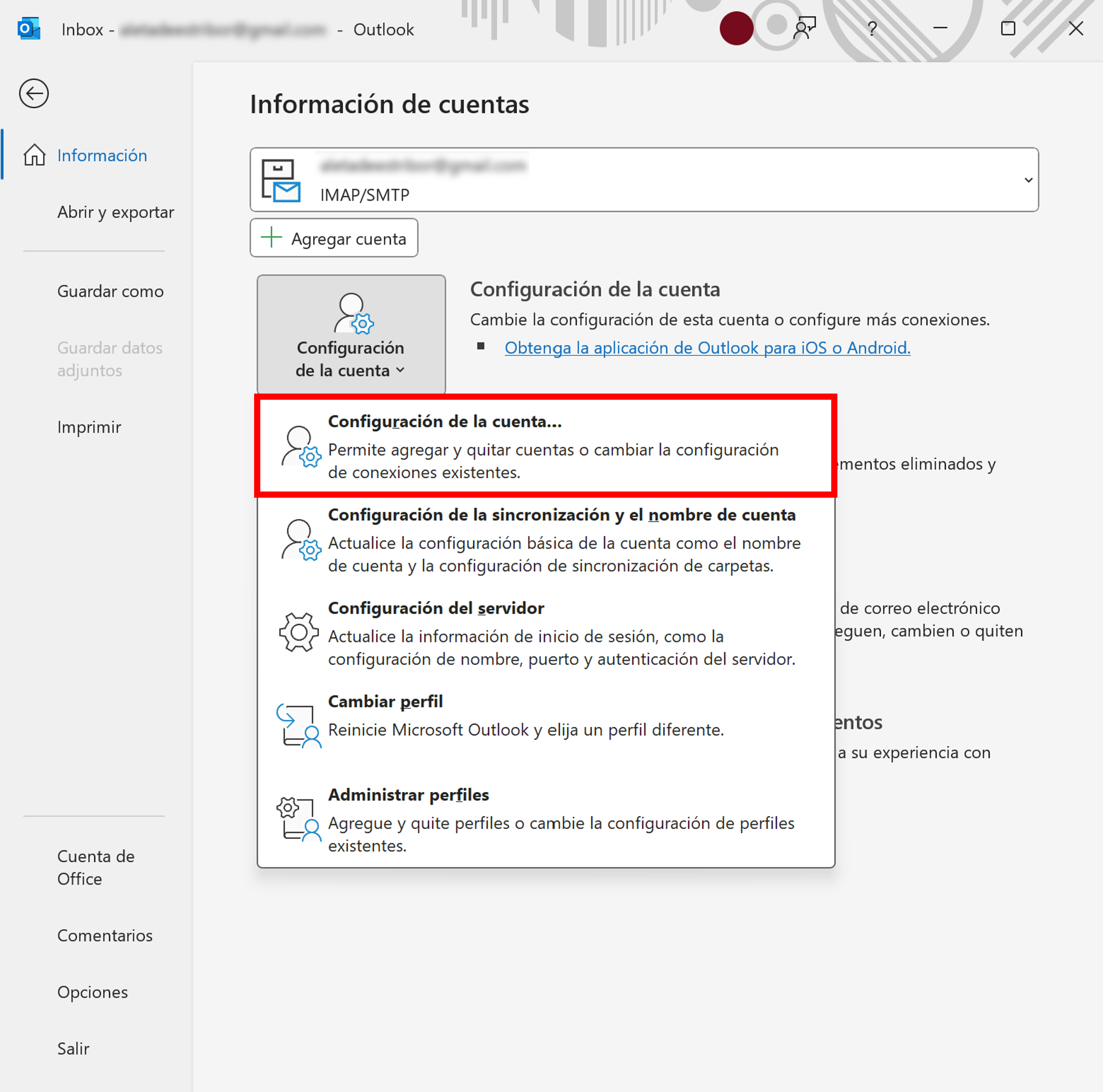
Microsoft централизира почти всички проблеми с влизането в системата в онлайн помощна програма, наречена, в зависимост от превода, „Приложение за помощ при влизане“ или „Помощник за влизане “. Това е по същество съветник, който ви задава въпроси за случващото се и ви насочва по подходящия път въз основа на вашата конкретна ситуация.
Този инструмент ще ви помоли да въведете имейл адреса или телефонния номер, който искате да използвате за вход, и оттам ще извърши автоматични проверки. Ако открие блокиране поради подозрителна активност, проблем с паролата, несъществуващ потребителски акаунт или друг типичен проблем, ще ви покаже предложените стъпки за разрешаването му.
В много случаи този асистент е достатъчен, за да отключите акаунта си, да получите код за сигурност или да нулирате паролата си. Ако системата не открие технически проблеми, но все още не можете да получите достъп до акаунта си, асистентът ще ви предложи по-подробни инструкции за самопомощ или ще ви насочи към други специфични страници за поддръжка.
Ако все още не можете да влезете, след като сте изпълнили тези инструкции, Microsoft ще ви насочи към най-взискателната процедура: формулярът за възстановяване на акаунта . Този формуляр е ядрото на целия процес, когато вече нямате достъп до обичайните методи за проверка.
Формуляр за възстановяване на акаунт в Microsoft: какво представлява и кога да го използвате
Когато нямате достъп до имейла, телефона или приложението Authenticator за възстановяване, единственият реален ресурс, който Microsoft предлага, е формулярът за възстановяване на account.live.com/acsr . Няма „магически“ пряк път или агент за поддръжка, който може да пропусне този процес вместо вас.
Този формуляр е предназначен да ви помогне да докажете, че сте законният собственик на акаунта, използвайки информация, която само вие трябва да знаете : лични данни, използване на акаунта, свързани услуги, контакти, предишни пароли и др. Колкото повече вашата информация съответства на това, което Microsoft има във файла си, толкова по-големи са шансовете ви за успех.
Важно е да се разбере, че това е самоуправляем и автоматизиран процес . Дори агентите по поддръжка на Microsoft са с вързани ръце: те не могат да виждат или променят вътрешните данни на вашия акаунт; те могат само да ви насочат как да попълните формуляра и какви стъпки да следвате.
Всяка заявка обикновено се преглежда в рамките на приблизително 24 часа . Ще получите отговор на алтернативния имейл адрес, който сте предоставили в началото на процеса, а не в акаунта, който се опитвате да възстановите.
Ако Microsoft не може да потвърди самоличността ви, отговорът ще бъде отрицателен, но можете да опитате отново до два пъти на ден , в продължение на толкова дни, колкото искате, като винаги предоставяте повече данни и по-точни отговори при всеки нов опит.
Подготовка преди попълване на формуляра за възстановяване
За да увеличите шансовете си за успех, е добре да се подготвите старателно, преди да попълните формуляра. Предприемането на няколко предварителни стъпки може да е от решаващо значение и да ви предпази от повтаряне на процеса отново и отново без никакви резултати.
Първото нещо, което трябва да направите, е да се уверите, че имате активен имейл адрес , до който имате достъп. Това е акаунтът, където Microsoft ще ви изпраща всички съобщения относно процеса на възстановяване: потвърждения, инструкции, известия за приемане или отхвърляне и др. Това може да бъде вашият личен имейл адрес от друг доставчик (например Gmail) или имейл адресът на доверен член на семейството или приятел.
Ако в момента нямате наличен алтернативен акаунт, можете да създадете нов, безплатен акаунт в outlook.com директно от страницата за вход в Microsoft, като изберете опцията „Създаване“. Този нов акаунт ще служи като ваша пощенска кутия за контакти по време на процеса.
Втората стъпка е да съберете колкото е възможно повече информация, свързана с акаунта, който искате да възстановите: услуги на Microsoft, които сте използвали с него, устройства, от които сте влезли, подробности за абонамент, ако има такива, и дори данни за контакт или съобщения, които си спомняте.
Имайте предвид, че формулярът е предназначен да задава въпроси, на които е трудно да отговори хакер, но сравнително лесни за законния собственик. Колкото по-конкретни можете да бъдете , толкова по-добре ще работи вътрешната система за проверка на Microsoft.
Как да попълните формуляра за възстановяване стъпка по стъпка
Когато попълвате формуляра на account.live.com/acsr, има няколко важни подробности, които трябва да имате предвид, за да не пропуснете тази възможност. Попълването му прибързано и без да се замисляте обикновено води до почти сигурен отказ.
Винаги, когато е възможно, опитайте се да получите достъп до формуляра от познато устройство и местоположение – тоест компютър или мобилно устройство, което сте използвали за влизане в този акаунт преди и сте се свързвали от дома или офиса си. Системата за сигурност на Microsoft също взема предвид този контекст и разпознаването на познато устройство може да е във ваша полза.
Попълнете всички въпроси , дори ако някои изискват да разчитате на паметта си и да направите грубо предположение. Неправилните отговори няма да бъдат санкционирани, но оставянето на полетата празни ще ви доведе до загуба на възможности за съпоставяне на данните с действителните цифри.
Въпросите могат да варират от стари пароли, които си спомняте да сте използвали, до имейл адреси на вашите редовни контакти , теми на съобщения, които сте изпратили, услуги като Xbox, Minecraft, Skype или абонаменти, свързани с този акаунт. Ако видите бутон „добавяне на още“, използвайте го и добавете колкото можете повече.
Ако в даден момент системата покаже съобщението „Въведеният от вас акаунт в Microsoft не съществува “, проверете отново правописа на имейл адреса или телефонния номер. Ако сте сигурни, че е написан правилно и все още не е разпознат, проблемът може да е, че потребителското име вече не е валидно или акаунтът е бил напълно изтрит.
Какво се случва след подаване на формуляра
След като изпратите формуляра, ще трябва да бъдете търпеливи. Проверката не е мигновена: системата на Microsoft анализира всички предоставени от вас данни и ще изпрати имейл на алтернативния адрес, който сте посочили в началото на процеса, в рамките на около 24 часа .
Ако проверката е неуспешна и системата заключи, че няма достатъчно съвпадения, ще видите съобщение като „Не можахме да потвърдим акаунта ви “. В този случай това не е краят на пътя: можете да опитате отново колкото пъти желаете, до максимум два опита на ден, като коригирате и разширявате предоставената от вас информация.
След като системата потвърди, че информацията съвпада със записите ѝ, ще получите имейл с инструкции как да влезете отново в профила си . Това обикновено включва връзка или процедура за задаване на нова парола и възстановяване на достъпа до пълния ви профил.
След като получите достъп, е изключително важно да се възползвате от възможността да подобрите сигурността : прегледайте данните за възстановяване, почистете всички подозрителни промени и добавете алтернативни методи за проверка. Ако не направите това, може да се стигне до същата ситуация по-късно и може да нямате такъв късмет следващия път.
На този етап силно се препоръчва да прегледате документацията на Microsoft за това как да поддържате защитен акаунт и да улесните бъдещите нулирания на паролата . Има специфични раздели, посветени на добавянето на допълнителни методи за проверка, актуализирането на информацията за сигурност и конфигурирането на предупреждения за подозрителни опити за влизане.
Какво да направите, ако вашият Outlook акаунт е бил хакнат
Често проблемът не е, че сте забравили паролата си, а че някой е получил неоторизиран достъп. Ако сте забелязали влизания от необичайни места, съобщения, които не си спомняте да сте изпратили, или промени в настройките си, трябва да третирате акаунта си така, сякаш е бил компрометиран от злонамерен софтуер или нападател.
Преди да правите каквито и да е промени в акаунта си, е добре да се уверите, че компютърът ви е чист. Ако използвате Windows 8.1, Windows 10 или Windows 11, вече имате вграден Windows Defender , който предлага защита срещу вируси и други видове злонамерен софтуер. Уверете се, че е актуален и изпълнете пълно сканиране.
За да стартирате сканиране на тези версии на Windows, просто щракнете върху бутона „ Старт “, въведете „Windows Defender“ в полето за търсене и отворете инструмента. Оттам следвайте инструкциите на екрана, за да сканирате цялата си система и да премахнете всички намерени зловредни програми.
След като почистите компютъра си, следващата стъпка е да влезете в акаунта си и да промените паролата си възможно най-скоро . Ако вече не можете да влезете, защото нападателят я е променил, използвайте опцията за нулиране на паролата от страницата за вход в Microsoft и следвайте стъпките за проверка.
След като си възвърнете контрола, внимателно прегледайте настройките на акаунта си, особено раздели като „Свързани акаунти“, „Пренасочване“ и „Автоматични отговори“ . Често, когато някой получи неоторизиран достъп, той се възползва от възможността да пренасочва съобщения, да добавя подозрителни адреси за пренасочване или да настройва злонамерени автоматични отговори.
Проблеми с двуетапното удостоверяване (2FA) и Microsoft Authenticator
Двуфакторното удостоверяване (2FA) е една от най-добрите защити срещу неоторизиран достъп, но може да се превърне и в най-големия ви враг, ако загубите устройството, което генерира кодовете, и не сте имали резервен метод. Това е особено проблематично, когато сте имали само Microsoft Authenticator като метод за проверка.
Помислете за този типичен сценарий: активирали сте двуетапно потвърждаване само чрез приложението Authenticator, без SMS, вторичен имейл или резервни кодове. Телефонът ви се повреди, бъде откраднат или се наложи да извършите фабрично нулиране и данните ви от Authenticator изчезнат. Нещо повече, излизате от всички надеждни браузъри и устройства, свързани с вашия акаунт.
В тази ситуация, дори и да успеете да нулирате паролата си чрез имейл , когато се опитате да влезете, системата отново ще поиска втория фактор, до който вече нямате достъп. Това е доста разочароващ цикъл и много потребители съобщават, че многократно попълват формуляра за възстановяване, без да получават полезен отговор.
Microsoft е много ясна по този въпрос: ако вашият акаунт е имал активирано двуетапно потвърждаване и нямате алтернативен метод (кодове за сигурност, друг телефонен номер, друг имейл адрес, възстановено приложение, все още свързано устройство), няма ръчна процедура за възстановяване. Дори вътрешната поддръжка не може да заобиколи 2FA.
Въпреки че може да не е отговорът, който искате да чуете, ключът е в превенцията: ако успеете да възстановите акаунта си в даден момент, винаги настройвайте няколко метода за сигурност (например, Удостоверител + SMS + алтернативен имейл) и запазете кодовете за възстановяване на сигурно място, което не зависи единствено от мобилния ви телефон.
Затворени, изтрити поради неактивност и отворени отново акаунти
Съществува и друг вид загуба на достъп, свързана с продължителността на действие на акаунта . Когато доброволно затворите акаунта си в Microsoft, системата не го изтрива незабавно: започва гратисен период, обикновено 30 или 60 дни, през който можете да промените решението си и да го възстановите.
През този период просто отидете на account.microsoft.com , влезте с този акаунт и следвайте инструкциите на екрана. Ще бъдете помолени да получите и въведете код за сигурност и след потвърждение акаунтът ще бъде отворен отново с всички абонаменти, профили и съдържание, които е имал преди затварянето му.
Ако този гратисен период е изтекъл, нещата се променят: акаунтът се счита за окончателно затворен и вече не може да бъде отворен отново . Същото важи и ако не сте влизали повече от две години: от съображения за почистване на системата и съответствие с правилата, Microsoft може да изтрие неактивни акаунти и няма начин да ги възстановите след изтриването им.
Ако се опитате да влезете и видите съобщения като „ потребителското име вече не работи“ или „не е намерен акаунт с този идентификатор“, много вероятно е да имате някой от тези проблеми. Отново, решението е да създадете нов акаунт и, ако е необходимо, да преконфигурирате услуги като Xbox или абонаменти с различен адрес.
За въпроси, свързани със закриване, повторно отваряне, крайни срокове и състояния на акаунти, Microsoft предлага специфични статии , които също така препращат към ресурси, като например „Как да затворите акаунт в Microsoft“ или „Как да проверите дали вашият имейл адрес е акаунт в Microsoft“, което може да ви помогне да потвърдите точната ситуация.
Допълнителни опции за поддръжка и информация за контакт с Microsoft
Когато самопомощта не е достатъчна, логичното решение е да потърсите помощ от някой от другата страна на линията. Microsoft предлага различни опции за техническа поддръжка за Outlook.com и акаунти в Microsoft , въпреки че е важно да бъдем реалисти: що се отнася до възстановяването на акаунти, възможностите им са много ограничени от съображения за сигурност.
Ако можете да влезете в който и да е акаунт (дори и да не е проблемният), можете да получите достъп до поддръжка в Outlook.com, като щракнете върху секцията „Помощ“ в лентата с менюта и въведете въпроса си. Ако автоматичните отговори не разрешат проблема ви, в долната част на страницата ще видите секция „Нуждаете се от още помощ?“, където можете да изберете „да“, за да видите допълнителни опции за контакт.
От главната страница за поддръжка на Microsoft можете също да отидете на „ Свържете се с поддръжката на Microsoft “, да опишете проблема си и да кликнете върху „Получете помощ“. Ако системата определи, че се нуждаете от директна помощ, тя ще ви предложи опцията „Свържете се с техническата поддръжка“, за да ви пренасочи към най-подходящия канал (чат, имейл, телефон, в зависимост от държавата и услугата).
Въпреки това, дори когато говорите с истински човек, ако проблемът е, че не можете да преминете двуетапното потвърждаване или не успявате да попълните формуляра за възстановяване, отговорът обикновено е един и същ: агентът няма начин ръчно да отключи акаунта или да промени вашите вътрешни методи за сигурност.
Можете също да използвате официални форуми и общности, като например общността на Outlook.com , където други потребители (а понякога и модератори на Microsoft) отговарят на въпроси, споделят опит и предлагат практически решения. Това не е официален канал за възстановяване, но може да ви даде идеи за това каква информация да включите във формуляра или как да интерпретирате определени съобщения за грешки.
Най-добри практики за защита и избягване на повторна загуба на достъп
След като преодолеете първоначалния шок или дори ако все още имате проблеми с достъпа, си струва да вземете предвид някои най-добри практики, за да намалите риска от загуба на акаунта си в бъдеще . Това са малки навици, които могат да ви спестят много главоболия.
По отношение на сигурността, най-важното е да имате добра, актуална антивирусна програма и да извършвате редовни сканирания , особено ако използвате Windows и често изтегляте файлове или отваряте прикачени файлове. Поддържането на устройството ви чисто намалява риска някой да открадне паролата ви или да получи достъп до вашите данни за вход.
На ниво акаунт е изключително важно да използвате силни, уникални пароли , които не използвате повторно в други услуги. Ако подозирате, че акаунтът ви е бил компрометиран, променете паролата си от чист компютър и прегледайте всички настройки за сигурност и информация за контакт, за да се уверите, че никой не е добавил данни, които не разпознавате.
Когато е активирано двуетапно удостоверяване, ключът е да не разчитате само на един метод. Комбинирайте приложението Microsoft Authenticator с телефонен номер, алтернативен имейл адрес и кодове за възстановяване, съхранявани на сигурно място. Ако смените телефона си, не забравяйте да мигрирате настройките на Authenticator или временно да го деактивирате, преди да загубите старото си устройство.
И накрая, не пренебрегвайте активността в акаунта: проверката на известията за необичайни влизания и влизането от време на време, дори и да не го използвате ежедневно, ще ви даде време да реагирате на подозрителен достъп и ще ви помогне да държите всичко под контрол.
С цялата тази информация, работата със заключен или блокиран Outlook акаунт вече не е неразбираем лабиринт: вече знаете какво прави помощникът за вход, как работи формулярът за възстановяване, ограниченията на двуетапната проверка и истинския обхват на поддръжката от Microsoft. С добра подготовка, точна информация и малко търпение, шансовете ви да си възвърнете контрола и да укрепите сигурността на акаунта си се увеличават значително.
