- Активирайте регистрирането на известия от менюто за известия в системните настройки.
- Бърз достъп до историята чрез падащия панел за известия.
- Възможност за четене на изтрити съобщения или временни известия за оферти.
- Използване на външни приложения на устройства с по-стари версии на Android или специфични слоеве.

Сигурен съм, че ви се е случвало хиляди пъти: изчиствате лентата на състоянието, плъзгате бързо и без да го осъзнавате, изтривате известие, което всъщност е било важно. Независимо дали става въпрос за съобщение в WhatsApp, което не сте искали да отворите, но все пак сте искали да прочетете, или за известие за бърза разпродажба в Amazon, чувството „какво точно пишеше?“ е вбесяващо. За щастие, Android има трик в ръкава си, който малцина използват, за да възстановят тези загубени известия.
Повечето от нас имат телефони, затрупани с известия, и по навик отхвърляме неща, които по-късно се оказват важни. Добрата новина е, че има вграден инструмент, наречен история на известията , който действа като вид черна кутия за вашето устройство. С него можете да разгледате всичко, което е преминало през екрана ви, дори ако подателят е изтрил оригиналното съобщение или ако сте го отхвърлили по погрешка.
Как да настроите историята на известията

За да извличате известия, първата стъпка е да се уверите, че функцията за известия е активирана. Ако не е била активна, когато сте получили известието, няма да има запис за него. За да я активирате, отидете в менюто с настройки на вашия смартфон . Там потърсете секцията „Известия“ , която обикновено е сред първите опции.
В това меню отидете до секцията „История на известията“ , която обикновено се намира в горната част под заглавието „Управление“. След като сте там, просто превключете превключвателя „Използване на история на известията“ . От този момент нататък системата ще започне да записва всяко известие, което ще ви позволи да го прегледате по-късно в секцията „Наскоро отхвърлени“.
Бързи трикове за достъп до изтритите ви сигнали
Ако не искате да навигирате през всички менюта с настройки всеки път, когато искате да проверите нещо, Android предлага няколко много удобни преки пътища от панела за известия. Първият е най-очевидният: ако имате активни известия, ще видите бутон с надпис „История“ точно под последното известие; докосването му ще ви отведе директно до дневника.
Ако панелът ви за известия е напълно празен и видите съобщението „Няма известия“, не се притеснявайте. Просто докоснете празното място на панела и системата автоматично ще ви пренасочи към пълния списък с всички известия, изпратени до телефона ви.
За какво всъщност е полезна тази функция?
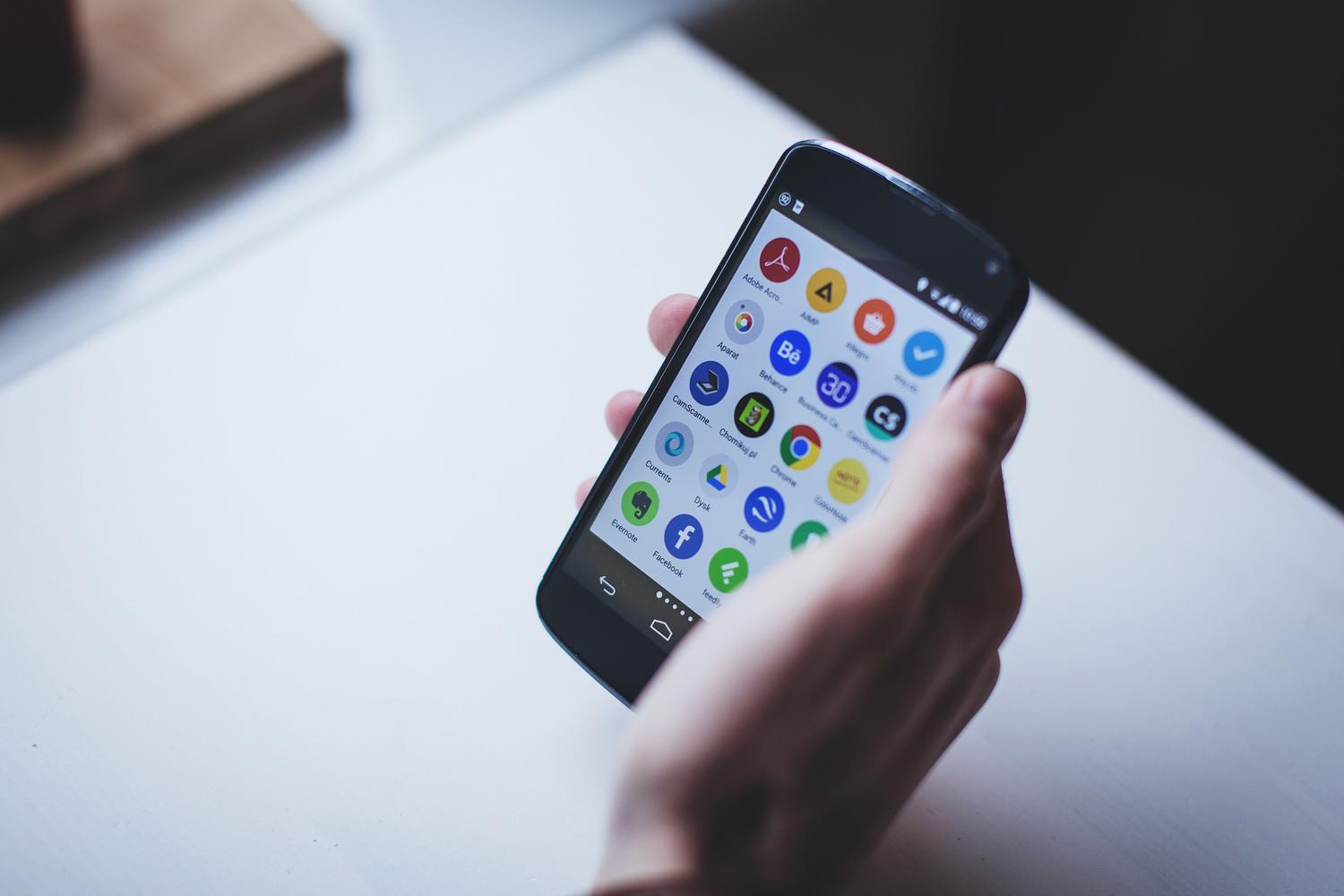
Освен възстановяването на случайно изтрити известия, този инструмент е истинско спасение в много специфични ситуации. Например, той е идеален за четене на съобщения в WhatsApp, без да се появява синята двойна отметка, което не позволява на другия човек да разбере, че вече сте видели съдържанието. Също така е изключително полезен за откриване на изтрити съобщения ; ако някой ви пише и след това изтрие чата или ако премахне „харесване“ в Instagram, логът на Android обикновено запазва оригиналния запис.
По подобен начин, приложения за пазаруване като Shein или Glovo изпращат временни купони за отстъпка чрез известия. Понякога, след като изтриете известието, е почти невъзможно да намерите офертата в самото приложение. Вашата история ви позволява да извлечете директната връзка към тази ексклузивна промоция, без да се налага да навигирате през менютата на услугата.
Съвместимост и алтернативи за други устройства
Важно е да се отбележи, че тази функция не е универсална. За да я използвате директно, ви е необходимо устройство с Android 11 или по-нова версия . Освен това, някои персонализирани Android скинове, като Xiaomi HyperOS , може да пропускат тази опция от настройките си, оставяйки потребителя без интегрирания инструмент.
Ако телефонът ви е по-стар или производителят е премахнал функцията, решението е да използвате приложения на трети страни, достъпни в Play Store. Опции като Notification History или Notisave на Yotta Studio са много популярни, защото записват лентата на състоянието и автоматично запазват известията. За тези, които търсят нещо по-модерно, има софтуерни инструменти като Dr.Fone , които ви позволяват да сканирате устройството си, за да възстановите изтрити данни и известия чрез по-задълбочен процес на анализ и да запазите възстановената информация на външно място.
Настройването на известия ви позволява да поддържате пълен контрол върху информацията, която пристига на вашия смартфон, предотвратявайки случайно пропускане на важни данни или важно съобщение. Независимо дали чрез вградения инструмент на системата или чрез външни приложения, това е най-добрият начин да се гарантира, че никое известие няма да остане незабелязано.