- Проверка на хардуерната съвместимост и състоянието на активиране на безжичния адаптер.
- Оптимизация на системните драйвери и фърмуер за осигуряване на стабилна комуникация.
- Управление на вътрешни услуги на Windows и автоматизирани диагностични инструменти.
- Специфични настройки за сдвояване и конфигурация на аудио изхода за външни устройства.
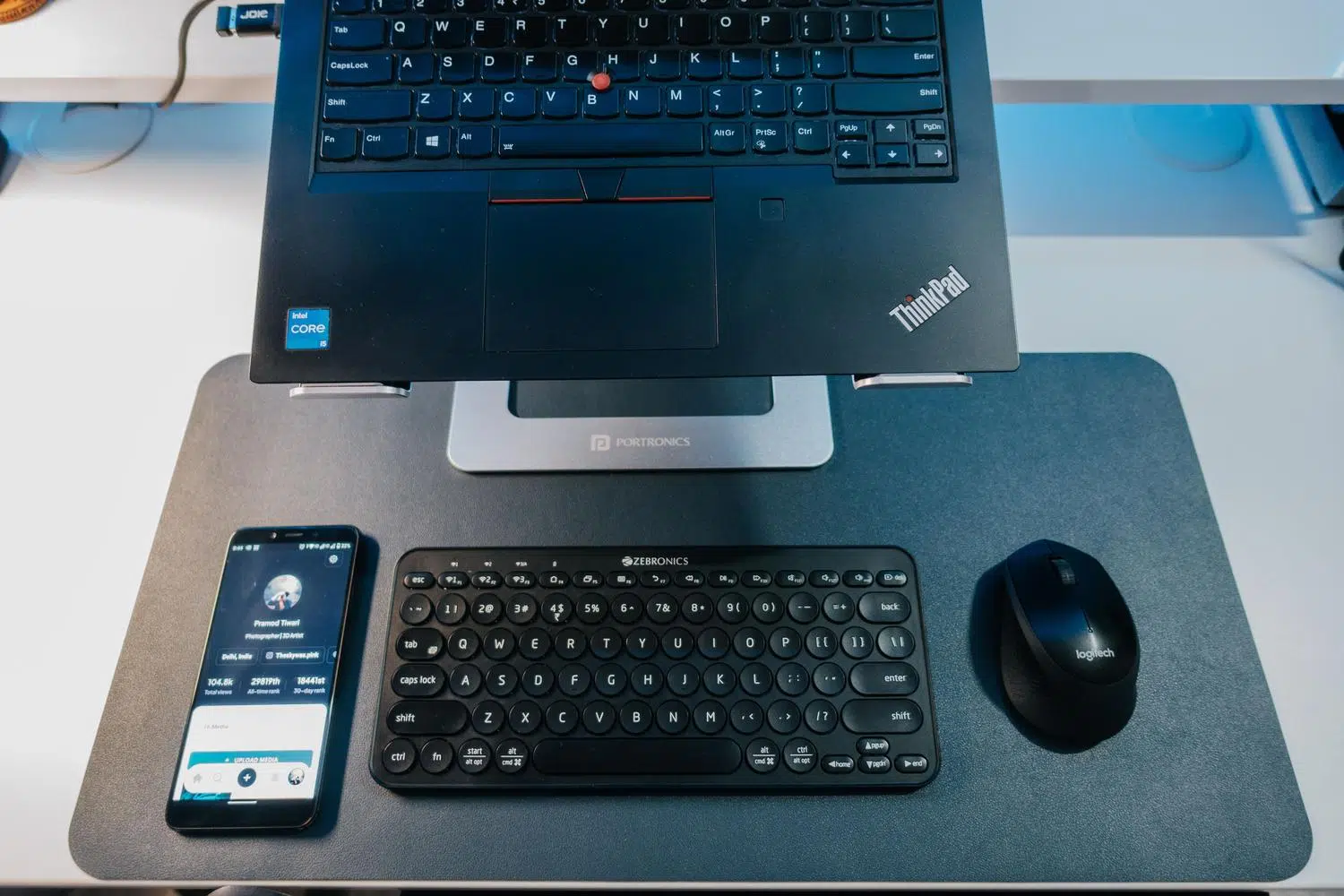
Сигурен съм, че ви се е случвало: искате да свържете слушалки или мишка и изведнъж Bluetooth на Windows решава да стачкува . Това е чудесна технология за премахване на кабелите, но когато се повреди, може да се превърне в истинско главоболие, което ви оставя напълно без работа.
Не се притеснявайте, не е нужно да сте компютърен експерт, за да го поправите. В тази статия ще разгледаме всички възможни решения , от най-простите до тези, които изискват малко по-задълбочено проучване на системата, за да могат устройствата ви да работят отново безпроблемно.
Първи стъпки: Основни и бързи проверки
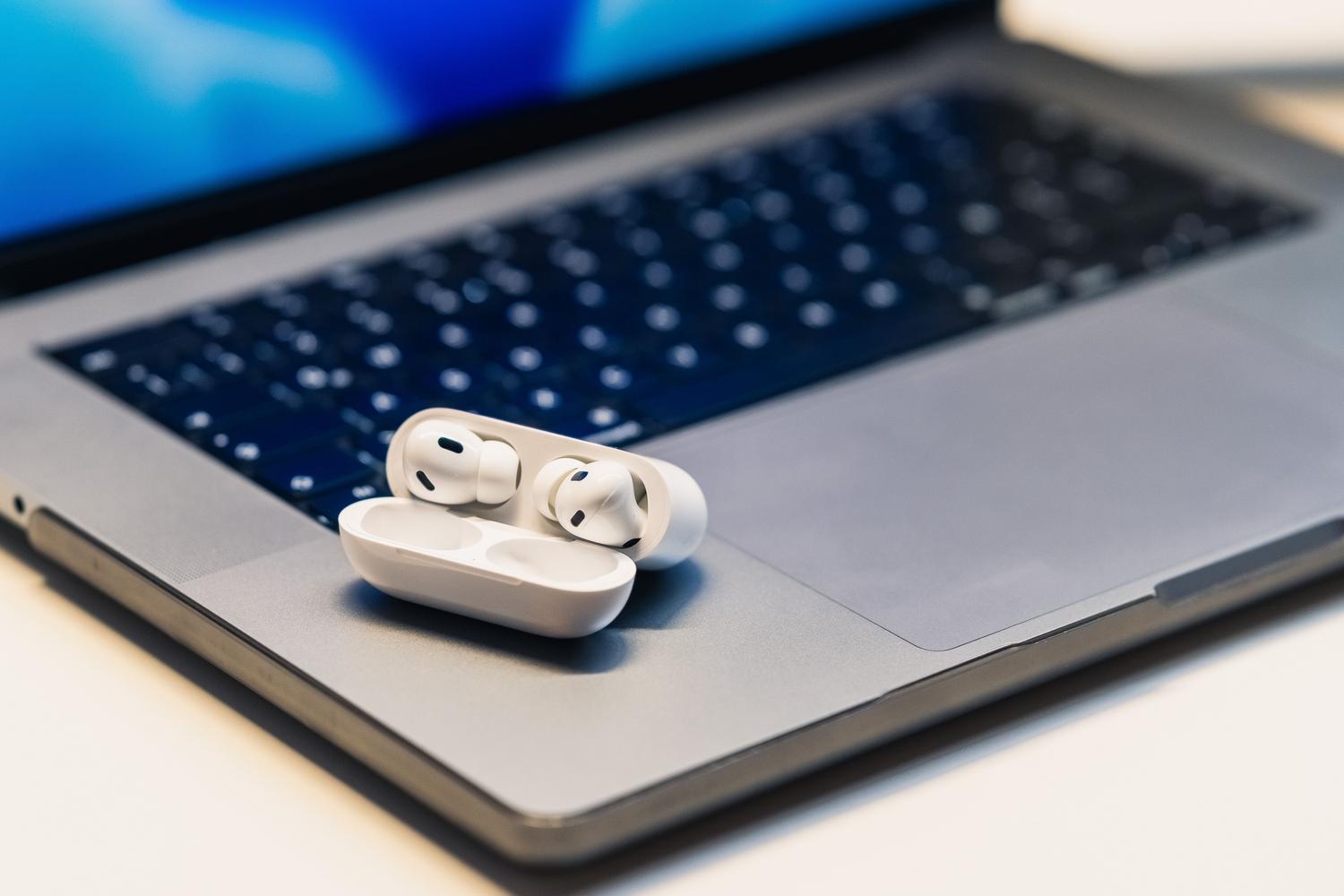
Преди да се задълбочим в сложни конфигурации, нека започнем с очевидното. Първо, проверете дали компютърът ви действително има Bluetooth, като се консултирате с техническите спецификации, тъй като някои модели настолни компютри не го включват стандартно. Ако използвате лаптоп, проверете дали има физически превключвател на корпуса , който може да е деактивиран.
От друга страна, устройството, което искате да свържете, трябва да е включено, да има достатъчно заряд на батерията — можете да проверите нивото на батерията на Bluetooth устройствата в Windows, за да сте сигурни — и най-важното, да е в режим на сдвояване. Трик, който често работи, е да изключите аксесоара, да изчакате няколко секунди и след това да го включите отново. Също така, имайте предвид, че неекранираните USB 3.0 портове могат да създават електрически смущения, които прекъсват връзката, така че се опитайте да държите Bluetooth приемника далеч от тези портове.
Използване на инструменти за диагностика и автоматизация

Windows включва инструмент, наречен Get Help, който има автоматизиран инструмент за отстраняване на неизправности. Това е първото място, където трябва да потърсите, тъй като той извършва бърза диагностика и се опитва да отстрани най-често срещаните проблеми, без да е необходима ръчна намеса. Ако имате компютър ASUS, можете да използвате приложението MyASUS в раздела „Системна диагностика“ , за да извършите специфична проверка на Bluetooth модула.

Ако предпочитате традиционния маршрут, можете да отидете в Настройки > Система > Отстраняване на неизправности и да стартирате инструмента за отстраняване на неизправности с Bluetooth от списъка с други инструменти. Въпреки че понякога може да изглежда, че просто ви пренасочва към уебсайт, той все пак е полезна отправна точка за откриване на софтуерни грешки.
Разширено управление на контролери и хардуер
Ако иконата е изчезнала или устройството не реагира, „Диспечер на устройствата“ е вашият най-добър приятел. За да го отворите, щракнете с десния бутон върху бутона „Старт“ и го изберете. След като сте там, потърсете секцията Bluetooth; ако видите икона със стрелка надолу, това означава, че адаптерът е деактивиран, така че щракнете с десния бутон върху нея и изберете „ Активиране на устройството“.
Когато проблемът е свързан със стабилността, най-доброто решение е да актуализирате софтуера на драйвера . Можете да направите това автоматично от диспечера на устройствата, но ако Windows не намери нищо, най-ефективният подход е да посетите уебсайта на производителя на вашия компютър и да изтеглите най-новата версия. Ако драйверът е повреден или има конфликти между софтуера и драйверите в Windows , най-добрият начин на действие е да деинсталирате напълно адаптера , да изберете опцията за премахване на софтуера на драйвера и да рестартирате компютъра си, така че системата да го преинсталира отначало.
Настройки за видимост и системни услуги

Понякога проблемът не е технически, а по-скоро проблем с конфигурацията. В Windows 11 можете да промените откриването на устройства на „Разширен режим“ в настройките „Bluetooth и устройства“, за да позволите на системата да намира аксесоари, които обикновено игнорира. В по-ранни версии се уверете, че опцията „ Разрешаване на други компютри да намират този компютър“ е избрана в допълнителните настройки.

Ако всичко по-горе не успее, е възможно вътрешните услуги на Windows да са спрели да отговарят. Отворете диалоговия прозорец „Изпълнение“ (Win + R), въведете services.msc и потърсете всички услуги, които започват с думата Bluetooth. Щракнете с десния бутон върху тях и изберете „Рестартиране“ , за да обновите комуникацията между хардуера и операционната система.
Специфични решения за аудио проблеми
Много често се случва устройството да е свързано, но от Bluetooth високоговорителите да не се чува звук. В този случай проверете дали устройството е зададено като изходно устройство по подразбиране в настройките на звука на Windows. Ако все още няма звук, отидете в Контролен панел, след това в Устройства и принтери, щракнете с десния бутон върху устройството си и в раздела Услуги се уверете, че опцията Аудио приемник е активирана.
Ако забележите прекъсване на звука, не забравяйте, че стандартният обхват е около 10 метра, но всяка стена или метален предмет може да блокира сигнала . На настолните компютри е важно външните Wi-Fi/Bluetooth антени да са правилно инсталирани, тъй като приемането е почти невъзможно без тях.
Крайни ресурси и реставрация
Когато всички други опции са изчерпани, можете да опитате пълно изключване на системата, като задържите клавиша Shift, докато щраквате върху „Изключване“. Това принуждава компютъра да затвори всички процеси и да изчисти остатъчната памет, преди да го рестартира. Ако проблемът е започнал след актуализация, използването на точка за възстановяване на системата за връщане към предишна дата може да е окончателното решение.
Като последна мярка, ако нищо от това не е проработило и подозирате сериозен софтуерен проблем, можете да нулирате компютъра до първоначалната му конфигурация , въпреки че не забравяйте винаги да архивирате личните си файлове, преди да вземете такова драстично решение.
За да работи Bluetooth правилно, ключът е да се комбинира поддръжката на драйверите с проверки на системните услуги и правилна хардуерна конфигурация. От стартиране на автоматична диагностика до настройване на аудио приемниците или преинсталиране на драйвери от уебсайта на производителя, има множество нива на решения, които могат да разрешат всичко - от обикновен проблем със смущенията до критична грешка в системния регистър на Windows.
