- Xbox Cloud Gaming ви позволява да играете заглавия от Game Pass в облака от вашата конзола, мобилно устройство, браузър и други устройства с Game Pass Ultimate.
- Стабилната интернет връзка (40–60 Mb/s) и съвместимият контролер са ключови за безпроблемното изживяване на всяка платформа.
- Новият уеб интерфейс за предварителен преглед въвежда цялостен редизайн на интерфейса, който може да бъде подобрен с директна обратна връзка от потребителите.
- Често срещани проблеми, като например липсата на игри в приложението, обикновено се дължат на неправилно избран акаунт, абонамент или облачна секция.
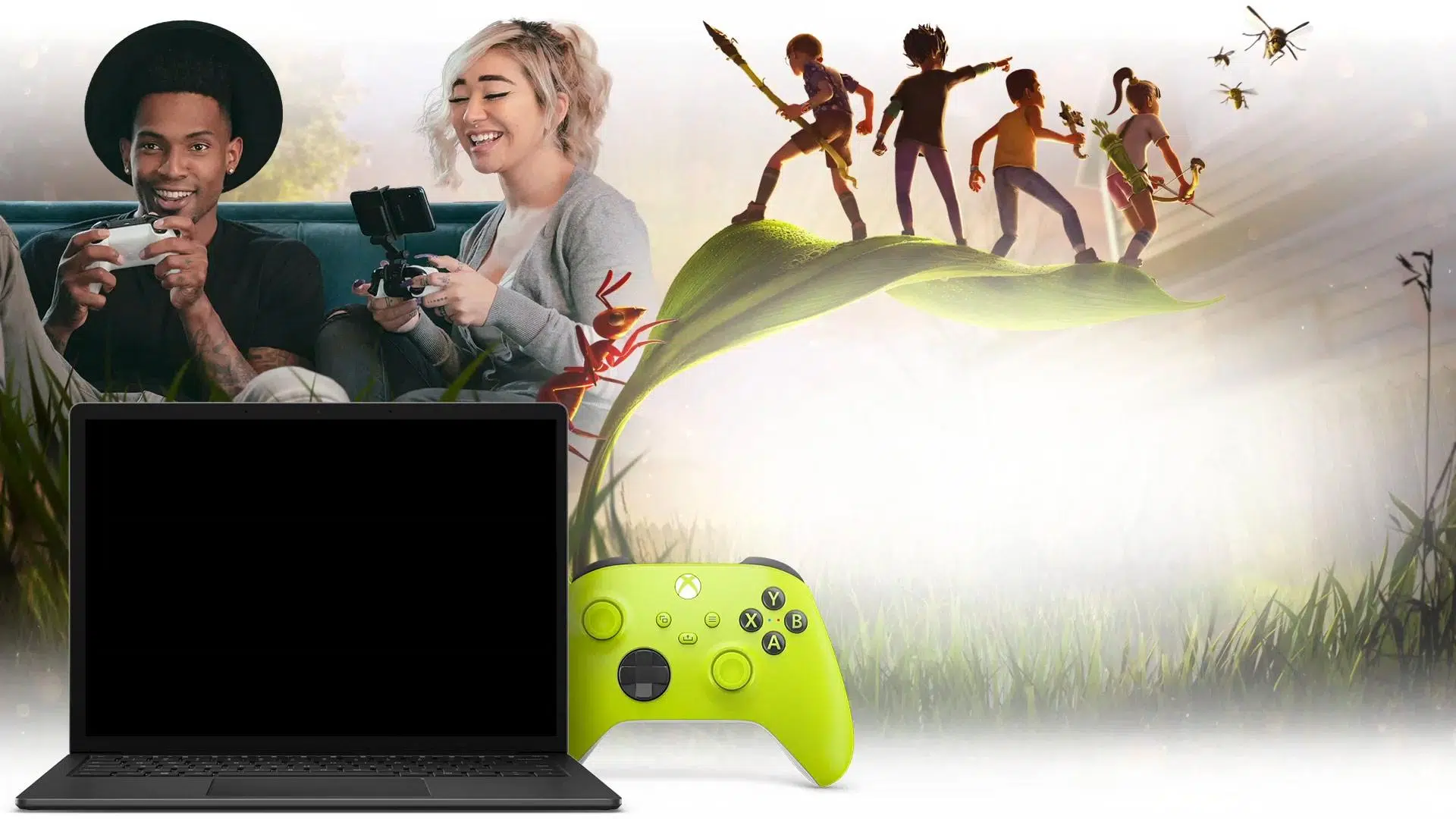
Ако се чудите как да използвате Xbox Cloud Gaming и от какво наистина се нуждаете, за да извлечете максимума от него, тук ще намерите пълно и практично ръководство . Идеята е, че след като прочетете, ще знаете точно какво представлява, как работи, какви са изискванията и как да играете на вашата конзола, мобилно устройство, браузър, телевизор или дори във виртуална реалност.
Тази услуга за облачни игри на Microsoft е интегрирана в Xbox Game Pass, така че ще видите много препратки към абонамента. Нека разгледаме стъпка по стъпка какво предлага Xbox Cloud Gaming, как да го активирате и как да разрешите често задавани въпроси, като например защо не виждате игри, които могат да се играят, на мобилното си устройство или как да изпробвате новото уеб изживяване в предварителен преглед.
Какво е Xbox Cloud Gaming и как точно работи?
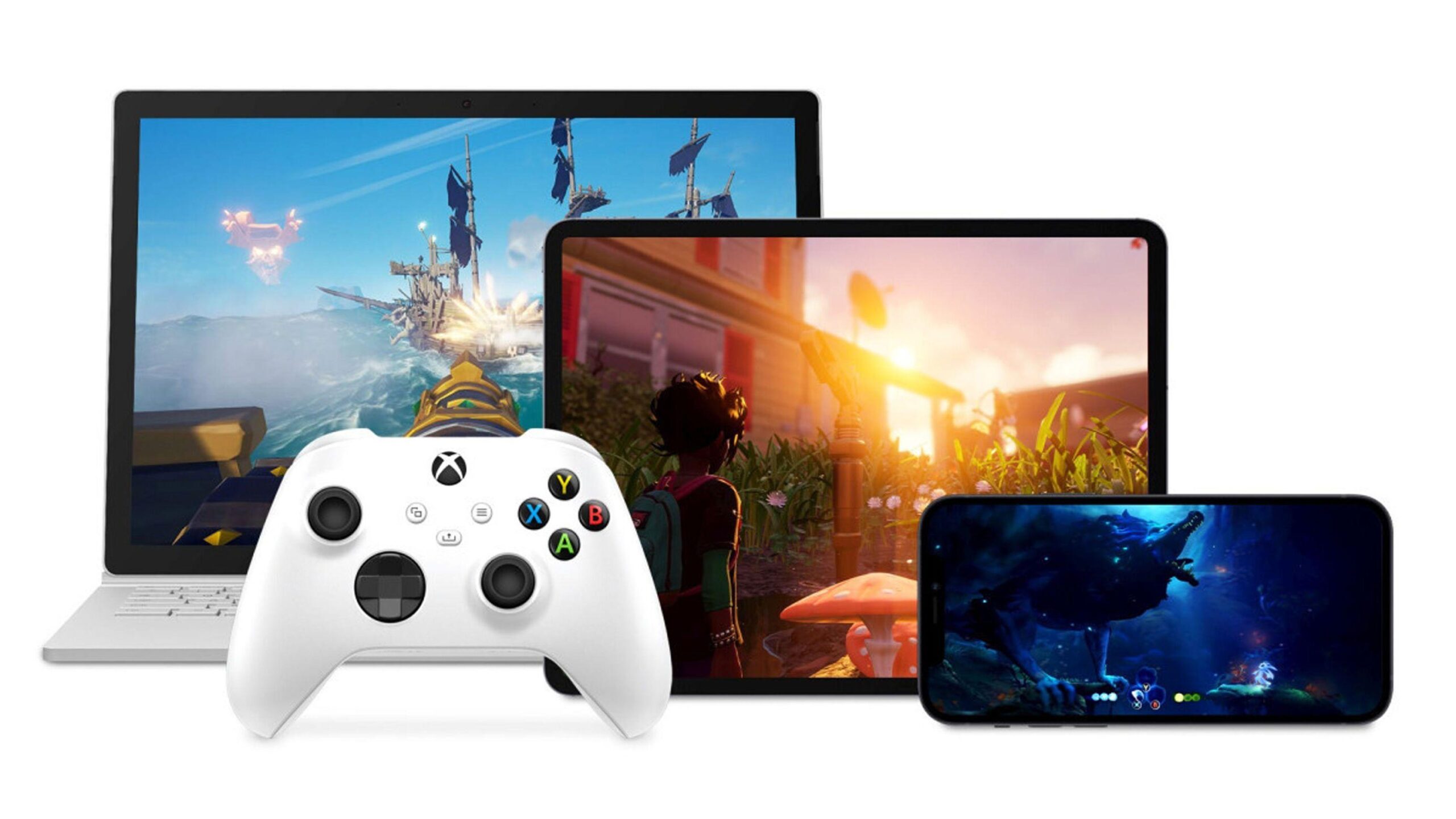
Xbox Cloud Gaming е услугата за облачни игри на Microsoft, подобна на Amazon Luna , която ви позволява да играете заглавия от каталога на Game Pass от почти всяко устройство, свързано с интернет, без да е необходимо да инсталирате играта локално или да имате мощен компютър.
Вместо да стартирате играта на вашата конзола, компютър или мобилно устройство, заглавието работи на сървъри на Microsoft, специално проектирани за игри . Тези сървъри се грижат за цялата тежка работа: обработката на графиката, физиката, изкуствения интелект и стрийминг на резултата – изображението и звука на играта – към вас.
От устройството си свързвате съвместим контролер и изпращате натисканията на бутоните и движенията си през интернет . Сървърът получава този сигнал, прилага го към играта и ви връща случващото се на екрана за милисекунди. Все едно гледате видео на живо, но интерактивно и с незабавна обратна връзка.
С този подход вече не разчитате толкова много на мощните графични възможности на мобилния си телефон, таблет или лаптоп. Това, което е наистина важно за безпроблемното изживяване, е стабилната и бърза интернет връзка и изборът на добри DNS сървъри , тъй като информацията постоянно се изпраща и получава между вашето устройство и сървърите на Microsoft.
Когато играете традиционно, обикновено трябва да инсталирате играта на вашата конзола, компютър или мобилно устройство, което означава две неща: играта трябва да е съвместима с тази платформа и хардуерът трябва да е достатъчно мощен, за да я стартира. С Xbox Cloud Gaming тези бариери изчезват и можете да играете много игри, предназначени за конзоли, без да е необходима специфична версия за вашето мобилно устройство или лек компютър.
В конкретния случай на Xbox, тази услуга е включена в Xbox Game Pass и тук има важна разлика: за да използвате Xbox Cloud Gaming, ви е необходим абонамент за Xbox Game Pass Ultimate . Конзолата или PC Game Pass не са достатъчни; Ultimate версията е това, което активира облачните игри, позволявайки ви да се наслаждавате на съвместими заглавия от всяко поддържано устройство.
Представете си, че имате активен Game Pass на вашия Xbox, но не можете да включите конзолата си в момента или сте далеч от дома. С Xbox Cloud Gaming можете да влезете от друго устройство и незабавно да стартирате множество игри чрез стрийминг . Дори ако конзолата ви е пред вас, ако просто искате да изпробвате играта бързо, преди да инсталирате огромните файлове, които заема, можете да използвате облака, за да я тествате за секунди.
Едно от най-големите предимства е, че не ви е необходим висок клас геймърски компютър или да чакате пускането на игра за компютър или мобилно устройство. Недостатъкът е, че сте силно зависими от интернет връзката си : ако е бавна или нестабилна, ще се сблъскате с буфериране, спадове в качеството или забавяне в управлението. Microsoft препоръчва скорост на изтегляне от поне 40-60 Mbps за плавно игрово изживяване, а още по-добре е, ако връзката е кабелна или 5 GHz Wi-Fi.
Основни изисквания за игра с Xbox Cloud Gaming
Преди да се потопите в играта, е важно да разберете абсолютните изисквания за използване на услугата. Макар че може да изглежда очевидно, много проблеми възникват от неспазването на тези минимални изисквания за Xbox Cloud Gaming.
Първо, ви е необходим абонамент: трябва да имате активен абонамент за Xbox Game Pass Ultimate . Други планове за Game Pass не включват облачни игри. Уверете се, че акаунтът в Xbox, с който влизате, има активен Ultimate абонамент.
Второ, интернет връзката е важна. За плавен геймплей, Microsoft препоръчва минимална скорост на изтегляне между 40 и 60 Mbps . Под тази скорост може да успеете да играете от време на време, но е по-вероятно да се сблъскате със заекване, пикселизация или забавяне между входните данни от контролера и това, което виждате на екрана.
Видът на връзката също има значение: когато е възможно, изберете Ethernet кабел или 5 GHz Wi-Fi мрежа с добро покритие . Претовареният Wi-Fi или слабите мобилни мрежи могат да направят игралната сесия доста ненадеждна.
Третият ключов елемент е контролерът. На повечето устройства Xbox Cloud Gaming изисква свързване на Xbox контролер или съвместим контролер . Това е лесно на конзоли и компютри, но на мобилни телефони и таблети ще трябва да го свържете чрез Bluetooth или други еквивалентни методи . В стандартния уеб интерфейс Microsoft все още не позволява игра само с клавиатура и мишка за повечето заглавия, така че контролерът остава задължителен в много случаи.
И накрая, самото устройство. Можете да използвате Xbox One, Xbox Series X|S, телефон или таблет с Android, iPhone или iPad чрез браузър, компютър със съвместим браузър, някои телевизори Samsung и устройства Amazon Fire TV с приложението Xbox или дори очила за виртуална реалност, които интегрират приложението. Играта не се изтегля на тези устройства, но те трябва да са достатъчно модерни, за да работи стриймингът правилно.
Как да използвате Xbox Cloud Gaming на вашата Xbox конзола
Ако имате Xbox One или Xbox Series X|S, най-лесният начин за достъп до облачни игри е директно от вашата конзола. Философията тук е да се опростят нещата: управлявате почти всичко чрез приложението Xbox Game Pass или интерфейса на конзолата.
На вашата Xbox конзола отворете приложението Xbox Game Pass. След като влезете, разгледайте каталога, докато намерите игра, която ви интересува. На страницата на всяко заглавие обикновено ще видите бутон „Инсталиране“ , а ако е съвместимо с облака, ще видите и бутон „Игра“ или икона, свързана със стрийминг на играта.
Ако видите и двата бутона, това означава, че можете да изберете: или да инсталирате играта на конзолата си по традиционния начин, или да я стартирате директно чрез Xbox Cloud Gaming, без да изтегляте нищо . Това е чудесно за изпробване на игри, преди да заемат място на диска, или за бърза игра, без да чакате изтегляния и актуализации.
Конзолата обикновено е доста стабилна, защото в много случаи конзолата е свързана чрез кабел или към сравнително силна домашна Wi-Fi мрежа . Въпреки това, ако забележите проблеми с качеството на изображението или латентността, проверете дали вашата Xbox връзка отговаря на изискванията за скорост и стабилност, споменати по-рано.
Интересен детайл е, че въпреки че сте на конзолата, играта, която гледате, не се изпълнява на вашата машина, а на сървърите на Microsoft. Това означава, че можете да се наслаждавате на резолюции и качество, подобни на тези на висок клас хардуер, дори ако вашият Xbox One е по-стар модел, стига връзката ви да е стабилна.
Как да играете Xbox Cloud Gaming на телефони и таблети с Android
Ако искате да използвате телефона или таблета си с Android като преносим екран за игрите си от Xbox, първото нещо, което трябва да направите, е да инсталирате приложението Xbox Game Pass , достъпно както в Google Play, така и в Galaxy Store за устройства на Samsung. Това е основният вход към облачните игри на Android.
След като приложението е инсталирано, влезте със същия Xbox акаунт, който има активен абонамент за Game Pass Ultimate . Ако използвате различен акаунт или такъв без абонамент, няма да виждате опциите за облачни игри или заглавията, маркирани като съвместими.
В приложението ще намерите специален раздел, посветен на игри, базирани в облака. Те обикновено се разпознават по икона, свързана със стрийминг на игри, или по ясен етикет, показващ, че могат да се играят директно от облака . Оттам ще видите списък със заглавия с бутон „Играй“, който ще ви позволи да се свържете със сървъра и да започнете да играете.
Имайте предвид, че много игри изискват контролер, свързан с телефона ви. Xbox контролер, свързан чрез Bluetooth, е най-често срещаният , но други съвместими контролери също могат да работят. Без контролер приложението може да не ви позволи да стартирате някои игри или изживяването може да е ограничено.
Ако срещате същия проблем като много други потребители – отваряте приложението Xbox на Android и виждате само опцията за инсталиране на игри на конзолата си, но липсва бутонът за облачни игри – проверете тези ключови точки: потвърдете, че имате Ultimate абонамент, че сте в секцията за облачни игри и че приложението ви е актуално . Понякога оформлението на менюто също се променя, така че разгледайте добре разделите „Начало“, „Библиотека“ и „Облак“.
Друг много удобен начин да се насладите на Xbox Cloud Gaming е чрез модерен уеб браузър, както на компютри, така и на устройства на Apple. За да направите това, трябва да посетите официалната страница за Xbox cloud gaming на адрес xbox.com/play (в Испания обикновено пренасочва към xbox.com/es-ES/play).
Когато достъпвате този уебсайт от съвместим браузър, щракнете върху „Вход“ и влезте в акаунта си в Xbox с Game Pass Ultimate . След като влезете, ще видите интерфейс с каталога с игри, които могат да се играят от облака, както и препоръки и достъп до вашата библиотека.
За да играете, просто кликнете върху играта, която ви интересува, и натиснете бутона „Играй“. Услугата ще зареди стрийминг клиента и след няколко секунди ще бъдете в играта, без да е необходима инсталация или изтегляне. В повечето случаи обаче ще ви е необходим и Xbox контролер или съвместим контролер, свързан към вашето устройство , чрез кабел или Bluetooth.
В момента поддръжката за игра с клавиатура и мишка директно в стандартния браузър е много ограничена или изобщо липсва в повечето облачни игри. Microsoft продължава да фокусира Xbox Cloud Gaming предимно върху традиционните контролери и това е най-добрият начин да се гарантира съвместимост.
Този метод, базиран на браузър, е особено удобен за потребители на Mac, iPhone или iPad, тъй като не е необходимо да инсталират оригинално приложение Xbox Game Pass . Само с правилния браузър, добра интернет връзка и съвместим контролер можете да превърнете устройството си на Apple в екран за вашите Xbox игри.
Новото уеб изживяване на Xbox Cloud Gaming в предварителен преглед
Microsoft работи върху ново уеб изживяване за Xbox Cloud Gaming , цялостен редизайн на интерфейса на браузъра, който в момента е в публичен преглед. Тази нова версия ще съществува едновременно с текущата за известно време, а целта е да се тестват промените в дизайна, навигацията и потребителския поток, преди да бъде пусната за всички.
Този редизайн ще послужи като основа за бъдещи функции и подобрения, свързани с облачните игри в браузърите . Затова компанията иска да събере колкото се може повече обратна връзка от играчите: какво харесват, какво не харесват, какво им липсва и какво не работи добре.
Предварителната версия все още не замества класическия уебсайт xbox.com/play; вместо това е интегрирана като алтернативно изживяване, което може да се включва или изключва. Когато използвате тази версия, е нормално някои функции да не са налични или да не функционират по абсолютно същия начин, както на традиционния уебсайт, тъй като тя все още е в процес на разработка.
За да изпробвате този нов интерфейс, не е необходимо да инсталирате нищо; всичко се прави през вашия браузър. Отидете на xbox.com/play в съвместим браузър, влезте с вашия Xbox акаунт и след това отидете в Настройки . Там ще видите превключвател, наречен „Функции за предварителен преглед“ (или подобна опция), който трябва да включите.
След като поставите отметка в квадратчето за предварителен преглед, активирането на новото изживяване може да отнеме до десет минути. Ако не видите никакви промени, излизането и повторното влизане обикновено ускоряват процеса . Можете да се върнете към класическото изживяване по всяко време, като просто отидете на xbox.com/play, без да държите опцията за предварителен преглед активирана.
Как да изпратите обратна връзка до Microsoft относно Xbox Cloud Gaming
Една от силните страни на тази тестова фаза за новия уебсайт е, че Microsoft силно насърчава играчите да предоставят обратна връзка. Цялата събрана обратна връзка ще бъде използвана за прецизиране на детайлите и приоритизиране на подобренията преди общото пускане на новия интерфейс.
От самия уебсайт на Xbox Cloud Gaming имате два основни канала за изпращане на обратна връзка или докладване на грешки. Първият е чрез вашия профил: щракнете върху иконата на потребител в горния десен ъгъл и изберете опцията „Дай обратна връзка“ (или еквивалентът ѝ на вашия език). Оттам можете да попълните формуляр с вашата обратна връзка за преживяването.
Втората опция е чрез уеб ръководството на Xbox. В браузърната версия можете да отворите ръководството, като използвате иконата на Xbox в горния ляв ъгъл на екрана (или бутона Xbox на вашия контролер, ако е свързан). В ръководството ще намерите и опцията „Дай обратна връзка“, за да изпратите коментарите си.
Microsoft заявява, че всички отзиви, подадени по време на тази фаза на предварителен преглед, ще бъдат взети предвид при усъвършенстването на платформата. Това означава, че редовните потребители на Xbox Cloud Gaming могат значително да повлияят на бъдещето на услугата , особено по отношение на интерфейса на браузъра.
Играйте Xbox Cloud Gaming на телевизори и други устройства
Освен конзоли, мобилни устройства и компютърни браузъри, Xbox Cloud Gaming идва и в други формати. На някои модели телевизори Samsung и устройства Amazon Fire TV можете да инсталирате приложението Xbox, специално разработено за телевизори , което превръща телевизора ви в един вид облачна конзола.
След като инсталирате това приложение, просто влезте с вашия Xbox Game Pass Ultimate акаунт, свържете съвместим контролер към вашия телевизор или Fire TV устройство и предавайте игри директно на големия екран, без да е необходимо да имате свързан физически Xbox.
Освен това, някои VR очила включват приложението Xbox или позволяват достъп до услугата чрез съвместим браузър. В тези случаи, с правилна конфигурация, е възможно да се използва виртуалната реалност като гигантски екран за игра на игри от облачния каталог , въпреки че изживяването ще зависи силно от модела на VR очилата и стабилността на безжичната връзка.
Тези формати значително разширяват обхвата на това къде можете да играете: практически навсякъде, където имате съвместим екран, контролер и добра мрежа, можете да го превърнете в точка за достъп за вашите игри от Game Pass, без да се налага да местите конзолата.
Често срещани проблеми: Облачните игри не се показват в приложението
Много често задаван въпрос сред потребителите е нещо от рода на: „Имам Ultimate абонамент и приложението Xbox на моя телефон с Android, но когато гледам игрите в приложението си, виждам само опцията да ги инсталирам на конзолата. Не виждам никакви, които могат да се играят директно на телефона. Какво правя погрешно? “
Ако това ви се случи, проблемът обикновено е в една от следните точки: или не сте в правилното приложение (Xbox Game Pass или обикновеното приложение на Xbox) , или не сте активирали раздела за облачни игри, или има проблем с акаунта, който има абонамент Ultimate.
Първо, уверете се, че имате инсталирано и актуализирано приложението Xbox Game Pass, а не само общото приложение „Xbox“. Приложението Game Pass най-добре интегрира секцията за облачни игри и ясно показва кои заглавия могат да се стриймват.
След това се уверете, че сте влезли със същия акаунт, свързан с вашия абонамент за Xbox Game Pass Ultimate. Понякога нов акаунт се създава случайно или се използва грешен имейл адрес, което може да причини объркване в приложението. Ако трябва да промените акаунта си в Microsoft, следвайте стъпките, за да свържете правилния.
Накрая потърсете конкретния раздел „Облак“ или „Облачни игри“ в приложението. Той не винаги се показва на главния екран, но обикновено е ясно обозначен. Оттам би трябвало да видите списък с игри, които вместо просто да предлагат „Инсталиране“, показват бутон „Игра“ директно на вашето устройство с Android.
Ако след проверка на всичко това опцията за игра в облака все още не се появява, може да е временен проблем с приложението или регионално ограничение, така че обикновено помага да излезете, да изчистите кеша, да преинсталирате приложението и да опитате отново или да проверите дали всички функции на Xbox Cloud Gaming вече са активирани във вашата страна.
Xbox Cloud Gaming се превърна в много удобен вход към каталога на Game Pass от почти всеки екран: конзола, мобилен телефон, браузър, телевизор или дори виртуална реалност. Ако имате абонамент за Game Pass Ultimate, добра интернет връзка от 40-60 Mbps, съвместим контролер и използвате правилните приложения или уебсайт , можете да превключвате от устройство на устройство, без да се притеснявате за инсталациите или мощността на вашия хардуер, възползвайки се максимално от гъвкавостта на облачните игри, които Microsoft непрекъснато усъвършенства с актуализации и обратна връзка от играчите.

Индекс
- 1 Какво е Xbox Cloud Gaming и как точно работи?
- 2 Основни изисквания за игра с Xbox Cloud Gaming
- 3 Как да използвате Xbox Cloud Gaming на вашата Xbox конзола
- 4 Как да играете Xbox Cloud Gaming на телефони и таблети с Android
- 5 Как да играете Xbox Cloud Gaming от вашия браузър
- 6 Новото уеб изживяване на Xbox Cloud Gaming в предварителен преглед
- 7 Как да изпратите обратна връзка до Microsoft относно Xbox Cloud Gaming
- 8 Играйте Xbox Cloud Gaming на телевизори и други устройства
- 9 Често срещани проблеми: Облачните игри не се показват в приложението