- Xbox Cloud Gaming ви позволява да стриймвате заглавия от Game Pass Ultimate на съвместими конзоли, мобилни устройства, браузъри и телевизори.
- Игрите работят на сървъри на Microsoft, така че не ви е необходим мощен хардуер, но ви е необходима стабилна връзка от поне 40-60 Mbps.
- Услугата изисква абонамент за Xbox Game Pass Ultimate и съвместим контролер, въпреки че някои игри предлагат сензорно управление на мобилни устройства.
- Новото уеб изживяване за предварителен преглед се активира от xbox.com/play и поддържа изпращане на обратна връзка за подобряване на платформата.
Ако някога сте мечтали да играете вашите Xbox игри, без да инсталирате нищо и на почти всяко устройство, Xbox Cloud Gaming е точно това, което търсите. Тази услуга за облачни игри от Microsoft ви позволява да вземете вашата библиотека Game Pass със себе си, където и да отидете, стига да имате добра интернет връзка и съвместим контролер.
В това ръководство ще намерите пълно обяснение на испански (Испания) какво точно представлява Xbox Cloud Gaming, как работи, какво ви е необходимо, за да го използвате, и как да играете на вашата конзола, мобилно устройство, браузър, телевизор или дори във виртуална реалност. Ще разгледаме също как да активирате новото изживяване за уеб преглед и как да изпратите обратна връзка до Microsoft, за да помогнете за подобряване на услугата.
Какво е Xbox Cloud Gaming и как точно работи?
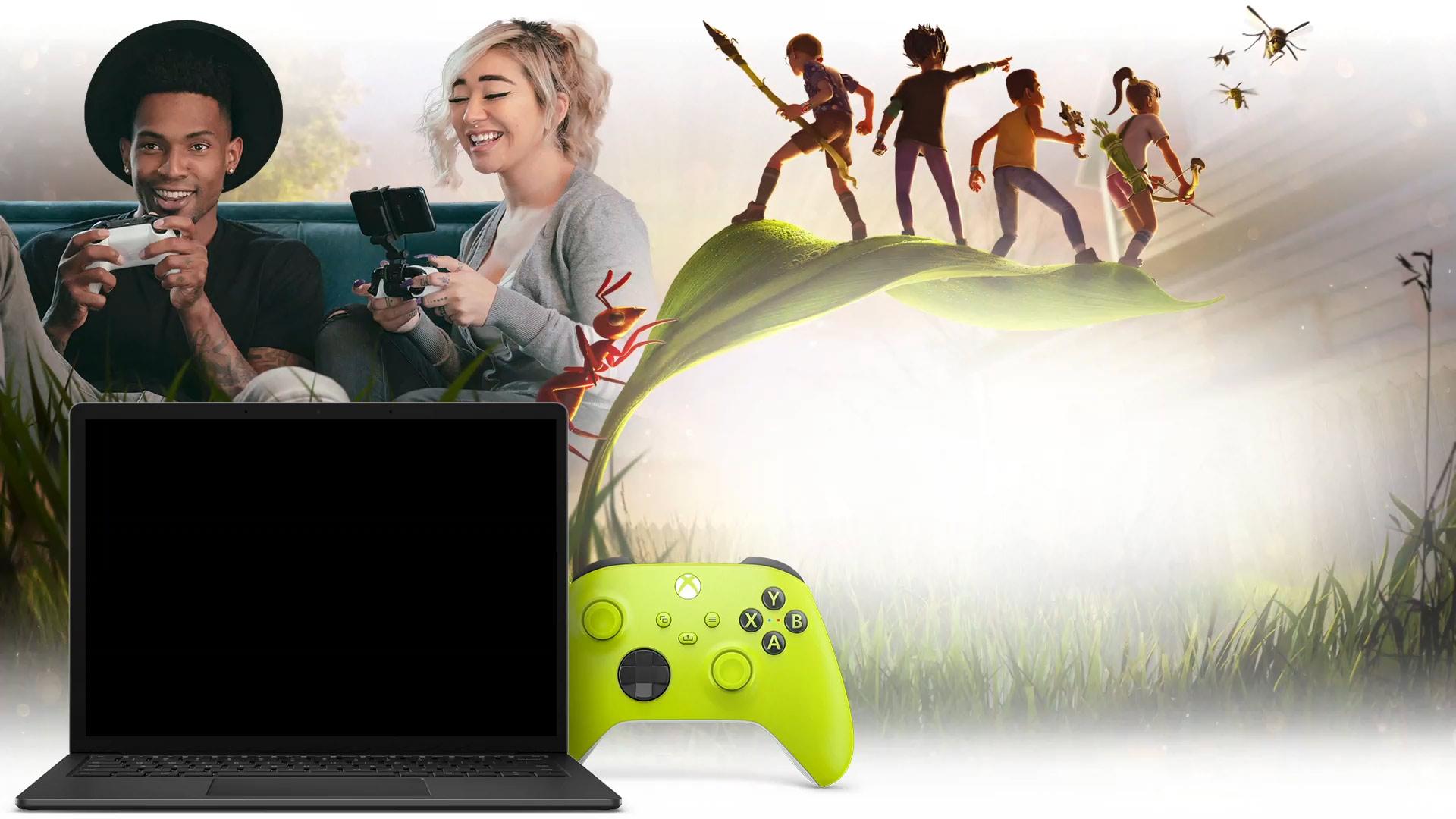
Xbox Cloud Gaming е името на услугата за облачни игри, включена в Xbox Game Pass Ultimate (услуга, подобна на други платформи като Amazon Luna ). Вместо да инсталирате игри на вашата конзола, компютър или мобилно устройство, те работят на сървъри на Microsoft, разположени в центрове за данни, и вие просто се свързвате чрез интернет, за да стриймвате игрите.
При традиционната употреба, видеоиграта се инсталира директно на устройството, където ще я играете : вашия Xbox, вашият компютър или вашият смартфон. Това предполага две важни ограничения: първо, играта трябва да е съвместима с въпросната платформа, и второ, хардуерът трябва да е достатъчно мощен, за да работи безпроблемно.
С Xbox Cloud Gaming този подход се променя напълно, защото цялата обработка се извършва в облака. Играта работи на сървър с оптимизиран хардуер за Xbox Series X и това, което получавате на устройството си, е видео в реално време за случващото се. В замяна вашата конзола, мобилен телефон, таблет, телевизор или браузър изпраща входните данни от контролера към сървъра, също в реално време.
На практика, всичко, което трябва да направите, е да отворите съвместимото приложение или уебсайт, да изберете игра, маркирана за облачни игри, и да натиснете бутона „Пусни“ . Ако заглавието е активирано за Xbox Cloud Gaming, то ще се стартира на сървърите на Microsoft и след няколко секунди ще бъдете в играта, без да сте изтеглили нито един гигабайт.
Важно е да се отбележи, че Xbox Cloud Gaming е част от Xbox Game Pass Ultimate ; това не е отделен абонамент. За да използвате облачни игри, ви е необходим активен абонамент за Xbox Game Pass Ultimate (Game Pass само за конзола или компютър не е достатъчен). След като го имате, можете да играете всяка съвместима с облака игра на различни платформи.
Голямото предимство на всичко това е, че не ви е необходим висок клас геймърски компютър или конзола от следващо поколение, за да се насладите на много взискателни заглавия. Можете да играете на много по-скромни устройства (обикновен лаптоп, таблет или дори мобилен телефон от среден клас), тъй като процесорната мощност идва от сървъра, а не от вашия компютър.
От по-неприятната страна, критичният момент е връзката. За добро изживяване се нуждаете от бърза и стабилна интернет връзка , а изборът на подходящ DNS сървър е препоръчителен за подобряване на латентността. Microsoft препоръчва като ориентир скорост на изтегляне от поне 40 до 60 Mbps и възможно най-стабилната връзка, за предпочитане с 5 GHz Wi-Fi или Ethernet кабел за компютри и телевизори.
Какво ви е необходимо, за да използвате Xbox Cloud Gaming
Преди да започнете да играете, е добре да прегледате основните изисквания за използване на Xbox облачни игри , както по отношение на вашия акаунт, така и на устройствата и аксесоарите, от които се нуждаете. Въпреки че е доста гъвкаво, има определени минимални изисквания, които трябва да отговаряте, за да работи всичко правилно.
Първото изискване е активен абонамент за Xbox Game Pass Ultimate . Това е най-пълната версия на Game Pass и включва достъп до Game Pass за конзола, компютър, EA Play и, разбира се, Xbox Cloud Gaming. Без този абонамент опцията за облачни игри няма да се появи във вашия акаунт.
Що се отнася до хардуера, можете да използвате конзоли Xbox One и Xbox Series X|S, компютри, мобилни телефони и таблети , както и някои съвместими телевизори и стрийминг устройства, чиито операционни системи може да варират в зависимост от производителя (например Titan OS ). Има и поддръжка за определени очила за виртуална реалност, където може да се инсталира приложението Xbox, действащо като гигантски екран за показване на потока от игра.
Що се отнася до контролерите, услугата предлага широка съвместимост. Официално можете да използвате безжични контролери за Xbox, контролери за Sony DualShock 4 и други съвместими Bluetooth контролери . В някои игри е активирано сензорно управление, което ви позволява да играете директно на екрана на мобилното си устройство, без да свързвате физически контролер, въпреки че изживяването като цяло е по-добро с традиционен геймпад.
Както вече споменахме, вашата интернет връзка е ключова. За да играете с приемливо качество, се препоръчва минимална скорост на изтегляне от 40-60 Mbps , въпреки че латентността, стабилността и претоварването на мрежата също играят роля. Колкото по-добра е връзката, толкова по-малко забавяне ще има между вашите действия и това, което виждате на екрана, което е точно това, което искате в състезателни или динамични игри.
И накрая, ще ви е необходим модерен, актуален браузър (Edge, Chrome, Safari или подобен), който е съвместим с уеб версията на Xbox Cloud Gaming. На устройства с Android идеалният начин е да използвате приложението Xbox Game Pass, докато на устройства на Apple достъпът обикновено е чрез браузър поради правилата на App Store.
Промяна на начина, по който играем: предимствата на облачните игри
Едно от най-големите предимства на Xbox Cloud Gaming е, че ви позволява напълно да пропуснете инсталациите и безкрайните изтегляния . Ако искате да изпробвате нова игра, просто я стартирате от облака, без да заемате място на твърдия диск и без да чакате часове за изтегляне на десетки гигабайти.
Това е особено забележимо на конзолите Xbox One, където можете да играете заглавия, предназначени за Xbox Series X|S, директно чрез стрийминг . По този начин можете да получите достъп до игри от следващо поколение, като Microsoft Flight Simulator и други, издадени с мисъл за най-мощните конзоли, без да е необходимо да надграждате хардуера си.
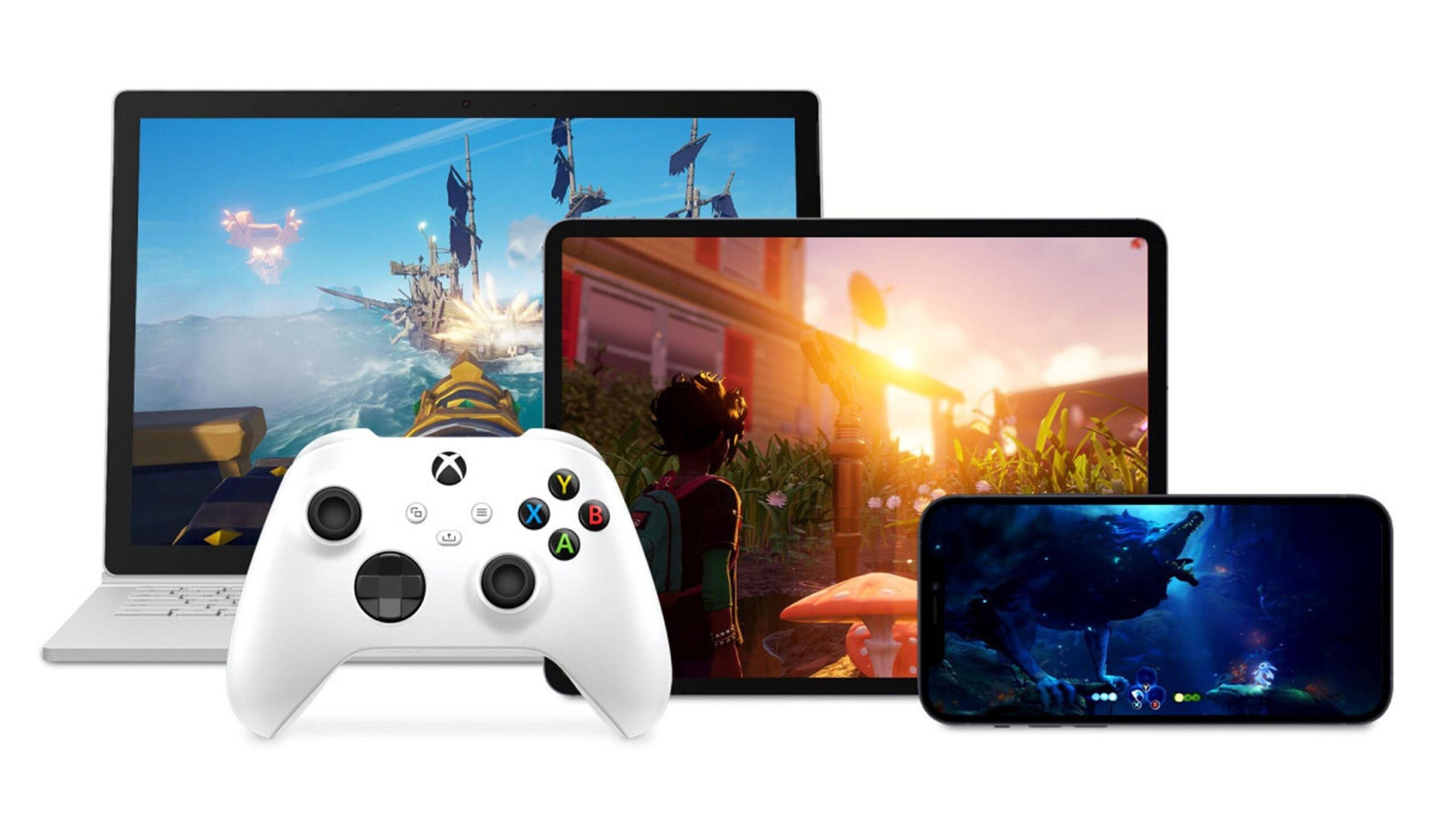
Освен това, облачните игри трансформират почти всяко устройство с екран и интернет връзка в един вид преносима конзола. Можете да се възползвате от времето за почивка на дивана, в леглото или дори извън къщата (стига да имате добра мрежова връзка), за да продължите игрите си. Вашият напредък се синхронизира с облака, така че можете да започнете игра на конзолата си и да я продължите на мобилното си устройство, без да губите време.
Друго важно предимство е, че не ви трябват специфични версии на играта за всяка платформа . Едно и също заглавие, работещо в облака, работи на всички различни устройства, от които се свързвате. Няма нужда да чакате пускането на версията за компютър или мобилна версия: всичко работи на сървъра и вие просто го стриймвате към себе си.
От друга страна, трябва да сте наясно, че изживяването е силно зависимо от мрежата. При нестабилни връзки, прекъсвания или претоварен Wi-Fi, може да се сблъскате с артефакти, намалена резолюция или дори прекъсвания на връзката . Това не е перфектен заместител на локалната инсталация във всички сценарии, но е много мощна и допълваща алтернатива.
Как да играете Xbox Cloud Gaming на вашата Xbox конзола
Ако вече притежавате Xbox One или Xbox Series X|S, използването на Xbox Cloud Gaming е чудесен начин да спестите място за съхранение и да изпробвате игри в движение . В последните конзоли на Microsoft услугата е доста добре интегрирана, така че процесът е много лесен.
Първо, уверете се, че сте влезли с акаунта, към който е свързан вашият абонамент за Game Pass Ultimate . След това отворете приложението Xbox Game Pass на вашата конзола. Това приложение е централният център за управление на вашата библиотека и достъп до облачни игри.
В приложението разгледайте различните игри и ще видите, че много от тях предлагат няколко опции. За заглавия, съвместими с облака, ще видите класическия бутон „Инсталиране“, но също и допълнителен бутон с надпис „ Играй в облака“ или просто „Играй “. Това е опцията, която ще ви е необходима, ако не искате да изтегляте нищо.
Когато натиснете бутона „Пускане“ на игра, която поддържа Xbox Cloud Gaming, вашата конзола ще се свърже със сървърите на Microsoft и ще започне да стриймва играта директно . Само след няколко секунди ще бъдете в главното меню на играта и ще можете да играете, сякаш е инсталирана локално.
Тази функция е особено полезна, ако конзолата ви е пълна и ви свършва дисковото пространство или ако искате да изпробвате игра, преди да освободите място за инсталирането ѝ . Просто я стартирайте в облака, вижте дали ви харесва и ако е така, можете да решите по-късно дали да я инсталирате, за да я запазите локално.
Как да играете на мобилни телефони и таблети с Xbox Cloud Gaming
Най-добрият начин да извлечете максимума от Xbox Cloud Gaming извън хола е да го използвате на мобилния си телефон или таблет. Именно тук много геймъри откриват, че могат да носят конзолните си игри в джоба си , нещо немислимо преди няколко години без специален хардуер.
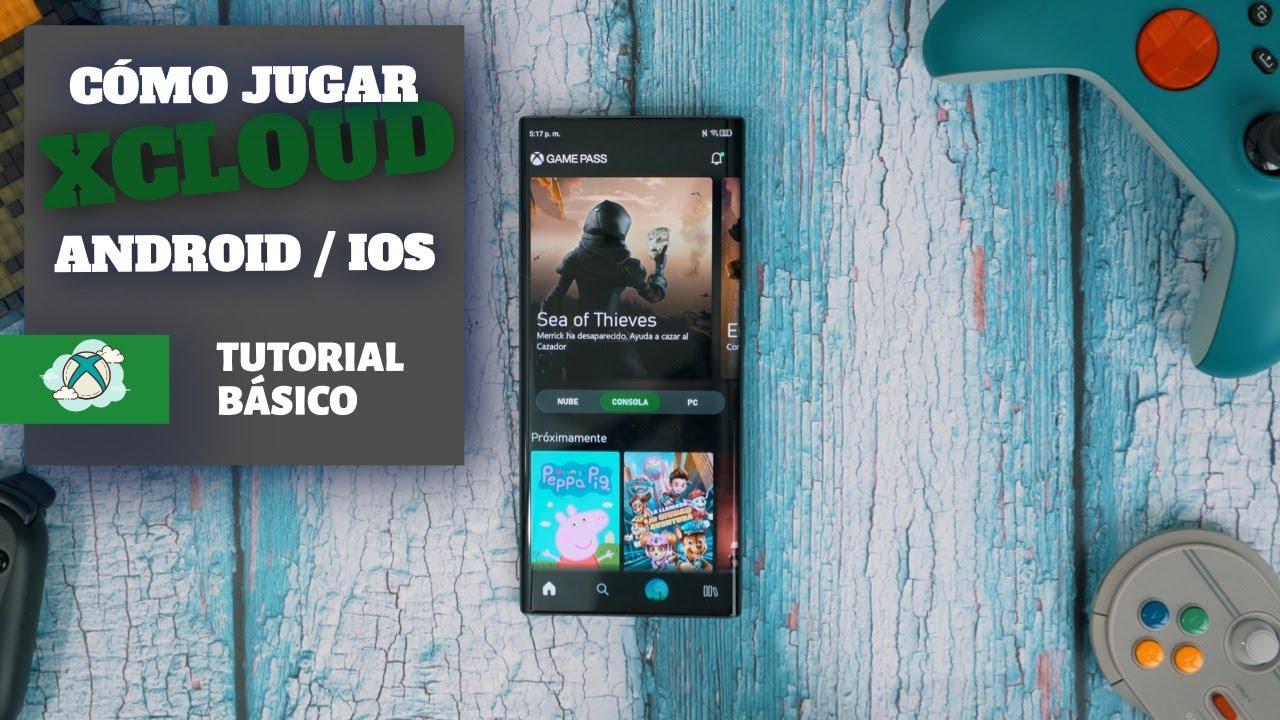
На устройства с Android процесът включва изтегляне на официалното приложение Xbox Game Pass от Google Play или Galaxy Store , в зависимост от марката на телефона ви. След като го инсталирате, влезте с вашия Xbox акаунт, който има активен абонамент за Game Pass Ultimate.
В приложението ще намерите специален раздел за облачни услуги, където можете да видите всички игри, налични за Xbox Cloud Gaming . В този списък, вместо само опцията за инсталиране на вашата конзола, ще видите бутон „Пусни“, който започва стрийминг на избраното заглавие към вашия мобилен телефон или таблет.
За по-добро изживяване е обичайно да свържете безжичен контролер към устройството си. Можете да сдвоите Xbox контролер чрез Bluetooth, DualShock 4 или други съвместими контролери . След като бъде сдвоен, приложението Xbox ще го разпознае и ще можете да контролирате играта точно както на конзолата. Някои заглавия дори ви позволяват да играете с тъчскрийн контроли, насложени върху екрана, въпреки че прецизността обикновено е по-малка, отколкото при физически контролер.
Ако, когато отворите приложението Xbox на вашето устройство с Android, виждате само опцията за инсталиране на вашата конзола, но няма налични игри за игра на вашия телефон , това може да се дължи на няколко неща: може да нямате Game Pass Ultimate, вашият регион може все още да не поддържа облачни услуги, приложението може да не е актуално или може да използвате различен акаунт от този, свързан с вашия абонамент. Проверката на тези данни обикновено решава проблема.
Един от най-универсалните начини за достъп до Xbox Cloud Gaming е чрез уеб браузър. Това ви позволява да играете от компютри, устройства на Apple и почти всеки компютър със съвременен браузър , без да е необходимо да инсталирате допълнителни приложения.
За достъп, просто посетете официалния уебсайт на услугата, който е xbox.com/play (достъпен и в локализираната версия xbox.com/es-ES/play). След като сте на уебсайта, влезте с вашия Xbox акаунт, който има Game Pass Ultimate, и страницата ще зареди вашата библиотека и каталога, наличен в облака.
Работи много просто: избирате играта от секцията със съвместими с облака заглавия и щраквате върху бутона за възпроизвеждане . Браузърът ще установи връзка със сървърите на Microsoft и след кратко време за зареждане играта ще се стриймва директно в същия раздел.
В тази уеб версия използването на контролер е практически задължително, тъй като играта с клавиатура и мишка не се поддържа в повечето случаи . Ще трябва да свържете Xbox контролер или друг съвместим контролер към компютъра, лаптопа или устройството, което използвате, чрез USB кабел или Bluetooth.
Работата с браузъра е особено удобна на компютри, които не са предназначени за игри, като например офис лаптопи или машини с ограничени графични възможности . Стига да имате добра мрежова връзка и браузърът ви да е актуален, можете да се наслаждавате на зашеметяващи визуализации, без да натоварвате системата си.
Играйте на телевизори и специални устройства с приложението Xbox
В допълнение към конзолите, мобилните устройства и браузърите, Microsoft предостави Xbox Cloud Gaming на редица телевизори и мултимедийни устройства. Това ви позволява да играете без физическа конзола, свързана с вашия телевизор , използвайки само приложението и безжичен контролер.
На някои по-нови телевизори Samsung приложението Xbox е достъпно директно в магазина за приложения на телевизора . По подобен начин някои устройства Amazon Fire TV също предлагат приложението, което ефективно превръща екрана ви в облачна игрова конзола.
Процесът обикновено е подобен: изтегляте приложението Xbox, влизате с вашия Microsoft акаунт и ако имате активен Xbox Game Pass Ultimate, ще видите секцията за облачни игри . Оттам можете да получите достъп до каталога със съвместими игри и да стартирате желаното заглавие, използвайки същия интерфейс, както на други платформи.
В тези случаи е важно да свържете съвместим контролер към телевизора или стрийминг устройството, обикновено чрез Bluetooth. Безжичните контролери за Xbox са най-препоръчителният вариант , но могат да се използват и други контролери, поддържани от системата. След като бъдат сдвоени, контролите в играта работят точно както на конзола.
Има дори очила за виртуална реалност, където можете да инсталирате приложението Xbox, което ви дава гигантски виртуален екран, който стриймва играта . Това не е оригинална виртуална реалност за играта, а по-скоро 2D проекция във VR среда, но може да бъде забавен и удобен начин да се възползвате от облака.
Новото уеб изживяване на Xbox Cloud Gaming в предварителен преглед
Microsoft работи върху ново уеб изживяване за Xbox Cloud Gaming, което в момента е в публичен предварителен преглед. Това е основен редизайн на интерфейса на браузъра, предназначен да подобри навигацията, да освежи визуалния вид и да постави основите за бъдещи функции, които ще бъдат добавяни с течение на времето.
Тази актуализирана версия на уебсайта все още не замества текущия интерфейс; тя съществува едновременно с него по време на тестовия период . Потребителите, които се регистрират за този предварителен преглед, ще забележат промени в начина, по който е организиран каталогът, в менютата, в потока на достъп до игри и в определени елементи на интерфейса.
Важно е да се отбележи, че тъй като това е предварителен преглед, някои функции може временно да липсват или да се държат различно от стабилната версия. Microsoft ясно заявява, че това е тестова фаза, в която детайлите ще бъдат прецизирани и подобренията ще бъдат активирани въз основа на реална употреба и обратна връзка от общността.
За да изпробвате това ново уеб изживяване, не е необходимо да инсталирате нищо допълнително, тъй като всичко се прави директно през вашия браузър. Просто отидете на официалния уебсайт на Xbox Cloud Gaming, влезте и активирайте опцията за функции за предварителен преглед , както ще видим в следващия раздел. Оттам нататък може да отнеме няколко минути, докато системата приложи промените.
Как да активирате новото уеб изживяване стъпка по стъпка
Ако искате да експериментирате с този обновен интерфейс, достъпът до предварителен преглед е доста лесен и може да се осъществи за минути. Всичко, от което се нуждаете, е съвместим браузър и вашият Xbox акаунт с Game Pass Ultimate, за да изпробвате игрите.
Първата стъпка е да получите достъп до основния адрес на услугата за облачни игри, който е xbox.com/play . Направете това от съвременен браузър и когато страницата се зареди, влезте с вашия Xbox акаунт, ако все още не сте го направили. Ще видите профила си в горния десен ъгъл, след като влезете.
След това отидете в секцията „Настройки“ на уебсайта . Там ще намерите превключвател с надпис „Функции за предварителен преглед“. Включете този превключвател, за да посочите, че искате да участвате в новото уеб изживяване.
След активиране на тази опция, промените не са мигновени във всички случаи. Microsoft съобщава, че може да отнеме до 10 минути, за да се приложи новият интерфейс . Ако забележите, че времето минава и всичко остава същото, един от начините да ускорите процеса е да излезете от уебсайта, да влезете отново и да презаредите страницата.
След като го приложите, можете да получите достъп до новото изживяване по два основни начина: или като се върнете на xbox.com/play, или като следвате инструкциите на екрана. Можете да се върнете към класическия интерфейс по всяко време , като се върнете на същия адрес без предварителния преглед, така че да не сте „заседнали“ в новата версия.
Как да изпратите обратна връзка и да помогнете за подобряване на услугата
Фазата на предварителен преглед не е само за да се получи един поглед към новите функции; тя е и за да се даде на Microsoft реална обратна връзка от играчите за това какво работи добре, какво причинява проблеми и какво може да се подобри. Обратната връзка от потребителите е основна част от разработването на тази платформа.
От самия уебсайт на Xbox Cloud Gaming имате поне няколко начина да изпратите обратна връзка. Най-директният е да използвате менюто на вашия профил : кликнете върху иконата на потребителя в горния десен ъгъл и изберете опцията „Дай обратна връзка“. Това ще отвори съответния канал, където можете да посочите какво искате да подчертаете.
Друг полезен начин е да използвате уеб ръководството на Xbox, интегрирано в облачното изживяване . Можете да отворите това ръководство, като щракнете върху иконата с логото на Xbox в горния ляв ъгъл на екрана или, ако използвате контролер, като натиснете бутона Xbox. Сред опциите на ръководството ще намерите друга връзка „Даване на обратна връзка“.
Всички отчети, подадени по време на тази фаза на тестване, се използват за фина настройка на платформата преди окончателното ѝ пускане . Колкото повече обратна връзка предоставят играчите относно грешки, забавяния, проблеми с интерфейса или идеи за подобрения, толкова по-изпипана ще бъде финалната версия, преди да бъде пусната в световен мащаб.
Благодарение на тази система за директна комуникация, общността играе активна роля в оформянето на посоката на услугата за облачни игри, като помага да се определи какво ще бъде изживяването на Xbox Cloud Gaming в браузърите през следващите години , както по отношение на функциите, така и на използваемостта.
С всичко горепосочено, Xbox Cloud Gaming се утвърди като идеална платформа за тези, които искат да играят популярни заглавия от почти всяко устройство, без да се притесняват за инсталации, място за съхранение или процесорна мощност . Стига да имате надеждна интернет връзка и съвместим контролер, можете да превключвате от конзолата си към мобилно устройство, лаптоп към телевизор или уеб браузър за секунди и да продължите да се наслаждавате на любимите си игри от Game Pass с гъвкавост, която изглеждаше като научна фантастика само преди няколко години.

Индекс
- 1 Какво е Xbox Cloud Gaming и как точно работи?
- 2 Какво ви е необходимо, за да използвате Xbox Cloud Gaming
- 3 Промяна на начина, по който играем: предимствата на облачните игри
- 4 Как да играете Xbox Cloud Gaming на вашата Xbox конзола
- 5 Как да играете на мобилни телефони и таблети с Xbox Cloud Gaming
- 6 Как да играете Xbox Cloud Gaming от вашия браузър
- 7 Играйте на телевизори и специални устройства с приложението Xbox
- 8 Новото уеб изживяване на Xbox Cloud Gaming в предварителен преглед
- 9 Как да активирате новото уеб изживяване стъпка по стъпка
- 10 Как да изпратите обратна връзка и да помогнете за подобряване на услугата