- Task Host е вътрешен процес на Windows, който управлява фонови задачи и може да блокира изключването, ако някоя услуга блокира.
- Често срещани причини за грешката включват повредени системни файлове, бързо стартиране на Windows, актуализации от Microsoft Store и конфликти със софтуер на трети страни.
- Деактивирането на бързото стартиране, поправянето на системата с DISM/SFC, почистването на елементите за стартиране и използването на чисто зареждане обикновено решават повечето случаи.
- Ако проблемът продължава дори след ремонт и почистване на системата, може да се наложи възстановяване или преинсталиране на Windows, за да се премахнат дълбоки повреди.
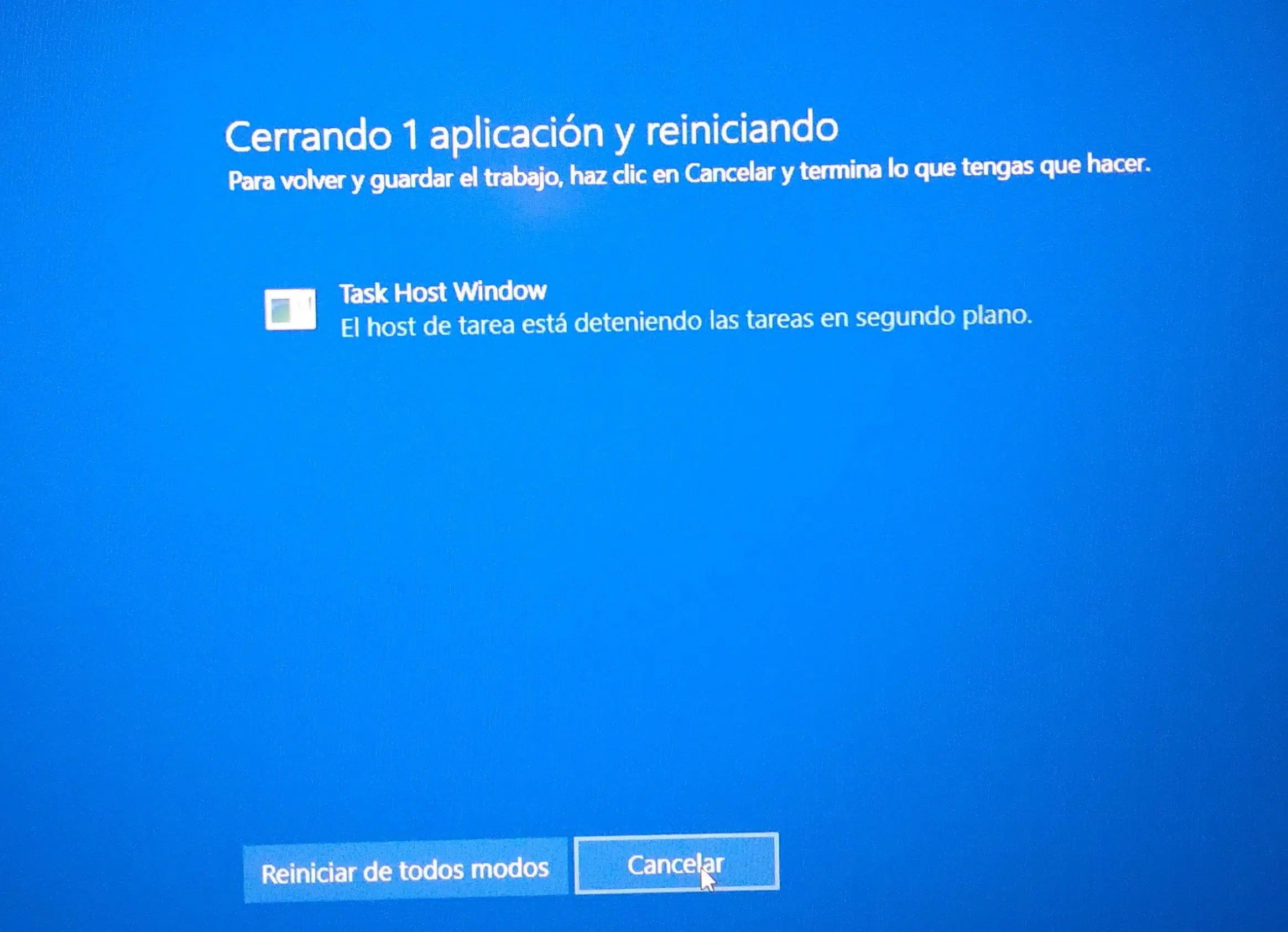
Когато на екрана се появи съобщението „Прозорецът на хоста на задачите предотвратява изключване или рестартиране“ , е нормално да се паникьосвате леко: синият екран не изчезва, компютърът се изключва завинаги и се чудите дали е проникнал вирус или системата е повредена. Добрата новина е, че в повечето случаи този проблем е свързан с фонови процеси, повредени системни файлове, приложения на трети страни или скандалната функция за бързо стартиране на Windows и може да бъде отстранен, без да се налага незабавно преформатиране.
В Windows 7, Windows 8.1 и особено Windows 10 , процесът Task Host се превърна в повтаряща се тема във форумите за поддръжка на Microsoft и специализираните уебсайтове. Тази статия ще разгледа подробно какво представлява Task Host, защо може да попречи на Windows да се изключи или рестартира, както и всички надеждни методи за отстраняване на проблема , от прости настройки до по-задълбочени ремонти, включително случаи, включващи злонамерен софтуер.
Какво е Task Host в Windows и защо се появява при изключване?
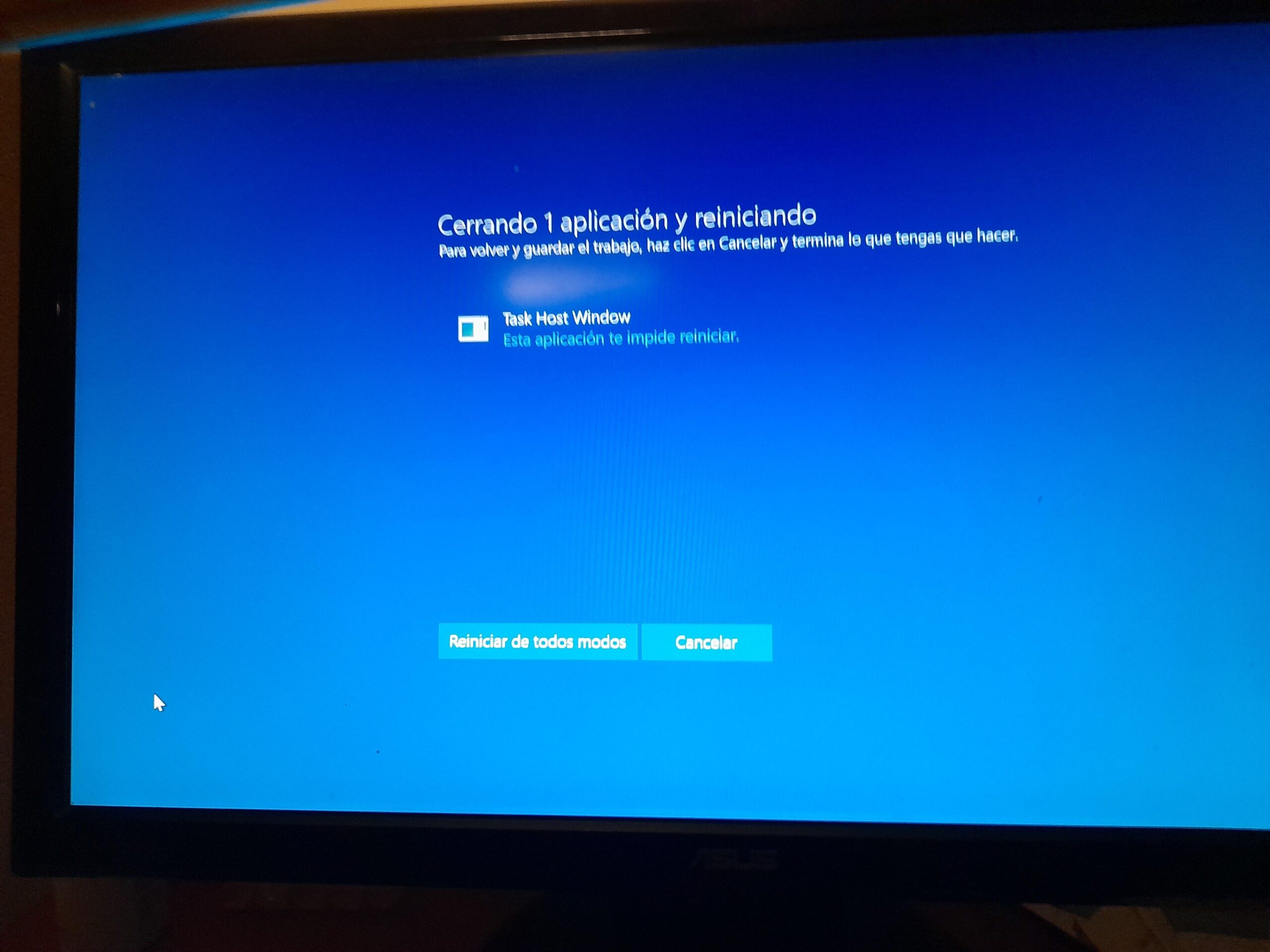
Хостът на задачите (понякога показван като „Прозорец на хоста на задачите“ или „Хост на задачите на Windows“ ) е вътрешен системен процес, който работи във фонов режим и управлява и координира различни задачи и услуги . Това не е програма, която отваряте ръчно, а компонент на Windows, който:
- Следене на планирани задачи и фонови процеси (като например услуги, които трябва да бъдат затворени при изключване).
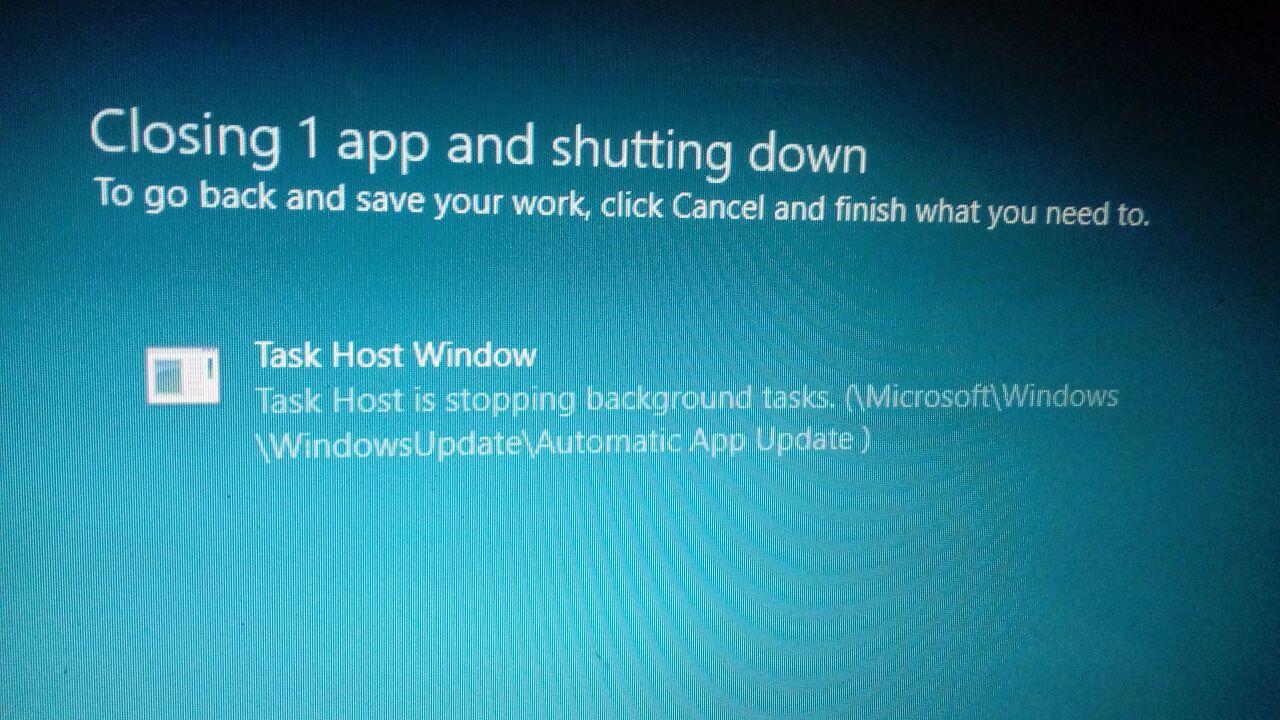
- Контролира действия, свързани с актуализации на системата и приложениятаособено тези от магазина на Microsoft.
- Той участва във функции като Бърз старт на Windows 10, което ускорява стартирането чрез „замразяване“ на част от състоянието на системата.
- Може да е свързано с автоматизирани антивирусни сканирания и други процеси, които се стартират без намесата на потребителя.
При нормални условия, Task Host изпълнява работата си дискретно и не би трябвало да създава проблеми или да бъде видим за потребителя . Конфликтът възниква, когато дадена задача или услуга:
- Замръзва и не реагира. при опит за изключване.
- Отнема твърде много време за затваряне, защото е записване на данни, актуализиране или сканиране.
- Конфликтира с друга програма (например антивирусни програми на трети страни, инструменти за оптимизация или лошо проектиран софтуер).
- Зависи от системните файлове повредени, непълни или неправилно актуализирани.
В тези случаи, когато щракнете върху „Изключване“ или „Рестартиране“, Windows показва съобщението „Хостът на задачите предотвратява изключването“ , защото все още има изпълняващи се процеси, които не са завършени. Понякога, ако изчакате достатъчно дълго, компютърът в крайна сметка се изключва; друг път той внезапно се връща към заключения екран или работния плот, което е доста досадно.
Често срещани причини за грешка в Task Host при изключване на Windows
Зад предупреждението на Task Host обикновено стои комбинация от фактори. Важно е да ги разберете, за да не продължавате да налагате изключвания , което в крайна сметка може да повреди системата още повече.
Една от най-честите причини е, че програма или услуга, работеща във фонов режим, замръзва по време на изключване. Това се случва често с:
- Браузъри, игри, софтуер за редактиране и приложения, изискващи големи ресурси и съхраняващи данни.
- Програми на антивирусна програма на трета страна които не си изпълняват задачите навреме.
- Помощни програми за оптимизация, почистване или „ускоряване“ на системата, които вместо да помагат, блокират критични процеси.
Друга много често срещана причина са повредени или непълни системни файлове . Ако актуализация на Windows е била прекъсната, ако е имало внезапно изключване или ако софтуер на трета страна е променил нещо, което не е трябвало, някои компоненти, от които се нуждае Task Host, може да не реагират правилно на изключване.
Настройките за бързо стартиране на Windows 10 също играят роля . Тази функция не извършва „чисто“ изключване; вместо това, тя хибернира част от ядрото и услугите, за да ускори следващото зареждане. Ако някоя от задачите, наблюдавани от Task Host, не е правилно подготвена за това псевдо-изключване, той се блокира и задейства съобщението за грешка.
Не бива да забравяме конфликтите между приложенията, които могат да възникнат след определени актуализации на Windows . Класически пример е Windows 10 версия 1709, която въведе проблеми с настройките за вход и някои приложения, които възобновяваха работата си във фонов режим, причинявайки сривове при изключване или рестартиране.
Накрая, в някои по-деликатни сценарии, проблемът се утежнява от наличието на зловреден софтуер или подвеждащи програми , които се маскират като легитимни помощни програми, като например някои игрови „анти-мамни“ системи (например, докладвани случаи на „SmartGuard Anti-Cheat“), които, освен че са потенциално злонамерени, остават вградени в системата и пречат на изключването на Windows.
Опасно ли е съобщението на Task Host? Трябва ли да се притеснявам?
Появата на прозореца Task Host сама по себе си не означава, че има вирус. Всъщност, в повечето случаи, действителният процес Task Host е напълно легитимен и част от Windows . Опасността не се крие в самия компонент, а в:
- Принудително изключване непрекъснато като използвате физическия бутон или като задържите бутона за захранване.
- Пренебрегвайки факта, че зад съобщението може да се крие повредени системни файлове че се влошават.
- Мислейки, че всичко е „нормално“, когато в действителност то съществува зловреден софтуер или повредени приложения които се възползват от фоновите процеси, за да работят необуздано.
В идеалния случай проблемът трябва да се разглежда като знак, че нещо не работи правилно в системата. С правилните стъпки можете:
- Открийте коя програма или услуга е блокирала при изключването му.
- Деактивирайте функции, които често причиняват проблеми, като например Бърз старт на Windows 10 или определени опции за възобновяване на сесията.
- ремонт Основни файлове на Windows използвайки интегрираните инструменти (SFC, DISM).
- Изтрийте напълно Зловреден софтуер и потенциално нежелани програми (PUP) със специфични комунални услуги.
Само в крайни случаи и когато вече сте опитали всички други методи без успех, има смисъл да обмислите възстановяване на системата или дори пълна преинсталация на Windows . Преди да стигнете до тази точка, все още има достатъчно място за маневриране.
Практически методи за отстраняване на грешката Task Host в Windows
Ще разгледаме организирано най-ефективните решения, използвани във форумите на Microsoft и на технически уебсайтове за отстраняване на грешки в Task Host. Не е задължително да се прилагат всички методи, но е най-добре да се следва логически ред: от най-простите и обратими до по-сложните.
1. Ръчно затворете заключените задачи с помощта на диспечера на задачите
Когато видите „Task Host is preventing shutdown“ (Хостът на задачите предотвратява изключването) на екрана за изключване , вместо да налагате физическо изключване, можете да опитате да откриете кой процес се съпротивлява.
- Докато съобщението е на екрана (или преди да изключите устройството), натиснете Ctrl + Shift + Esc за да отворите диспечера на задачите.
- Отидете в раздела „Процеси“ или „Детайли“ (в зависимост от вашата версия на Windows).
- Сортирайте по използване на процесора, паметта или диска и намерете програми, които консумират много ресурси или за които знаете, че са склонни да причиняват проблеми (браузъри, игри, антивирусни програми на трети страни, софтуер за оптимизация и др.).
- Щракнете с десния бутон върху конфликтния процес и изберете "Завършване на домашното".
- Затворете диспечера на задачите и опитайте отново да изключите или рестартирате от менюто на Windows.
Този метод е полезен предимно като тест: ако системата се изключи нормално след завършване на определен процес, ще имате ясна представа кое приложение причинява замръзването и можете да помислите за актуализиране, преинсталиране или замяна на приложението.
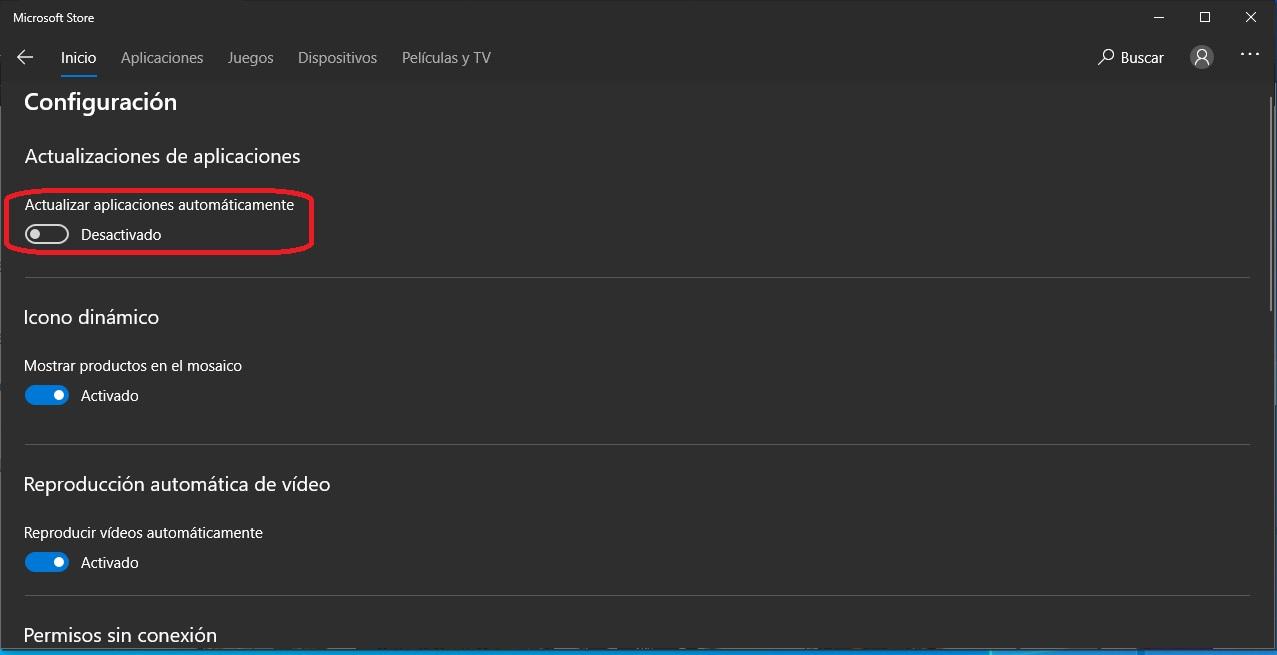
2. Деактивирайте автоматичните актуализации от Microsoft Store
На много компютри с Windows 10 грешките на Task Host произлизат от услугата за автоматично актуализиране на приложенията от Microsoft Store . Когато тези актуализации заседнат във фонов режим, Task Host не позволява да бъдат изключени, докато не приключат (или докато не се сринат).
За да проверите дали проблемът е свързан с това, можете временно да деактивирате тези актуализации:
- Отворете менюто "Старт" и въведете „Магазин на Microsoft“След това натиснете Enter, за да отворите магазина.
- В горния десен ъгъл щракнете върху три точки „…“ за показване на менюто.
- Въведете опцията "Настройки".
- Намерете кутията на „Актуализиране на приложенията автоматично“ и го деактивирайте.
След като деактивирате тази опция, използвайте компютъра си нормално и проверете дали грешката Task Host изчезва или намалява при последващи изключвания или рестартирания . Ако установите, че проблемът е свързан с тези актуализации, можете да оставите опцията деактивирана или да я активирате отново по-късно, след като Microsoft е отстранил всички грешки.
3. Деактивирайте бързото стартиране на Windows 10
За да го деактивирате от класическия контролен панел:
- преса Windows + R за да отворите прозореца „Изпълнение“.
- пиша контрол или директно powercfg.cpl и натиснете Enter, за да отидете на Опции за захранване.
- В левия панел щракнете върху „Изберете поведението на бутоните за захранване“.
- След това докоснете „Променете настройката, която в момента не е налична“ за отключване на защитените опции.
- В долната част махнете отметката от квадратчето „Активиране на бързо стартиране (препоръчително)“.
- Кликнете върху "Запазите промените".
Рестартирайте или изключете компютъра си няколко пъти по обичайния начин и вижте дали съобщението „Task Host“ изчезва. На компютри със съвременни SSD дискове, деактивирането на бързото стартиране има малко забележимо влияние върху времето за зареждане , а в замяна подобрява стабилността по време на изключване.
4. Проверете и поправете системните файлове с SFC и DISM
Когато източникът на повредата са повредени системни файлове или непълни актуализации , има два инструмента от командния ред, които могат да ви спасят: класическият SFC и DISM командите за поправяне на образа на Windows.
Първо, поправете компонентите на Windows с DISM:
- преса Windows + X и изберете „Windows PowerShell (Администратор)“ o „Команден ред (Администратор)“.
- В прозореца, който се отваря, изпълнете тези команди една по една, спазвайки реда и изчаквайки всяка да завърши, преди да стартирате следващата:
- DISM.exe / онлайн / почистване-изображение / сканиране
- DISM.exe / онлайн / почистване-изображение / възстановяване на здравето
- DISM.exe /Online /Cleanup-image /StartComponentCleanup
Всяка команда може да отнеме няколко минути, така че е важно да не прекъсвате процеса . След като приключите, рестартирайте компютъра си.
След това стартирайте програмата за проверка на системните файлове (SFC):
- Отворете нов прозорец на cmd или PowerShell като администратор.
- Въведете следната команда и натиснете Enter:
SFC / SCANNOW
Инструментът ще сканира всички защитени файлове на Windows и автоматично ще замени всички, които са повредени или липсват . Когато приключите, затворете прозореца, рестартирайте компютъра си и опитайте да го изключите и включите няколко пъти отново, за да видите дали проблемът с Task Host ще се реши.
5. Настройте настройките за акаунт и вход в Windows 10
В някои компилации на Windows 10, особено след актуализация до версия 1709 , са открити конфликти с опцията, която използва повторно настройките ви за вход , за да завърши настройката на устройството след рестартиране или актуализация. Тази функция може да остави потребителските процеси частично затворени и в резултат на това се намесва Task Host.
За да прегледате тази настройка:
- Отворете приложението конфигурация от менюто „Старт“ (икона на зъбно колело).
- Влезте в раздела "Акаунти".
- Достъп до секцията „Опции за вход“.
- Превъртете до долната част на опциите вдясно, докато намерите нещо подобно на: „Използване на данните ми за вход за автоматично завършване на настройката на устройството ми след актуализация или рестартиране“.
- Изключете тази опция.
Рестартирайте компютъра си и вижте дали поведението при изключване се подобрява. Ако проблемът се е появил веднага след актуализирането на Windows, тази промяна често е особено ефективна за предотвратяване на неправилно възобновяване и замръзване на приложенията.
6. Стартирайте Windows в безопасен режим или с чисто зареждане
Ако подозирате, че проблемът е свързан с програма на трета страна, която се зарежда при стартиране , две много полезни техники са безопасен режим и чисто зареждане. И двете ви позволяват да проверите дали системата се изключва без грешки, без допълнителен софтуер.
За основно чисто зареждане:
- преса Win + R, пише Msconfig и натиснете Enter.
- В раздела "Услуги"Марката „Скриване на всички услуги на Microsoft“ и след това щракнете „Деактивиране на всичко“.
- Отидете в раздела „Старт“ и натиснете „Отваряне на диспечера на задачите“.
- В раздела „Стартиране“ на диспечера на задачите, деактивирайте всички елементи за стартиране които не са от съществено значение.
- Затворете диспечера на задачите, приемете промените в msconfig и рестартирайте компютъра.
След рестартиране системата ще зарежда само услуги на Microsoft. Опитайте да изключите и рестартирате няколко пъти. Ако Task Host вече не показва грешката в това състояние , почти сигурно е, че виновникът е програма или услуга на трета страна. В този случай активирайте услугите и стартиращите програми една по една, докато не намерите тази, която причинява проблема.
Безопасният режим ( или „безопасен режим“) е друга опция: като стартирате Windows само с най-необходимото, можете да го изключите след това и да проверите дали грешката продължава. Ако изключването е безпроблемно в безопасен режим, това подсилва идеята, че има някакъв добавен софтуер или проблемни драйвери.
7. Настройте времето за изключване, като използвате системния регистър (REGEDIT)
Някои уроци за напреднали предлагат промяна на системния регистър на Windows, за да се намали времето, което системата чака, преди да принуди услугите да се затворят . Идеята е, че ако дадена задача отнеме твърде много време, Windows няма да чака „безкрайно“.
Стойността, която обикновено се коригира, е WaitToKillServiceTimeout , която показва в милисекунди колко секунди системата изчаква, преди да затвори фоновите услуги при изключване или рестартиране. Стойности като 2000 (2 секунди) се използват за съкращаване на този период от време.
Промяната на системния регистър обаче носи рискове: ако въведете твърде ниска стойност, можете да причините загуба на данни или да принудите затварянето на услуги, които записват на диск . Затова се препоръчва само опитни потребители да докосват тази настройка и винаги след експортиране на копие на системния регистър или създаване на точка за възстановяване на системата.
8. Актуализирайте Windows и използвайте инструмента за отстраняване на неизправности в Windows Update
Важно е да се отбележи, че много сривове на Task Host са били отстранени с кумулативни актуализации на Windows . Ако е минало известно време от последната ви актуализация, е изключително важно да актуализирате системата си или да научите как да поставяте актуализациите на пауза.
- Отидете на Настройки > Актуализиране и защита > Windows Update (или „Windows Update“ директно в Windows 11).
- Кликнете върху „Търсене на актуализации“ и изтеглете/инсталирайте всичко налично.
- Рестартирайте компютъра си, когато бъдете подканени, и проверете дали грешката е отстранена.
Освен това, ако подозирате, че процесът на актуализиране е заседнал и причинява конфликти с Task Host, можете да използвате инструмента за отстраняване на неизправности на Windows Update :
- отваря Настройки > Система > Отстраняване на неизправности > Други инструменти за отстраняване на неизправности (приблизителното местоположение зависи от версията).
- Намерете „Windows Update“ и кликнете върху "Изпълни".
- В много версии това отваря приложението „Помощ“, от което можете да избирате опции като например „Не мога да изтегля, инсталирам или деинсталирам актуализация“.
- Следвайте инструкциите на асистента, които Той се опитва автоматично да поправи повредените компоненти на Windows Update..
След този процес опитайте да изключите и рестартирате отново, за да се уверите, че Task Host вече не предотвратява затварянето поради чакащи или повредени актуализации.
9. Деактивирайте ненужните елементи за стартиране
Друг доста ефективен подход е да изчистите списъка с програми, които се стартират при стартиране на Windows . Колкото повече програми се зареждат при стартиране, толкова по-голяма е вероятността някоя да се затрудни, когато се опитате да го изключите.
За да деактивирате елементите за стартиране:
- преса Ctrl + Shift + Esc за да отворите диспечера на задачите.
- Отидете в раздела „Старт“.
- Прегледайте списъка и за некритични програми (съобщения, програми за стартиране на игри, вторични помощни програми и др.) щракнете с десния бутон на мишката и изберете „Деактивиране“.
- Рестартирайте компютъра си и вижте дали изключването става по-плавно и без съобщения от Task Host.
С тази проста настройка значително намалявате натоварването на резидентните процеси и улеснявате правилното изключване на хоста на задачите , като избягвате ненужни блокажи.
10. Сканирайте и премахнете зловреден софтуер
Когато на компютъра се инсталират съмнителни програми (например, неизвестни инструменти „против измама“, кракове, пачове или „чудодейни оптимизатори“ ), проблемът с Task Host може да е само върхът на айсберга. Някои от тези програми се маскират като легитимни, остават във фонов режим и освен че заразяват системата, пречат на критични процеси, като например изключване.
В тези случаи си струва да се извърши задълбочено почистване от зловреден софтуер , следвайки следната последователност:
- Свържете всички външни устройства които обикновено използвате (USB, външни твърди дискове и др.), така че анализът да обхване всички устройства.
- Изтеглете, инсталирайте и стартирайте специализиран инструмент, като например Malwarebytes Anti-Malwareвинаги от официалния им уебсайт.
- Настройте a потребителски анализ Отметка на всички съответни полета: обекти в паметта, конфигурация за стартиране и регистър, анализ във файлове и всички налични дискови устройства.
- Не активирайте опции, които могат да направят анализа прекомерно бавен или нестабилен, ако самият инструмент показва, че са експериментални.
- Оставете анализа да завърши напълно (може да отнеме известно време, ако имате много дискове или файлове).
- Ако бъдат открити заплахи, използвайте опцията за „Премахване на избраните“ да ги изпратите под карантина и да рестартирате компютъра, ако програмата го поиска.
След като почистването приключи, проверете дали съобщенията на Task Host изчезват или намаляват . Ако проблемът произхожда от злонамерен софтуер или програма, манипулираща фоновите процеси, е много вероятно изключването да се върне към нормалното след премахването ѝ.
11. Възстановете или преинсталирайте Windows като последна мярка
Ако сте опитали корекции на захранването, поправки на SFC и DISM, чисто зареждане, деинсталиране на подозрителен софтуер, актуализиране на Windows и съобщението „Хост на задачите“ все още се появява , инсталацията на Windows може да е твърде повредена.
Преди да се втурнете с форматирането, помислете за следното:
- Използвайте a точка за възстановяване на системата преди момента, в който проблемът е започнал.
- Приложете опциите на „Нулиране на този компютър“ запазване на личните ви файлове, дори ако се наложи да преинсталирате програми.
Ако нито една от тези опции не реши проблема, единствената оставаща опция е чисто преинсталиране на Windows , след като направите резервно копие на важните си данни. Макар че това е най-драстичното решение, то гарантира пълното премахване на повреда, остатъци от зловреден софтуер и нестабилни конфигурации, засягащи хоста на задачите.
С всичко казано, Task Host престава да бъде онзи загадъчен прозорец, който „не ви позволява да изключите компютъра си“, и се превръща в своеобразен издайнически знак, който ви предупреждава, че нещо във фонов режим не работи както трябва; като спокойно приложите горните методи – от деактивиране на актуализациите на Store и бързото стартиране до поправяне на системни файлове, почистване на злонамерен софтуер или дори възстановяване на Windows – е напълно възможно да имате чисто, бързо изключване и рестартиране отново, без сини екрани или досадни съобщения.
