- ValiuxOS, базиран на Debian и с KDE Plasma, предлага среда, много подобна на Windows 11, което значително улеснява визуалния и използваем преход.
- Успешната миграция изисква предварителна подготовка на приложенията за Windows, като се замени ексклузивният софтуер на Microsoft с междуплатформени алтернативи.
- Operase се очертава като ключов инструмент за прехвърляне на файлове, профили и програми от Windows към Linux, без да се започва от нулата.
- Основната пречка остава хардуерната поддръжка, така че е от съществено значение да се тества съвместимостта преди подмяна на Windows.
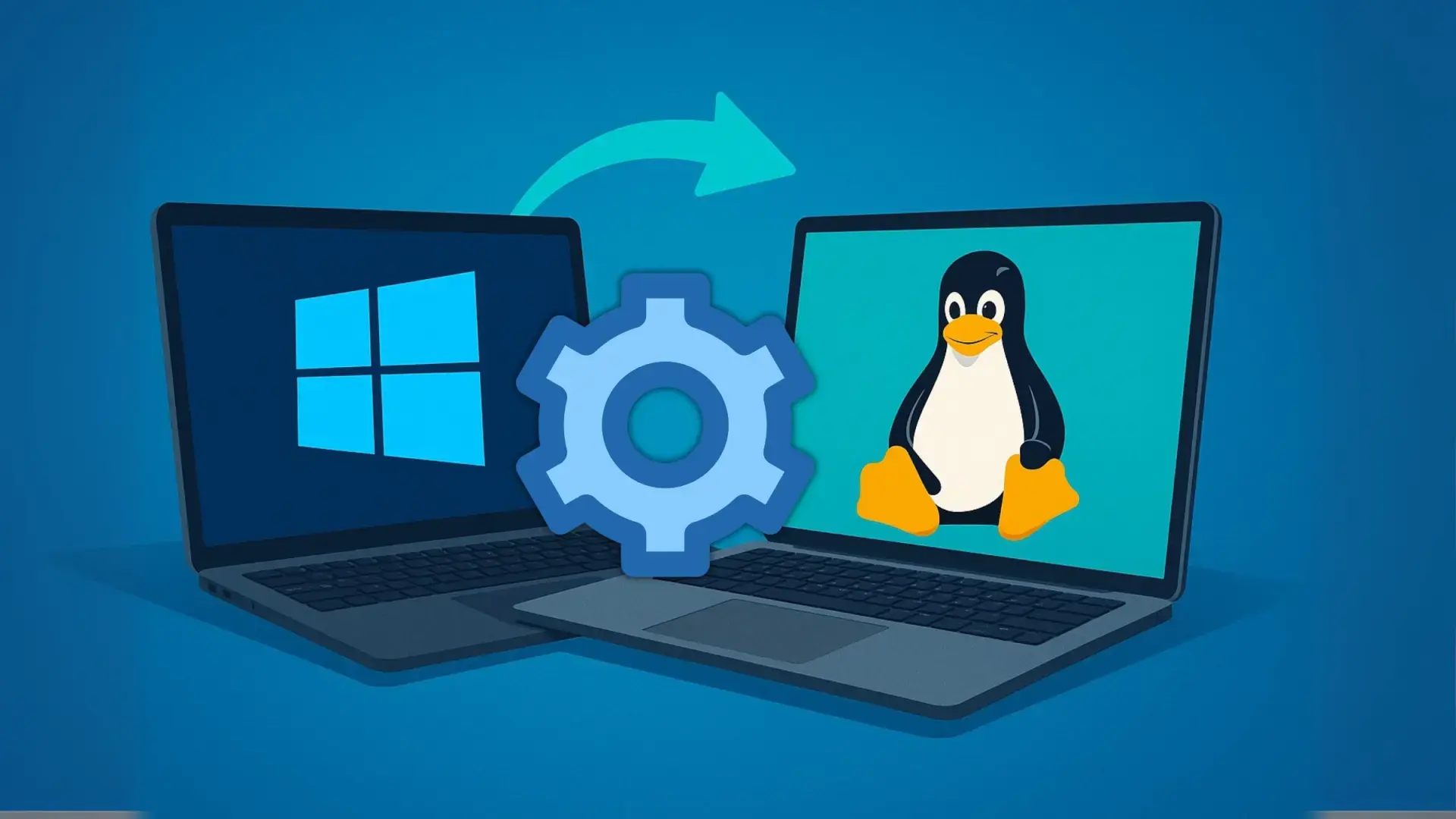
Преминаването от Windows към Linux вече не е само за компютърни маниаци. Краят на безплатната поддръжка за Windows 10, изискванията на Windows 11 и страхът да не оставят компютъра си незащитен подтикват много хора да търсят реални алтернативи, за да продължат да използват компютрите си, без да харчат цяло състояние. В този сценарий се появява ValiuxOS (ще го видите също изписан като VailuxOS или ValiusOS) - дистрибуция, базирана на Linux, предназначена именно да улесни този преход.
Ако искате да смените операционните системи, но не искате да се занимавате със сложни конфигурации, ValiuxOS, KDE Plasma, Operase и някои добри практики за миграция могат да направят прехода много по-плавен, отколкото си мислите. Нека разгледаме как всичко това се вписва заедно, какви предимства предлага ValiuxOS пред други дистрибуции и какви стъпки трябва да предприемете, за да избегнете загуба на данни или производителност в процеса.
Защо все повече потребители обмислят миграция от Windows към Linux?
Времето работи срещу Windows 10: от 14 октомври 2025 г. той вече няма да получава безплатни корекции за сигурност . Системата ще продължи да функционира, да, но с всяка некоригирана уязвимост тя се превръща в по-лесна мишена за злонамерен софтуер и атаки. Microsoft ще предлага платена разширена поддръжка, но това не е точно привлекателен вариант за домашните потребители.
Предполагаемият естествен наследник би бил Windows 11, но хардуерните изисквания като TPM 2.0, Secure Boot и други изисквания за сигурност изключват милиони перфектно функциониращи компютри. Има методи за заобикаляне на тези ограничения с помощта на инструменти като Rufus, въпреки че това включва инсталиране на неподдържана система, с риск от неуспешни актуализации и без дългосрочни гаранции.
В тази ситуация все повече хора се питат: наистина ли трябва да сменя целия си компютър, само за да остана на Windows? Краткият отговор е „не“. Linux се развива от години в солидна алтернатива, с много лесни за ползване дистрибуции, огромна софтуерна екосистема и повече от прилична съвместимост с по-стар хардуер.
Освен това, съвременните дистрибуции значително са намалили кривата на обучение: инсталирате, избирате език, свързвате се с WiFi и след няколко минути имате браузър, офис пакет, медийни плейъри и файлов мениджър , всичко това без да плащате за лицензи или да се занимавате със сложни активации.
Какво е ValiuxOS и защо прави миграцията толкова лесна?
В рамките на Linux вселената, ValiuxOS си е изградила ниша като една от най-интересните опции за потребители, мигриращи от Windows. Това е дистрибуция, базирана на Debian, с десктоп KDE Plasma и естетика, много подобна на Windows 11 , проектирана да ви накара да се чувствате „като у дома“ още от първото зареждане.
Визуално, разработчиците са усъвършенствали значително изживяването. Долният панел, центрираното главно меню и цялостният стил много напомнят на работния плот на Windows 11. За някой, свикнал със средата на Microsoft, тази познатост намалява психологическото въздействие на промяната: не е нужно да се учите отново как да навигирате на работния плот, а само как да използвате различна система под него.
Друг ключов момент е, че ValiuxOS се предлага като система с отворен код, така че не е нужно ръчно да инсталирате множество софтуер . Тя включва основни приложения по подразбиране и същевременно избягва претоварването на системата с ненужен софтуер. Вие се обръщате директно към това, което е важно, без bloatware и без нищо, което да събира информация за това, което правите.
Предимства на използването на ValiuxOS за мигриране от Windows
Освен визуалната си привлекателност, ValiuxOS включва редица добре обмислени дизайнерски решения за потребители, които правят първите си стъпки с Linux. Комбинацията от Debian, KDE Plasma и инструменти като Flatpak прави тази дистрибуция особено удобен вариант за напускане на Windows без сериозни проблеми.
Като начало, инсталацията е сравнително проста и лесна . Съветникът ви води през процеса, така че можете да я инсталирате като самостоятелна система или заедно с други, въпреки че ако целта ви е истинска миграция, в идеалния случай би трябвало да използвате само Linux, освен в много специфични случаи.
Що се отнася до софтуера, ValiuxOS се предлага с предварително конфигурирани и готови за употреба модерни приложения . Няма да намерите празен работен плот. Разработчиците обаче са избрали да включат само необходимото, така че можете да добавите това, което действително използвате, без да натоварвате системата с програми, които никога няма да отворите.
Сигурността и поверителността са от решаващо значение в днешно време. ValiuxOS не събира потребителски данни, нито изпраща телеметрия , нещо, което много потребители на Windows започват да обръщат внимание. Добавете към това актуална система, надеждни хранилища и доказана база като Debian и ще имате стабилна среда за ежедневна употреба.
Заслужава да се отбележи и поддръжката на контейнеризирани формати за разпространение на приложения. Flatpak е активиран по подразбиране, а Snap е наличен, макар и да не е активиран по подразбиране . Това ви позволява да инсталирате програми в изолирани „балончета“, отделени от останалата част от системата, добавяйки допълнителен слой сигурност и опростявайки поддръжката на актуални версии без неудобството от зависимости.
Десктоп, почти идентичен с Windows 11 (без недостатъците му)
Едно от най-силните визуални въздействия при първото стартиране на ValiuxOS е неговият работен плот. KDE Plasma е персонализиран, за да предложи оформление и изживяване, много подобни на Windows 11 , особено в елементи като лентата на задачите, главното меню и някои ключови икони.
Например, менюто на работния плот се показва центрирано в долната част , което веднага напомня за Windows 11. Когато го отворите, няма да видите меню, претрупано с безполезни елементи, а по-скоро по-ограничен избор от приложения. Това избягва онова усещане за претоварване, типично за някои претоварени работни плотове.
За потребителите, които използват „Моят компютър“ или „Този компютър“ от години, ValiuxOS не ги е забравил: иконата на компютъра се намира на работния плот и отваря файловия мениджър . Оттам можете да навигирате в папките си много естествено, точно както в Windows, с много интуитивна навигационна система.
Ако отворите свойствата на папка в домашната си директория и отидете в раздела за споделяне, ще видите друг пример за това как тази дистрибуция е подходяща за потребителите на Windows: интеграцията с опциите за мрежово споделяне, задвижвани от Samba, е много лесна за ползване . С други думи, споделянето на съдържание с други компютри с Windows у дома или в офиса е съвсем лесно.
По отношение на производителността, ValiuxOS не се рекламира като ултралека дистрибуция, но предлага много плавно изживяване на повечето съвременни настолни и преносими компютри . Не е минималистична система за много стари машини, но също така не изисква същите ресурси като Windows 11. Ако вашият компютър работи добре с Windows 10, много вероятно е да се чувствате комфортно с тази дистрибуция.
Samba, споделени папки и първи стъпки във ValiuxOS
Едно от първите неща, които хората, мигриращи от Windows, често пропускат, е лекотата на споделяне на папки в локална мрежа . Много Linux системи оставят конфигурацията на Samba на потребителя, което често води до разочарование, когато потребителите не могат да имат достъп до ресурсите си от други компютри.
В ValiuxOS разработчиците са се фокусирали именно върху този момент. Конфигурацията на Samba е интегрирана в графичния интерфейс на KDE Plasma по много лесен за ползване начин , без да е необходимо да се занимавате с текстови файлове или непознати команди. От системните менюта можете да регулирате паролата за услугата и да настройвате фино параметрите за използване, без да са ви необходими обширни технически познания.
Тозият ръководен подход избягва много често срещана ситуация: инсталирате Linux, опитвате се да получите достъп до споделените си папки от друг компютър и това не работи, защото никой не ви е обяснил, че трябва да конфигурирате Samba . Тук системата ви води стъпка по стъпка, така че тази критична част да работи от самото начало.
Друг детайл, на който си струва да обърнете внимание веднага след инсталацията, е клавиатурата. ValiuxOS може първоначално да се появи с немска подредба или различна от испанска , което може да доведе до това акцентите да не се показват там, където трябва, символите да се променят и да се чувствате неудобно при писане. Конфигурирането на клавиатурата на вашия език е една от първите препоръчителни задачи.
След като това е настроено, обикновено е добра идея да отделите няколко минути за персонализиране на средата: системен език, часова зона, мрежа, онлайн акаунти и визуални аспекти като тема и икони . KDE Plasma е много гъвкав, така че можете лесно да го персонализирате по ваш вкус.
Как да се подготвите за миграция: първо, сменете приложенията в Windows
Независимо от избраната дистрибуция, има една много често срещана грешка, която хората правят, когато преминават към Linux: започват с инсталиране на системата, без първо да променят навиците си за използване на Windows . Резултатът обикновено е експлозивна смесица от нови неща за научаване наведнъж, което в крайна сметка затруднява много потребители.
Ако се замислите, това, което наистина използвате ежедневно, са приложения: браузър, офис пакет, редактор на изображения, медиен плейър, имейл клиент, специфични професионални програми . Операционната система е основата, но повечето от задачите ви преминават през този софтуер.
Следователно, много разумна стратегия е да започнете да заменяте всички приложения на вашата Windows система, които нямат Linux версия, с версии, които имат . По този начин, когато сменяте системата, вече ще сте запознати с повечето програми, които ще използвате, и ще трябва само да се адаптирате към новата среда.
Например, можете да спрете да разчитате на Microsoft Office и да преминете към LibreOffice или ONLYOFFICE , които са достъпни както за Windows, така и за Linux. За редактиране на видео имате Kdenlive, Shotcut или DaVinci Resolve; за изображения, GIMP или Krita могат да покрият много често срещани нужди в сравнение с Photoshop.
Идеята е приложенията да се мигрират радикално: постепенно да се деинсталират тези, които работят само на Windows , и да се заменят с междуплатформени алтернативи, когато е възможно. Ако го направите само наполовина, е по-вероятно да продължите да правите всичко на Windows, оставяйки Linux да събира прах на забравен дял.
Двойно зареждане или цялостен ремонт? Кой подход е най-добър?
Що се отнася до мигрирането, двойното зареждане е много изкушаващо: инсталиране на Linux заедно с Windows и избор на коя система да се използва всеки път, когато се стартира компютърът . На хартия звучи много разумно: „така мога да го пробвам, без да загубя нищо“. На практика това, което обикновено се случва, е, че инерцията ви кара винаги да стартирате системата, която познавате най-добре.
Ако разделите използването си 50/50 между двете, най-вероятно ще се наложи да прибягвате до Windows, когато бързате или срещнете проблем в Linux, който не можете да решите веднага . По този начин никога няма да затвърдите напълно прехода, защото умът ви гравитира към удобния и познат вариант.
Ето защо много потребители, които са мигрирали успешно, препоръчват пълната замяна на Windows с Linux на основния им компютър , поне след като са наясно кои приложения ще използват. В началото това е по-трудна промяна, но и по-ефективна за интегриране на Linux в ежедневието ви.
Това не означава, че няма случаи, в които не е препоръчително да държите Windows на дял. Ако работите професионално с инструменти като Photoshop, AutoCAD или други, които нямат еквивалентни алтернативи в Linux , има смисъл да поддържате тази среда за тези много специфични задачи.
Същото важи и за някои онлайн видеоигри, които разчитат на системи против измама, несъвместими с Linux или Wine . Заглавия като Fortnite, Valorant или League of Legends могат да бъдат кошмар за игра извън Windows. В тези случаи използването на Windows само за игра на тези игри и след това връщането към Linux може да бъде практично решение.
Ролята на Operase: да автоматизира преминаването от Windows към Linux
Въпреки че ValiuxOS сам по себе си прави прехода доста лесен, се появява многообещаващ инструмент, специално разработен за този сценарий: Operase . Целта му е да елиминира необходимостта от ръчно плъзгане и пускане на всичко, като сведе до минимум усещането за „започване от нулата“ при първото стартиране на Linux.
Operase е проектирана да анализира потребителския ви профил в Windows и да копира вашите документи, лични папки, файлове на работния плот, Wi-Fi мрежи и определени настройки на браузъра в Linux . Всичко това след това се адаптира към новата система, по-специално Kubuntu, която използва същата работна среда KDE Plasma и предлага много подобно изживяване като ValiuxOS.
В допълнение към преместването на файлове, инструментът се опитва да идентифицира кои програми използвате и, когато миграцията не е възможна, търси еквивалентни алтернативи за Linux . В някои случаи той дори може да използва Wine, за да ви позволи да продължите да изпълнявате Windows приложения в Linux среда, с всички свързани с това нюанси.
Една от силните страни на Operase е неговият насочван процес с ясни съобщения за това какво може и какво не може да се прехвърля и какви рискове са свързани . Не се изискват познания за терминала или команди; идеята е всеки потребител с основен опит с Windows да може да следва стъпките без страх.
Засега Operase остава във фаза на разработка и тестване . Все още не е достъпна за стабилно публично изтегляне, така че е препоръчително да следите напредъка ѝ и, когато е налична зряла версия, първо да я тествате в тестови среди: виртуална машина, вторичен компютър или инсталация, която не съдържа критични данни.
Инсталиране на Linux като единствена операционна система: пример с Ubuntu
Ако искате да добиете представа как би изглеждала чиста инсталация на Linux, която да замени Windows, можем да разгледаме типичната процедура с Ubuntu, която е много подобна на това, което ще намерите в много други дистрибуции. Общият план може да послужи като ориентир, ако по-късно изберете ValiuxOS или друга дистрибуция.
Първата стъпка е изборът на дистрибуция. Ubuntu често се препоръчва заради своята простота и гъвкавост, докато ValiuxOS или Kubuntu са отлични варианти, ако търсите работна среда, подобна на Windows. Който и да изберете, ще трябва да изтеглите ISO образа от официалния уебсайт на дистрибуцията.
След това ще ви е необходим инструмент за създаване на стартиращо USB устройство. Популярен такъв е balenaEtcher. Инсталирайте го на текущата си Windows система, изберете ISO файла, като използвате опцията „Flash from file“, изберете вашето USB устройство в „Select target“ и стартирайте процеса . Това ще изтрие съдържанието на USB устройството, така че се уверете, че не съдържа нищо важно. Ако планирате миграция, препоръчително е предварително да клонирате твърдия си диск.
Следващата стъпка е да получите достъп до BIOS или менюто за зареждане на компютъра. Обикновено, когато включите компютъра си, ще бъдете подканени да натиснете клавиш като F11, F12, Esc или нещо подобно, за да отворите менюто за зареждане . Оттам можете да кажете на компютъра да стартира от USB устройството, вместо от твърдия диск.
След като инсталационният носител се зареди, повечето дистрибуции предлагат меню с опции като „Опитай“ или „Инсталирай “. В случая с Ubuntu ще видите „Опитай или инсталирай Ubuntu“; ValiuxOS ще има нещо подобно. Ако сте готови да инсталирате, просто изберете „Инсталирай“, изберете език, подредба на клавиатурата и Wi-Fi мрежа, ако е приложимо.
В най-деликатната част, разделянето на дискове , ако искате напълно да изтриете Windows и да оставите само Linux, трябва да изберете опцията, еквивалентна на „Изтриване на диска и инсталиране “. Оттам съветникът ще ви попита за вашата часова зона, потребителско име и парола и след няколко минути копиране на файлове, новата ви система ще бъде готова за зареждане.
Хардуерна поддръжка: голямото „но“, което трябва да имате предвид
Въпреки че мигрирането от Windows към Linux става все по-лесно, има една реалност, която трябва да приемете от самото начало: хардуерната поддръжка не е наравно с Windows във всеки аспект . В много случаи няма да имате никакви проблеми, но има ситуации, в които преминаването се обърква поради лошо поддържан компонент.
Докато Microsoft е накарала почти всички производители на хардуер да работят, за да гарантират, че продуктите им ще работят на Windows от първия ден, в Linux някои драйвери са разработени чрез обратно инженерство . Такъв е случаят например с определени контролери на конзоли или много специфични периферни устройства.
Някои производители продължават напълно да игнорират системите с отворен код. Марки като Corsair, особено с видеокарти тип Elgato и някои усъвършенствани периферни устройства , могат да бъдат истинско главоболие за всеки, който иска да ги използва с всичките им функции под Linux.
Ето защо е важно, преди да инсталирате ValiuxOS или друга дистрибуция на основната си машина, първо да тествате системата в „на живо“ режим (сесия на живо) или във виртуална машина . Това ще ви позволи да проверите дали вашата графична карта, Wi-Fi, звук и други важни компоненти функционират правилно ( състояние на компонентите ).
Въпреки това, имайте предвид, че преживяването в реална сесия или виртуална машина не винаги съвпада перфектно с действителната инсталация на диска . Но това поне ще ви помогне да идентифицирате най-очевидните проблеми и да решите дали промяната е осъществима с текущия ви хардуер.
Мигрирането от Windows към Linux изисква известно търпение, желание за учене и постоянство. Ако някое от тези три неща липсва, пътят става много по-труден . С лесна за ползване дистрибуция като ValiuxOS, правилна подготовка на вашите Windows приложения, инструменти за миграция като Operase, когато са готови, и предварително тестване за съвместимост, шансовете за успешен преход се увеличават значително и можете да продължите да захранвате компютъра си, без да сте обвързани с лицензи или ограниченията на Windows 11.
