- Овладяването на управлението на дискове в Windows ви позволява да създавате, изтривате, разширявате, свивате и форматирате дялове, без винаги да прибягвате до програми на трети страни.
- Добре организираните дялове подобряват поддръжката, сигурността на данните, производителността и улесняват инсталирането на множество операционни системи.
- Наред с вградения инструмент на Windows, има и много мощни безплатни мениджъри на дялове (EaseUS, Macrorit, Gparted и други), които разширяват разширените функции.
- За да избегнете изненади, е важно да правите резервни копия, преди да докосвате дялове, и да знаете ограниченията на всеки инструмент за MBR, GPT и динамични дискове.
Правилното управление на устройствата за съхранение е една от онези задачи, които сме склонни да отлагаме, докато не получим типичното предупреждение за недостатъчно място на C: устройството или проблем с дял . В този момент, познаването на файловете, които заемат място , и разбирането как работи управлението на дискове в Windows, престава да бъде по избор и става почти задължително.
Добрата новина е, че Windows включва доста мощна помощна програма за организиране на дискове и дялове, а има и безплатни алтернативи на трети страни, които допълнително разширяват и опростяват тези задачи. В тази статия ще видите всички опции, които имате за създаване, свиване, разширяване, форматиране и управление на дялове , както с вградени системни инструменти, така и със специализирани програми.
Какво е управление на дискове в Windows и за какво се използва?
В Windows функцията за управление на дискове в момента е разделена между класическия модул за управление на дискове (diskmgmt.msc) и по-новите опции, интегрирани в приложението Настройки, особено в най-новите версии на Windows 10 и Windows 11.
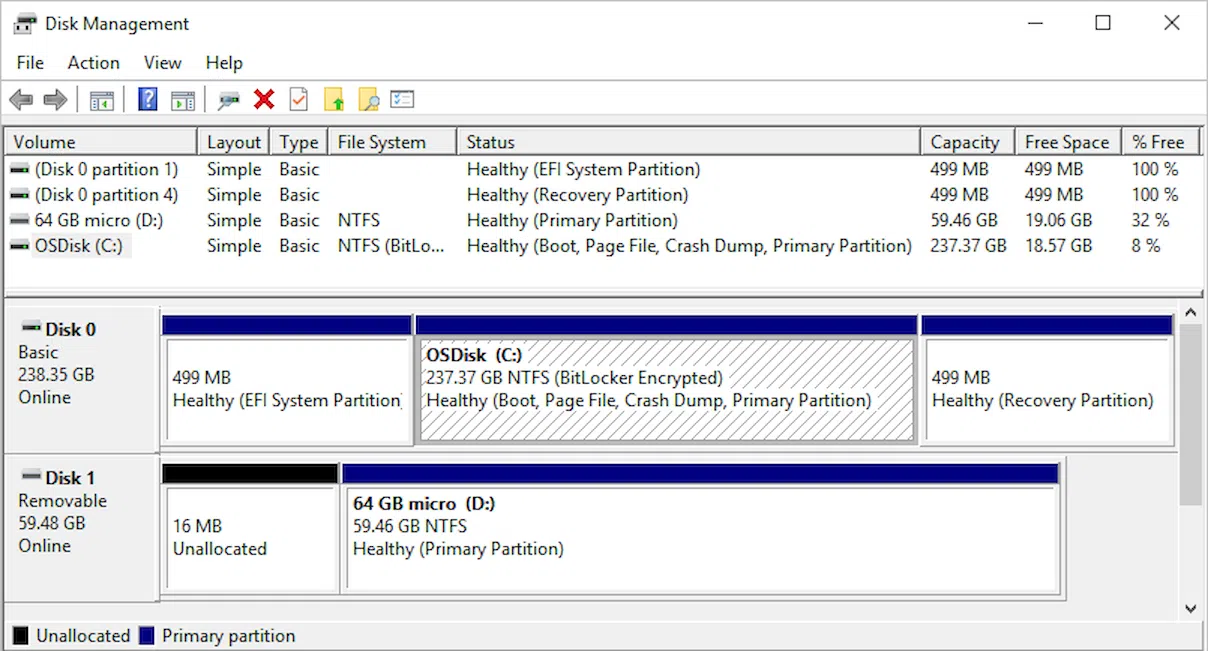
Помощната програма за управление на дискове е системен инструмент, който ви позволява да извършвате разширени операции на твърди дискове, SSD дискове и други устройства за съхранение. С нея можете да видите с един поглед всички физически дискове, техните дялове и разпределено или свободно пространство , както и да извършвате действия на всеки том.
В прозореца „Управление на дискове“ ще намерите горна секция със списък с томове (C:, D: и т.н.) и долен панел, който показва всеки физически диск (Диск 0, Диск 1 и т.н.) с неговите дялове и неразпределено пространство. Оттам можете да създавате, изтривате, свивате, разширявате и форматирате дялове, както и да променяте буквите на устройствата.
Важно е да се разбере, че за да се създаде нов дял, на диска трябва да има неразпределено пространство . Ако цялото пространство вече е заето от дялове, първо ще трябва да свиете един от тях или да изтриете един, за да освободите място, което след това можете да конвертирате в нов том.
Типични дялове на компютър с Windows
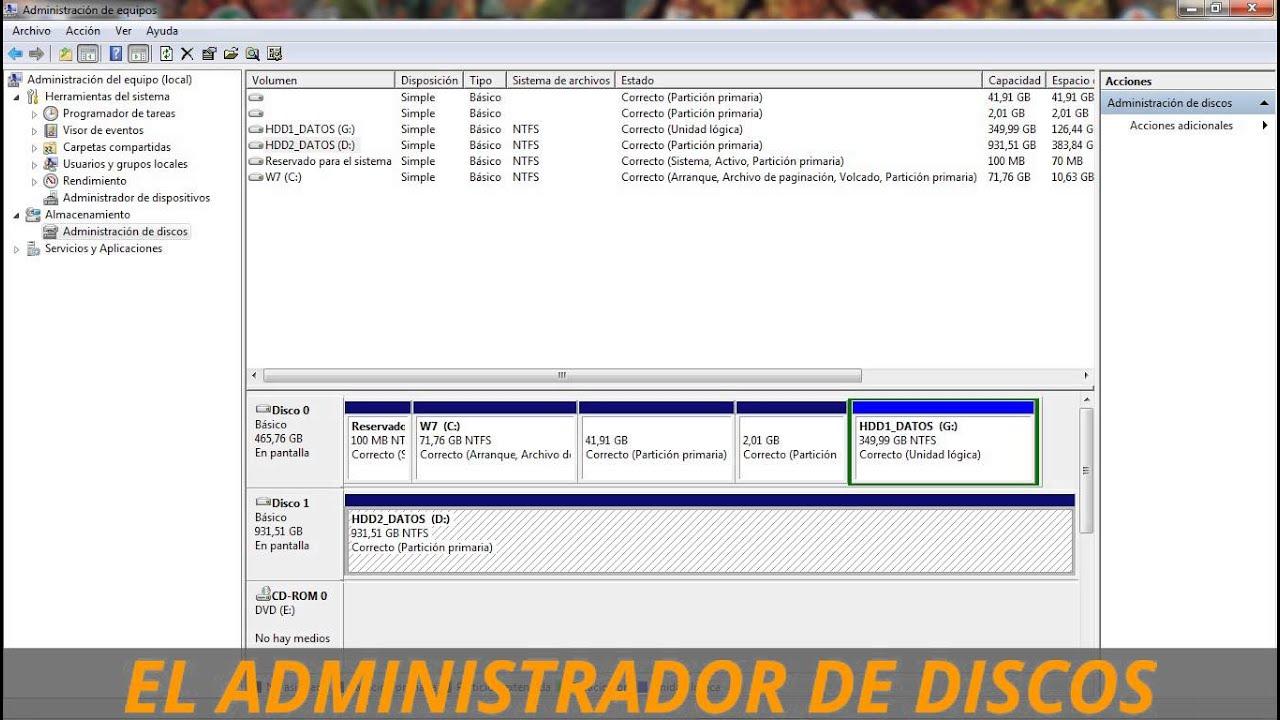
Когато купувате компютър с предварително инсталиран Windows, най-често ще намерите един физически диск (обикновено Диск 0 ) с няколко дяла, вече създадени от производителя и от самата операционна система.
В съвременните компютри с UEFI фърмуер е обичайно да се видят поне тези три основни дяла на системния диск, който почти винаги се показва на потребителя като Локален диск (C:) :
| дял | Основна функция |
|---|---|
| Локален диск (C :) | В него се съхраняват инсталацията на Windows, програмите и много от вашите потребителски файлове.Това е дялът, който виждате и използвате ежедневно. |
| Система за впръскване на гориво (EFI) | Това е малък дял, без буква на устройство, който съдържа файловете, необходими за старт на отбора в UEFI системи. |
| възстановяване | Той съхранява инструменти и данни, които ви позволяват да започнете Среди за ремонт и възстановяване на Windows когато нещо се обърка. |
В допълнение към тях, може да има и други скрити дялове, създадени от производителя, за да възстановят компютъра до фабричните му настройки или за допълнителни функции. Въпреки че можете да ги видите в „Управление на дискове“, не е добра идея да ги изтривате лекомислено, ако не сте напълно сигурни какво правите.
От друга страна, ако закупите SSD или „суров“ твърд диск, той обикновено ще пристигне без дялове. В този случай ще трябва да инициализирате устройството и да създадете дяловете от нулата, или по време на инсталирането на Windows, или от „Управление на дискове“, след като сте в системата. Преди да започнете, е полезно да разберете разликите между вътрешни и външни твърди дискове и как да подходите към разделянето на дялове в зависимост от типа на устройството.
Защо да създавате множество дялове на дисковете си
Много потребители са напълно доволни от един C: дял, заемащ целия диск, но използването на дялове има ясни предимства. Правилното разделяне на пространството на няколко логически диска помага за по-добра организация на данните, подобрява поддръжката и предпазва от определени повреди.
Обикновено се препоръчва да се използват поне два дяла : един за операционната система и приложенията (C:) и друг за вашите документи, снимки, резервни копия и т.н. (например D:). Оттам можете да направите структурата толкова сложна, колкото ви е необходимо.
Ето някои убедителни причини да работите с множество дялове:
1. Инсталирайте няколко операционни системи
Ако искате да използвате повече от една операционна система (например, няколко версии на Windows или да инсталирате Linux заедно с Windows ), ще ви трябват отделни дялове за всяка система . Тези допълнителни дялове служат и като общо пространство за споделяне на файлове между тях, ако използвате съвместими файлови системи.
2. Защитете данните си, когато Windows се срине
Ако операционната система се срине, процесът на зареждане се повреди или злонамерен софтуер се засегне, наличието на документи на дял, различен от C:, значително намалява риска от загуба на данни. Можете да форматирате само системния дял и да преинсталирате Windows, оставяйки дяла с данни недокоснат.
3. По-добра поддръжка и допълнителна производителност
При механичните твърди дискове с голям капацитет, разделянето на пространството на по-малки дялове намалява движението на главите за четене/запис и, макар че ефектът не е драматичен, може леко да подобри времето за достъп и дефрагментирането . При SSD дисковете ефектът е по-слабо изразен, но все пак помага при организацията и някои задачи по поддръжката.
4. По-удобна организация
Разделянето на системата, приложенията и данните на различни дялове значително улеснява намирането и управлението на файлове. Типичните конфигурации могат да бъдат C: за системата и програмите, D: за игрите и E: за резервни копия и лични файлове . Когато погледнете File Explorer, организацията е много по-ясна.
Как да отворите „Управление на дискове“ в Windows
Windows предлага няколко начина за достъп до инструмента за управление на дискове. В зависимост от версията, която използвате, някои преки пътища може леко да се различават, но идеята е същата: стартирайте конзолата за управление на дискове (diskmgmt.msc).
Най-практичните методи в Windows 10 и Windows 11 са:
- Щракнете с десния бутон върху бутона „Старт“ (или натиснете Windows + X) и изберете Управление на дискове.
- Pulsar Windows + R, да пишеш diskmgmt.msc и натиснете Enter.
- Използвайте лентата за търсене в лентата на задачите и въведете управление на диска o създаване и форматиране на дялове на твърдия диски отворете съответния резултат.
В Windows 7 класическият начин е да отидете в контролния панел: Старт > Контролен панел > Административни инструменти > Управление на компютъра > Управление на дискове или можете да използвате командата diskmgmt.msc от прозореца „Изпълнение“.
Управление на дискове от приложението Настройки (Windows 10 и 11)
В най-новите версии на Windows 10 и Windows 11, Microsoft все по-често премества настройките в приложението „Настройки“ , оставяйки стария контролен панел донякъде изостанал. Тази тенденция се отразява и на управлението на паметта.
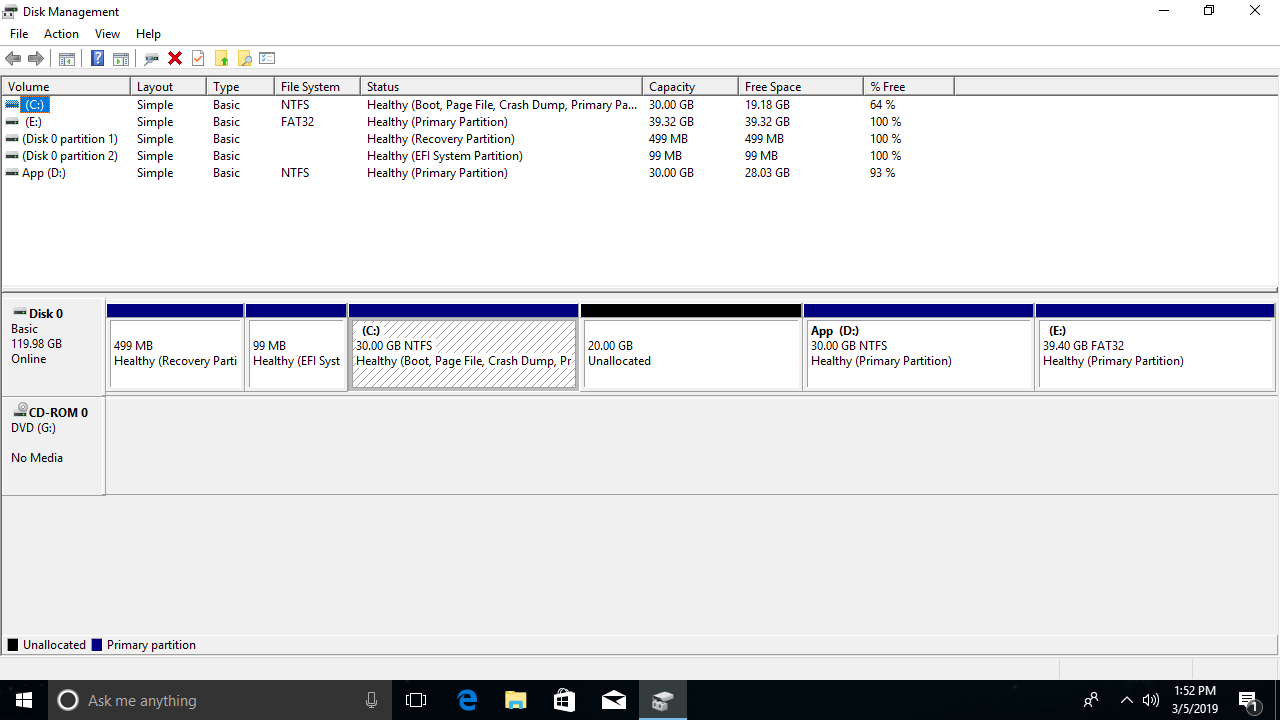
Днес можете да получите достъп до определени опции за управление на дискове и томове директно от „Настройки“, без да отваряте класическата конзола. По-конкретно, ще намерите раздел, наречен „Управление на дискове и томове“ , където можете да преглеждате и управлявате устройства по по-модерен начин.
За да стигнете до там, в Windows 10/11 можете да направите следното:
- Отворен конфигурация (Windows + I).
- Въведете раздел Система.
- Посещение съхранение в страничното меню.
- Кликнете върху Управление на дискове и томове.
Можете също да използвате полето за търсене в „Настройки“ и да въведете „дискове“, за да намерите директно този раздел. Този панел не замества напълно „Управление на дискове“, но предлага достъп до основни операции на твърди дискове и дялове от по-унифицирана среда.
Основни операции с Disk Manager
След като отворите инструмента, ще видите всички дискове и техните дялове с различни цветове и етикети. Оттам ще можете да извършвате почти всички обичайни операции на устройствата за съхранение, свързани към вашия компютър.
Преди да докоснете каквото и да било, винаги имайте предвид две неща: не можете да изтриете активния дял, където е инсталиран Windows, докато системата се използва , и всяко разрушително действие (изтриване на томове, форматиране и др.) може да доведе до загуба на данни, ако нямате резервно копие.
Това са най-често изпълняваните задачи с „Управление на дискове“:
Създаване на нов дял (нов прост том)
Ако имате неразпределено пространство на диск, можете да го конвертирате в нов дял, като следвате много прост съветник. Стандартният работен процес би бил:
- В долния панел намерете диска с неразпределено пространство където искате да създадете дяла.
- Щракнете с десния бутон върху това неразпределено пространство и изберете Нов прост том.
- В съветника посочете размер на обема в MB (можете да използвате цялото налично пространство, ако желаете).
- Избери един писмо за шофиране за този дял (най-добре е да изберете по-високи букви като F:, G:, H:, за да избегнете конфликти с външни устройства).
- Изберете файлова система (обикновено NTFS), размера на разпределителната единица по подразбиране и име (етикет) за устройството.
- Изберете опцията за бърз формат за да ускорите процеса и да завършите съветника.
Когато приключи, Windows ще монтира новия дял и ще го видите в File Explorer като ново устройство, готово за употреба.
Намаляване на размера на дял
Когато нямате неразпределено пространство и искате да създадете нов дял, типичният ход е да намалите размера на съществуващ дял, за да освободите място.
Процедурата е следната:
- Щракнете с десния бутон върху дяла, който искате да свиете (например D:) и изберете Намалете силата на звука.
- Windows анализира колко свободно пространство е действително налично и ви показва максималното количество, което можете да „премахнете“, без да излагате данните си на риск.
- На полето Размер на пространството, което искате да намалите, в MB, въвеждате количеството, което искате да освободите, за да създадете новия дял.
- Потвърждавате операцията и след няколко секунди ще видите, че до този дял се появява област от неразпределено пространство който можете да използвате за създаване на нов том.
Този процес не изтрива данни, но всяка операция от този тип винаги носи известен риск, ако има грешки в захранването, внезапни прекъсвания или предишни проблеми с диска, така че е силно препоръчително предварително да архивирате важни данни.
Разширяване на дял с непрекъснато пространство
Обратната операция е разширяване на том, така че да заеме и съседното неразпределено пространство. Това бихте направили например, когато искате да увеличите размера на C: за сметка на друг дял, който сте изтрили точно до него.
Стъпките са:
- Изтрийте (винаги след копиране на данните) съседен дял, така че пространството му да остане такова, каквото е не е назначен.
- Щракнете с десния бутон върху дяла, който искате да разширите (този до празнината) и изберете удължете обема.
- Следвайте инструкциите на съветника, като посочите колко MB от това неразпределено пространство искате да добавите към тома.
- Потвърдете, за да може Windows да промени таблицата на дяловете и да разшири тома.
След като съветникът приключи, ще видите, че размерът на този дял се е увеличил и ще имате повече място налично на същата буква на устройството.
Изтриване на дял и освобождаване на място в него
Ако вече не се нуждаете от определен дял, можете да го изтриете и да оставите пространството му маркирано като неразпределено, готови да създадете друг или да го добавите към съществуващ том.
За да направите това:
- Щракнете с десния бутон върху тома, който ще бъде изтрит, и изберете Изтрийте силата на звука.
- Потвърдете в диалоговия прозорец, който предупреждава, че всички данни ще бъдат изтрити на този дял.
След като операцията приключи, ще видите пространството като „Неразпределено“. Оттам можете да го използвате, за да създадете нов дял или да разширите съществуващ, както току-що видяхме.
Форматиране на съществуващ дял
Форматирането е по същество подготовка на дял чрез изтриване на съдържанието му и пресъздаване на структурата на файловата система. То е полезно, когато искате да „почистите“ устройство, да промените файловата му система или да коригирате определени логически проблеми.
Стъпките са много прости:
- Щракнете с десния бутон върху дяла и изберете Формат.
- Изберете файлова система (NTFS за почти всички случаи в Windows), размер на разпределителната единица и етикет (име).
- Решете дали да го направите бърз формат или пълен (бързият е достатъчен в повечето ситуации).
- Потвърдете, знаейки, че всичко вътре ще бъде загубено.
Промяна на буквите на устройствата и имената на томовете
За да коригирате реда или да избегнете конфликти с подвижни устройства, Windows ви позволява да промените буквата на устройството и етикета (името) на дял, с изключение на системното устройство C:, което не може да бъде променено тук.
За да промените буквата на устройството:
- Щракнете с десния бутон върху дяла и изберете Променете буквата на устройството и пътищата.
- Кликнете върху промяна, изберете друга буква от списъка и приемете.
За да преименувате тома, просто въведете ново име на устройство във File Explorer или в диалоговия прозорец за форматиране. Това може да бъде много полезно, когато имате много дялове и искате да ги идентифицирате с един поглед.
Разширени функции за управление на дискове
В допълнение към основните операции, инструментът на Windows предлага няколко разширени функции, които може да не използвате ежедневно, но които е полезно да знаете в определени ситуации.
Сред най-важните можем да откроим следните:
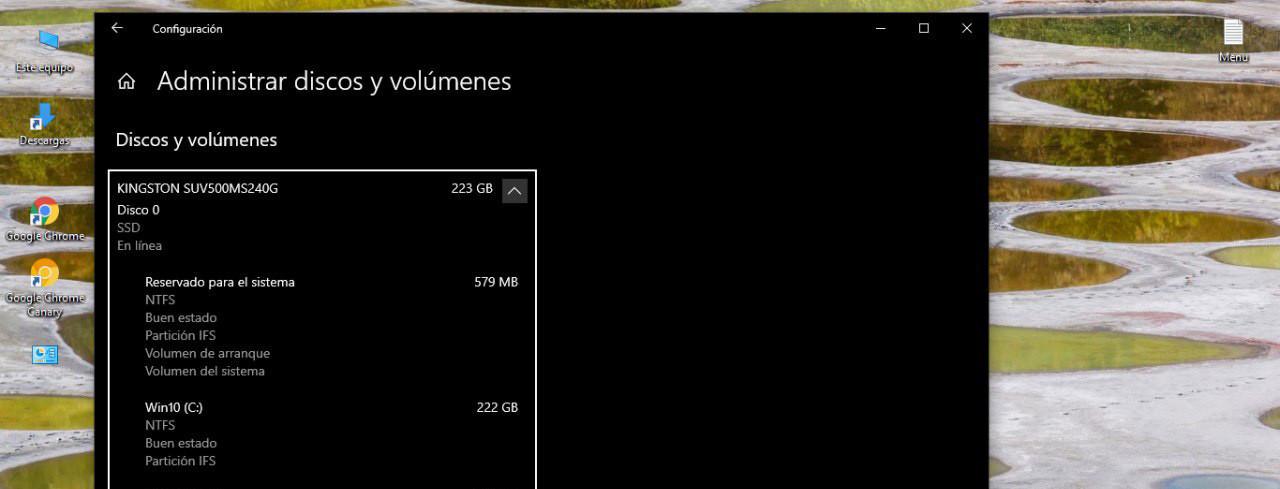
- Инициализирайте нови дисковеКогато свържете вътрешен твърд диск или SSD за първи път, той може да не се появи във File Explorer. Ще трябва да го инициализирате като MBR или GPT от Disk Management (Управление на дискове), за да създадете дялове.
- Конвертиране между основни и динамични дисковеДинамичните дискове позволяват специални конфигурации (разпределени, огледални томове и др.), въпреки че днес се използват по-малко от преди и имат несъвместимост с определени среди.
- Промяна на стила на дяла MBR/GPTВъзможно е да конвертирате някои празни MBR дискове в GPT и обратно. За дискове, съдържащи данни, се препоръчва изключително внимание, тъй като вградените опции обикновено изискват изтриване на съдържание, освен ако не използвате специфични инструменти или по-нови версии на Windows с помощници за конвертиране без загуби.
- Маркиране на дялове като активниВ BIOS/MBR системите, активният дял е мястото, от което системата се зарежда. В UEFI системите това е по-малко важно, но опцията все още съществува.
- Създаване и свързване на виртуални твърди дискове (VHD/VHDX)От тази конзола можете също да създавате VHD файлове и да ги монтирате като устройства, което е много полезно за тестване, архивиране или виртуализирани среди.
Това са мощни функции, които, ако нямате опит, е най-добре да не използвате без подходящо обучение. Една грешна стъпка тук може да доведе до неуспешно зареждане или недостъпен диск. Въпреки това, след като бъдат усвоени, те се оказват много полезни за по-напреднали сценарии за системна администрация.
Инструменти на трети страни за управление на дискове в Windows
Въпреки че вградената помощна програма на Windows покрива много нужди, има случаи, в които тя се оказва ограничена или просто неудобна за потребителя. За тези сценарии различни безплатни мениджъри на дялове , които работят с твърди дискове, SSD и други носители за съхранение, са придобили значителна популярност.
Тези решения обикновено предлагат по-ясни интерфейси, по-управляеми помощници и допълнителни операции като клониране на дискове, миграции на системата и разширени конвертации на формати. Нека разгледаме най-забележителните от тях.
1. EaseUS Partition Master Безплатно
EaseUS Partition Master е един от най-популярните инструменти за разделяне на дялове за Windows. Безплатната версия поддържа Windows 11/10/8/7 и включва всички основни функции за управление на дялове, необходими за ежедневна употреба. Тя може също да ви помогне да клонирате Windows към нов SSD по време на процесите на миграция (в зависимост от версията).
С безплатната версия можете:
- Преоразмеряване, преместване, създаване, изтриване, форматиране и проверка на дялове.
- Подравнете дяловете на 4K дискове.
- Клониране на дялове или цели дискове (в зависимост от версията).
- Прегледът на промените преди прилагането им е много удобен и намалява грешките.
Според производителя, всички тези операции се извършват с особено внимание, за да се избегне загуба на данни, въпреки че, разбира се, винаги е препоръчително да имате резервно копие . Някои разширени функции, като например конвертиране на MBR дискове в GPT без изтриване на данни или конвертиране между основни и динамични дискове, са запазени за платените издания.
2. Управление на дискове в Windows
Въпреки че вече го обсъдихме подробно, струва си да се помни, че вграденият инструмент на Windows сам по себе си е напълно безплатен мениджър на дялове, без да е необходимо да инсталирате нищо допълнително.
Сред основните му функции са:
- Инициализирайте новоинсталирания твърд диск или SSD.
- Променете буквите на устройствата и пътищата.
- Маркирайте дяловете като активни (в настройките на BIOS/MBR).
- Конвертирайте обикновени дискове в динамични дискове.
- Конвертирайте някои празни MBR дискове в GPT и обратно.
- Създаване, изтриване, разширяване и свиване на прости томове.
Основното му предимство е, че е предварително инсталиран със системата и не добавя никакви допълнителни слоеве. Най-големият му недостатък е, че интерфейсът е донякъде тромав и липсват преки пътища за задачи като клониране на дискове, миграция на системата или неограничено разширено управление.
3. Macrorit Експерт по разделяне на дискове
Macrorit Disk Partition Expert се откроява с изчистения си интерфейс и преносимата си версия , която можете да използвате без инсталация, идеална за носене на USB устройство. Това е добър вариант, ако работите с големи дискове и искате да знаете как да конфигурирате 4TB устройство в Windows 11.
С него ще можете да:
- Създаване, изтриване и форматиране на дялове.
- Разширяване и намаляване на обемите.
- Управлявайте MBR и GPT дискове до 16 TB.
- Мигрирайте операционни системи и настройте дяловете.
Безплатната версия обаче не поддържа динамични дискове, а някои допълнителни функции са запазени за търговската версия.
4. Paragon Partition Manager Безплатен
Paragon Partition Manager е на пазара от много години и си е изградил репутация на надежден и стабилен инструмент . Безплатната версия ви позволява да изпълнявате основни стратегии за разделяне на диска и предлага някои допълнителни опции за архивиране и възстановяване.
Силните му страни включват:
- Сравнително прост интерфейс.
- Възможност за конвертиране на NTFS томове в HFS+ без преформатиране.
- Основни инструменти за архивиране.
За разлика от това, много от разширените функции (почистване на диска, подробна миграция на данни и др.) са запазени за платената версия и е необходима регистрация за получаване на сериен номер , дори и в безплатната версия.
5.GParted
GParted е класика в света на Linux, която може да се използва и за управление на дискове на компютри с Windows. Тя не работи като програма в системата, а по-скоро като среда за зареждане от USB устройство; тоест, вие стартирате компютъра от USB устройството с GParted и работите с дисковете независимо от инсталираната операционна система.
Предимствата му са ясни:
- Не изисква работеща операционна система.
- Обикновено не се изискват допълнителни рестартирания, за да се приложат промените (защото вече сте „извън“ системата).
- Позволява много мощни и гъвкави операции с дялове и файлови системи.
Все пак, не всичко, което блести, е злато: отнема повече време за зареждане, трябва да знаете как да създадете стартиращо USB устройство, не работи с динамични дискове , а интерфейсът му е доста спартански и е предназначен за опитни потребители.
6. Сладък мениджър на дялове
Тази програма се стартира и от външно устройство и предлага чисто текстов интерфейс. Всичко се управлява с клавиатура, без мишка или съвременни графични елементи.
Позволява:
- Създаване, изтриване и управление на дялове.
- Променете файловата система на всеки том.
- Да работите без да е необходимо да имате предварително инсталирана операционна система.
Той е насочен повече към напреднали потребители, тъй като изисква въвеждане на точни размери на дяловете и не е защитен или с графични помощници за предотвратяване на грешки. От друга страна, размерът за изтегляне е миниатюрен.
7. Активен мениджър на дялове
Active Partition Manager е безплатен инструмент за Windows, който ви позволява да управлявате устройства за съхранение и логически дялове, без да е необходимо да рестартирате компютъра си за много задачи.
Сред възможностите му са:
- Създаване, изтриване, форматиране и именуване на дялове.
- Изпълнете най-често срещаните операции по разделяне.
- Възстановете определени промени от вътрешни резервни копия.
Въпреки това, той не поддържа клониране на дялове и понякога може да причини проблеми при опит за разширяване на системния дял в специфични конфигурации.
8. Директор на диска на Acronis
Acronis Disk Director е класическа платена програма, фокусирана върху потребители, които искат нещо просто, но мощно. Тя предлага пробен период, след което изисква лиценз, но в замяна предоставя клониране на дискове, възстановяване на томове и разширени възможности за управление.
Силните му страни включват:
- Много достъпен интерфейс за неспециални потребители.
- Клониране на дискове към резервни устройства само с няколко кликвания.
- Съвместимост с оригинални 4K дискове и сложни сценарии.
Недостатъкът е очевиден: не е безплатен след пробния период и за случайна употреба може да са достатъчни безплатни алтернативи или самият инструмент на Windows.
Съвети за безопасност и отстраняване на неизправности
Управлението на дялове не е игра. Въпреки че настоящите инструменти са доста сигурни, всяко прекъсване на захранването, предишна грешка на диска или потребителски недоглед могат да доведат до загуба на данни.
Преди да се потопите, препоръчително е да следвате някои основни насоки:
- Винаги архивирайте данните сиПреди да докосвате дялове (особено преди да изтривате, свивате или конвертирате формати), запазете всичко, което не искате да загубите, на друг диск или в облака.
- Проверете състоянието на дискаАко подозирате, че дискът има лоши сектори или грешки, проверете го с инструменти като CHKDSK или помощни програми на производителя, преди да промените размера на дяловете.
- Не прекъсвайте процесаНе изключвайте компютъра и не откачайки устройството, докато се правят промени в разделянето на дялове или форматирането.
- Пазете се от MBR, GPT и динамични дисковеУверете се, че разбирате какъв тип диск и таблица на дяловете имате, преди да конвертирате каквото и да е. Смесването на инструменти без проучване може да причини проблеми.
Ако операция за управление на дискове се провали или нещо не върви по очаквания начин, най-добре е да спрете и да прегледате официалната документация на Microsoft или документацията за програмата на трета страна, която използвате. Често решението включва използването на различен инструмент, специално проектиран за задачата (например външен мениджър на дялове), или извършване на операцията чрез зареждане от алтернативна среда, така че Windows да не заключи дяла.
Правилното управление на дисковете в Windows не само предотвратява неприятни изненади, когато системата изчерпи мястото или даден дял се повреди, но също така помага да поддържате компютъра си организиран, защитава данните ви и ви позволява да извлечете максимума от твърдите дискове и SSD дисковете. Като разберете какво прави всеки инструмент и вземете основни предпазни мерки, можете лесно да реорганизирате дялове, да създавате нови, да разширявате C: устройството си, когато стане твърде малко, и като цяло да имате много по-голям контрол върху паметта на вашия компютър, управлявайки я според вашите предпочитания.


Индекс
- 1 Какво е управление на дискове в Windows и за какво се използва?
- 2 Типични дялове на компютър с Windows
- 3 Защо да създавате множество дялове на дисковете си
- 4 Как да отворите „Управление на дискове“ в Windows
- 5 Управление на дискове от приложението Настройки (Windows 10 и 11)
- 6 Основни операции с Disk Manager
- 7 Разширени функции за управление на дискове
- 8 Инструменти на трети страни за управление на дискове в Windows
- 9 Съвети за безопасност и отстраняване на неизправности