- Windows 11 автоматично адаптира интерфейса към таблетен режим, когато открие сензорен екран без физическа клавиатура, без да предлага ръчен бутон, както в Windows 10.
- В таблетен режим лентата на задачите, размерът на иконите, поведението на прозореца, жестовете с докосване и екранната клавиатура се променят, за да се улесни използването с пръсти.
- Практическата работа зависи силно от хардуера и драйверите: на добре поддържани 2-в-1 устройства работи гладко, но може да причини проблеми на неоптимизирани системи.
- Можете да регулирате лентата на задачите, сензорната клавиатура и ориентацията на екрана от „Настройки“, за да подобрите и персонализирате използването на докосване в Windows 11.
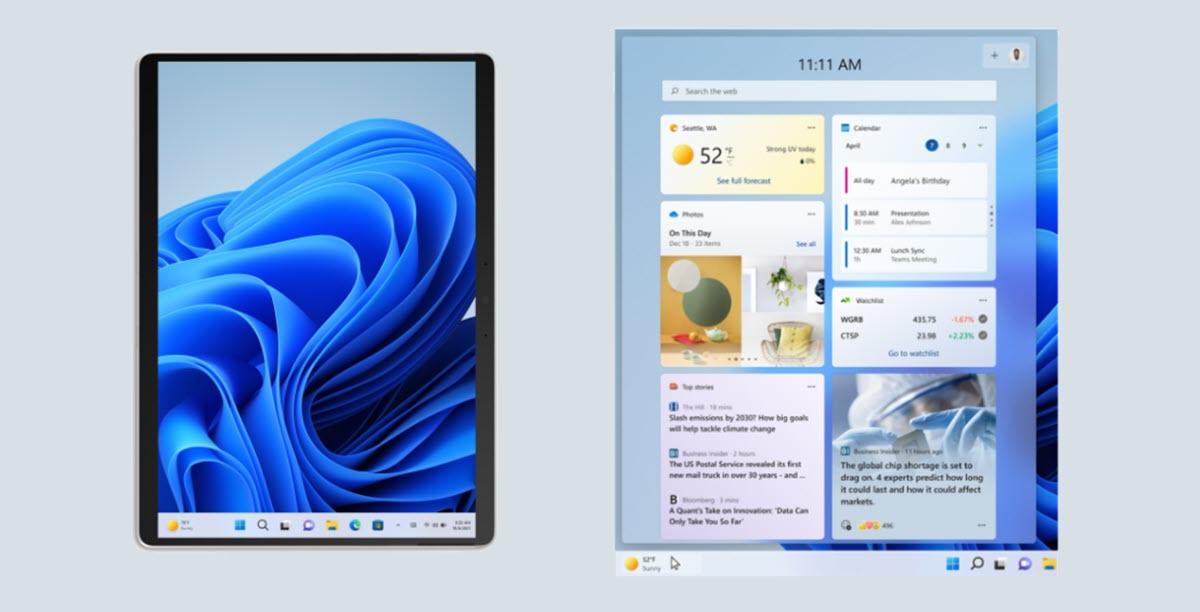
Ако имате устройство с тъчскрийн, работещо с Windows, вероятно сте се чудили какво точно се случва, когато интерфейсът се промени и всичко изглежда „по-голямо“ и проектирано за използване с пръсти. Това преживяване е това, което обикновено наричаме Windows 11 в таблетен режим , въпреки че Microsoft вече не използва официално този термин, както правеше с Windows 10.
В Windows 11 това поведение е станало много по-автоматично и по-малко ръчно конфигурируемо , което има както добри, така и лоши страни: от една страна, на конвертируеми и 2-в-1 устройства работи практически самостоятелно; от друга страна, има потребители, които се сблъскват с промени в интерфейса, без да разбират защо, или дори искат да деактивират това сензорно изживяване и не виждат ясна опция в настройките.
Какво точно е таблетен режим в Windows 11?
В Windows 11 вече няма да виждате бутон, наречен „Режим на таблет“, но функционалността остава: системата адаптира интерфейса, за да бъде по-удобен за използване със сензорния екран и без физическа мишка или клавиатура . Тази идея датира от Windows 8 и беше усъвършенствана в Windows 10, докато достигне сегашната си форма.
Когато това преживяване е активирано, Windows 11 прилага серия от визуални и поведенчески корекции, за да улесни използването на всичко с пръсти . Това са автоматични промени: потребителят не е нужно да отваря меню, за да ги активира; системата сама разпознава дали устройството се използва като таблет.
По същество говорим за алтернативен интерфейс, който запазва работния плот и прозорците, но променя размера, разстоянието между тях и начина, по който взаимодействате с много елементи. Идеята е да можете да работите, да разглеждате или да консумирате съдържание без мишка , което намалява случайните докосвания и използва екрана по-добре.
Този „сензорен слой“ засяга предимно лентата на задачите, иконите, начина, по който се отварят някои приложения, и начина, по който прозорците реагират при преместване или преоразмеряване. Той също така интегрира жестове с докосване, много подобни на тези, използвани на тракпад , като по този начин минимизира кривата на обучение, ако вече сте запознати с лаптопи.
Как работи таблетният режим в Windows 11 (и как се различава от Windows 10)
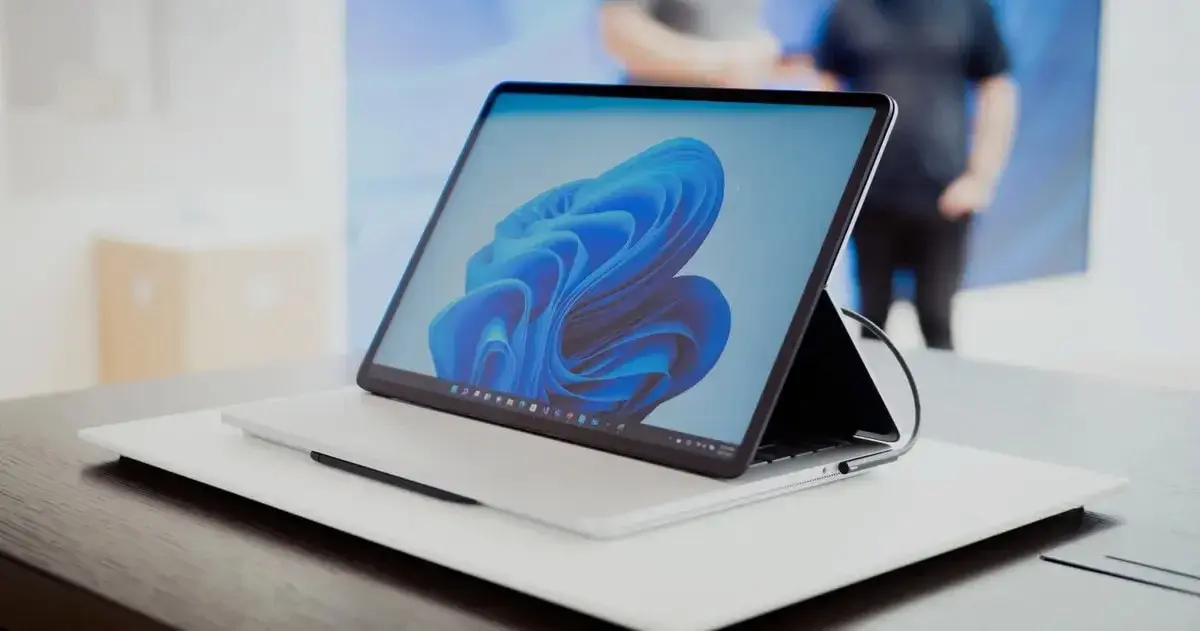
В Windows 10 имаше много ясен бутон в Центъра за действие за активиране или деактивиране на таблетен режим по желание . Това беше превключвател, който можеше да се натисне, когато свързвате клавиатура, използвате компютъра като лаптоп или искате да превключите на 100% сензорно изживяване, когато го използвате като таблет.
Този подход изчезна в Windows 11. Сега Microsoft е избрала система, базирана почти изцяло на автоматично разпознаване на хардуер . Ако компютърът открие, че има сензорен екран и че физическата клавиатура е изключена или сгъната назад (в 2-в-1), той адаптира интерфейса автоматично, без намесата на потребителя.
Това означава, че вече не можете ръчно да „принуждавате“ таблетния режим от настройките, както беше възможно в предишните версии. Промяната настъпва, когато системата разпознае, че устройството се използва като чист таблет, особено на конвертируеми лаптопи и устройства Surface, лаптопи „2 в 1“ или таблети с Windows.
На съвместими устройства, преминаването от лаптоп към таблет променя мигновено няколко елемента на интерфейса: от размера на иконите до начина, по който се показват прозорците, и начина, по който изглежда сензорната клавиатура. Всичко това има за цел да направи използването на докосване по-естествено, но може да бъде и обезпокоително, ако искате да продължите да използвате мишка и клавиатура, въпреки че имате сензорен екран.
Важно е да се отбележи, че за разлика от Windows 10, Windows 11 няма меню с настройки или стандартен пряк път за активиране или деактивиране на този режим. Всеки опит за „насилственото“ му активиране чрез системния регистър или подобни инструменти е много ограничен, защото системата разчита на това как хардуерът отчита състоянието си (лаптоп или таблет).
Интерфейсът се променя, когато Windows 11 влезе в таблетен режим
Когато Windows 11 открие, че се използва като таблет, той не показва впечатляващо известие, което ви предупреждава, че сте променили режима, но прави серия от сравнително видими промени в интерфейса.
Една от най-забележимите промени е в лентата на задачите. Бутоните и иконите вече са разположени по-далеч един от друг и са по-големи , което улеснява докосването им, без случайно да щракнете върху иконата до тях. Освен това лентата на задачите може да се скрива автоматично, когато отваряте прозорци или приложения в режим на цял екран, освобождавайки ценно място на екрана.
Много приложения, проектирани с мисъл за сензорно въвеждане – като Microsoft Edge, Photos и различни приложения от Microsoft Store – са склонни да се отварят на цял екран по подразбиране в този сензорен контекст. Това избягва прекалено малки елементи и позволява много по-удобно управление с жестове.
Взаимодействието с прозорците и рамките също се променя: вместо да разчитат на прецизен показалец, рамките стават по-чувствителни на допир, което ви позволява да преоразмерявате и местите прозорци, като плъзгате пръста си по краищата им . Системата автоматично настройва оформлението на екрана, когато поставяте множество прозорци, като по този начин се освобождава от класическото меню за визуална организация и действа по-директно.
Друга важна функция е екранната клавиатура. В таблетен режим Windows 11 показва сензорната клавиатура всеки път, когато докоснете текстово поле или поле, където можете да пишете . Можете също да получите достъп до нея от иконата ѝ в лентата на задачите и, след като я отворите, да я преместите на позицията, която ви е най-удобна.
Жестове с докосване и ориентация на екрана в режим на таблет
Таблетното изживяване с Windows 11 не е само уголемяване на икони. За да направи работата с пръсти наистина практична, Microsoft е подобрила жестовете с мултитъч и автоматичното завъртане на екрана . Това прави използването му по-скоро като използване на „чист“ таблет.
По отношение на жестовете, системата ви позволява да използвате движения, много подобни на тези на тракпад: плъзгане отстрани за отваряне на джаджи, известия или Центъра за действие , както и жестове с няколко пръста за превключване между приложения, отваряне на изгледа на задачи или връщане към началния екран. Това значително опростява навигацията, без да е необходимо да докосвате малки бутони.
От друга страна, Windows 11 се възползва от сензорите за ориентация (жироскопи и акселерометри) в много 2-в-1 устройства и таблети. Когато завъртите устройството в портретен режим, системата незабавно пренарежда работния плот, прозорците и лентата на задачите, за да отговарят на портретната ориентация. Ако го завъртите обратно в пейзажен режим, всичко се пренарежда отново.
По време на тези промени в ориентацията, отворените прозорци не изчезват: системата автоматично ги препозиционира, така че да останат използваеми , което ви предпазва от ръчно препозициониране на всяко приложение всеки път, когато завъртате устройството.
Ако предпочитате екранът да е фиксиран, защото често местите компютъра си или работите с външен монитор, можете да заключите автоматичното завъртане в настройките на дисплея . Тази опция обикновено е налична и в системния трей или панела за бързи настройки, което ви позволява да я промените само с няколко докосвания.
Автоматично активиране на конвертируеми и 2-в-1 устройства
Режимът на таблет в Windows 11 е най-подходящ за 2-в-1 лаптопи, конвертируеми устройства и таблети с подвижни клавиатури. При тези типове устройства системата е проектирана да превключва от „лаптоп“ към „таблет“ почти безпроблемно , синхронизирано с хардуера.
На типичен конвертируем лаптоп, когато сгънете клавиатурата назад, докато се вижда само екранът, Windows интерпретира устройството като използвано като таблет . Същото се случва, когато физически отделите клавиатурата от Surface или подобно устройство: интерфейсът превключва в режим на докосване, иконите стават по-големи, лентата на задачите е оптимизирана и екранната клавиатура се появява автоматично.
В случая с много 2-в-1 системи от производители като Dell, HP или Lenovo, поведението е много подобно: устройството информира Windows за промяната в състоянието (лаптоп/таблет) и системата автоматично настройва интерфейса. Това е автоматичен процес, който, когато е добре поддържан от драйверите, работи доста гладко и предвидимо.
Този дизайн има важно последствие: в Windows 11 няма официална опция за принудително превключване на системата в таблетен режим, ако хардуерът не показва, че е в това състояние. По подобен начин не можете напълно да деактивирате функционалността за докосване, без да прибягвате до неподдържани заобиколни решения или хардуерни модификации (като например постоянно поддържане на свързана клавиатура).
На устройства без сензорен екран или на традиционни настолни компютри тази логика просто не се активира. Windows 11 разбира, че в тези случаи няма смисъл да се влиза в режим, удобен за пръсти, и на практика винаги поддържа класическото изживяване на работния плот.
Как се управляваше таблетният режим в Windows 10 (и защо все още е важен)
Въпреки че фокусът сега е върху Windows 11, все пак е полезно да разберете как е работил таблетният режим в Windows 10, особено ако идвате оттам и се чудите защо вече не виждате същите опции . В предишната версия всичко беше достъпно чрез Центъра за действия.
В Windows 10, щракването върху иконата на Центъра за действия, разположена до датата и часа в лентата на задачите, отваряше страничен панел с инструменти за бърз достъп. Сред тези бутони беше „Режим на таблет “, който можеше ръчно да се включва или изключва с едно докосване.
Когато режимът беше деактивиран, иконата изглеждаше неподчертана и първия път, когато я премахнете, може дори да се покаже текст като „Деактивирано“. Ако го активирате, бутонът ще се подчертае и ще се покаже „Включено“, което ясно показва, че системата е превключила към това сензорно изживяване. В крайна сметка това беше функция, която можехте да контролирате, когато пожелаете.
Ако иконата не се показваше в Центъра за действия, можете да я добавите. Просто отидете в Настройки > Система > Известия и действия и оттам променете бързите действия, за да включите пряк път до „Режим на таблет“. Това дори ви позволява да пренаредите иконите по ваш вкус , което прави иконата на режим на таблет по-лесно достъпна.
Този подход предоставя достатъчно контекст за потребителите, които влизат в Windows 11, очаквайки да намерят същия бутон. Реалността е, че логиката вече е по-твърда и разчита на хардуерен вход, така че много от тези ръчни персонализации вече не са достъпни по същия начин.
Опции за персонализиране на докосване в Windows 11
Въпреки че Windows 11 премахна класическия превключвател „Режим на таблет“, той предлага няколко опции за фина настройка на сензорното изживяване, когато системата засече, че използвате екрана като основен метод за въвеждане. Тези опции се намират главно в разделите „Персонализиране“ и „Време и език“.
В секцията „Настройки“ > „Персонализиране“ > „Лента на задачите“ ще намерите блок, посветен на „Поведение на лентата на задачите “. Там можете да активирате опция за оптимизиране на лентата на задачите за взаимодействия с докосване, което може да включва по-раздалечени икони и по-удобно усещане за пръстите ви.
В същия този раздел имате и опцията автоматично да скривате лентата на задачите, когато работите с прозорци на преден план, което е много полезно, ако сте на малко устройство и искате да използвате всеки милиметър от екрана за съдържание и приложения.
От друга страна, ако отидете в Настройки > Време и език > Въвеждане на текст, ще намерите секцията „Сензорна клавиатура“ . Оттам можете да решите кога искате виртуалната клавиатура да се показва на екрана: когато няма физическа клавиатура, само когато докоснете текстово поле или дори да наложите други поведения, които отговарят на вашия работен процес.
В „Настройки“ > „Система“ > „Дисплей“, под „Мащаб и оформление“, ще намерите менюто, където можете да регулирате ориентацията на екрана (пейзажна, портретна и техните обърнати вариации) и други опции за промяна на яркостта и контраста в Windows . В същата тази област можете също да деактивирате автоматичното завъртане , много полезна функция, ако често местите устройството си, но не искате интерфейсът да се върти постоянно.
Често срещани проблеми с таблетния режим и ограничения в Windows 11
Това не са всички предимства. Някои потребители на устройства като Surface Pro или подобни конвертируеми устройства установяват, че интерфейсът превключва в режим „таблет“, въпреки че все още използват външна мишка и клавиатура. Това може да е досадно, особено ако производителността се влоши или приложенията се държат различно.
Типичен пример е някой, който отделя капака на клавиатурата от Surface, оставя го свързан към външен монитор и работи с безжична клавиатура и мишка. За Windows това устройство има сензорен екран и не разпознава свързана физическа клавиатура , така че показва интерфейса на сензорния екран, въпреки че по същество работите на настолен компютър.
Някои потребители съобщават, че освен визуалната промяна, забелязват, че системата е малко по-бавна или по-слабо реагира на щраквания с мишката, когато влезе в този оптимизиран за пръсти режим. Макар че това не би трябвало да се случва на теория, на практика може да се дължи на драйвери, които не са напълно оптимизирани, или хардуер, който не се поддържа напълно от Windows 11.
При някои по-стари или конвертируеми лаптопи, които не са сертифицирани за Windows 11, проблемът произтича от факта, че производителят не е предоставил специфични драйвери за тази версия . Без тези драйвери системата може неправилно да интерпретира режима на устройството или да реагира бавно при превключване между режими на лаптоп и таблет.
В тези случаи най-добрият вариант често е да проверите страниците за поддръжка на производителя (HP, Dell, Lenovo и др.), за да видите дали има актуализиран пакет драйвери или конкретна препоръка за Windows 11. Може също да е полезно да държите клавиатурата свързана, когато искате да предотвратите автоматичното активиране на сензорния интерфейс , въпреки че това е по-скоро заобиколно решение, отколкото елегантно решение.
Ако вече сте редактирали системния регистър на Windows, за да опитате да деактивирате таблетния режим, и стойностите изглеждат правилни (например 0), но поведението продължава, най-вероятно се сблъсквате с ограничение в дизайна на Windows 11: системата вече не ви позволява да управлявате сензорния екран единствено чрез стойности в системния регистър, както преди.
В крайна сметка, ключът към безпроблемното изживяване с таблет с Windows 11 се крие в наличието на добре поддържан хардуер и актуални драйвери , както и малко търпение, за да настроите лентата на задачите, сензорната клавиатура и опциите за завъртане на екрана, така че да отговарят на ежедневния ви работен процес.
Имайки предвид всичко това, е ясно, че така нареченият таблетен режим в Windows 11 все още е много налице, въпреки че вече не е очевиден превключвател. Сега това е интелигентен слой, който се активира, когато системата разбере, че използвате компютъра като таблет, като настройва икони, жестове, сензорна клавиатура и ориентация, за да направи изживяването по-комфортно. Той обаче може да причини и проблеми, когато хардуерът или драйверите не са съвместими или когато се нуждаете от повече ръчен контрол върху поведението на интерфейса.
