- Оптимизация на ресурсите чрез централизиране на печата на едно устройство, достъпно за множество потребители.
- Гъвкава връзка чрез безжични Wi-Fi технологии, Ethernet окабеляване или чрез използване на централен сървър.
- Подобрете производителността на бизнеса, като активирате отдалечен печат от компютри, таблети и мобилни устройства.
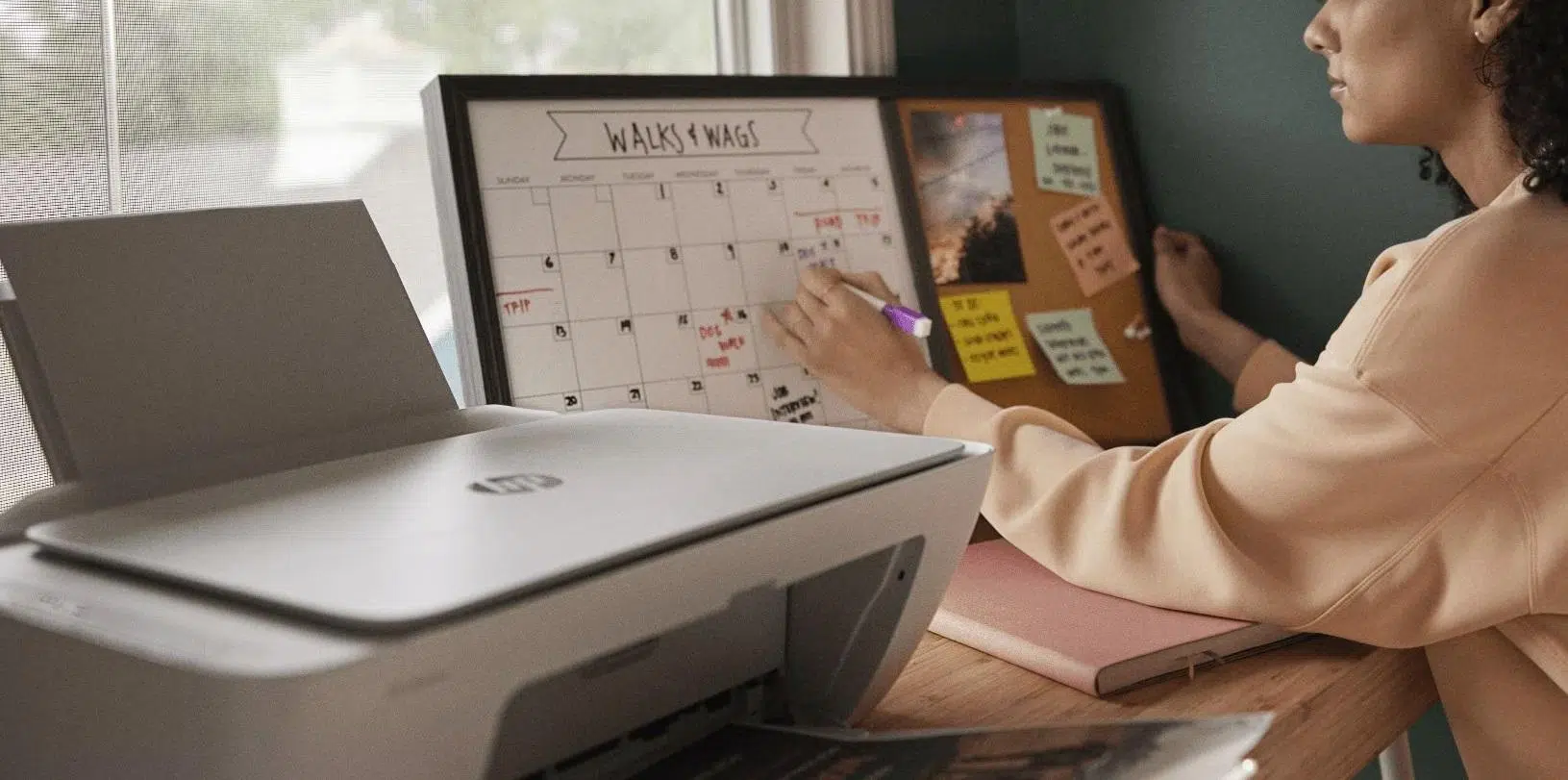
Днес възможността целият екип да отпечатва документи, без да се налага да става от столовете си или да рови в USB устройства, е от съществено значение за безпроблемния работен процес . Независимо дали в малък офис или по-сложна среда, възможността за свързване на компютри прави сътрудничеството много по-динамично и най-вече ни предпазва от зацикляне в окабеляване, което ни дава по-добро разбиране за предназначението на компютърната мрежа на работното място.
Настройването на мрежов принтер не е сложна задача, дори ако понякога компютърът ви изглежда неправилен. По принцип става въпрос за устройство, което действа като мост, или за независимо управление на принтера от рутера, което позволява на множество потребители лесно да печатат от собствените си работни станции, спестявайки по този начин разходи и място.

Основни подготовки и хардуер
Преди да се потопите в менютата с настройки, е добре да проверите устройството си. Жизненоважно е да се уверите, че принтерът има Wi-Fi свързаност или Ethernet порт . Ако имате кабела под ръка и вашият принтер го поддържа, свързването му директно към рутера обикновено е най-стабилният вариант, за да се избегнат неочаквани прекъсвания.
Ако предпочитате безжична връзка, уверете се, че принтерът е включен и следвайте инструкциите на производителя, за да го свържете към Wi-Fi мрежата на вашия офис . Ако вашият принтер е по-стар и няма тези опции, не се притеснявайте: можете да използвате USB кабел, за да го свържете към основен компютър, който след това ще действа като сървър за останалите принтери.

Конфигурация в Windows среди
За да работи процесът гладко, първата стъпка е да се уверите, че мрежата ви е конфигурирана като профил на частна мрежа . Ако Windows смята, че сте в публична мрежа, той ще блокира достъпа от други устройства от съображения за сигурност. Можете да промените това в секцията „Мрежа и интернет“, като изберете свойствата на връзката си и отметнете опцията „частна мрежа“.
След като това е направено, трябва да активирате откриването на мрежа и споделянето на файлове и принтери. Това се намира в разширените мрежови настройки. Ако тези опции са деактивирани, другите компютри в офиса никога няма да намерят принтера, независимо колко пъти е включен.
Споделяне на принтера от главния компютър
Ако принтерът е свързан към компютър чрез USB, отидете в раздела „Принтери и скенери“, изберете устройството и отворете неговите свойства. В раздела „Споделяне“ поставете отметка в квадратчето за споделяне на този принтер и му дайте просто име. Това име ще помогне на вашите колеги да го намерят бързо.

Силно препоръчително е да запишете името на устройството или IPv4 адреса на основния си компютър. Можете да намерите тази информация в раздела „Системна информация“ или в мрежовите настройки. Наличието на IP адреса под ръка е от голяма полза, когато автоматичното търсене на принтери в Windows се провали и се наложи да добавите принтера ръчно.
Монтаж на вторично оборудване
На други компютри просто отидете на „Добавяне на устройство“. Системата обикновено ще сканира мрежата и ще покаже наличния принтер. Ако по някаква причина не се появи, не се притеснявайте: изберете опцията за ръчно добавяне и въведете пътя, използвайки формата \\име_на_компютър\име_на_принтер или съответния IP адрес.
В по-специфични случаи можете да използвате съветника за TCP/IP адрес или име на хост . Тук въвеждате точния IP адрес, който сте отбелязали по-рано. Системата ще търси устройството на този конкретен адрес и след като го намерите, ще трябва само да му дадете разпознаваемо име и да завършите процеса на инсталиране.

Настройка на Mac и по-стари системи
Ако използвате Mac, процесът е различен, но също толкова прост. Отидете в Системни предпочитания и отидете на Принтери и скенери. Щракването върху бутона "+" ще разкрие раздел, наречен IP адрес, където трябва да въведете IP адреса на вашия принтер . Изберете подходящия протокол и драйвер и вашият принтер е готов за употреба.
За тези, които все още използват операционни системи като Windows XP, 2000 или дори Windows 98, процесът е подобен, но менютата са различни. Важно е да влезете с администраторски акаунт, за да инсталирате софтуера и да активирате споделения ресурс, тъй като ограничените акаунти нямат разрешения за управление на мрежата.
Предимства и потенциални недостатъци на мрежовия печат
Основното предимство несъмнено е спестяването на разходи и място . Няма смисъл да се купува принтер за всеки служител, когато една машина с голям капацитет може да обслужва целия отдел. Освен това, централизираното управление значително опростява актуализациите на драйверите и техническата поддръжка.

От друга страна, важно е да се има предвид, че сме изцяло зависими от интернет връзката. Ако рутерът се повреди или основният компютър се изключи, никой няма да може да печата, докато услугата не бъде възстановена. Възможно е също така, ако има твърде голямо едновременно търсене, опашката за печат да се претовари и устройството да отнеме повече време за реакция.
Друг момент, който трябва да се вземе предвид, е сигурността. Ако разрешенията не са конфигурирани правилно, всеки, свързан с мрежата, може да получи достъп до настройките на устройството . Следователно е изключително важно да се управлява кой има разрешение за печат и кой не, особено в компании, които боравят с поверителна информация.
Добре конфигурираната система за печат оптимизира бизнес ресурсите, улеснява мобилността, като позволява печат от таблети или мобилни устройства, и драстично намалява хаоса от кабели в офиса. Достатъчно е само да се осигури правилен IP адрес и мрежови разрешения, за да се насладите на рационализиран и ефективен работен процес.

Индекс