- Фърмуерът OpenWrt ви позволява да трансформирате конвенционален рутер в усъвършенствано мрежово устройство с професионални възможности за управление.
- Съвместимостта варира в зависимост от хардуера, като x86 системите са особено мощни поради техния процесорен капацитет и памет.
- Изборът между файлови системи ext4 и squashfs определя гъвкавостта на запис и стабилността на операционната система.
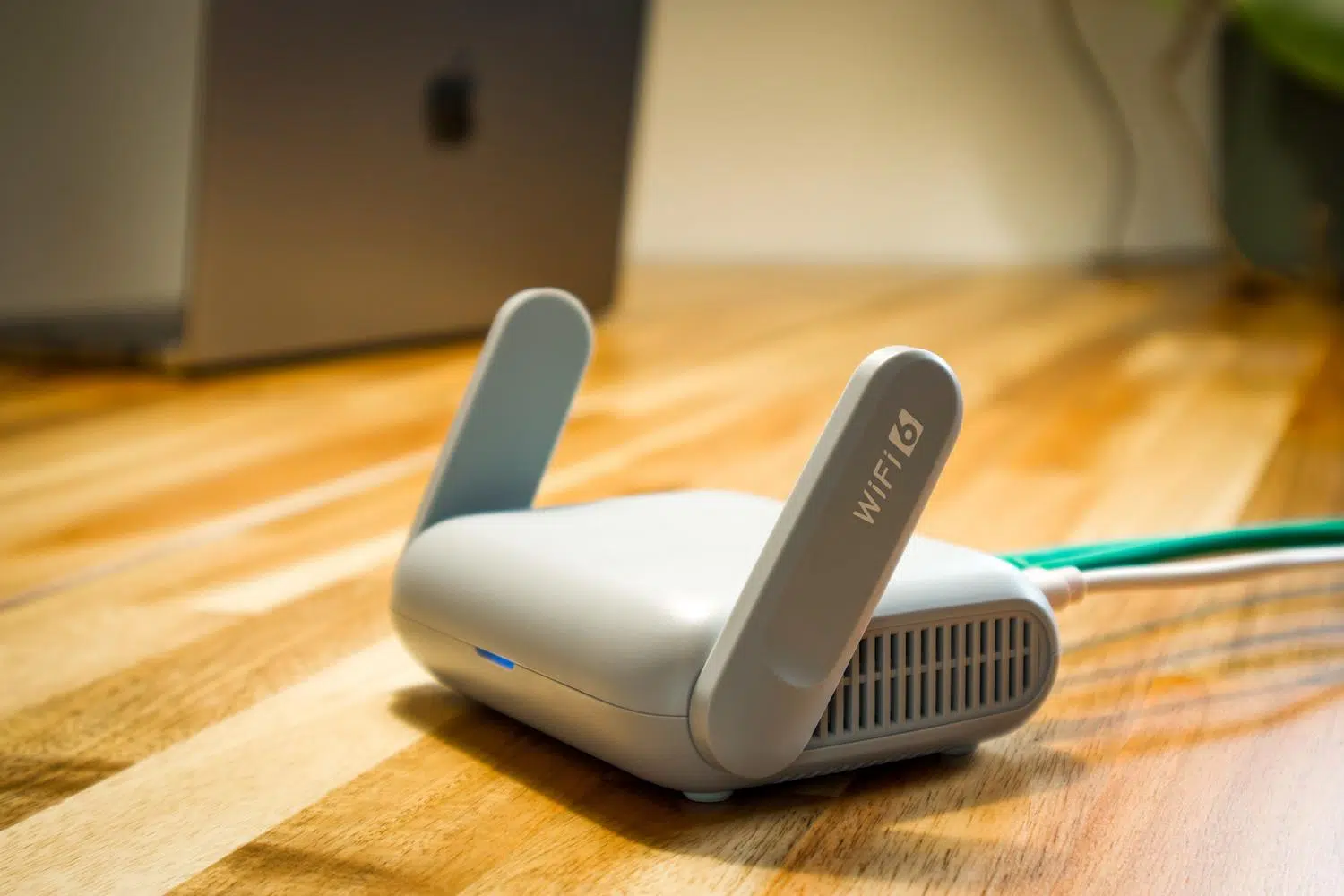
Ако смятате, че предварително инсталираният софтуер на вашия рутер не е достатъчен или просто искате да поиграете с домашната си мрежа, инсталирането на OpenWrt е следващата логична стъпка. Не става въпрос само за замяна на един интерфейс с друг; става въпрос за превръщане на едно основно устройство в мощен инструмент, способен да управлява мрежовия трафик като професионалист. Трябва обаче да действате внимателно, за да не направите оборудването си неизползваемо.
Преди да се потопите, струва си да се отбележи, че трудността варира в зависимост от нивото ви на опит: ако вече сте запознати с Linux и знаете какво е IP адрес, това ще бъде лесна задача, но ако сте начинаещ, бъдете готови да научите основни мрежови концепции . Не забравяйте, че флашването на компютър носи рискове, така че го правете на свой собствен риск, но бъдете сигурни, че резултатът си заслужава.

Подготовка и основни понятия

За да гарантираме, че всичко работи гладко, първо трябва да изберем правилния образ. В случай на специфични рутери като WR842N, ще търсим фабричен образ, който да замени оригиналния фърмуер . Ключов момент е файловата система: форматът squashfs е много по-гъвкав от jffs2, въпреки че на x86 системи ще видим и опцията ext4, която е идеална, ако възнамеряваме да инсталираме голям брой пакети, тъй като позволява директно записване.
Ако искате да избегнете усложнения, избягвайте „trunk“ или развойни версии, тъй като те често нямат графичен интерфейс LuCI. Най-добре е да изберете стабилни или почти стабилни версии , за да сте сигурни, че рутерът няма да ви създаде неочаквани проблеми по време на процеса.
Инсталиране на конвенционални рутери

Общият процес обикновено е доста лесен. Първо, свържете компютъра си към рутера, използвайки Ethernet кабел, през който и да е от LAN портовете. Рутерът обикновено ще присвои IP адрес чрез DHCP; например, на устройства TP-Link, подмрежата обикновено е 192.168.0.0/24 и можете да получите достъп до уеб интерфейса на 192.168.0.1 с идентификационните данни admin/admin.

След като влезете, отидете в секцията със системни инструменти и потърсете опцията за надграждане на фърмуера . Качете OpenWrt файла, който сте изтеглили по-рано, и щракнете върху бутона за надграждане. Процесът може да отнеме около 5 минути. Ако след това не видите уеб интерфейс, можете да влезете чрез SSH и да изпълните команди за инсталиране на LuCI и активиране на uhttpd сървъра , като първо актуализирате списъка с пакети с `opkg update`.
Преходът към рутери, базирани на x86

Инсталирането на OpenWrt на x86 хардуер (като стар компютър или индустриален сървър) е съвсем различна работа. Тук получавате невероятна сурова производителност, която ви позволява да настройвате високоскоростни VPN сървъри или сложни мениджъри на трафик. Минималните изисквания са прости: 64-битов процесор, поне 512 MB RAM (въпреки че 1 GB е идеален) и около 2 GB място за съхранение, за предпочитане на SSD за светкавично бърза производителност – отличен вариант, ако искате да извлечете максимума от по-старите си компютри.
Стъпки за флашване в x86
- Създаване на зареждащ носител: Изтеглихме x86-64 образа и използвахме инструменти като Rufus на Windows или Etcher на macOS/Linux, за да запишем образа на USB устройство. Това е жизненоважно. проверете целостта на файла с sha256sum, за да се избегнат грешки по време на инсталацията.
- Настройка на BIOS: Рестартираме компютъра и влизаме в BIOS/UEFI (използвайки F2, F10 или DEL), за да приоритизиране на зареждането от USBНе забравяйте да деактивирате Secure Boot, ако системата не успее да се стартира.
- Процес на писане: След като инсталаторът се зареди, изберете целевото устройство (твърд диск или SSD) и продължете с процеса на флашване. Когато приключите, извадете USB устройството и рестартирайте, за да стартирате операционната система.

Първоначална конфигурация и оптимизация

След първоначалното зареждане, достъпете LuCI интерфейса, като въведете 192.168.1.1 във вашия уеб браузър. Първата стъпка е да зададете силна root парола в менюто Система > Администрация, за да предотвратите неоторизиран достъп до рутера. След това конфигурирайте WAN интерфейса според протокола на вашия доставчик на интернет услуги (DHCP или PPPoE) и коригирайте LAN настройките по ваш вкус.
За да извлечем максимума от хардуера, можем да инсталираме основни пакети. От софтуерния мениджър можем да добавим поддръжка за WireGuard или OpenVPN , инструменти за статистика като luci-app-statistics или дори Samba4, ако искаме да настроим малък файлов сървър. На x86 системи е силно препоръчително да активирате Smart Queue Management (SQM), за да елиминирате забавянето и да се възползвате от многоядрените процесори.
Разширени функции и трикове
Една от силните страни на OpenWrt е способността му да създава VLAN мрежи. Това ни позволява да сегментираме домашната си мрежа , изолирайки например IoT устройства (крушки, умни контакти) от основната ни мрежа, така че ако някое бъде хакнато, компрометираното устройство няма да има достъп до нашия персонален компютър – подобно на засилването на сигурността на домашна лаборатория с VLAN мрежи.
Освен това, ако имате две интернет връзки, можете да конфигурирате Dual-WAN за балансиране на натоварването или за резервна линия. За по-смелите има скриптове за автоматизация, които използват мениджъра на APK пакети (в по-новите версии) и инструмента owut, за да поддържат фърмуера актуализиран чрез SSH, като извършват автоматично архивиране преди всяко надграждане на версията.

Често отстраняване на неизправности
Ако рутерът не се стартира, първото нещо, което трябва да проверите, е BIOS и USB портът. Ако имате проблеми с мрежата, уверете се, че компютърът ви е в DHCP режим или задайте ръчен IP адрес, като например 192.168.1.2. Ако допуснете критична грешка в конфигурацията, винаги можете да използвате физическия бутон за нулиране, като го задържите за 15 секунди или, чрез SSH, като изпълните командата `firstboot`, последвана от рестартиране.
Ако трябва да се върнете към оригиналния софтуер, трябва да изтеглите фърмуера от производителя и да го качите през интерфейса на OpenWrt, въпреки че този процес варира в зависимост от модела. За тези, които не искат да отделят физически хардуер, OpenWrt може да се стартира перфектно като виртуална машина във VirtualBox или VMware , което е идеално за тестване преди преминаване към действителната машина.
Овладяването на OpenWrt ви позволява да преминете от ограничен рутер към пълен контролен център, където сигурността, скоростта и персонализирането царуват, независимо дали става въпрос за оптимизиране на домашната ви мрежа с VLAN, настройване на частна VPN или спасяване на стар компютър, за да му дадете втори живот като мозък на вашата свързаност.