- Защитната стена контролира мрежовия трафик, като прилага правила, базирани на IP адреси, портове, протоколи и приложения, за да блокира неоторизиран достъп.
- Комбинацията от защитна стена на рутера, операционна система и, където е приложимо, NGFW и сегментация, осигурява ефективна защита в дълбочина.
- Правилното проектиране на мрежови зони, ACL и записи, както и тестването на конфигурацията с тестове за сигурност, е ключово в корпоративните среди.
- Деактивирането на защитната стена за удобство излага системата на сериозни рискове; правилният подход е да се зададат специфични правила и тя да бъде винаги активна.
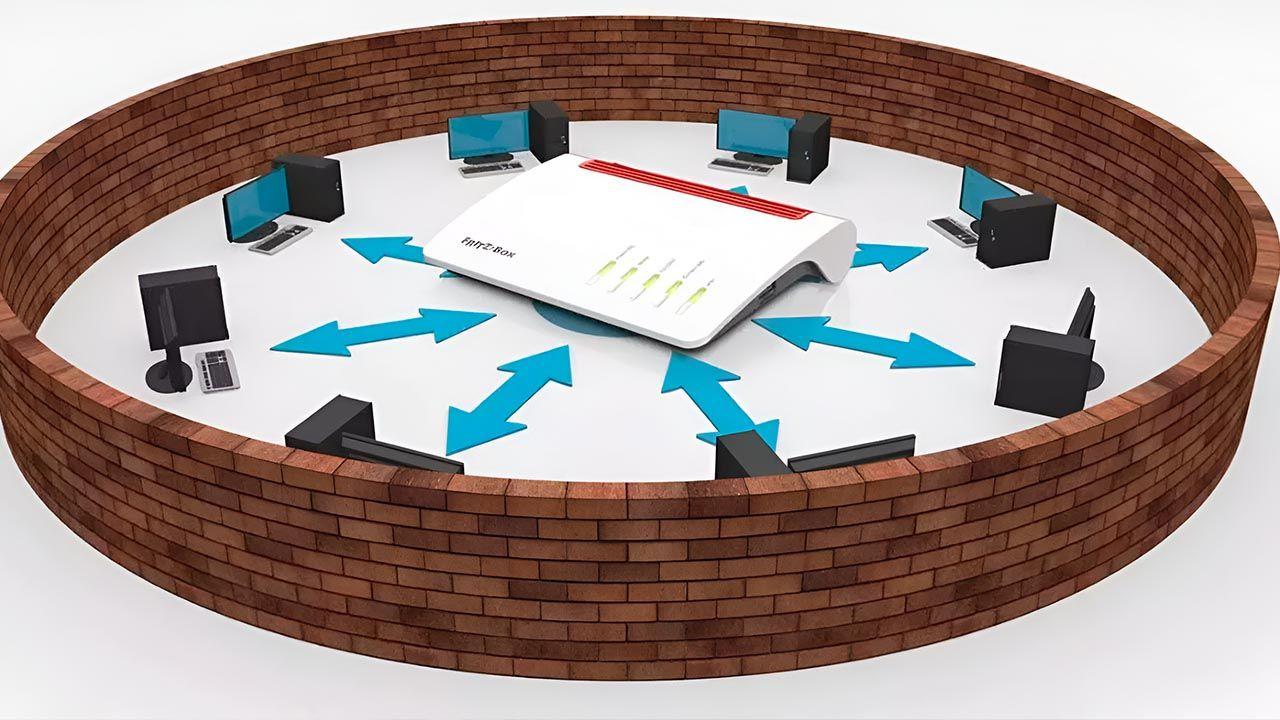
Във всяка съвременна мрежа, от домашна Wi-Fi до инфраструктурата на голямо предприятие, защитната стена е първата линия на защита срещу атаки, неоторизиран достъп и изтичане на данни. Без правилна конфигурация е все едно да оставите входната си врата открехната: нищо може да не се случи... докато не се случи.
Въпреки това, много потребители и дори някои организации имат защитните си стени, работещи с настройките по подразбиране, без наистина да разбират какво правят или как да ги настроят . Тук ще намерите изчерпателно и много практично ръководство за това какво е защитна стена, как да я конфигурирате в Windows, macOS, Linux, рутери и сървърни среди, както и най-добри практики (NGFW, сегментиране, регистриране, допълнителни инструменти), така че да можете да персонализирате нивото на защита според вашата среда, без да се обърквате.
Какво е защитна стена и защо е толкова важна?
Защитната стена е система, която анализира трафика, влизащ и излизащ от вашата мрежа или устройство , и решава какво да разреши и какво да блокира въз основа на набор от правила. Този трафик се състои от пакети данни, които пътуват, използвайки различни протоколи (TCP, UDP, ICMP и др.) и портове.
Идеята е проста: защитната стена действа като филтър и бариера между устройството или вътрешната мрежа и интернет . Тя проверява откъде идва даден пакет, накъде отива, кой порт използва и какъв тип съдържание носи. Ако отговаря на разрешено правило, го пропуска; ако не, го блокира. Тази логика предлага ясни предимства: по-голяма сигурност, по-малка вероятност от заразяване със зловреден софтуер и по-голям контрол върху това какво влиза и какво излиза.
Представете си вашата защитна стена като входната врата на вашия дигитален дом : вие решавате кого пускате вътре, кого не пускате навън и кои части от къщата може да посещава всеки гост. Освен това, защитната стена не само спира атаките; тя ви позволява да ограничите достъпа до определени уебсайтове или приложения, които, макар и да не са злонамерени, не искате да се използват (например социални медии в корпоративна среда).
В реалния свят срещаме два основни вида защитни стени: софтуерни защитни стени (интегрирани в операционната система или инсталирани като програма) и хардуерни защитни стени (специализирани устройства, често интегрирани в професионални или корпоративни рутери). Освен това съществуват защитни стени от следващо поколение (NGFW) , които комбинират няколко слоя усъвършенствана сигурност, задълбочена проверка на пакети, IPS и функции за сегментиране и контрол на приложенията.
Видове защитни стени, с които може да се сблъскате
В рамките на „защитната стена“ се намират няколко технологии с различни подходи. Разбирането им ви помага да знаете какво виждате, когато проверявате конфигурацията на вашия рутер, операционната си система или корпоративна NGFW.
Първата група се състои от защитни стени за филтриране на пакети . Те създават контролни точки на рутери или комутатори и извършват проста проверка на всеки пакет въз основа на IP адреса на източника, IP адреса на получателя, порта и протокола. Те са бързи, но не анализират съдържанието в дълбочина.
Съществуват и защитни стени на ниво шлюз , които се фокусират върху одобряване или отказване на връзки въз основа на състоянието на сесията, без да проверяват подробно всеки пакет. Те са много ефикасни, но по-малко ефективни при откриване на сложни заплахи.
Защитните стени с проверка на състоянието комбинират информация за пакети с проследяване на TCP връзки. Те поддържат таблица с активни сесии и проверяват дали трафикът съответства на разрешения поток, осигурявайки по-надеждна защита от простото статично филтриране.
Съществуват и шлюзове на ниво приложение или прокси защитни стени . Те работят на ниво приложение и проверяват HTTP, FTP и друг трафик, което позволява прилагането на много подробни политики, базирани на типа приложение или дори съдържанието. Този подход е в основата на много облачни защитни стени и инструменти за задълбочена проверка на трафика.
Защитните стени от следващо поколение (NGFW) интегрират задълбочена проверка, контрол на приложенията, функции на система за предотвратяване на прониквания (IPS), филтриране по уеб категории, разширен анализ на файлове и все по-често възможности, базирани на изкуствен интелект. Те могат да бъдат внедрени като физическо оборудване, виртуални машини или облачни услуги.
Освен това, въз основа на тяхното местоположение, можем да различим софтуерни защитни стени (на всеки компютър, сървър или устройство) и хардуерни защитни стени (специализирани устройства на периметъра на мрежата). В допълнение, съществуват облачни защитни стени , които действат като големи прокси сървъри, способни да се мащабират, за да защитават разпределени среди и организации с много потребители и местоположения.
Защитна стена на рутера: първата линия на защита във вашата мрежа
Рутерът, който имате у дома или в офиса, обикновено има вградена защитна стена и NAT/PAT . Това означава, че по подразбиране никой не може да отвори директна връзка от интернет към вашите вътрешни устройства, освен ако няма пренасочване на портове, активна DMZ или неправилно конфигурирани протоколи като UPnP.
Типичната политика на съвременния рутер е да „отказва целия входящ трафик, освен ако не е изрично разрешен “. Това се подсилва от IPv4 NAT/PAT: вътрешните устройства използват частни IP адреси, а рутерът преобразува изходящите им връзки в публичен IP адрес. Всеки опит за иницииране на комуникация от интернет без отворен порт или предварително съществуващо правило ще бъде отхвърлен.
Ето защо е толкова опасно да се отваря DMZ към компютър в локалната мрежа, който няма правилно конфигурирана собствена защитна стена: този компютър ще бъде напълно изложен на интернет, като всички портове ще бъдат достъпни, с изключение на тези, пренасочени към друга машина.
Основните най-добри практики за защитните стени на рутерите включват неотваряне на портове, които не са абсолютно необходими, избягване на използването на DMZ, освен за много специфични устройства (като игрова конзола), и винаги деактивиране на UPnP, за да се предотврати самостоятелното отваряне на портове от устройствата. Ръчното отваряне на портове ви дава пълен контрол върху това, което е изложено на риск.
Препоръчително е също периодично да се проверява кои портове са отворени, да се затварят тези, които вече не се използват, и да се ограничи, където е възможно, IP адресите, които имат достъп до чувствителни услуги (например, като се разреши SSH само от конкретен административен IP адрес, а не от целия интернет).
Често срещани опции за защитна стена на домашни и разширени рутери
В зависимост от марката на вашия рутер, опциите за конфигуриране на защитната стена може да варират, но логиката е подобна: профил за сигурност, правила и допълнително филтриране . Нека разгледаме някои представителни примери.
Рутери на ASUS
Рутерите на ASUS интегрират защитна стена, базирана на iptables . От уеб интерфейса, в менюто „Защитна стена“, можете да активирате или деактивирате защитната стена за IPv4 и IPv6 (тя е активирана по подразбиране, както трябва да бъде) и да конфигурирате анти-DoS мерки, които блокират адресите на източници, които правят твърде много опити за свързване.
Друга често срещана опция е блокирането на ping заявки (ICMP Echo-заявки) към WAN интерфейса, така че вашият рутер да не отговаря (скрит режим). В IPv6 среди защитната стена е конфигурирана с много рестриктивна входяща политика : всяко устройство има свой собствен публичен IP адрес, но неочакваните входящи връзки се блокират, докато изходящите връзки са разрешени нормално.
ASUS предлага и функция „LAN to WAN Filter“, която ви позволява да блокирате трафика от вашата LAN мрежа към интернет въз основа на IP адрес на източника, IP адрес на местоназначението и портове. Освен това, филтрирането по URL адреси и ключови думи се поддържа вътрешно от защитната стена, за да се наложат ограничения.
Рутери Livebox (Livebox Fiber и др.)
На рутерите Livebox, често използвани от доставчиците на интернет услуги, защитната стена се управлява от менюто „Разширени настройки > Настройки на защитната стена“. Там можете да избирате от няколко нива: ниско, средно, високо и персонализирано.
„Ниското“ ниво на филтриране предлага практически никакво филтриране (освен това, което е от съществено значение за NAT) и е предназначено за напреднали потребители, които дават приоритет на гъвкавостта пред сигурността. „Средното“ ниво на филтриране, което обикновено е по подразбиране, прекъсва всички входящи връзки и позволява изходящ трафик, с изключение на много специфични услуги като NetBIOS.
„Високият“ профил е най-рестриктивният: той позволява само изходящи връзки към добре дефинирани стандартни услуги и блокира неочаквани входящи връзки. „Персонализираният“ режим позволява на потребителя да задава специфични правила и е предназначен за администратори, които знаят какво правят; с лоша конфигурация можете да блокирате легитимни услуги или да оставите значителни уязвимости.
AVM FRITZ!Box рутери
Устройствата FRITZ!Box разполагат с доста обширна защитна стена. В разширения изглед, под менюто „Интернет > Филтри“, можете да активирате скрит режим , за да избегнете отговаряне на ping-ове в WAN мрежата и да блокирате чувствителни портове като 25 (некриптиран SMTP), NetBIOS или Teredo, ако не се използват.
В NAT среди е изключително важно редовно да преглеждате настройките за пренасочване на портове и да затваряте тези, които вече не са необходими, за да предотвратите превръщането на остарели услуги във входни точки. Собствените услуги за дистанционно управление на FRITZ!Box също трябва да бъдат деактивирани, ако не са от съществено значение; вместо това е по-сигурно да получите достъп до рутера чрез VPN и, след като сте в мрежата, да го управлявате, използвайки неговия частен IP адрес.
FRITZ!Box предлага и отдалечен достъп, базиран на IPsec, и VPN връзки от типа „сайт към сайт“. Това е добър начин да се избегне директното излагане на услугите на интернет и да се наложи целият отдалечен достъп да се осъществява през криптиран и контролиран канал.
Защитни стени от следващо поколение (NGFW) и разширена сигурност
В корпоративни среди, защитните стени от следващо поколение, като например серията FortiGate, далеч надхвърлят простото филтриране на портове. Тези устройства интегрират разширени мрежови функции и дълбока сигурност на една платформа, намалявайки нуждата от множество отделни устройства.
FortiGate, например, е базиран на операционната система FortiOS и включва SD-WAN, ZTNA (Zero Trust Access), WLAN и LAN интеграция, задълбочена проверка на криптиран трафик, IPS , филтриране по уеб категории и аналитични възможности, базирани на изкуствен интелект, чрез услугите на FortiGuard.
Тези NGFW обикновено разчитат на персонализирана ASIC архитектура , което позволява много висока производителност и подобрена енергийна ефективност, дори при проверка на големи обеми криптиран трафик. Освен това, те са интегрирани в така наречената „Security Fabric“: мрежа за сигурност, която обхваща мрежи, крайни точки и облаци, с унифицирани политики, управлявани от платформи като FortiManager.
Ключът към този подход е, че цялата мрежова повърхност е покрита с последователни политики : от периметъра до крайната точка, включително хибридни и облачни среди. Това улеснява бързата реакция на нововъзникващи заплахи, сегментира сложни мрежи и осигурява пълна видимост на трафика и събитията, свързани със сигурността.
Стъпки за проектиране и конфигуриране на добре структурирана мрежова защитна стена
Когато говорим за защитни стени в корпоративни мрежи (физически или виртуални), не е достатъчно просто да включите оборудването и да оставите настройките по подразбиране. Необходима е предварително проектирана конфигурация на зони, IP адреси и политики, за да се осигури прецизен контрол на трафика.
Проектиране на зони на защитна стена и схема за IP адресиране
Първата стъпка е да се идентифицират мрежовите активи (сървъри, критични приложения, работни станции, IoT устройства, POS системи, VoIP и др.) и да се групират според тяхната функция, ниво на чувствителност и нужди от достъп . Вместо единна, плоска мрежа, където всичко е взаимосвързано, се създават сегменти или зони.
Типично е да се дефинира DMZ (демилитаризирана зона) за сървъри, изложени на интернет, като например уеб, имейл, VPN или публични API сървъри. В тези зони достъпът до интернет е ограничен само до абсолютно необходимото. Вътрешните сървъри, като бази данни, системи за управление, работни станции и гласови или POS устройства, се поставят във вътрешни зони с по-строги политики за сигурност.
Когато използвате IPv4, е важно да използвате частни адресни диапазони за всички вътрешни мрежи и да конфигурирате NAT, така че вътрешните устройства да имат достъп до интернет, когато е необходимо. С изграждането на инфраструктурата се използват комутатори с поддръжка на VLAN, за да се поддържа логическо разделение на ниво 2 между сегментите.
След като структурата на зоните и планът за IP адресиране са ясни, съответните зони се създават в защитната стена и се присвояват на физически интерфейси или подинтерфейси . Това съпоставяне е ключово за гарантиране, че правилата на защитната стена се прилагат правилно между зоните.
Конфигуриране на списъци за контрол на достъпа (ACL)
След като зоните са дефинирани, е време да се създадат правилата, които диктуват кое с какво може да комуникира . Тези правила се реализират като ACL (списъци за контрол на достъпа), където разрешеният (или отказан) трафик между зоните е посочен възможно най-подробно.
Списъците за контрол на достъпа (ACL) се прилагат за всеки интерфейс или подинтерфейс на защитната стена и е най-добре да се настроят възможно най-точно изходният IP адрес, целевият IP адрес и портовете . С други думи, по-добре е да се позволи на „този сървър да достигне този порт в тази база данни“, отколкото на „цялата тази мрежа да достигне всички портове в другата мрежа“.
Много важно правило е да се „забрани всичко“ в края на всеки ACL. Тази ограничителна политика гарантира, че всеки трафик, който не е изрично обхванат, е блокиран . Впоследствие към всеки интерфейс се прилагат входящи и изходящи ACL, като поведението се коригира според посоката на трафика.
Добра идея е да деактивирате публичния достъп до интерфейсите за управление на защитната стена и да се уверите, че сте тествали не само дали приложенията работят, но и дали нежеланият трафик е ефективно блокиран . Например, трябва да проверите дали функциите за контрол на ниво приложение (блокиране на уеб категории, разширен анализ на файлове, IPS и др.) работят както се очаква.
Конфигуриране на допълнителни услуги и регистрационни файлове
Много защитни стени ви позволяват да активирате допълнителни услуги като DHCP, NTP или IPS директно на устройството. Активирайте само онези услуги, които действително ще използвате; деактивирайте останалите, за да намалите повърхността за атака.
Друг критичен аспект е конфигурацията на регистрирането. За да отговаря на разпоредби като PCI DSS , защитната стена трябва да изпраща подробни регистрационни файлове до сървър за регистриране или SIEM, обхващащи аспекти като кой осъществява достъп до системата, откъде, до коя услуга и с какъв резултат. PCI DSS, например, определя специфични изисквания в раздели 10.2 и 10.3 относно съдържанието на тези регистрационни файлове.
Обемът на лог файловете може да е голям, но това е единственият начин за одитиране на достъпа и откриване на модели на атаки или аномалии . Препоръчително е да се дефинират правила за запазване, ротация и наблюдение на тези събития, за да може да се реагира бързо, когато нещо изглежда нередно.
Внимателно тествайте конфигурацията
Преди да внедрите нова конфигурация на защитната стена или след голяма промяна, е важно да се уверите, че тя блокира това, което би трябвало, и позволява това, което е необходимо . Това включва сканиране на портове, оценки на уязвимости и тестове за проникване.
Също така е важно да имате резервни копия на конфигурацията на сигурно място и да тествате процеса на връщане към предишните настройки. Преди да направите каквито и да е критични промени, документирайте планираните модификации и се уверете, че знаете как да възстановите защитната стена, ако нещо се обърка по време на прозореца за поддръжка.
Защитна стена (firewall) във виртуални сървърни мрежи (частен или публичен облак)
На платформите за облачни сървъри е обичайно да има защитна стена на мрежово ниво, която може да се конфигурира от контролния панел, в допълнение към собствената защитна стена на операционната система и всички междинни защитни стени. Разбирането на реда, в който те се прилагат, помага да се избегнат конфликти на правилата.
Обикновено входящите пакети първо преминават през мрежовата защитна стена (управлявана от платформата), след това през защитната стена на сървъра (например iptables в Linux или защитна стена на Windows) и накрая през всички допълнителни софтуерно базирани защитни стени. Изходящият трафик следва обратния път.
В този тип панел конфигурацията обикновено се базира на правила с име, действие (разрешение или отказ), източник и местоназначение (IP, диапазони, CIDR, „всеки“, „вътрешен“, „външен“), портове на източник и местоназначение (конкретен порт, диапазон или „всеки“) и протокол (TCP, UDP, и двата или ICMP).
Ключов детайл е редът на правилата : колкото по-високо е едно правило в списъка, толкова по-висок е неговият приоритет. Правило за „забрана“, поставено преди правило за „разрешение“ за същия трафик, ще доведе до блокиране на този трафик. Ето защо те обикновено ви позволяват да пренареждате правилата чрез плъзгане и пускане, за да коригирате приоритетите.
Ако защитната стена е в изключен режим, всички пакети влизат и излизат без филтриране. В активен режим поведението по подразбиране обикновено е „да се разреши всичко, което не съответства на никое правило“, въпреки че е много по-сигурно да се зададе политика за отказ по подразбиране и да се разреши само необходимото , особено в среди с чувствителни данни.
Защитна стена в операционната система: Windows, macOS и Linux
В допълнение към защитната стена на рутера и всяка защитна стена, базирана в облака, всяка съвременна система включва собствен слой защита. Правилното ѝ конфигуриране осигурява подход за защита в дълбочина , особено полезен, ако някоя услуга е изложена на интернет или ако хакер получи достъп до локалната мрежа.
Защитна стена на Windows: Основна и разширена конфигурация
В Windows вградената защитна стена (Защитна стена на Windows Defender или Защитна стена на Microsoft Defender) филтрира трафика въз основа на предварително дефинирани и персонализирани правила . Можете да я преглеждате и управлявате от приложението „Защита на Windows“, в раздела „Защитна стена и мрежова защита“.
Първата стъпка е да проверите активния мрежов профил: домейн, частен или публичен. Частната мрежа (като вашата домашна мрежа) предполага относително надеждна среда и позволява повече входящи връзки, докато публичната мрежа (като Wi-Fi мрежата на кафене) има по-строги правила и блокира почти всичко, идващо отвън.
От този интерфейс можете да активирате или деактивирате защитната стена за всеки тип мрежа, въпреки че деактивирането ѝ не е добра идея, защото увеличава уязвимостта към неоторизиран достъп . Ако легитимно приложение не работи, защото е блокирано, правилният подход е да създадете изключение или да отворите специфичен порт за него, а не да изключвате цялата защитна стена.
Разширените настройки управляват входящите и изходящите правила , които определят кои връзки са разрешени. Windows класифицира тези правила в четири типа: програмни правила (които разрешават или блокират конкретен изпълним файл), правила за портове (които контролират конкретни TCP/UDP портове), предварително дефинирани правила (предоставени от системата) и персонализирани правила (най-гъвкавите, позволяващи ви да комбинирате програма, порт, протокол и адрес).
Освен това има опция за блокиране на всички входящи връзки , включително тези в списъка с разрешени. Това е полезно, когато се нуждаете от максимална сигурност, въпреки че може да доведе до спиране на работата на важни услуги (споделени файлове, отдалечен работен плот и др.).
Много организации използват централизирани инструменти за управление, като например Ivanti Endpoint Security Solution Agent Configuration . Тези инструменти позволяват на потребителите да създават политика за защитната стена на Windows и да я внедряват масово на устройства с различни версии на Windows (XP/2003, Vista и по-нови версии), като дефинират правила за входящ/изходящ трафик, изключения и активиране/деактивиране на защитната стена като част от задачи за конфигуриране или поправка.
Помощ, помощни програми и дефиниции за сигурност в защитната стена на Windows
Детайлната конфигурация може да бъде донякъде сложна, затова има инструменти, които улесняват ежедневните задачи. TinyWall , например, действа като слой за управление над защитната стена на Windows и ви позволява да променяте режимите на работа (повече или по-малко рестриктивни), да показвате активни връзки, да създавате бели списъци и да предотвратявате блокирането на приложенията, от които се нуждаете, от самата защитна стена.
Друг пример е Windows Firewall Control , който се интегрира в системния трей и предлага бързи профили (висок, среден, нисък, без филтър) и удобен интерфейс за управление на правила, импортиране/експортиране на конфигурации и активиране на режим на обучение, който открива цифрово подписани програми, за да създава правила по-интелигентно.
В корпоративни решения за сигурност, като Ivanti Endpoint Security, са дефинирани специфични заплахи за сигурността, свързани със защитната стена на Windows (например ST000102 за защитна стена на Windows в XP/2003). Тези дефиниции включват персонализируеми променливи, които ви позволяват да проследявате дали действителната конфигурация на защитната стена съответства на желаната политика и, ако не, да маркирате компютъра като уязвим и да стартирате задачи за поправка, за да наложите правилните настройки.
Защитна стена в macOS
На Mac, защитната стена се конфигурира от „Системни настройки“ (или „Системни предпочитания“ в по-старите версии), в секцията „Мрежа и защитна стена“ . Там можете да я активирате и след това да получите достъп до разширени опции, за да решите как да се обработват входящите връзки.
Освен всичко друго, можете да блокирате нежелани връзки , да разрешавате само основни приложения и услуги, да контролирате кои конкретни приложения могат да получават трафик и да активирате автоматичното добавяне на надеждни приложения към списъка с разрешени. Това е по-проста система от Windows по отношение на детайлите на портовете, но много ефективна за обикновения потребител.
В корпоративни среди това обикновено се допълва от централно управлявани политики за сигурност, които гарантират, че всички Mac машини следват едни и същи правила относно откритите услуги и приложения, на които е разрешено да получават връзки.
Защитна стена на Linux: UFW като проста опция
В Linux, особено в дистрибуции като Ubuntu, е обичайно да се управляват iptables (или nftables) с помощта на по-лесни за ползване инструменти. Един от най-популярните е UFW (Uncomplicated Firewall) , който предлага ясни команди за активиране на защитната стена и дефиниране на правила.
Инсталацията се извършва чрез мениджъра на пакети (например, „sudo apt-get install ufw“) и въпреки че UFW обикновено е деактивиран по подразбиране, препоръчително е да проверите състоянието му с „sudo ufw status“, преди да го активирате. Не го активирайте, без първо да дефинирате основните правила , тъй като това би блокирало всички входящи връзки и може да загубите отдалечен достъп.
Типичните правила включват разрешаване на SSH („sudo ufw allow ssh“) за поддържане на отдалечен достъп, отваряне на HTTP и HTTPS („sudo ufw allow http“, „sudo ufw allow https“) за уеб сървъри и след това добавяне на портове, ако е необходимо. След като основните правила са зададени, защитната стена се активира с „sudo ufw enable“ и нейното състояние се проверява с „sudo ufw status“, което показва списъка с разрешени услуги и портове.
Тъй като Linux вече е сравнително стабилна система, конфигурирането на UFW осигурява допълнителен слой сигурност, който е силно препоръчителен , особено на сървъри, достъпни от интернет.
Сегментиране на мрежата, политики и предотвратяване на кражба на идентификационни данни
Една от най-ефективните стратегии за подобряване на сигурността е сегментирането на мрежата . Чрез разделяне на мрежата на сегменти (по функция, тип устройство, ниво на риск), трафикът от един сегмент не се вижда от друг, което намалява въздействието на всеки инцидент.
Това е особено важно за IoT устройствата, които често работят на по-стари, уязвими системи. Поставянето им във VLAN мрежи или изолирани зони и строгото ограничаване на достъпа им минимизира риска от повреда в IP камера или сензор, компрометиращ цялата корпоративна мрежа.
Друг ключов проблем е оптимизирането на политиките на защитната стена . Добавянето на правила без преглед води до хаотично натрупване, конфликти и почти неуправляема защитна стена. В идеалния случай трябва да мигрирате от правила, базирани на портове, към правила, базирани на приложения, с ясна видимост за това кои услуги са разрешени или отказани, и да ги преглеждате периодично, за да премахвате остарели записи.
Някои усъвършенствани защитни стени включват функции за предотвратяване на кражба на корпоративни идентификационни данни . Те сканират опитите за влизане (потребителско име и парола) и ги сравняват с вътрешни списъци с акаунти на организацията, блокирайки използването им във външни сайтове, като например социални медии или услуги, несвързани с бизнеса. Те могат също така да показват предупреждения на потребителя, обясняващи рисковете от повторно използване на служебни идентификационни данни.
Тези видове контроли не само спират директните атаки, но и служат като инструмент за повишаване на осведомеността за сигурността , правейки въздействието на навиците за използване на пароли извън корпоративната среда по-видимо за служителите.
Какво се случва, ако деактивирате защитната стена (и защо не трябва)
Често срещано е някой, който има проблеми с приложение или онлайн игра, да опита да деактивира защитната стена, „за да види дали това ще го реши “. И да, понякога това решава непосредствения проблем, но отваря вратата към множество рискове, които не са очевидни веднага.
Без защитна стена системата е изложена на външни заплахи като злонамерен софтуер, троянски коне, вируси и други атаки , които могат да бъдат инсталирани без никаква бариера. Нападателите могат да се опитат да сканират портовете на рутера и, ако правилата за NAT също са слаби, да намерят слабо защитени услуги и да ги използват като входни точки.
Защитната стена контролира и изходящите данни : без нея всяко злонамерено приложение би имало пълна свобода да изпраща чувствителна информация към външния свят. Освен това много приложения разчитат на защитната стена, за да буферира атаки за сканиране на портове или малки DDoS атаки; деактивирането ѝ елиминира този буфер.
Ако дадено приложение не работи заради защитната стена, професионалното решение не е да я изключите, а да създадете специфично правило, което позволява необходимия трафик , да проверите дали рутерът трябва да отвори портове и да синхронизирате правилата, така че да няма конфликти между локалната защитна стена и защитната стена на мрежовото оборудване.
Съвместно съществуване на множество защитни стени: рутер и компютър едновременно
Когато имате защитна стена на вашия рутер и друга на вашия компютър (например защитната стена на Windows), целият входящ трафик преминава първо през рутера и след това през вашия компютър. Тази двуслойна защита, когато е правилно конфигурирана, повишава общата сигурност, защото повреда в единия слой може да бъде компенсирана от другия.
Трябва обаче да внимавате с непоследователните правила . Ако рутерът блокира порт, който защитната стена на компютъра позволява, или обратното, може да откриете услуги, които не работят, и да не сте сигурни кой от двата слоя причинява проблема.
На практика най-разумният подход е защитната стена на рутера да действа като основна периметърна бариера , позволявайки само това, което наистина е необходимо да влиза от интернет, докато защитната стена на компютъра контролира трафика между устройствата в локалната мрежа и всяка подозрителна изходяща комуникация. Това, комбинирано с добре конфигуриран NAT и избягване на прекомерна употреба на DMZ и UPnP, осигурява много стабилно ниво на защита за домашна или малка офис среда.
В крайна сметка, разбирането как работят и са свързани помежду си различните защитни стени (рутер, операционна система, облак, корпоративна NGFW), ви позволява да вземате по-информирани решения: кои услуги да разкриете, къде да сегментирате, какви регистрационни файлове да съхранявате и как да коригирате правилата, за да поддържате баланс между сигурност и използваемост на вашата мрежа и устройства.