- VPN мрежите създават криптиран тунел, който защитава вашите данни и може да се използва както за отдалечен достъп, така и за подобряване на вашата онлайн поверителност.
- Windows 10 и 11 ви позволяват да конфигурирате вградени VPN профили и да настроите свой собствен VPN сървър без програми на трети страни.
- За да работи правилно домашната VPN мрежа, трябва да отворите порт 1723 на рутера и да разрешите маршрутизация и отдалечен достъп в защитната стена.
- Търговската VPN услуга опростява настройката, предлага сървъри в много страни и добавя допълнителни функции за сигурност и удобство.
Настройването на VPN в Windows може да изглежда сложно в началото, но с добро ръководство става доста лесно. Независимо дали искате да защитите поверителността си в публични мрежи или трябва да се свържете с мрежата на вашата компания от дома, Windows включва вградени инструменти за създаване и използване на VPN връзки, без винаги да разчитате на външни програми.
В тази статия ще видите стъпка по стъпка как да настроите VPN на Windows 10 и Windows 11 , как да настроите свой собствен VPN сървър у дома, какви настройки да коригирате на вашия рутер и защитна стена, както и как да използвате търговски VPN услуги, когато искате виртуално да смените държава или да добавите допълнителни слоеве сигурност и удобство.
Какво е VPN и какви видове можете да използвате в Windows?
VPN (виртуална частна мрежа) е, най-просто казано, криптиран тунел в интернет , който свързва вашето устройство с друг компютър или мрежа, сякаш сте физически там. Този тунел защитава вашите данни от любопитни очи, незащитени Wi-Fi мрежи и определени видове проследяване.
Когато се свържете с VPN, вашият трафик първо отива към VPN сървъра , криптира се и преминава през този защитен тунел. VPN сървърът комуникира с уебсайтовете и услугите, които посещавате, така че те виждат само IP адреса на сървъра, а не IP адреса на вашия домашен рутер или на публичната мрежа.
В среда на Windows е важно да се прави разлика между два подхода: използване на вградена или корпоративна VPN (например за достъп до мрежата на вашата компания или домашна мрежа) и използване на търговска VPN услуга (NordVPN, ExpressVPN, AVG Secure VPN и др.), предназначена за анонимно сърфиране, заобикаляне на географски ограничения и подобряване на вашата поверителност.
С вградената VPN услуга на Windows можете да се свържете с конкретна мрежа, която вече познавате , като например служебната или домашната си мрежа, но вашият публичен IP адрес ще остане този, предоставен от вашия доставчик на интернет услуги. С платена VPN услуга, от друга страна, използвате IP адреси от сървъри, разпределени по целия свят , което ви позволява да симулирате, че сте в друга държава, и да се възползвате от IP адреси, споделени с други потребители.
Домашната или бизнес VPN услуга обикновено е по-фокусирана върху отдалечен достъп до вътрешни ресурси (папки, сървъри, принтери или компютри) и криптиране на трафика между вашето устройство и съответната мрежа. Търговската VPN услуга е по-насочена към обща онлайн поверителност , заобикаляйки блокировки и скривайки вашия истински IP адрес от уебсайтове, рекламодатели и потенциални нападатели в отворени мрежи.
Каква е целта на домашна VPN мрежа на Windows?
Когато хората говорят за VPN мрежи, мнозина се сещат само за „да изглежда сякаш съм в друга държава, за да получа достъп до определено съдържание“, но настройването на собствена VPN мрежа в Windows има и други приложения. Само домашната VPN мрежа няма да ви позволи да изглеждате сякаш разглеждате от друга държава, ако вашият сървър е в Испания; уебсайтовете все пак ще виждат, че достъпвате сайта от Испания, дори ако не виждат истинския ви домашен IP адрес.
Основното предимство на настройването на собствен VPN сървър е, че целият ви трафик от вашето устройство към този сървър е криптиран . Това означава, че в кафене, хотел или летище всеки, който се опитва да шпионира мрежата, ще види нечетливи данни, защото връзката ви е капсулирана в VPN тунела.
Освен това, използвайки вашия VPN сървър като посредник, уебсайтовете вече не съхраняват IP адреса на вашия рутер или IP адреса на публичната мрежа, а по-скоро IP адреса на VPN сървъра, към който се свързвате. Това затруднява приложения, рекламодатели или други трети страни да проследяват движенията ви между различните услуги и да съпоставят точно кои уебсайтове сте посетили.
Всеки път, когато отворите уеб страница, вашият браузър изпраща заявка до сървъра, който хоства този уебсайт. Този сървър отговаря, използвайки вашия IP адрес като ваш „цифров пощенски адрес“. Без VPN, всички уебсайтове събират вашия IP адрес в своите лог файлове , които след това могат да споделят или продават на рекламодатели, за да профилират вашата онлайн активност.
Чрез използването на VPN, VPN сървърът, а не вашият компютър, е този, който всъщност комуникира с уеб сървъра . Следователно, уебсайтовете съхраняват IP адреса на VPN сървъра, а не вашия. Това е лесен начин да намалите онлайн отпечатъка си, особено ако сами управлявате сървъра или се доверявате на човека, който го управлява.
Друго интересно предимство на това да имате собствен VPN сървър е, че можете да настроите един вид разширена локална мрежа (LAN ). Това означава, че вашите устройства могат да се държат така, сякаш са в една и съща локална мрежа, дори ако физически са на различни места, което улеснява споделянето на вътрешни ресурси, достъпа до домашен компютър от работа или избягването на част от физическото окабеляване, ако всичко е в една и съща логическа мрежа.
Как да създадете и конфигурирате VPN профил в Windows 10 и Windows 11
Преди да можете да се свържете с VPN в Windows, трябва да създадете профил за VPN връзка . Този профил включва типа VPN, адреса на сървъра, метода за удостоверяване и, ако е необходимо, потребителско име и парола.
Ако VPN е за работа, вашата компания обикновено ще ви предостави всички подробности за връзката или дори собственото си приложение. В този случай е добра идея да получите достъп до корпоративния интранет или да говорите с ИТ отдела, за да получите точни инструкции, тъй като всяка компания има своя собствена политика за сигурност.
Ако искате да използвате VPN услуга на трета страна за лична употреба, първо можете да потърсите приложението ѝ в Microsoft Store или на официалния ѝ уебсайт . Те почти винаги предлагат клиент за Windows, който конфигурира всичко автоматично. Ако предпочитате да го направите ръчно, страницата им за помощ обикновено изброява адресите на сървърите, поддържаните протоколи и други параметри.
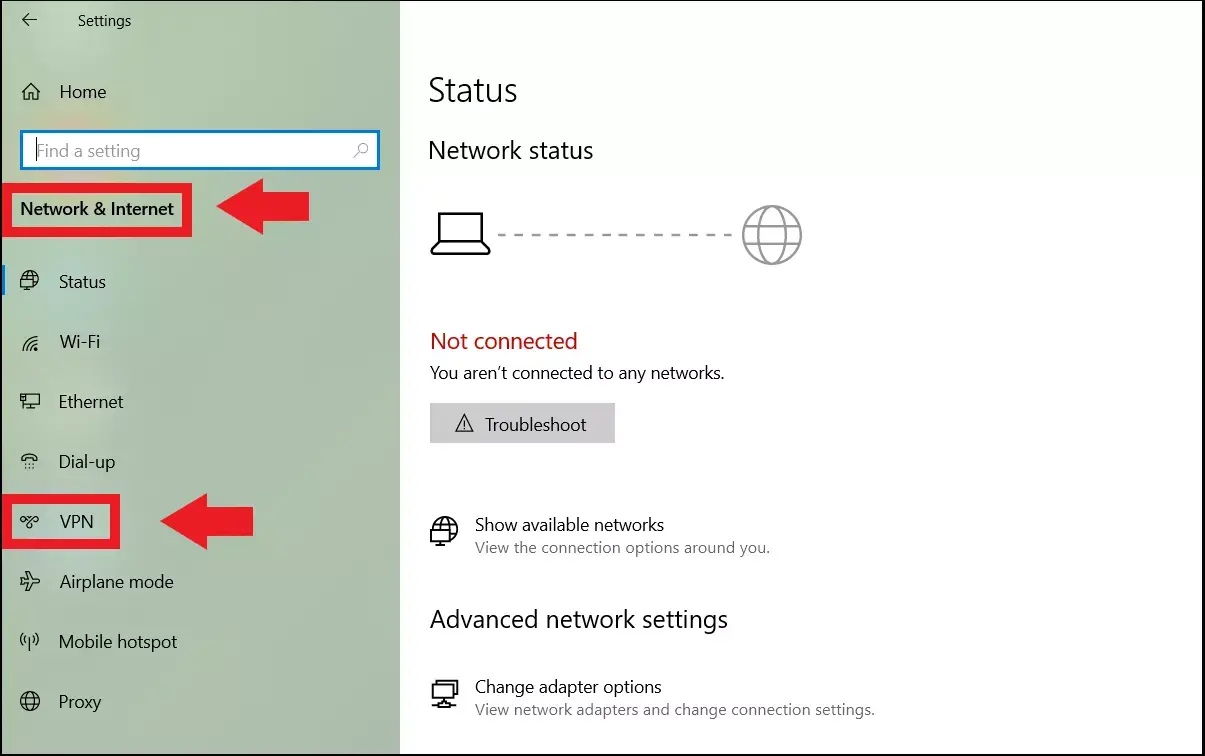
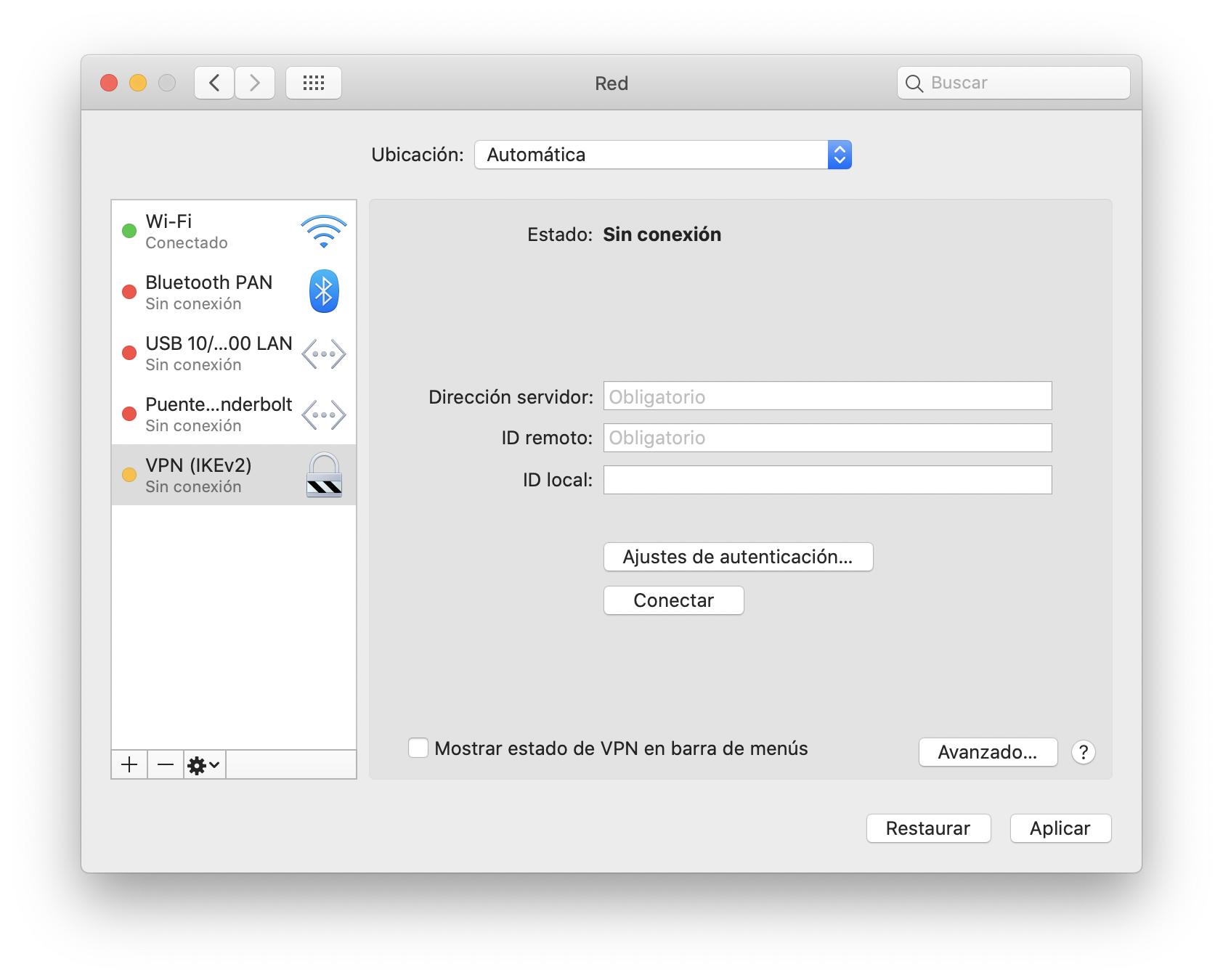
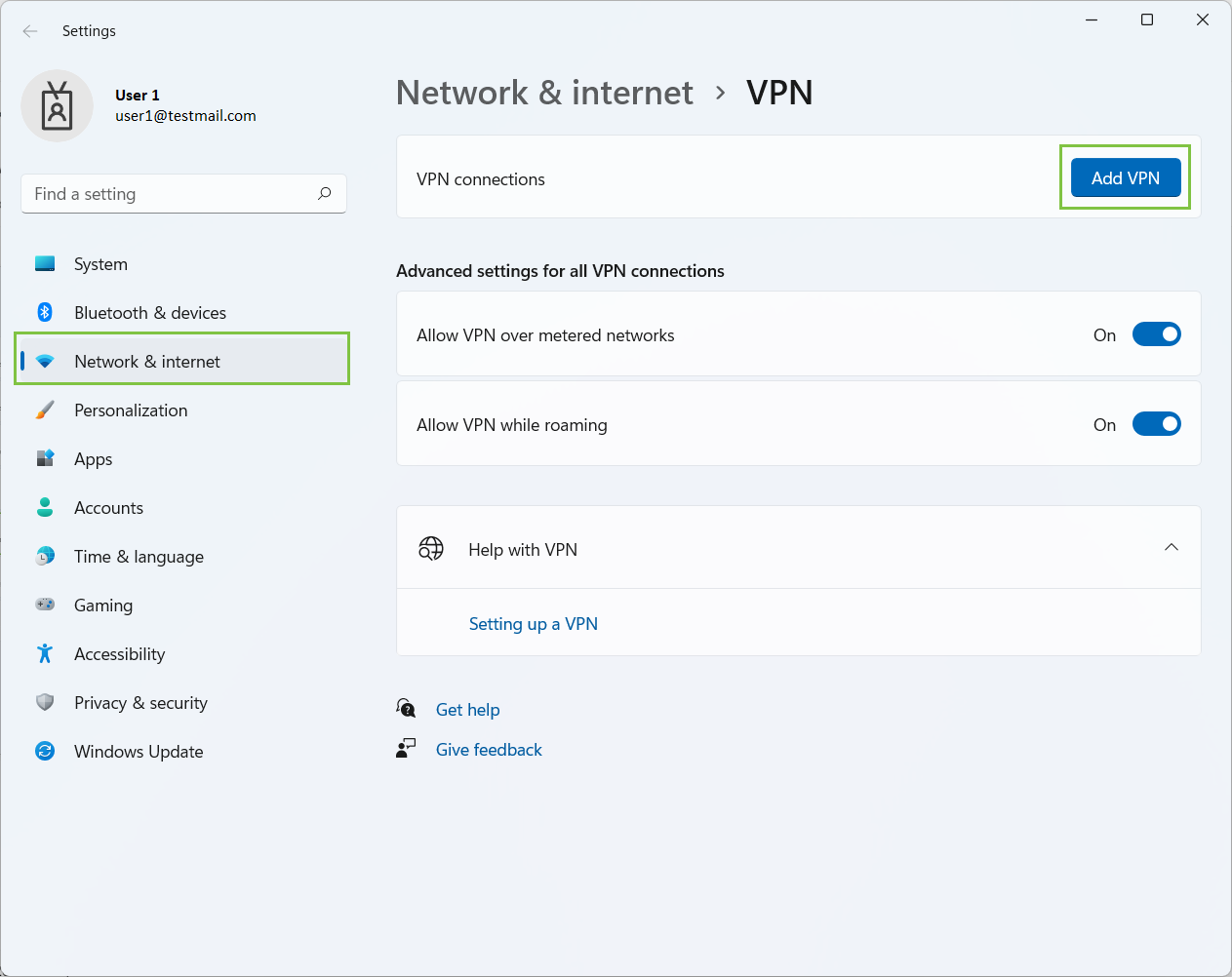
След като имате данните за вашата VPN мрежа (независимо дали е за работа, дом или доставчик на трета страна), е време да създадете профила в Windows. В Windows 11 можете да отворите приложението Настройки и да отидете на Мрежа и интернет > VPN > Добавяне на VPN . В Windows 10 пътят е много подобен: също отидете в Настройки, след това в Мрежа и интернет и потърсете секцията VPN.
Във формуляра „Добавяне на VPN връзка“, в полето за доставчик, трябва да изберете „Windows (вграден)“, ако използвате вградената функционалност на системата. След това въведете име на връзка, което лесно ще разпознаете (например „Домашна VPN“ или „Бизнес VPN“) и запишете IP адреса или DNS името на VPN сървъра, който ще използвате, в полето за сървър или адрес.
В секцията „Тип VPN“ ще трябва да изберете протокола или метода на свързване, използван от вашия сървър или услугата, за която сте се абонирали. Windows поддържа няколко типа, така че е изключително важно да знаете коя VPN мрежа поддържа другата страна . Ако не сте сигурни, проверете документацията на вашата компания или доставчика на VPN.
В „Тип информация за вход“ можете да изберете дали да използвате потребителско име и парола, сертификат, еднократен токен или смарт карта . За корпоративни връзки обикновено се използват сертификати или методи за силно удостоверяване. Ако трябва да въведете потребителско име и парола, можете да ги запазите директно в наличните полета или да ги оставите празни, за да бъдете подканвани да ги въвеждате всеки път.
След като настроите всичко, запазете профила. Ако по-късно е необходимо да прегледате или коригирате нещо, можете да се върнете в секцията VPN в Настройки, да изберете връзката и да отидете на Разширени опции . Оттам можете да промените параметрите, да конфигурирате прокси или да изтриете профила, ако вече не ви е необходим.
След като профилът е създаден, свързването е много лесно: в най-дясната част на лентата на задачите, над иконата за мрежа (WiFi или Ethernet), ще видите списъка с налични VPN връзки . Изберете желаната, щракнете върху Свързване, въведете вашите идентификационни данни, ако бъдете подканени, и ако всичко работи правилно, състоянието ще се промени на „Свързан“.
Докато сте свързани към разпозната VPN мрежа, в областта на мрежата обикновено ще се появи малък син щит или подобен индикатор , а на страницата с настройки на VPN ще видите текста „Свързан“ под името на връзката. Това ви позволява бързо да проверите дали VPN тунелът е активен.
Как да настроите свой собствен VPN сървър на Windows 10 или 11
Ако искате да отидете още една крачка напред, Windows ви позволява да настроите свой собствен VPN сървър, без да инсталирате софтуер на трети страни . Не е толкова удобно, колкото използването на търговска услуга, но ви дава по-голям контрол върху това кой управлява вашите данни и как се осъществява достъп до вашата домашна мрежа.
Процесът е базиран на стария инструмент „Входящи връзки“ в контролния панел. За да започнете, отидете в „Настройки на Windows“ и след това в „Мрежа и интернет“ . Оттам, в Windows 10, отидете на „Състояние“ и кликнете върху „Промяна на опциите на адаптера“. В Windows 11 отидете на „Разширени мрежови настройки“ и изберете „Още опции на мрежовия адаптер“.
Ще се отвори класическият прозорец на контролния панел, показващ вашите мрежови адаптери (Ethernet, Wi-Fi и др.). В този прозорец натиснете клавиша Alt или F10, за да изведете класическото меню, ако то вече не е видимо. След това отидете на „Файл“ и изберете „Нова входяща връзка“. Тази опция ви позволява да конфигурирате Windows да приема връзки от други компютри през интернет.
Ще се появи екран, показващ потребителските акаунти на системата. Можете да изберете съществуващи потребители или да създадете нов, който да използвате при свързване към VPN. От съображения за сигурност е силно препоръчително да създадете специален VPN потребителски акаунт със силно потребителско име и парола, които след това ще използвате на клиентските си устройства.
На следващия екран Windows ще ви попита как тези потребители ще се свържат. Уверете се, че сте оставили отметнато квадратчето „През интернет“ , тъй като това позволява VPN връзката да се установи извън вашата локална мрежа, преминавайки през интернет към вашия сървърен компютър.
След това ще се появи списък с мрежовите протоколи и компоненти за входящата връзка. Важно е да изберете „Internet Protocol Version 4 (TCP/IPv4)“ и да кликнете върху „Properties“. Този прозорец ви позволява да решите кои IP адреси ще бъдат присвоени на VPN клиентите, след като се свържат.
По подразбиране Windows може да се опита да присвои IP адреси автоматично, но е по-добре да му кажете да резервира конкретен диапазон от IP адреси за VPN . Изберете опцията, която ви позволява да посочите IP адреси и да дефинирате диапазон в рамките на вашата локална подмрежа. Това звучи по-техническо, отколкото е, но може да се реши, като знаете IP адреса на вашия шлюз.
За да разберете, отворете приложението Command Prompt и изпълнете командата ipconfig . Сред показаните данни ще видите ред с „Default Gateway“, който почти винаги ще бъде нещо като 192.168.0.1 или 192.168.1.1. Това е IP адресът на вашия рутер.
В свойствата на IPv4 на VPN сървъра, първите три числови сегмента на зададените ви IP адреси трябва да съвпадат с тези на вашия рутер . Например, ако вашият шлюз е 192.168.1.1, можете да резервирате диапазона от 192.168.1.20 до 192.168.1.30 за вашата VPN. По този начин всеки клиент, който се свързва с вашия VPN сървър, ще получи IP адрес в този диапазон.
След като сте определили обхвата, приемете промените и се върнете към екрана на мрежовия софтуер. Всичко е готово, така че просто кликнете върху „Разрешаване на достъп“ , за да позволите на Windows да създаде входящата връзка и да активира VPN сървъра. От този момент нататък вашият компютър ще бъде готов да приема външни VPN връзки, при условие че вашият рутер и защитна стена не блокират трафика.
Отворете порта на рутера и конфигурирайте защитната стена на Windows
За да позволите на устройства извън дома или офиса ви да достигнат до VPN сървъра, трябва да отворите съответния порт на вашия рутер и да конфигурирате защитната стена на Windows, за да разрешите този трафик. В противен случай всички опити за свързване от интернет ще бъдат блокирани, преди да достигнат до сървъра.
В повечето домашни конфигурации рутерите използват IP адреса на шлюза, който споменахме по-рано (нещо като 192.168.1.1 или 192.168.0.1). Ако въведете този адрес в адресната лента на браузъра си, можете да получите достъп до уеб интерфейса на рутера . Първоначалното потребителско име и парола обикновено са отпечатани на стикер на самото устройство, но от съображения за сигурност е силно препоръчително да ги промените.
След като сте вътре в рутера, трябва да потърсите секцията, свързана с „Пренасочване на портове“ или „NAT“ . Терминологията варира в зависимост от производителя, но идеята винаги е една и съща: да се дефинира правило, което отваря външен порт и го насочва към вътрешния IP адрес на устройството, на което работи вашият VPN сървър.
Стандартният порт за този тип връзка в Windows е 1723. Ще трябва да създадете ново правило, което определя, че TCP трафикът към порт 1723 трябва да се изпраща към частния IP адрес на вашия сървърен компютър (не на рутера). Ако не знаете този IP адрес, използвайте отново командата ipconfig и погледнете реда „IPv4 адрес“, съответстващ на вашия активен мрежов адаптер.
Успоредно с това трябва да настроите защитната стена на Windows, така че да не блокира функционалността за отдалечен достъп. Отидете в Контролен панел, след това в Система и сигурност > Защитна стена на Windows Defender и в лявата колона щракнете върху „Разрешаване на приложение или функция през защитната стена на Windows Defender“.
В този прозорец щракнете върху „Промяна на настройките“, за да промените списъка. След това, по азбучен ред, намерете записа, наречен „Маршрутизиране и отдалечен достъп“ и поставете отметки в квадратчетата за частна и публична мрежа. По този начин ще упълномощите тази услуга да получава трафик през защитната стена и в двата типа мрежи. Запазете промените, като щракнете върху OK. Ако искате повече инструменти за управление на защитата на защитната стена, можете да прегледате опциите за управление на защитната стена на Windows.
Някои по-напреднали ръководства препоръчват също проверка на мрежовия профил с помощта на PowerShell . Като го стартирате като администратор и използвате команди като Get-NetConnectionProfile и Set-NetConnectionProfile, можете да се уверите, че вашата локална мрежа е маркирана като „Частна“, което намалява конфликтите на защитната стена и предотвратява ненужни блокировки.
Ако искате вашият VPN сървър да е достъпен веднага щом включите компютъра си, е добре да отидете в инструмента „Услуги“ на Windows, да намерите услугата „Маршрутизиране и отдалечен достъп“ , да отворите нейните свойства и да зададете типа на стартиране на „Автоматично (отложен старт)“. Това ще гарантира, че Windows ще стартира VPN услугата надеждно всеки път, когато се стартира.
Управлявайте динамичен IP адрес и домейн за вашия VPN сървър
Има един практичен детайл, който често се пренебрегва: публичният IP адрес на вашия рутер обикновено е динамичен . Това означава, че вашият доставчик на интернет услуги може да го промени по всяко време (например, когато рестартирате рутера си), което би направило адреса, който използвате за свързване към вашата VPN мрежа, невалиден.
Един лесен начин да се реши това е да се използва динамична DNS услуга, като например No-IP или подобна . Тези услуги ви позволяват да регистрирате име на домейн (например „tuvpn.no-ip.org“), което винаги ще сочи към текущия публичен IP адрес на вашия рутер, дори когато той се промени.
Процедурата обикновено е сходна за всички доставчици: първо се регистрирате на уебсайта, избирате желаното име на домейн и след това инсталирате малък клиент на вашия компютър, който действа като VPN сървър . Този клиент е отговорен за уведомяването на No-IP всеки път, когато вашият публичен IP адрес се промени, така че името на домейна да се актуализира автоматично.
В панела на вашия акаунт за услугата за динамичен DNS ще трябва да се уверите, че създаденият от вас домейн е избран и свързан с клиента, инсталиран на вашия компютър. От този момент нататък, дори ако рестартирате рутера си и публичният ви IP адрес се промени, клиентът ще актуализира информацията и винаги ще можете да се свържете, като въведете същото име на домейн в настройките на VPN.
Това е много полезно, защото ви спестява необходимостта да проверявате и споделяте новия IP адрес всеки път, когато той се промени. На практика вашите устройства трябва да знаят само този фиксиран домейн, потребителското име и паролата, които сте задали за VPN.
Свържете се с вашата VPN от Windows и други устройства
След като сървърът е стартиран и работи, портовете са отворени, защитната стена е настроена и (ако желаете) динамичният домейн е конфигуриран, идва най-възнаграждаващата част: свързване към вашата VPN от други устройства , както с Windows, така и от мобилни телефони с Android или iOS.
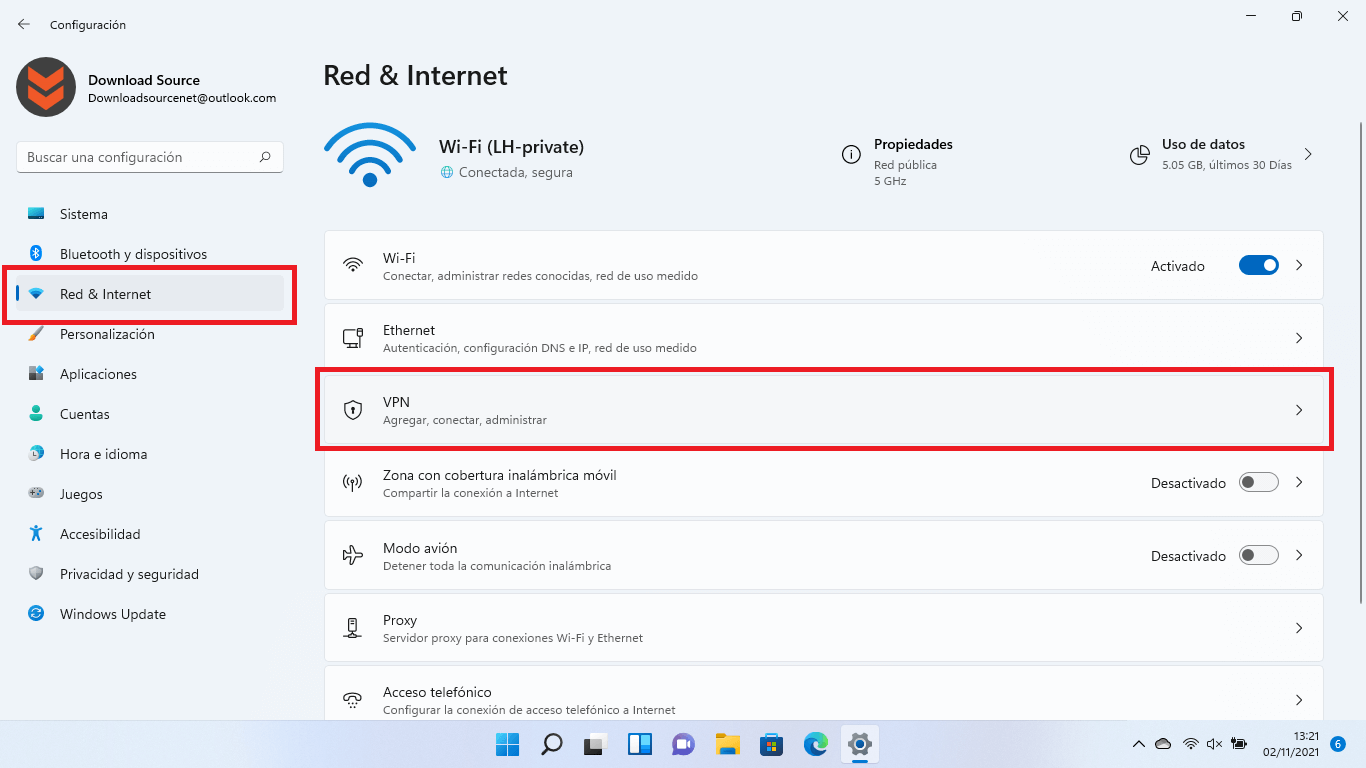
На компютър с Windows 10 или 11 процесът е много подобен на настройването на всяка друга VPN мрежа. Отидете в „Настройки“, след това в „Мрежа и интернет“ > „VPN“ и щракнете върху „Добавяне на VPN връзка“. Под „Доставчик“ изберете „Windows (вграден)“, дайте име на връзката и в „Име или адрес на сървъра“ въведете IP адреса или името на домейна на вашия рутер (или IPv4 адреса на вашия сървър, ако сте в същата локална мрежа).
В полетата за удостоверяване въведете потребителското име и паролата, които сте създали специално за входящата VPN връзка. Запазете профила, след което изберете връзката и щракнете върху „Свързване“. Ако всичко е конфигурирано правилно, след няколко секунди ще видите промяна на състоянието на „свързан“ и компютърът ви ще започне да използва VPN тунела.
Добра практика е след това да прегледате разширените настройки на вашата VPN връзка, като отворите свойствата ѝ през контролния панел, под „Център за мрежи и споделяне“ и „Промяна на настройките на адаптера“. Там можете да коригирате настройките за сигурност и мрежа , като деактивирате IPv6, ако не е необходим, уверите се, че IPv4 е активиран и, ако е приложимо, отидете в „Разширени опции“, за да решите дали да използвате шлюза по подразбиране на VPN сървъра.
В секцията за сигурност на същия прозорец проверете дали типът VPN и методите за криптиране съответстват на конфигурираните от вас на сървъра, за да избегнете грешки при удостоверяване или протокол. След като всичко е настроено правилно, просто щракнете върху „OK“ и тествайте връзката отново.
На мобилни устройства с Android и iOS процесът е подобен, въпреки че интерфейсът се различава. Всяка система има свой собствен раздел „VPN“ в мрежовите настройки, където можете да създадете нов профил, като въведете адреса на сървъра, типа VPN, потребителското име и паролата . Ключът остава същият: посочете правилния IP адрес или домейн и използвайте идентификационните данни, които сте създали на вашия компютър с Windows.
Използвайте VPN услуга на доставчик, вместо да създавате своя собствена
Ако настройването на сървър, отварянето на портове и настройването на защитната стена ви звучи твърде сложно, имате друга възможност: използване на търговска VPN мрежа чрез Windows приложение . В този случай не е нужно сами да поддържате сървърите; делегирате тази задача на специализиран доставчик.
Пазарът е силно конкурентен, с множество услуги като NordVPN, CyberGhost, ExpressVPN, AVG Secure VPN и много други. Процесът винаги е подобен: регистрирате се, инсталирате официалното приложение, влизате в профила си и избирате сървър в желаната от вас държава . След това приложението създава тунела, управлява протоколите, повторните връзки и допълнителни опции, като например функцията за аварийно спиране (kill switch).
Когато избирате доставчик, е препоръчително да се съсредоточите върху три ключови момента: политиката за поверителност и липса на записи , вида и нивото на криптиране, което използват (за да се избегнат слаби услуги), и цялостната репутация на компанията, включително юрисдикцията, в която оперира, и опциите за техническа поддръжка, които предлага.
На практика просто изтегляте версията на приложението за Windows от техния уебсайт или от Microsoft Store , стартирате инсталатора и следвате инструкциите на помощника. Те често включват безплатни пробни версии, за да можете да тествате скоростта , стабилността и лекотата на използване, преди да се ангажирате с пълен абонамент.
След като приложението е инсталирано, избирате сървър (или оставяте VPN автоматично да избере най-бързия наличен), активирате връзката и сте готови. В този момент целият ви интернет трафик се пренасочва през търговската VPN услуга и можете да превключвате между виртуални държави с няколко кликвания, ако имате нужда от достъп до географски ограничено съдържание.
Тези приложения обикновено включват разширени функции като авариен прекъсвач (който прекъсва интернет връзката ви, ако VPN връзката прекъсне) , поддръжка на различни протоколи (OpenVPN, WireGuard и др.), автоматично свързване към отворени Wi-Fi мрежи и допълнителни опции за предотвратяване на течове на DNS или IPv6. Всичко това намалява риска от изтичане на данни, с който може да се сблъскате, ако ръчно конфигурирате VPN и допуснете грешка.
От друга страна, вие сте напълно зависими от този доставчик: целият ви трафик преминава през неговите сървъри , така че трябва да изберете такъв с добра репутация и ясни политики за липса на записи. Безплатните VPN мрежи, по-специално, често се финансират чрез използване на данни за употреба или инжектиране на реклами, така че те не са най-добрата идея, ако истинската поверителност е ваш приоритет.
В крайна сметка, настройването на собствена VPN мрежа на Windows или използването на търговска услуга са два различни пътя към сходни цели: по-сигурна, криптирана връзка и по-добър контрол върху вашата информация . Изборът зависи от това дали предпочитате абсолютен контрол и малко повече технически усилия, или удобство и готово решение в замяна на това да разчитате на трета страна.
