- Бавното стартиране обикновено се дължи на механичен твърд диск, твърде много програми за стартиране и ненужни услуги, зареждащи се с Windows.
- Конфигурирането на бързо стартиране, оптимизирането на MSConfig, деактивирането на фоновите приложения и поддържането на свободно дисково пространство значително намалява времето за зареждане.
- Подмяната на твърдия диск с SSD и, ако е възможно, надграждането на RAM паметта осигурява най-голям скок в производителността, намалявайки времето за зареждане до само няколко секунди.
- Редовната поддръжка и известна дисциплина при инсталирането могат да забавят необходимостта от подмяна на компютъра ви с години, когато оборудването започне да се поврежда.

Ако всеки път, когато натиснете бутона за захранване, имате време да си направите кафе, да проверите компютъра си, а той все още се чуди дали да стартира или не , имате проблем с бавното стартиране на Windows. Добрата новина е, че освен ако компютърът ви не е истинска реликва, има много неща, които можете да настроите, за да съкратите времето за стартиране с секунди, без да е необходимо да сте компютърен експерт.
Бавното стартиране не е просто неудобно; то обикновено е върхът на айсберга на система, обременена с безполезни програми, фонови услуги и проблемен твърд диск. С няколко настройки на Windows 10 и Windows 11 , както и някои хардуерни трикове, можете да накарате компютъра си да се стартира за минути и да бъде готов за секунди.
Какво кара компютъра с Windows да се стартира толкова бавно?
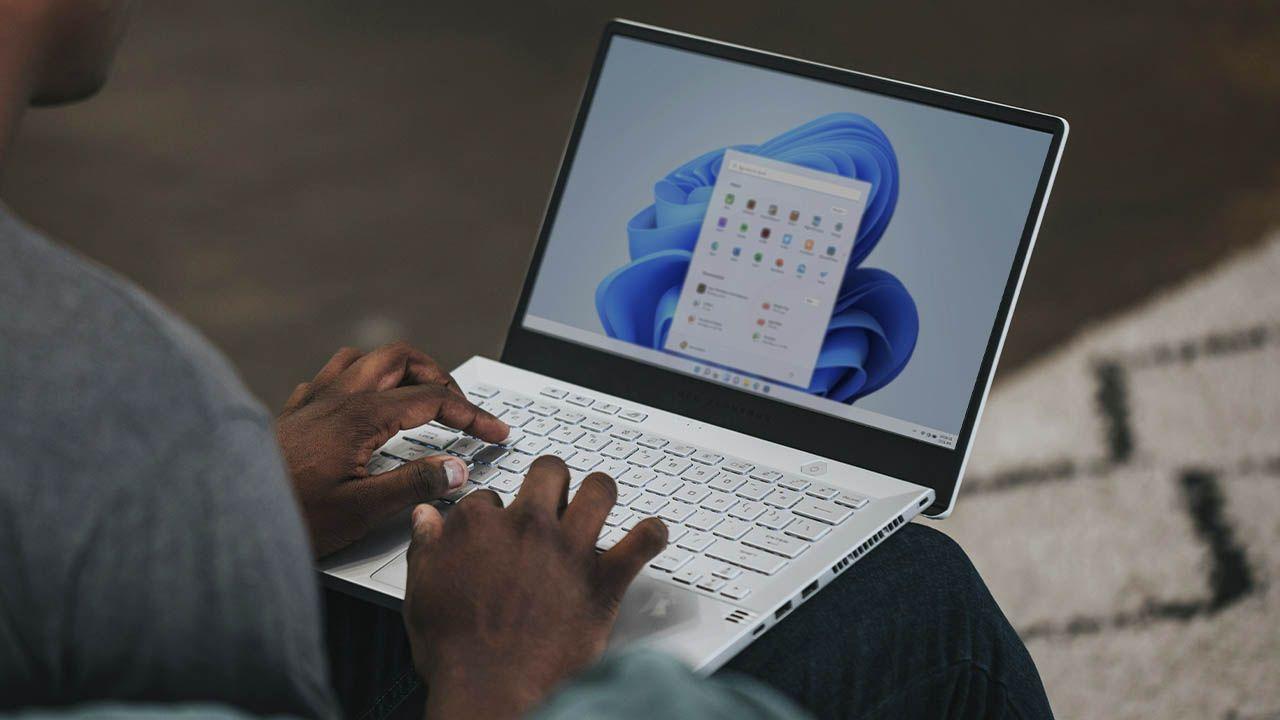
Когато на компютъра му отнема цяла вечност да зареди Windows, обикновено обвиняваме операционната система, но на практика основният проблем често е паметта. Механичният твърд диск (HDD) има много по-бавна скорост на четене от SSD , така че ако все още зареждате Windows от HDD, системата винаги ще работи по-бавно , независимо колко добре е конфигурирана.
Освен вида на твърдия диск, приложенията, конфигурирани да се стартират с Windows, имат значително влияние . Програмите за стартиране на игри, антивирусните програми, приложенията за съобщения, инструментите за синхронизиране в облака и различни помощни програми се зареждат веднага щом получите достъп до работния плот и остават във фонов режим, консумирайки процесорно, RAM и дисково пространство в най-критичния момент на стартиране.
Не забравяйте и за RAM паметта. Ако RAM паметта ви е недостатъчна, Windows използва файла за виртуална памет, който се съхранява на твърдия диск. Анализът на производителността на приложенията може да ви помогне да определите кои процеси консумират най-много ресурси и как това се отразява на стартирането. Това означава повече четене и запис на устройство, което вече зарежда операционната система, услугите и драйверите, което драстично увеличава времето, необходимо на компютъра да стане използваем.
И накрая, фактори като неизползвани фонови услуги, остарели или лошо оптимизирани драйвери, малко дисково пространство, по-стар процесор или бавен BIOS/UEFI също допринасят за проблема. Всичко това в комбинация означава, че ще виждате логото на Windows да се върти много по-дълго, отколкото бихте искали, преди реално да можете да започнете работа.
Активирайте бързото стартиране в Windows 10 и Windows 11
От години Microsoft включва функция, наречена „Бързо стартиране“ , която ускорява стартирането, като запазва част от системното състояние във файл за хибернация, когато изключвате компютъра си. По този начин, вместо да стартира от нулата, Windows зарежда тази информация и значително намалява времето за стартиране.
За да активирате „Бързо стартиране“ в Windows 10 и Windows 11, трябва да го направите от класическия контролен панел, в „Опции за захранване“. Там, в секцията за избор на функциите на бутоните за захранване, ще видите опцията „Включване на бързо стартиране (препоръчително)“ . Ако опцията е сива, първо трябва да кликнете върху „Промяна на настройките, които в момента не са налични“, за да я активирате.
Имайте предвид, че тази функция прави изключването да отнеме няколко секунди повече, защото Windows трябва да запазва състоянието на системата, но в замяна стартирането обикновено е забележимо по-бързо . На някои специфични компютри това може да причини проблеми (сини екрани или замръзване при стартиране); ако забележите странно поведение след активирането ѝ, най-добре е да я деактивирате и да видите дали проблемът ще изчезне.
Използвайте режим „Задържане“ и „Хибернация“, когато ще отсъствате за известно време
Ако често включвате и изключвате компютъра си през деня, може да ви е по-полезно да използвате режим на заспиване или хибернация, вместо да го изключвате напълно. В режим на заспиване системата остава в състояние на ниска консумация на енергия, като сесията ви е запазена в RAM паметта, така че преместването на мишката или натискането на клавиш ще ви върне на работния плот почти мигновено.
Този режим е предназначен за кратки почивки: затваряне на капака на лаптопа, когато се премествате в друга стая, отивате на обяд или оставяте компютъра си бездействащ за известно време. Той консумира много малко енергия, но е най-добре да не го използвате в продължение на дни, защото компютърът никога не се рестартира напълно и паметта не се изчиства, което може да повлияе на производителността с течение на времето.
За да го използвате на лаптоп, просто затворете капака (ако е конфигурирано да го прави в настройките за захранване). На настолен компютър можете да щракнете върху менюто „Старт“ и да изберете „Заспиване“ . За да възобновите работата, просто докоснете мишката или клавиатурата. При продължително отсъствие или преди инсталиране на основни актуализации е препоръчително от време на време да извършвате пълно изключване или рестартиране.
Настройте MSConfig, за да оптимизирате стартирането
MSConfig (Системна конфигурация) загуби известност в последните версии на Windows, но остава полезен за настройване на определени параметри при стартиране. Една от най-лесните корекции, които можете да направите, е да деактивирате анимацията при стартиране, така че Windows да се фокусира върху зареждането на системата без никакви излишни екстри.
За да отворите MSConfig, натиснете Win + R , въведете msconfig и потвърдете. В прозореца, който се появява, отидете на раздела „Boot“ и отметнете опцията „No GUI Boot“. Тази настройка просто премахва лентата за зареждане или анимацията, която виждате при стартиране, но на много компютри може да съкрати времето за зареждане с няколко секунди и в комбинация с други оптимизации прави забележима разлика.
От MSConfig можете също да прегледате услуги на трети страни, които се стартират със системата. В раздела „Услуги“ поставете отметка в квадратчето „Скриване на всички услуги на Microsoft“, за да избегнете засягане на критични системни функции, и ще видите списък само с услуги от инсталирани приложения. Деактивирайте всички услуги, които не използвате редовно , особено ако са в състояние „Изпълняват се“ и не предоставят никаква ежедневна полза.
Деактивирайте програмите за стартиране, които не са ви необходими
Една от най-честите причини за бавно стартиране са програмите, които се отварят автоматично с Windows. Много инсталатори активират автоматичното стартиране по подразбиране и преди да се усетите, имате легион от приложения, които се стартират едновременно, когато включите компютъра си.
За да прегледате и деактивирате тези програми, трябва да отворите диспечера на задачите. Можете да направите това, като натиснете Ctrl + Shift + Esc , Ctrl + Alt + Delete и изберете „Диспечер на задачите“ или като щракнете с десния бутон върху лентата на задачите. След това отидете в раздела „Стартиране“, където ще видите всички приложения, конфигурирани да се стартират със системата ви, и тяхното влияние върху стартирането.
Щракнете с десния бутон върху приложенията, които не искате да се стартират автоматично (стартиращи програми за игри, Spotify, приложения за съобщения, редактори, които не използвате ежедневно и др.) и изберете „Деактивиране “. Те не се деинсталират, а просто спират да се отварят сами. Винаги е най-добре да поддържате антивирусния софтуер, критичните системни помощни програми и хардуерните драйвери активни, но останалите обикновено са ненужни.
Докато сте там, направете общо почистване на софтуера, като отидете в Настройки > Приложения > Приложения и функции. Деинсталирайте всичко, което не използвате, особено ако не сте го отваряли от години. Всяка програма, която премахнете, означава една услуга по-малко, един фонов процес по-малко и в крайна сметка по-малко разходи за стартиране.
Премахване на фонови приложения и процеси
Деактивирането на автоматичното стартиране е първата стъпка, но много приложения продължават да работят във фонов режим, дори когато не ги виждате. Windows ви позволява да контролирате кои приложения от Microsoft Store могат да работят във фонов режим, което помага както за живота на батерията (на лаптопи), така и за цялостната производителност на компютъра.
Отидете в настройките на Windows и отидете в секцията за поверителност. Там ще намерите секцията с приложения във фонов режим , където можете да премахнете отметката за всяко от тях поотделно, ако не искате да работи, когато не го използвате, или да деактивирате фоновото изпълнение за всички приложения.
След като направите това, ще забележите, че системата има повече свободни ресурси след стартиране и в много случаи също и по време на ежедневна употреба. По-малкото резидентни процеси означават, че дискът и процесорът са под по-малко натоварване от самото начало, така че работният плот реагира по-бързо и по-плавно.
Изтрийте ненужните програми и подредете работния си плот
С течение на времето е лесно да се окажете с компютър, пълен с програми, които сте инсталирали, за да „го изпробвате за един ден“ и никога повече не сте ги отваряли. Освен че заемат дисково пространство, много от тях добавят услуги, планирани задачи или модули, които се зареждат със системата. Поддържането на безпроблемната работа на компютъра ви изисква минимална дисциплина по отношение на това, което инсталирате.
В „Настройки“ > „Приложения“ > „Приложения и функции“ можете да видите всичко, което сте инсталирали, колко място заема и кога за последно сте го използвали. Ако нещо не е отваряно от месеци (или години), сериозно помислете за деинсталирането му. Ако по-късно го пропуснете, винаги можете да го изтеглите отново.
Друг много често срещан навик, който, изненадващо, може да бъде вреден, е претрупването на работния плот с икони, папки и файлове. Всички тези елементи трябва да се зареждат и изобразяват всеки път, когато влизате в системата, а ако има стотици от тях, Windows губи време и ресурси само за показване на работния плот . Създайте няколко добре организирани папки и преместете там преките пътища и документите, за да поддържате главния си екран чист.
Поддържайте свободно дисково пространство и го оптимизирайте
Windows се нуждае от минимално количество свободно място на системния диск, за да функционира и да се стартира безпроблемно. Като общо правило се препоръчва да оставите поне 10% от капацитета на устройството свободно , особено ако това е дискът, на който е инсталирана операционната система.
Можете да използвате инструмента за почистване на диска, за да премахнете временни файлове, остатъци от актуализации, кеш памет и други ненужни елементи. Просто го потърсете в менюто „Старт“, изберете устройството, което искате да почистите, и изберете категориите данни, които искате да изтриете.
Ако системното ви устройство е механичен твърд диск, е добра идея периодично да го дефрагментирате. От свойствата на диска, в раздела „Инструменти“, имате опцията „Оптимизиране “, която ви позволява да дефрагментирате и физически да реорганизирате данните, така че главата на диска да се налага да се движи по-малко. Това подобрява времето за четене и следователно времето за зареждане.
Ако обаче имате SSD, не бива да го дефрагментирате ръчно: тези видове устройства управляват разпределението на данните вътрешно и принудителната дефрагментация може дори да съкрати живота им. Windows вече автоматично оптимизира SSD дисковете със специфични задачи, така че не е необходимо и не би трябвало да принуждавате традиционна дефрагментация.
Актуализиране на драйвери и операционна система
Компютър с остарели или повредени драйвери може да замръзне или да отнеме много време, за да се стартира и изключи. По-често, отколкото си мислите, драйверът на графичната карта е причина за необичайно бавно стартиране или черни екрани веднага след влизане в системата.
За да проверите, отворете „Диспечер на устройства“ от менюто „Старт“ (щракнете с десния бутон върху бутона „Старт“ и изберете „Диспечер на устройства“) и под „Видео адаптери“ щракнете с десния бутон върху вашата графична карта и изберете „Актуализиране на драйвер“. Можете също да изтеглите най-новите драйвери директно от уебсайта на производителя (NVIDIA, AMD, Intel и др.).
Поддържането на Windows актуален също помага за подобряване на производителността. Много актуализации включват корекции за стабилност, подобрения в сигурността и оптимизации, които влияят на процеса на стартиране. Проверете „Настройки“ > „Актуализиране и защита“ за всички чакащи актуализации. Най-добре е обаче да ги инсталирате, когато имате време, тъй като някои от тях могат да причинят продължителни рестартирания.
Бързо зареждане и конфигурация на BIOS/UEFI
В допълнение към функцията за бързо стартиране на Windows, много съвременни дънни платки включват опция за бързо зареждане (Fast Boot) в BIOS/UEFI. Тази функция намалява или дори пропуска определени хардуерни тестове и проверки, които се извършват преди операционната система да започне да се зарежда, като видимо скъсява фазата преди появата на логото на Windows.
За да го активирате, трябва да влезете в BIOS/UEFI, когато стартирате компютъра си (обикновено чрез натискане на Delete, F2, F10 или подобен клавиш веднага след включването му). Всеки производител го поставя в различно меню, но обикновено се намира в секцията с разширени опции или опции за зареждане. Потърсете записи като Fast Boot, Quick Boot или подобни и го активирайте.
Докато сте там, проверете реда на зареждане и задайте твърдия диск или SSD диска, на който е инсталиран Windows, като първа опция за зареждане. Това предотвратява дънната платка да губи време в проверка на USB устройства, DVD устройства или други устройства, които не използвате за зареждане на системата.
Имайте предвид, че ако овърклоквате или обичате да експериментирате с BIOS, деактивирането на определени проверки може да маскира потенциални проблеми със стабилността. За напреднали потребители, които настройват честоти и напрежения, може да си струва да оставят някои проверки активни, за да откриват ясно грешки.
Ако компютърът ви показва екран, когато го включите, който ви позволява да избирате между няколко операционни системи (например две версии на Windows или дистрибуция на Windows и Linux), вероятно мениджърът за зареждане е конфигуриран да показва този списък за няколко секунди, преди да избере опцията по подразбиране.
На компютри само с една инсталирана операционна система това меню обикновено е скрито, но ако сте извършвали преинсталации без форматиране или сте имали няколко операционни системи, може да го виждате всеки път, когато стартирате компютъра си. В разширените настройки на системата, под „Стартиране и възстановяване“, можете да намалите времето, през което се показва списъкът с операционните системи, или да го деактивирате напълно.
Можете да го оставите на 3 секунди (минимум) или да премахнете отметката от квадратчето, за да се покаже списъкът. Същото важи и за опциите за възстановяване. Ако намалите тези времена или деактивирате този екран, Windows ще започне да се зарежда по-рано, спестявайки ви тези секунди чакане.
Деактивирайте забавянията при стартиране на програми, използвайки системния регистър
Windows прилага малко забавяне при стартирането на определени приложения по подразбиране, за да разпредели натоварването по време на стартиране на системата. На мощни компютри или когато вече сте значително оптимизирали процеса на стартиране, можете да премахнете това забавяне от редактора на системния регистър, така че програмите да се изпълняват без това изкуствено чакане.
За да направите това, отворете прозорец „Изпълнение“ с Win + R, въведете regedit и потвърдете. В редактора на системния регистър отидете до пътя HKEY_LOCAL_MACHINE\SOFTWARE\Microsoft\Windows\CurrentVersion\Explorer. Ако не съществува, създайте ключ с име Serialize. Вътре в него създайте нова DWORD (32-битова) стойност, наречена StartupDelayInMSec, със стойност 0. Това показва, че не искате да прилагате допълнително забавяне.
След затваряне на записа в системния регистър и рестартиране, Windows ще спре да добавя това забавяне. Тази промяна е по-смислена на компютри, където вече сте премахнали повечето програми за стартиране и искате да увеличите максимално скоростта на зареждане . Както винаги, когато работите с системния регистър, правете го внимателно и само когато сте сигурни какво променяте.
Избягвайте заключването на екрана и подканата за парола при стартиране
Друг начин да спестите няколко секунди, особено на персонални компютри, които никой друг не споделя, е да конфигурирате Windows да се стартира директно от работния плот, без да иска парола . Това не ускорява действителния процес на зареждане, но намалява времето, необходимо за подготовка на компютъра ви за употреба.
За да направите това, отворете прозорец „Изпълнение“ (Win + R), въведете netplwiz и натиснете Enter. Ще се отвори прозорецът „Потребителски акаунти“. Изберете потребителския си акаунт от списъка и махнете отметката от квадратчето „Потребителите трябва да въведат потребителско име и парола, за да използват този компютър“. След прилагане на промените, системата ще ви помоли да въведете текущата си парола два пъти за потвърждение.
От този момент нататък, когато включите компютъра си, Windows автоматично ще ви влиза с този потребителски акаунт. Вие обаче ще жертвате един слой сигурност: ако някой има физически достъп до компютъра, той може да влезе без никакви ограничения. Обмислете това внимателно, ако става въпрос за лаптоп, който често изнасяте извън дома си, или за компютър в споделен офис.
Проверете за вируси или злонамерен софтуер, които може да забавят стартирането.
Не всичко е въпрос на конфигурация: злонамереният софтуер, който се промъква в системата, също може да е причина за изключително бавното стартиране. Много видове злонамерен софтуер се зареждат още при стартиране, за да експлоатират системата от първата минута, консумирайки ресурси и пречейки на нормалната работа на Windows.
Ако забележите подобрение след почистване на заплахи, това е добър знак, но е важно да поддържате системата си защитена и актуализирана, за да избегнете повторно попадане в същия капан. Също така, бъдете внимателни с пиратски софтуер, корекции от съмнителни източници и странни разширения на браузъра: те често са входната точка за проблеми, които в крайна сметка влияят на производителността и стартирането.
Надграждането на вашия твърд диск към SSD ще доведе до значително увеличение на скоростта.
Никоя софтуерна оптимизация не се доближава до ефекта от замяната на механичен твърд диск с SSD (Solid State Drive) . Разликата във времената за достъп и скоростите на четене/запис е толкова значителна, че по-стар компютър с добър SSD може да се почувства като чисто нова машина в момента, в който го включите.
Ако все още стартирате от твърд диск (HDD), помислете за инсталиране на SSD, дори малък (например 120 или 128 GB), само за операционната система и основните приложения. Използвайте твърдия диск като вторично хранилище за документи, снимки, видеоклипове или игри. При тази смесена конфигурация е обичайно времето за стартиране да спадне от две минути до 15 или 20 секунди, без да се променя нищо друго.
Що се отнася до форм-фактора, в днешно време имате 2,5-инчови SSD дискове, които се свързват чрез SATA и са много лесни за инсталиране в почти всеки настолен или преносим компютър, както и NVMe (M.2) SSD дискове , които са много по-бързи и се свързват директно към дънната платка. Ако дънната ви платка поддържа NVMe, още по-добре: времето за зареждане се намалява още повече.
Физическото инсталиране на SSD обикновено е лесно и не изисква обширни познания: свържете кабелите за данни и захранване (в случай на SATA) или поставете M.2 модула и го завинтете. След това ще трябва да инсталирате Windows на SSD или да клонирате системата от стария си твърд диск, което от двете е по-удобно за вас. Подобрението, което ще забележите при стартиране, отваряне на програми и преместване на файлове, ще бъде толкова значително, че вероятно ще отложите покупката на нов компютър за доста време.
Добавете повече RAM и намалете визуалните ефекти
Ако компютърът ви има много малко RAM памет (4 GB или по-малко в момента), Windows ще бъде принуден да използва файла за виртуална памет на диска непрекъснато. Това е особено забележимо при стартиране, когато много компоненти се зареждат едновременно. Надграждането на RAM паметта до 8 GB или повече, при условие че компютърът ви го позволява, ще подобри както стартирането, така и цялостната производителност на системата.
Преди да закупите модули памет, проверете какъв тип и капацитет поддържа вашата дънна платка. В много лаптопи добавянето на допълнителен модул прави разликата между система, която сякаш разширява границите си, и такава, която работи гладко от момента на включване. Надстройката обикновено е още по-лесна на настолните компютри.
Друго предимство идва от визуалните ефекти. Анимациите, прозрачността и сенките на Windows са много привличащи вниманието, но на по-слаби компютри те могат да консумират значително количество ресурси. От разширените опции за производителност можете да изберете настройката „Настройка за най-добра производителност“ или да активирате само някои основни анимации.
По този начин Windows ще изглежда малко по-малко „красив“, но ще спечелите скорост при отваряне на прозорци, минимизиране, максимизиране и като цяло при навигиране по работния плот. На по-стари компютри промяната е забележима при стартиране и когато за първи път стигнете до работния плот.
Ускорете изключването, за да избегнете неудовлетвореност при затваряне
Не само стартирането може да е бавно: понякога проблемът е, че компютърът се изключва много бавно . Това обикновено се дължи на приложения, които не се затварят, услуги, които чакат твърде дълго, преди да се прекратят, или процеси като изчистване на файла на виртуалната памет.
Един прост трик за по-бързо изключване е да създадете пряк път на работния плот, който изпълнява командата за незабавно изключване. Щракнете с десния бутон върху празно място, изберете „Ново > Пряк път“ и въведете път, например shutdown.exe /s /t 0. Това ще създаде икона, която при щракване стартира процеса на изключване без допълнително забавяне.
Друг вариант е да промените системния регистър, така че Windows автоматично да затваря отворени приложения при изключване, без да иска потвърждение. В ключа HKEY_USERS\.DEFAULT\Control Panel\Desktop можете да създадете низова стойност, наречена AutoEndTask със стойност 1, така че системата да принуди затварянето на висящи програми, вместо да показва класическото съобщение „Това приложение предотвратява изключването“.
В HKEY_LOCAL_MACHINE\SYSTEM\CurrentControlSet\Control има и параметър, наречен WaitToKillServiceTimeout, който указва колко милисекунди Windows изчаква, преди да се откаже от услуга и да продължи процеса на изключване. Намаляването му (умерено) може малко да ускори изключването, но също така не е препоръчително да се задава твърде ниско, за да се избегнат грешки в услугите, които изискват повече време.
Ако забележите особено дълги времена на изключване, проверете също дали имате активирана опцията за изтриване на файла на виртуалната памет при изключване в локалните си политики за сигурност. Този процес може да удължи времето за изключване с десетки минути в зависимост от размера на файла; ако нямате конкретна нужда да го изтривате всеки път, деактивирането му обикновено е добра идея.
Инструменти на трети страни за управление на стартиращи системи
Ако предпочитате да не навигирате в менютата на Windows едно по едно, има специализирани програми, които анализират процесите на стартиране и ви помагат да решите какво да деактивирате или забавите. Помощни програми като Glarysoft Startup Manager, Argente Autorun, Starter и Autorun Organizer измерват времето за стартиране, показват ви какво отнема най-много време и ви позволяват да деактивирате, забавите или управлявате записи при стартиране по удобен за потребителя начин.
Тези инструменти обикновено показват ясни списъци с всичко, което се стартира с Windows, понякога с оценки за сигурност или коментари от други потребители, и ви позволяват да маркирате програми, които да се стартират по-късно, така че работният плот да се освободи по-рано и голямото натоварване да дойде, когато системата вече е стабилна.
Макар и полезни, е важно да ги използвате разумно: само защото нещо се появява в списъка, не означава автоматично, че трябва да го премахнете. Прегледайте всеки запис, уверете се, че не докосвате важни антивирусни компоненти или драйвери и използвайте опцията за деактивиране, преди да го изтриете, ако не сте напълно сигурни. По този начин, ако нещо се обърка, винаги можете да активирате отново проблемния елемент.
Когато нищо не работи: поддръжка на машините и ограничения
Без значение колко добре се грижите за компютъра си, времето си взема своето. С течение на годините хардуерът става неадекватен за изискванията на съвременните системи и идва момент, в който, независимо колко оптимизирате, компютърът ви все още ще се стартира и работи бавно. Ако вече сте почистили софтуера, оптимизирали услугите, надстроили до SSD и увеличили RAM паметта, а компютърът ви все още работи като охлюв , може би е време да помислите за ъпгрейд.
Преди да се откажете, пълното форматиране и чистата инсталация на Windows могат да възстановят част от загубената скорост, особено ако от години носите със себе си остарели инсталации, драйвери и остатъци от програми. При SSD дисковете „обновяването“ (контролирано пълно изтриване) също помага за възстановяване на производителността.
Ако обаче говорим за много стари компютри, с процесори на повече от десетилетие или с хардуер, който вече не се поддържа, подобренията ще бъдат ограничени. В тези случаи инвестирането в евтин SSD може да му даде последен тласък, но дори и това да не направи времето за зареждане дори бегло бързо, най-мъдрото действие е да започнете да търсите по-модерен компютър, който няма да ви губи времето всеки път, когато искате да го включите.
С всички тези настройки, известно подреждане на инсталираните програми и, когато е възможно, малко подобрение на хардуера, като SSD и повече RAM памет, е напълно възможно да трансформирате компютър, чието зареждане отнемаше цяла вечност, в машина, която включвате, сядате и, почти без да го осъзнавате, е готова да отвори браузъра, Word или любимата ви игра, избягвайки това разочароващо усещане, че компютърът винаги „работи със собствено темпо“.
