- BIOS контролира критични параметри на процесора, паметта, графиката и захранването, които пряко влияят върху производителността и стабилността на компютъра.
- Настройки като Hyper-Threading, Turbo Mode, виртуализация, prefetchers и XMP профили трябва да бъдат конфигурирани разумно, за да се балансира производителността и надеждността.
- Опциите за интегрирана графика, бързото зареждане и HPET влияят на потребителското изживяване и трябва да се преглеждат според вида на хардуера и действителното използване на компютъра.
- Най-добрата стратегия е да променяте няколко параметъра наведнъж, да тествате обстойно и винаги да имате ясен метод за възстановяване на фабричните стойности на BIOS.
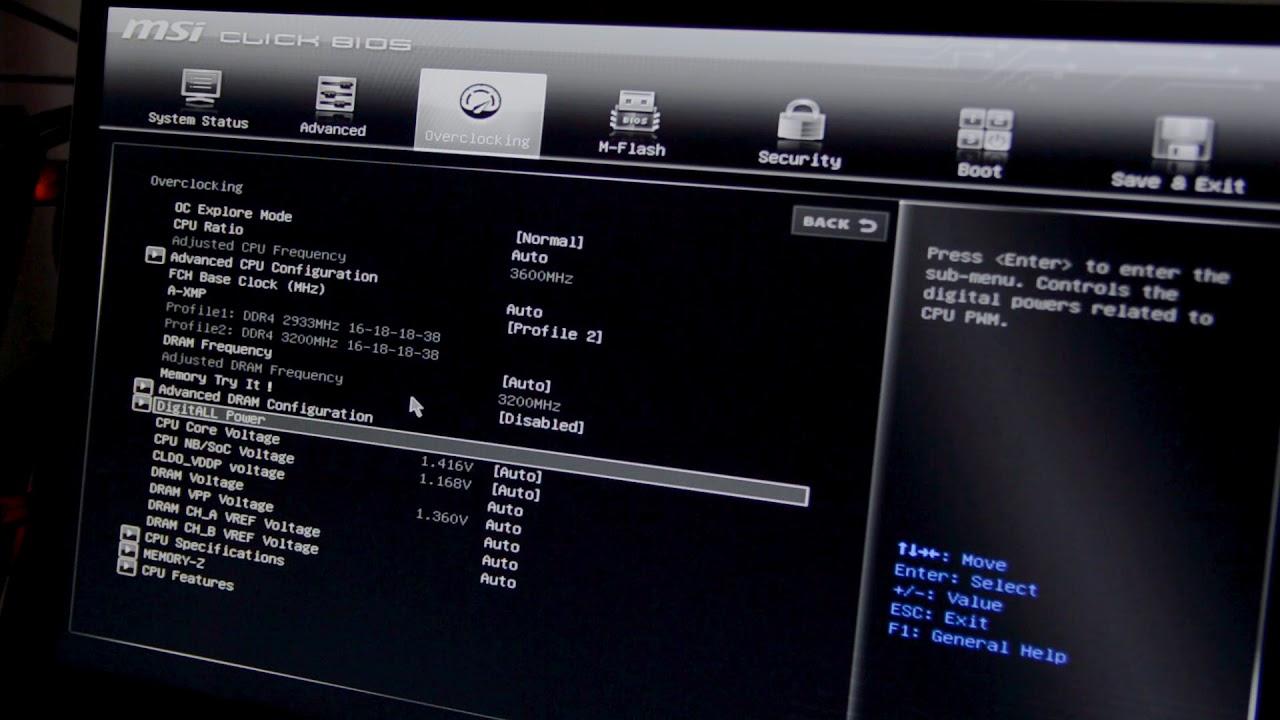
Оптимизацията на BIOS е една от онези теми, за които почти всеки е чувал, но много малко хора се осмеляват да се докоснат до тях от страх да не счупят нещо. И това е разбираемо: влизате в синия екран на BIOS, виждате куп странни опции за процесор, памет, захранване и графика и си мислите: „По-добре да не пипам нищо.“ Разбирането какво прави всяка настройка и как влияе на производителността обаче може да направи разликата между компютър, който работи нестабилно, и фино настроена машина, която реагира много по-добре.
В тази статия ще разгледаме, на ясен и достъпен език, какво можете да настроите в BIOS, за да подобрите производителността, консумацията на енергия и стабилността , използвайки примери, много подобни на тези, които често се срещат във форумите: опции като Hyper-Threading, Turbo Mode, виртуализация, CPU prefetchers, HPET, вградена памет, XMP, настройки на интегрираната графика и други. Ще видите както практическите аспекти (какво да настройвате и какво не), така и теоретичните (какво се случва „зад кулисите“), така че няма да влизате на сляпо, когато влизате в BIOS.
Какво е BIOS и защо има толкова голямо влияние върху производителността?
BIOS (Basic Input/Output System) е основната програма, която се стартира веднага щом компютърът се включи . Нейната задача е да инициализира хардуера, да провери дали всичко работи правилно и да предаде контрола на операционната система (Windows, Linux и др.). Тя действа и като посредник между операционната система и ключови устройства, като например твърдия диск ( NVMe, контролери и кеширане ), видеоадаптера, клавиатурата, мишката и принтера.
По отношение на производителността, BIOS е важен, защото определя поведението на процесора, паметта и управлението на захранването още от първата секунда. Настройки като Turbo Mode, профили на паметта, технологии за пестене на енергия и управление на таймера могат да направят компютъра ви по-бърз, да консумират по-малко енергия или да изпитват по-малко забавяния и заеквания в игрите и приложенията.
За напреднали потребители, инженери или хардуерни ентусиасти, BIOS е много мощен инструмент: правилно конфигуриран, той може да намали консумацията на енергия, да подобри скоростта на реакция на системата и да удължи живота на хардуера . Неправилно конфигуриран обаче, той може да причини сривове, високи температури, загуба на производителност или дори проблеми със зареждането.
Важно е да се разбере, че всяка дънна платка и BIOS имат леко различни имена на опции, но основите са едни и същи: почти винаги ще намерите менюта за процесор, RAM, вградена графика, памет и захранване , въпреки че те може да са подредени по различен начин или да имат различни етикети.
Ключови опции на процесора в BIOS и как те влияят на производителността
Частта от BIOS, която често плаши хората, е секцията за процесора. Там ще намерите термини като Hyper-Threading, Turbo Mode, виртуализация, prefetchers, enabled cores и т.н. Нека разгледаме най-често срещаните, тъй като може да ги намерите на сравнително стара или среднокласна дънна платка.
Много често срещана опция е Hyper-Threading (в Intel) или еквивалентният SMT в AMD процесорите. Тази технология позволява на физическото ядро да се държи като две логически ядра, подобрявайки производителността в програми, които се възползват от множество нишки, като например редактиране на видео, компресия, тежка многозадачност или добре оптимизирани съвременни игри.
Често във форумите се споменава, че деактивирането на Hyper-Threading може да подобри производителността в игри, силно зависими от едно ядро, като например някои класически състезателни заглавия като CS:GO. Реалността обаче е, че повечето по-нови игри се възползват от множество нишки и в много случаи деактивирането на Hyper-Threading влошава изживяването или само леко намалява производителността, без да осигурява реална полза.
Най-общо казано, най-разумното нещо за повечето потребители е да оставят Hyper-Threading включен . Деактивирането му би имало смисъл само ако сте провели специфични тестове с определена игра, измерили FPS и стабилност и действително сте видели ясно подобрение, когато е изключен (нещо, което е рядкост в днешно време на съвременните компютри).
Друга забележителна опция е Limit CPUID Maximum . Тази функция се използваше предимно за съвместимост с много стари операционни системи (като някои версии на Windows преди XP), които не можеха да обработват определени идентификатори на процесора. В днешно време, при съвременните системи, почти винаги се препоръчва Limit CPUID Maximum да бъде деактивиран , както обикновено съветват реномирани ръководства: активирането му може само да ограничи функционалността на процесора, без да предостави никакви предимства.
Ще срещнете и технологията за виртуализация на Intel (VT-x, VT-d) или нейния еквивалент на AMD (SVM). Тази технология позволява на процесора да ускори виртуализацията, т.е. използването на виртуални машини (VirtualBox, VMware, Hyper-V, WSL2, усъвършенствани емулатори и др.).
Много хора го деактивират, следвайки ръководства, целящи да изтръгнат всеки последен FPS от игрите, защото на теория това може леко да намали повърхността за атака и да избегне определени режийни разходи . На практика обаче въздействието върху производителността на играта е практически нулево и ако някога искате да използвате виртуализация, сложни емулатори или функции като Android Studio с ускорен емулатор, определено ще ви е необходим.
Следователно, в повечето случаи се препоръчва виртуализацията да остане активирана , освен ако нямате много специфични нужди за сигурност или не сте потвърдили конкретен конфликт с програма или игра, нещо, което вече не е често срещано в съвременните системи.
Много BIOS-и показват и списък с ядра, като например CPU 0, CPU 1, CPU 2, CPU 3 и т.н. , понякога с опция за ръчно деактивиране на някои от тях. Някои потребители деактивират няколко ядра (например CPU 3, CPU 6, CPU 7), мислейки, че това ще принуди CPU да се съсредоточи върху няколко „по-силни“ ядра. Обикновено това няма много смисъл: съвременните процесори са проектирани да работят с всичките си активни ядра , а самата операционна система управлява натоварването.
Намаляването на броя на ядрата може леко да намали консумацията на енергия или температурата в някои случаи, но също така намалява производителността при многозадачност и в приложения, които се възползват от множество нишки, така че обикновено е лоша идея, освен ако нямате много конкретна причина (например диагностициране на дефектно ядро).
Друга ключова настройка е Turbo Mode (или Intel Turbo Boost, Precision Boost в AMD и др.). Този режим позволява на процесора автоматично да увеличава честотата си над базовата честота, когато има достатъчен термичен и енергиен запас, осигурявайки по-добра производителност при взискателни задачи без намеса на потребителя.
На почти всички съвременни компютри си струва да държите Turbo режима активиран . Това е надежден начин за повишаване на производителността, когато е необходимо, а самият процесор предпазва от прегряване, като намалява честотата, ако температурите станат твърде високи. Само на системи с много ограничено охлаждане или ако искате да сведете до минимум консумацията на енергия и топлината, може да обмислите да го деактивирате, приемайки загубата на производителност.
Предварително извличане на хардуер, предварително извличане на съседна кеш линия и други фина настройка на процесора
Има редица опции, които често предизвикват объркване, като например „Hardware Prefetcher“ (Предупреждение за хардуер) и „Adjacent Cache Line Prefetch“ ( Предупреждение за съседна кеш линия ). Тези параметри контролират как процесорът предвижда четенето на данни от паметта и ги зарежда в кеша, преди да са необходими, опитвайки се да предвиди моделите на достъп.
Хардуерният префетчър активира механизъм, чрез който процесорът се опитва да открие последователни или предвидими достъпи до паметта и ги прехвърля предварително в L2/L3 кеша. Това в повечето случаи подобрява производителността, защото намалява ефективната латентност на паметта при типични задачи (офис приложения, сърфиране в интернет, много игри и др.).
Предварителното извличане на съседен кеш ред , от друга страна, зарежда съседния кеш ред, когато процесорът поиска ред, приемайки, че е вероятно той да бъде използван следващият. Отново, идеята е да се предвиди действителното използване на данни, за да се ускори достъпът.
В някои форуми можете да намерите крайни мнения: някои хора твърдят, че деактивирането на тези prefetcher-и подобрява производителността в определени бенчмаркове или специфични игри, докато други твърдят обратното. Истината е, че в по-голямата част от ситуациите е най-добре и двете да са активирани , тъй като съвременните процесори са много добре оптимизирани да работят с тях.
Деактивирането им обикновено има смисъл само в много специфични среди: например на сървъри с много специфични натоварвания, за научно тестване на производителността или за диагностика на стабилността. За домашен потребител или геймър, който иска да оптимизира BIOS-а си, без да усложнява нещата, най-разумното нещо е да остави включени Hardware Prefetcher и Adjacent Cache Line Prefetch.
Също така имайте предвид, че промяната на тези настройки, без наистина да знаете какво правите, може да доведе до странно поведение в някои програми или дори до непостоянна производителност в зависимост от натоварването. Ако не сте запознати с тези термини, най-добре е да не се увличате твърде много по тях и вместо това да се съсредоточите върху настройки, които имат ясно и лесно измеримо въздействие, като например Turbo Mode, XMP профили на паметта или плана за захранване на операционната система.
RAM памет, XMP профили и това, което обикновено виждате в съвременните BIOS-и
Едно от нещата, които причиняват най-голямо объркване при първото влизане в BIOS, е конфигурацията на RAM паметта . В много видеоклипове и уроци ще видите хора да активират опция, наречена XMP (eXtreme Memory Profile) или DOCP/EXPO на дънни платки на AMD, която основно прилага предварително дефиниран профил, така че паметта да работи със скоростта и латентностите, за които е продадена.
Ако не коригирате нищо, много е вероятно вашата RAM памет да работи на честота, по-ниска от максимално поддържаната . Например, модули, които поддържат 3000 или 3200 MHz, може да работят по подразбиране на 2133 или 2400 MHz. Активирането на XMP в BIOS позволява на дънната платка да чете профила на паметта и автоматично да регулира честотата, напрежението и тайминга, като по този начин извлича максимума от вашите модули, без да се налага ръчно овърклокване.
В някои по-стари или основни версии на BIOS може да не виждате изрично думата XMP, а по-скоро нещо като „Профил на паметта“, „Зареждане на оптимизирани настройки на паметта“ или подобни опции. Концепцията е същата: зареждане на предварително конфигуриран профил. За обикновения потребител, който иска да извлече максимума от компютъра си без усложнения, активирането на XMP профила често е една от промените с най-реално въздействие върху производителността , особено при процесори, които разчитат в голяма степен на скоростта на RAM паметта.
Имайте предвид обаче, че някои много взискателни комплекти памет може да изискват прилична дънна платка и процесор, който ги поддържа добре. Ако активирането на XMP води до нестабилност на системата, рестартиране или неуспешно зареждане, препоръчително е да се върнете в BIOS, да намалите честотата с едно ниво или да нулирате настройките до фабричните и да опитате по-малко взискателен профил, ако е наличен.
За потребители, които, както в някои реални примери, почти не виждат разширени опции за памет в BIOS, няма нужда да се притесняват: много по-базови дънни платки просто ограничават разширените опции, за да избегнат проблеми, но все пак можете да проверите дали RAM паметта е разпозната правилно, дали работи в двуканален режим (ако имате два модула) и дали няма грешки в тестовете на паметта.
Графични настройки в BIOS: основен дисплей, вградена графика и памет
Друг раздел, който често предизвиква объркване, са „Настройки на графиката “. Често срещано е да се натъкнете на опции като „Основен дисплей“, „Вътрешна графика“, „IGD памет“ или „DVMT/FIXED памет“ и да се чудите: „За какво са те?“.
Първата стъпка е да разберете какво правят настройките „Основен дисплей“ или подобни (понякога се показват като „Инициализиране на графичния адаптер“, „Основен графичен процесор“ и т.н.). Тази опция показва кое графично устройство се използва като основен дисплей при стартиране на системата: графичният процесор, интегриран в процесора/дънната платка (IGD), специалният в PCIe слот (PEG) или, в някои случаи, по-стара карта с друг тип интерфейс.
Ако имате специална графична карта (като например дискретна NVIDIA или AMD карта), BIOS обикновено ще я открие и ще я използва като основно устройство в автоматичен режим. В този случай обикновено не е необходимо да променяте нищо, въпреки че понякога се препоръчва ръчно да зададете PEG/PCIe като основно устройство, за да избегнете потенциални конфликти или малко по-дълго време за зареждане.
Опцията „Вътрешна графика“ контролира дали е активирана интегрираната графична карта на процесора или дънната платка. Ако използвате специална графична карта и не се нуждаете от интегрирани видео изходи, можете да деактивирате „Вътрешна графика“, за да опростите настройката и в някои случаи да освободите малко споделена памет. В типичен сценарий ще видите „Вътрешна графика“ активирана, когато потребителят използва само специалната графична карта.
Когато използвате интегрираната графика, ще видите параметри като IGD Memory и DVMT/FIXED Memory или подобни стойности. Тези настройки показват колко системна RAM памет е постоянно резервирана за интегрирания графичен процесор и колко може да бъде динамично разпределена (DVMT: Dynamic Video Memory Technology).
Ако използвате компютъра си само за леки задачи (офис приложения, сърфиране в интернет, възпроизвеждане на видео), скромни стойности като 32 MB RAM и 128 MB DVMT обикновено са достатъчни, тъй като вграденият графичен процесор ще изисква повече памет, ако е необходимо, в рамките на установените ограничения. За по-взискателни приложения (леки игри, основно редактиране), леко увеличаване на тези стойности може да е от полза , като винаги имате предвид, че тази допълнителна памет ще дойде от общата системна RAM памет.
За повечето потребители, които не искат да усложняват нещата, оставянето на графичните настройки на Auto и стойностите по подразбиране работи перфектно. Има смисъл да се настройват фино тези параметри само ако системната памет ви свършва или имате специфични проблеми с разпознаването на екрана при стартиране.
Управление на захранването в BIOS: спестяване, системна реакция и живот на хардуера
Освен процесора и паметта, BIOS контролира и множество параметри на захранването , които влияят на начина, по който компютърът реагира, когато е включен, в режим на престой или в режим на покой. Правилното регулиране на тези настройки може да доведе до по-ефективна и бърза система.
Типичен пример е опцията за бързо зареждане, понякога наричана Fast Boot, Fast On или подобна . Тази настройка намалява или пропуска някои проверки, когато компютърът е включен, което води до по-бързо зареждане на операционната система. В определени конфигурации обаче може да причини проблеми с откриването на USB периферни устройства, външни устройства или дори с достъпа до самия BIOS.
Ето защо някои потребители деактивират Fast On или Fast Boot, за да подобрят стабилността при стартиране, жертвайки няколко секунди време за зареждане. Ако често сменяте хардуер, свързвате и изключвате устройства или се нуждаете от чест достъп до BIOS, деактивирането на Fast Boot може да ви спести много проблеми.
В рамките на управлението на захранването, BIOS определя и как се държат C-състоянията на процесора, пестенето на енергия на PCIe портовете, режимите на заспиване (S1, S3, S4) и други фини настройки. Като цяло, ако използвате компютъра си нормално, най-добре е да оставите тези опции на Auto или на стойностите им по подразбиране , тъй като производителите обикновено постигат разумен баланс между консумация на енергия и производителност.
За по-технически подготвени потребители или за системи, които са постоянно включени (домашни сървъри, системи с интензивно натоварване), има смисъл да се прецизират тези параметри, за да се намалят пиковете на консумация на енергия, да се сведе до минимум загряването и да се удължи живота на компонентите . Това обаче навлиза в по-напреднала територия, където е препоръчително да се проучи обстойно конкретната дънна платка и процесор.
HPET (Таймер за събития с висока прецизност): какво е това и как влияе на системата
Таймерът за събития с висока прецизност (HPET) е друга настройка, която се намира както в BIOS, така и в операционната система и е предизвикала много дискусии във форуми за игри и производителност. По същество HPET е таймер с висока прецизност, който Windows и други системи могат да използват за планиране на събития и по-точно измерване на времената.
Някои уроци предлагат деактивирането на HPET в Windows, но оставянето му активирано в BIOS , въз основа на тестове, показващи леки подобрения в FPS или възприемано намаляване на входното забавяне в определени игри. Идеята е, че ако системата не налага използването на HPET като единствен таймер, тя може да разчита по-гъвкаво на други тактови честоти (TSC, HPET, ACPI).
Типичната конфигурация би била: HPET е активиран в BIOS , а в Windows не налагайте ексклузивното му използване (например, не го активирайте с команди, които принуждават системата да използва само HPET). Това позволява на операционната система да избере най-подходящия таймер в зависимост от ситуацията, без да губи съвместимост.
Реалното въздействие на HPET върху производителността обаче варира значително в зависимост от хардуера, операционната система и приложенията. В много съвременни системи, настройването на HPET едва ли прави забележима разлика. Следователно, ако не наблюдавате микрозаекване, десинхронизиран звук или друго необичайно поведение, можете да оставите HPET активиран в BIOS и да не се вманиачавате в него . Ако сте фен на производителността и искате да извлечете всяка последна милисекунда от системата си, тогава може би има смисъл да провеждате бенчмарк тестове, но винаги с повишено внимание.
Общи най-добри практики при оптимизиране на BIOS
След като прегледаме всички тези специфични опции, е полезно да обобщим серия от общи най-добри практики , за да гарантираме, че оптимизацията на BIOS няма да се превърне в източник на проблеми.
Първото нещо, което трябва да направите, преди да докоснете каквото и да било, е да запишете или направите снимки на настройките по подразбиране . По този начин, ако някакви промени направят системата ви нестабилна или ѝ попречат да се стартира, ще знаете точно какво сте задали и ще можете лесно да го възстановите, без да се налага да гадаете.
Също така е силно препоръчително да променяте само една или две опции наведнъж и след това да тествате системата за известно време. Ако промените пет или шест параметъра едновременно (Hyper-Threading, Turbo, prefetchers, power, graphics и т.н.) и след това нещо се обърка, ще бъде много по-трудно да разберете коя настройка е причинила проблема.
Винаги, когато не сте сигурни относно конкретна опция, най-добре е да я оставите на „Автоматично“, „По подразбиране“ или „Разрешено“ , особено ако тя включва защитни механизми, управление на температурата или съвместимост. Производителите обикновено тестват тези настройки, имайки предвид средностатистическия потребител, и те обикновено са доста безопасни.
Не забравяйте, че всяка промяна на BIOS трябва да бъде придружена от тестове в реални условия : отворете обичайните си игри и работни програми и вижте дали има повече или по-малко заеквания, дали температурата се повишава твърде много или дали системата реагира по-добре или по-зле. Теорията е хубава и полезна, но в крайна сметка важното е как се чувства вашият компютър при ежедневна употреба.
И накрая, ако компютърът ви спре да се стартира поради неправилна настройка, почти всички съвременни дънни платки включват метод за нулиране на BIOS (или CMOS): джъмпер, бутон на платката или най-малкото, изваждане на батерията за известно време. Консултирайте се с ръководството на дънната платка, за да научите точно как да направите това и да възстановите фабричните настройки.
Правилното настройване на BIOS не е магия или магьосничество, но изисква малко търпение и хладнокръвие: като разберете всяка ключова опция (Hyper-Threading, Limit CPUID Maximum, виртуализация, prefetchers, Turbo Mode, XMP, интегрирана графика, Fast Boot, HPET…) и приложите промените с разум, можете да постигнете много добър баланс между производителност, стабилност, консумация на енергия и живот на хардуера, без да е необходимо да сте инженер или да прекарвате часове в настройване.
