- Инсталиране и оптимизиране на Docker и Docker Compose върху SBC платки.
- Разширена мрежова конфигурация с помощта на горещи точки и управление на DNS/DHCP.
- Внедряване на оркестрация на контейнери с помощта на Docker Swarm.
- Централизирано управление на клъстери чрез интерфейса на Portainer.
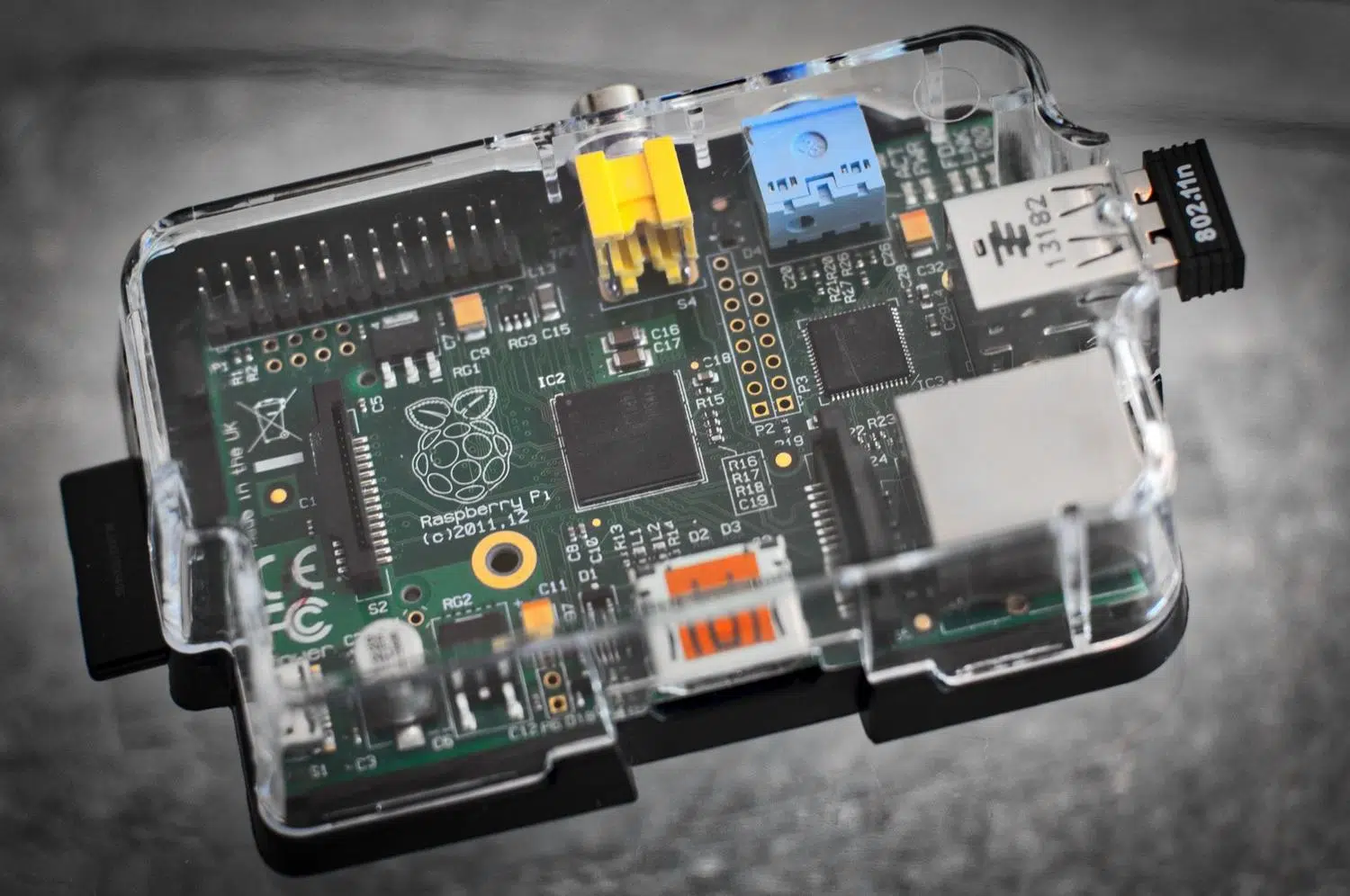
Замисляли ли сте се да имате собствен миниатюрен център за данни, без да харчите цяло състояние за професионален хардуер? Е, създаването на клъстер с Raspberry Pi и Docker е най-забавният и евтин начин да навлезете в света на оркестрацията на контейнери и разпределените изчисления, идеален за експериментиране у дома с проекти, които обикновено изискват много скъпи сървъри.
Хубавото на тази конфигурация е, че можете да използвате малки платки като Raspberry Pi или дори други едноплаткови компютри (SBC) като Orange Pi или Banana Pi, за да създадете среда, в която приложенията споделят работното натоварване. Това е перфектен проект за изучаване на висока достъпност и мащабируемост, без страх от повреда на нещо критично, тъй като всичко се случва във вашата собствена локална мрежа.

Подготовка на земята и оборудването
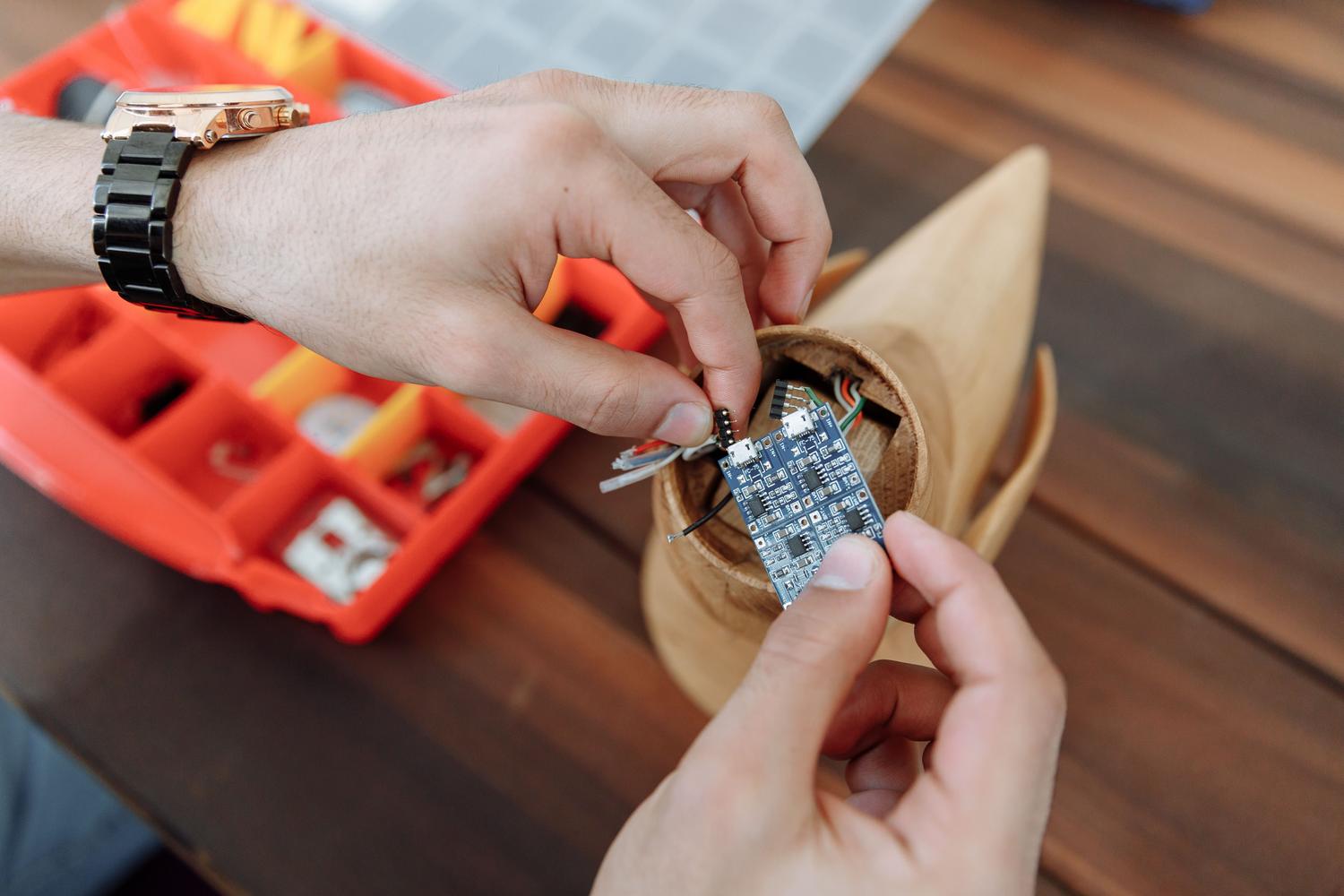
За да започнете добре, идеално е да използвате леки версии на операционните системи, като Raspbian Lite или Armbian (в случая с Orange Pi), тъй като не се нуждаем от графичен интерфейс и искаме да посветим всеки мегабайт RAM за обработка. Много полезен трик е да флашнете изображенията с помощта на Etcher, за да избегнете грешки при запис на microSD картите.
Ако не искате да се мъчите с USB монитори и клавиатури за всяка дънна платка, можете да използвате адаптер. USB към сериен порт свързани към пиновете RX и TX. Конфигуриране на файла config.txt в boot дяла, добавяйки enable_uart=1Можете да управлявате всичко чрез серийна конзола, използвайки програми като PuTTY на Windows или Minicom на Linux, което е... много по-удобно отколкото да се налага да сменяте HDMI кабели.
Оптимизация на системи и мрежи

Преди да инсталирате Docker, препоръчително е да подготвите системата си. Важно е да актуализирате всичко с sudo apt update y sudo apt upgrade -yЗа да спестите ресурси, можете да ограничите паметта, отделена за видео, в конфигурационния файл, като зададете gpu_mem=16така че ние позволяваме по-голямата част от RAM паметта Използва се за контейнери.

Що се отнася до мрежата, ако искате вашият Raspberry Pi да действа като главен възел и да управлява останалите, можете да замените мениджъра. dhcpcd от Мрежов мениджъркоето е много по-стабилно. За да създадете своя собствена мрежа за клъстера, можете да инсталирате dnsmasq да управлява DHCP и DNS, и hostapd да преобразуваш Пи в WiFi точка за достъп (гореща точка), където се свързват другите възли.
Инсталиране на Docker и Docker Compose

Инсталирането на Docker на Raspberry Pi 4 е лесна задача, защото има официална поддръжка. Най-бързият метод е да стартирате скрипта за автоматично инсталиране с помощта на команда. curl който изтегля и конфигурира целия Docker енджин. За да се избегне писането sudo във всяка команда се препоръчва добавете потребителя към групата Docker, въпреки че трябва да внимавате със сигурността, тъй като това дава повишени привилегии.
След като двигателят е инсталиран, е важно да се добави Докер Композиранекоето ни позволява да дефинираме приложения с множество контейнери, използвайки YAML файл. Може лесно да се инсталира чрез pip, мениджърът на пакети на Python. За да проверите дали всичко работи правилно, просто стартирайте образа на hello-world и проверете дали контейнерът работи правилно.
Оркестрация с Docker Swarm
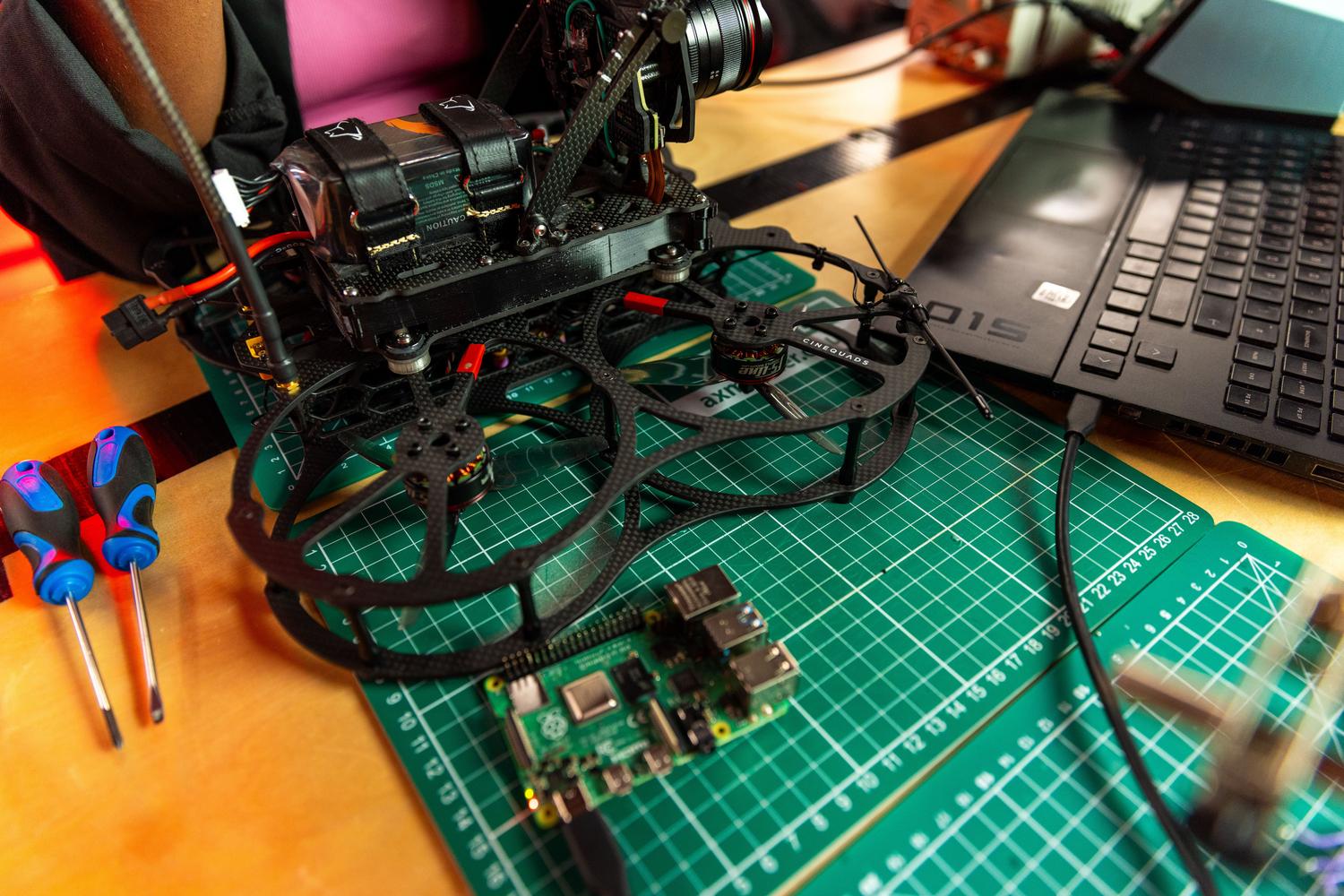
След като инсталирате Docker на всички ваши платки, е време да ги обедините в Docker Swarm клъстер . Swarm е вграденият инструмент на Docker за превръщане на група възли в един виртуален ресурс. Просто трябва да стартирате Swarm режим на главния възел и след това да се присъедините към работните възли, използвайки предоставения токен за сигурност.

За да управлявате цялото това внедряване визуално и без да се зацикляте в терминала, силно се препоръчва да инсталирате Portainer, за да управлявате вашите Docker контейнери . Този инструмент предлага уеб интерфейс, където можете да преглеждате състоянието на услугите, активните възли и да управлявате контейнери само с няколко кликвания, което прави администрирането на клъстера много по-интуитивно.
Разширени трикове и свързаност
Ако се намирате в среда с мрежови ограничения или блокировки, можете да настроите OpenVPN тунел на главния възел. Това позволява на целия клъстерен трафик да достига до интернет през VPN, заобикаляйки прокси сървъри и защитни стени. За да управлявате трафика между Swarm мрежите и вашата локална мрежа, инструменти като Firehol помагат за създаването на iptables правила по по-лесен за потребителя и лесен начин.
Друг важен детайл е системното време. Тъй като Raspberry Pi нямат часовник в реално време (RTC), те губят датата, когато са изключени. В идеалния случай трябва да инсталирате физически RTC модул (като DS3231) или да конфигурирате NTP сървър в локалната мрежа, така че всички възли да са синхронизирани, което е жизненоважно за правилното функциониране на лог файловете и сертификатите за сигурност.
Създаването на екосистема от този тип ви позволява да трансформирате няколко прости дъски в мощен инструмент за обучение, където можете да внедрите всичко - от уеб сървъри до разпределени изчислителни системи, интегрирайки управление на мрежата, сигурност на тунелите и оркестрация на контейнери в единна контролирана среда.
