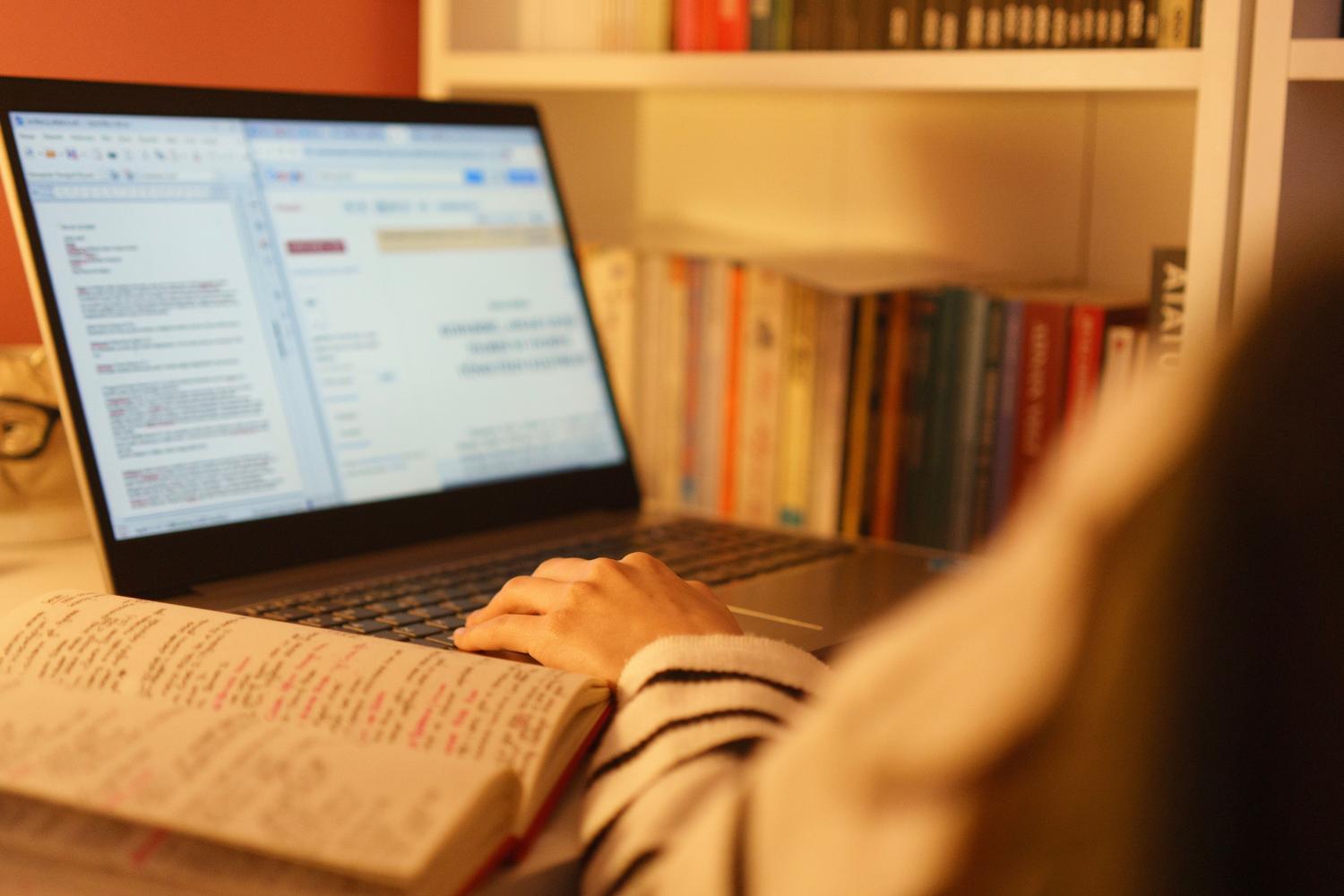
Когато настъпи септември, повечето хора се сещат за тетрадки и раници, но реалността е, че истинската движеща сила за ученето в наши дни е компютърът. Независимо дали имате нужда от машина, за да оцелеете в университета, или искате детето ви да има прилично място за учене, настройката на текущия ви компютър или изборът на нов е от съществено значение, за да избегнете прекарването на половината срок в борба с бавен компютър.
Не става въпрос само за покупка заради самата покупка, а за оптимизиране на всеки ресурс за безпроблемна работа, независимо дали пишете дипломна работа или просто искате да изиграете няколко игри, за да се отпуснете. От цялостно почистване на софтуера до избор на компоненти, които няма да остареят след шест месеца, ето как да накарате компютъра си да работи безпроблемно за семестъра.

Основна поддръжка: Направете компютъра си като нов
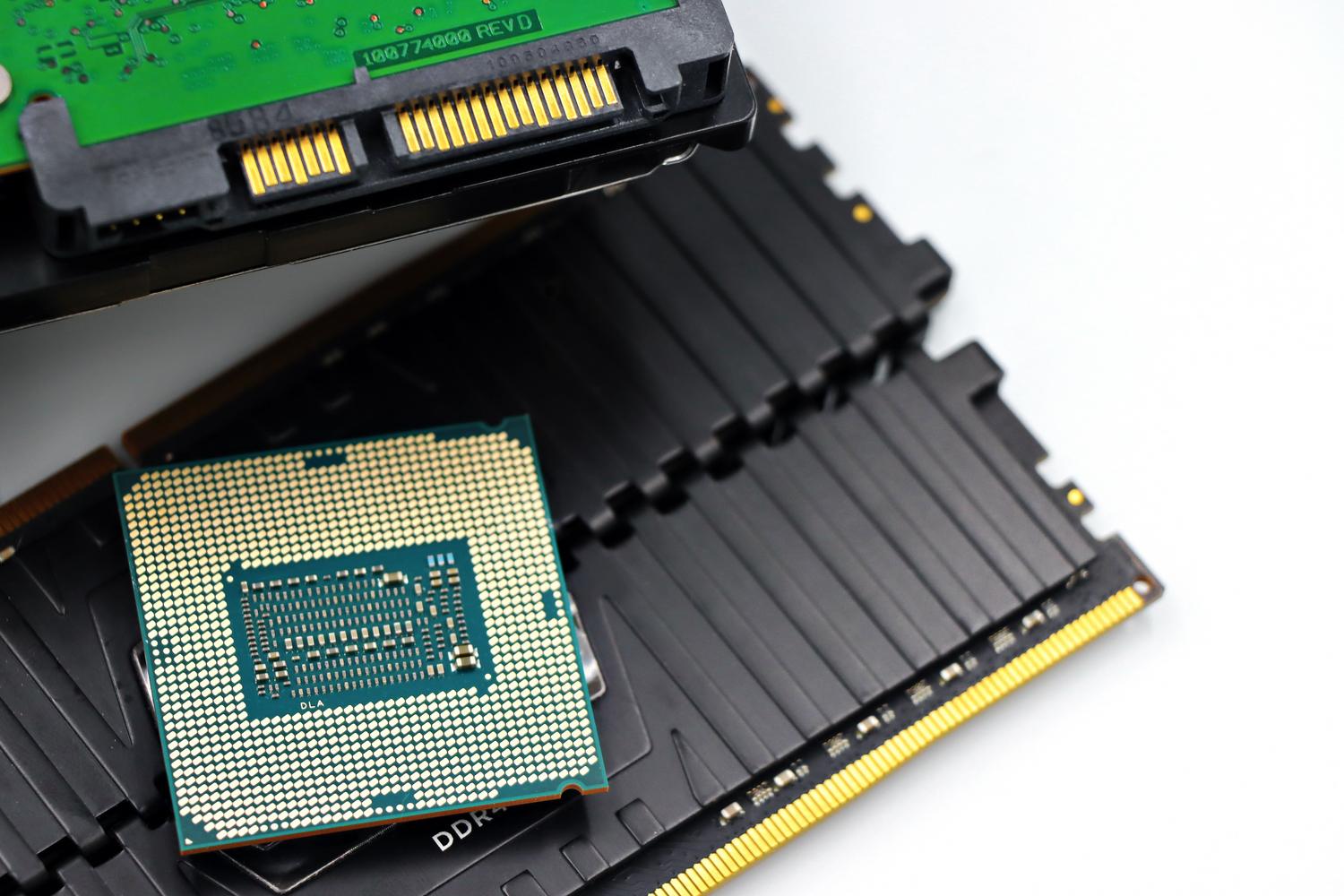
Преди да започнете да харчите пари, най-умното нещо, което можете да направите, е да проверите обстойно съществуващия си компютър . Често бавната производителност не се дължи на хардуерни проблеми, а по-скоро на операционна система, претоварена с bloatware. Първата стъпка е да се уверите, че системата ви е актуализирана до най-новата стабилна версия; използването на остарели корекции за сигурност ви прави уязвими за всякакви проблеми.
В Windows ключовият инструмент е Windows Update, въпреки че за по-технически потребители са налични ръчни каталози. Освен това е от съществено значение цялостното почистване на приложенията и използването на PC Manager в Windows за премахване на всички предварително инсталирани bloatware програми; изтриването на всичко това освобождава RAM памет и място за съхранение, което позволява на системата да работи по-гладко.

Сигурност и защита на данните
Няма нищо по-трагично от това да загубиш цял семестър, защото твърдият ти диск е решил да умре или вирус е решил да изтрие всичко. Ето защо автоматизирането на архивирането е неоспоримо. Не разчитай единствено на облака; наличието на планирано архивиране е спасение в случай на хардуерни повреди или атаки от ransomware.
За борба със зловредния софтуер, стандартната антивирусна програма не е достатъчна. Препоръчително е да се извършват дълбоки сканирания, включително на външни устройства, а в сложни случаи да се използват решения за спасяване чрез USB (Live CD), които почистват системата, без да позволяват на вируса да се намесва от паметта. Възползвайте се от тази възможност, за да промените и паролите си, които често са най-слабото звено във веригата.

Оптимизация на хардуера и физическо почистване

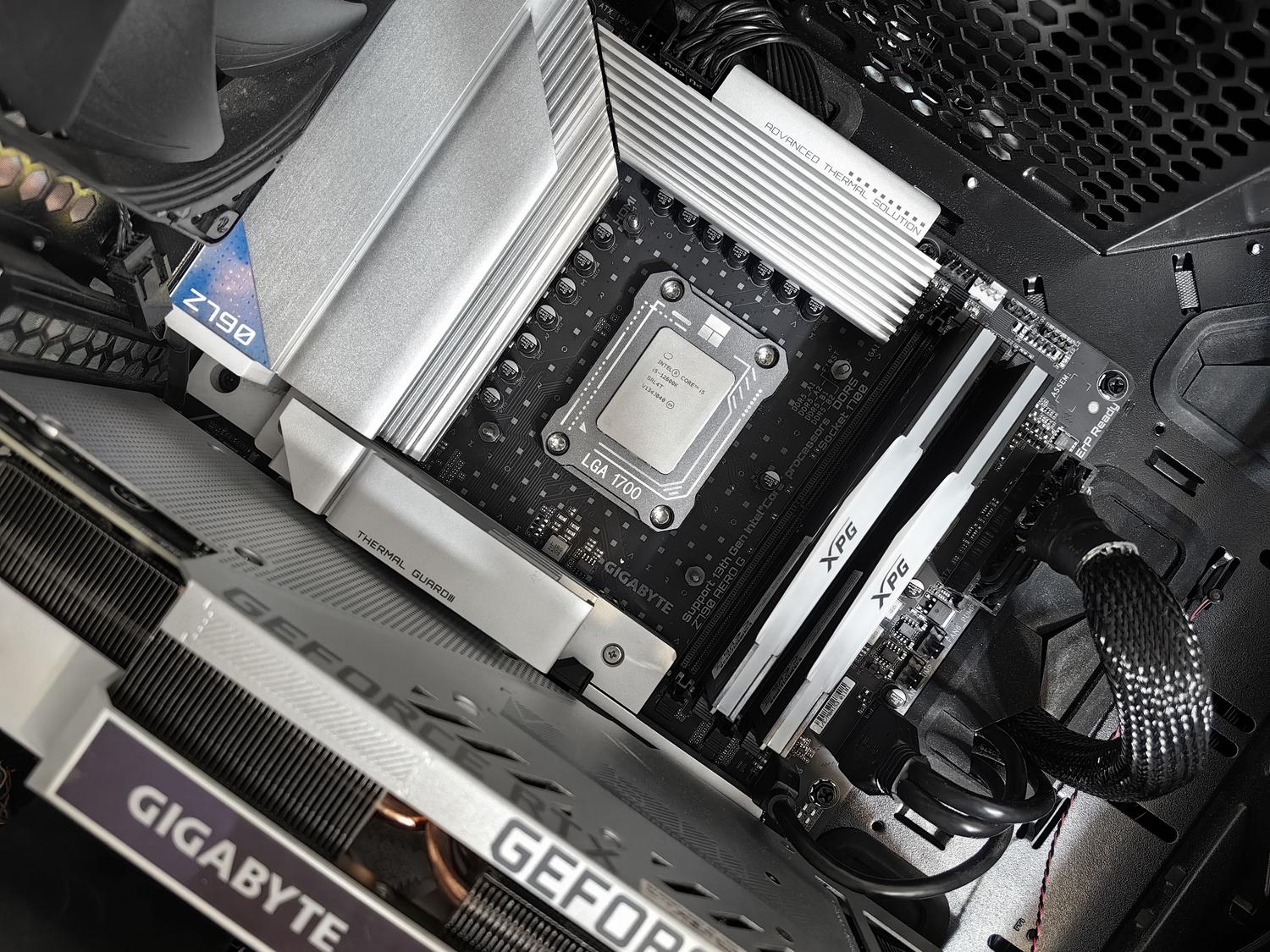
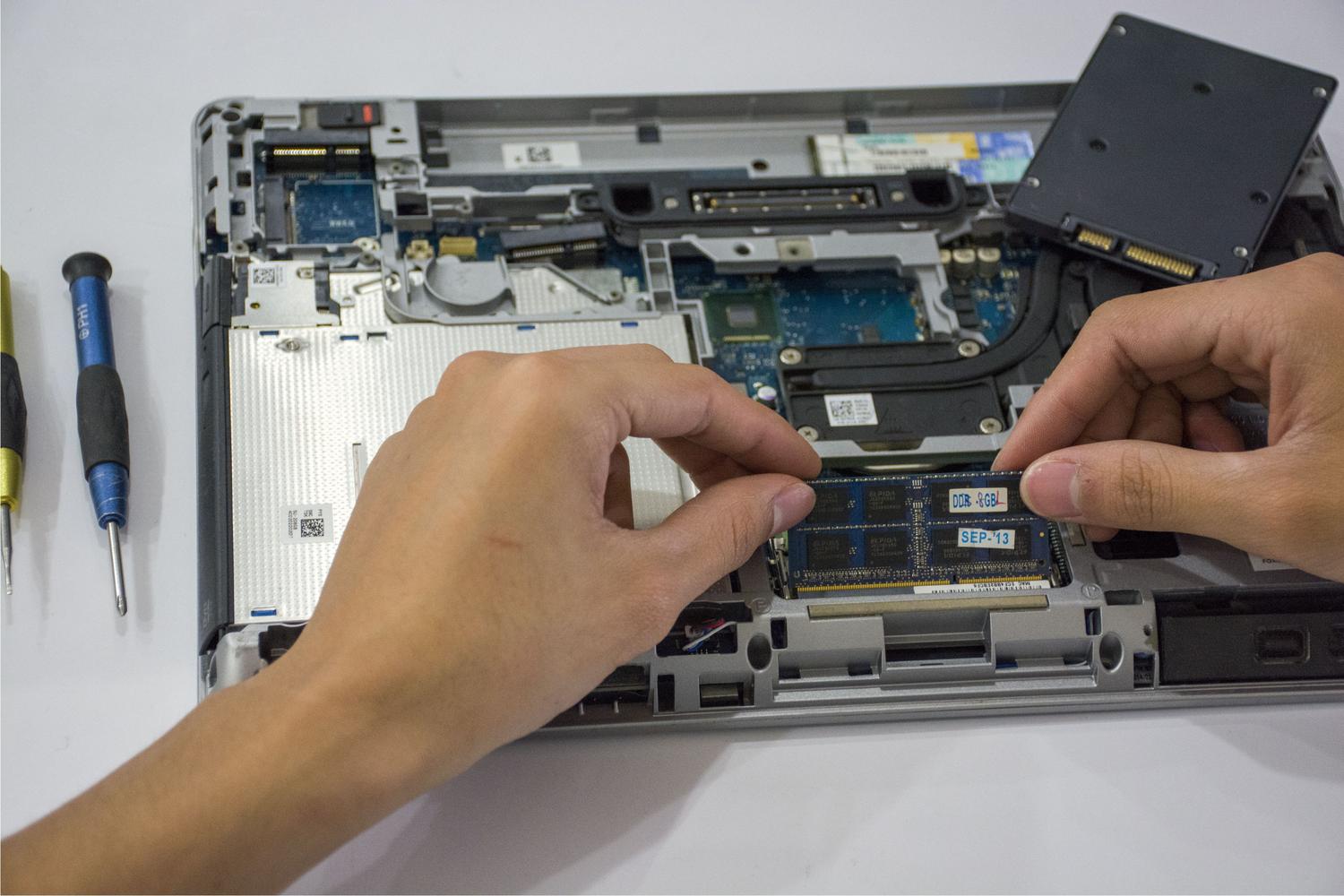
Ако компютърът ви все още е бавен след почистване на софтуера, може би е време да надстроите компонентите . Подмяната на механичен твърд диск с SSD или оптимизирането на производителността на съществуващия ви SSD са най-достъпните подобрения с най-голям незабавен ефект. Ако компютърът ви е по-шумен от излитащ реактивен двигател, вероятно корпусът му е пълен с прах; почистването на праха от компютъра и подмяната на термопастата на процесора може да предотврати изключването му поради прегряване.
В случай на лаптопи, трябва да се обърне специално внимание на състоянието на батерията . Въпреки че батериите се износват, спазването на добри навици за зареждане може да удължи живота им и да ви предпази от постоянна зависимост от електрически контакт в библиотеката.

Ръководство за купувача: Кое оборудване да изберете според вашия етап?
Ако решите, че е време за ъпгрейд, първият голям въпрос е изборът между лаптоп и настолен компютър. Лаптопите са ненадминати заради пълната си преносимост , идеални за тези, които си водят бележки в час или се местят между класните стаи. От друга страна, настолният компютър предлага по-добро съотношение цена-производителност , много по-ергономичен е благодарение на по-големите си монитори и ви позволява да надграждате компоненти в бъдеще, без да се налага да купувате нов компютър.
Препоръки по академичен профил
- Начално и средно образование: Надеждността е ключова тук. Компютър с ефективен процесор Ryzen, 16 GB RAM и 1 TB SSD е повече от достатъчен, за да осигури на студента достатъчно място за работа в продължение на няколко години без никакви проблеми.
- Гимназия и професионално обучение: За многозадачност се изисква по-голяма процесорна мощност. Системите с модерни процесори i5 и графични карти тип RTX 4050 са идеалният избор, позволявайки ви да използвате графични приложения и да сърфирате с десетки отворени раздели без затруднения.
- Университет: В зависимост от вашата област на обучение, за задачи, свързани с изкуствен интелект, се препоръчва надграждане до многоядрен процесор i7 или Core Ultra с NPU. 32 GB RAM и NVMe дискове са от съществено значение за тези, които работят с взискателен софтуер като MATLAB, Blender или Unreal Engine.
- Творци и професионалисти: За тези, които редактират видео или обучават AI модели, идеалните настройки са мощни графични процесори (RTX 5070 Ti или по-нова версия) и дисплеи с високо RGB покритие и висока яркост, за да се гарантира точност на цветовете.

Балансът между учене и игри
Много студенти търсят компютър, който може да прави всичко. Геймърският компютър не е само за играене на игри; той е мощна работна станция . Добрата графична карта не е само за FPS; тя също така ускорява видео рендирането и 3D дизайна. Процесорът трябва да може да обработва Discord, уеб браузъра, и софтуера за обучение едновременно, без да се натоварва.
Не забравяйте монитора. За учене, Full HD IPS дисплей е стандартът, но ако искате да оптимизирате изживяването, панелите с честота на опресняване от 144 Hz или по-висока намаляват напрежението в очите и правят превъртането на дълги документи много по-плавно. Организирането на работното ви място с добро управление на кабелите и адекватно осветление също помага на мозъка ви да превключва между режим на фокус и режим на почивка.
Съображения за операционна система
За тези, които търсят по-чиста система, опции като Windows 11 LTSC са привлекателни, защото избягват предварително инсталиран софтуер и предлагат по-стабилни актуализации. За повечето потребители обаче Pro версията е най-безопасният вариант поради пълната си съвместимост с всички драйвери за игри и лаунчери като Steam, предотвратявайки проблеми с драйверите, които биха могли да възникнат в по-ограничените версии.
Наличието на оптимизирана система, независимо дали чрез поддръжка на софтуера, вътрешно отстраняване на прах или закупуване на добре балансиран хардуер, гарантира, че технологиите са помощно средство, а не пречка, през целия курс. Комбинирането на процесорна мощност с добра ергономичност и надеждна сигурност на данните е ключово за успешното справяне както с академичните изисквания, така и с игровите сесии.
