- Разширено персонализиране на стартера и преки пътища за минимизиране на разсейването по време на шофиране.
- Ефективно управление на захранването и свързаност чрез използване на кабел и настройки за разработчици.
- Оптимизация на поверителността и взаимодействие чрез гласови команди и управление на известия.
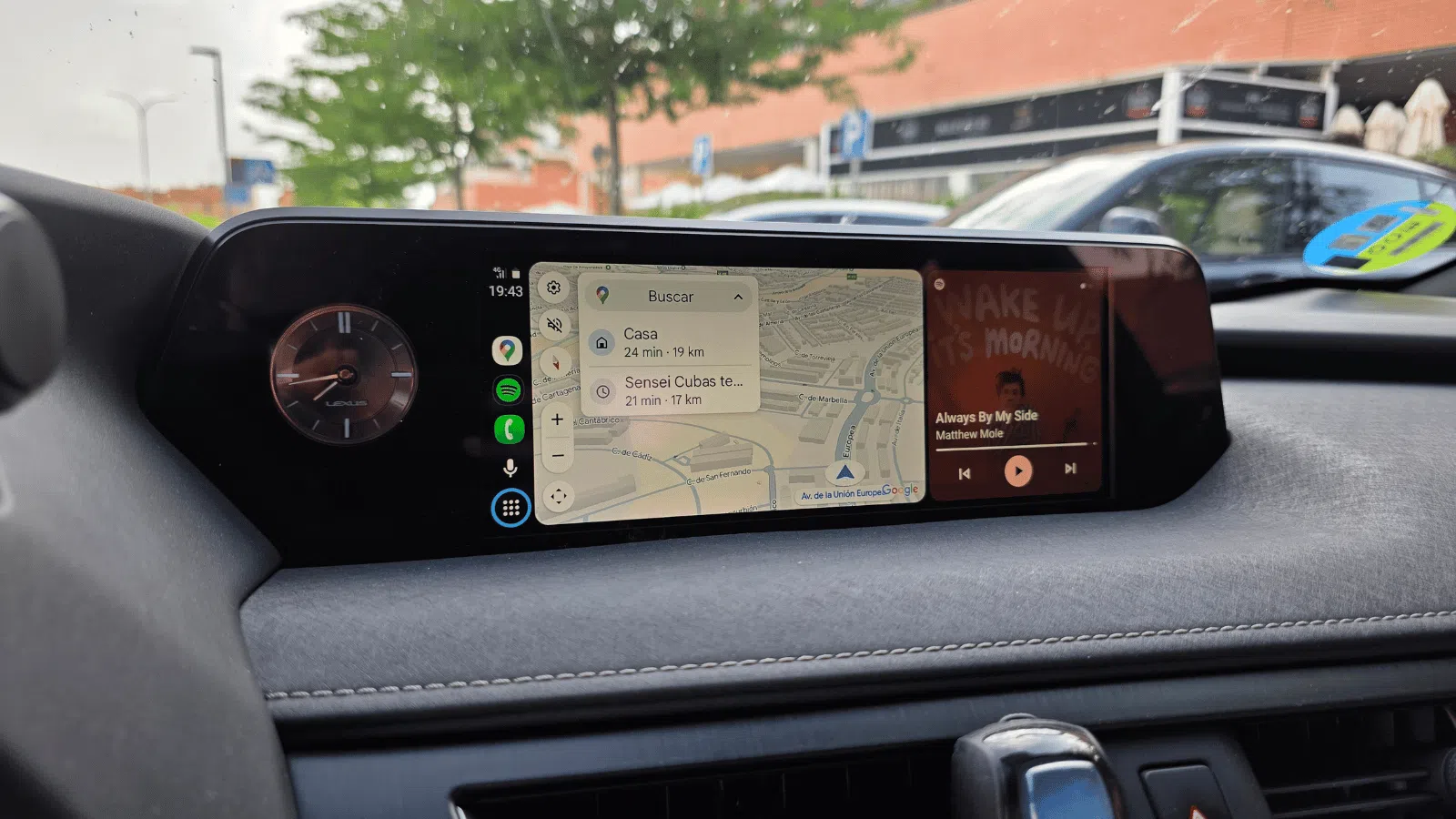
Когато шофираме няколко часа, Android Auto се превръща в най-добрия ни приятел, предпазвайки ни от това да се лудим с картата или музиката. Повечето от нас обаче просто включват телефоните си и натискат бутона за възпроизвеждане, без да знаят, че системата се предлага със стандартна конфигурация, която не винаги е най-ефективна за дълги пътувания.
Ако искате плавно изживяване и да избегнете замръзване на екраните или изгасване на телефона си по време на пътуване, е важно да отделите няколко минути за настройване на определени настройки. Не става въпрос за правене на магия, а по-скоро за адаптиране на интерфейса на Google към вашите реални нужди, така че колата да е по-комфортно и най-вече много по-безопасно място.
Организирайте интерфейса и стартиращата програма за приложения
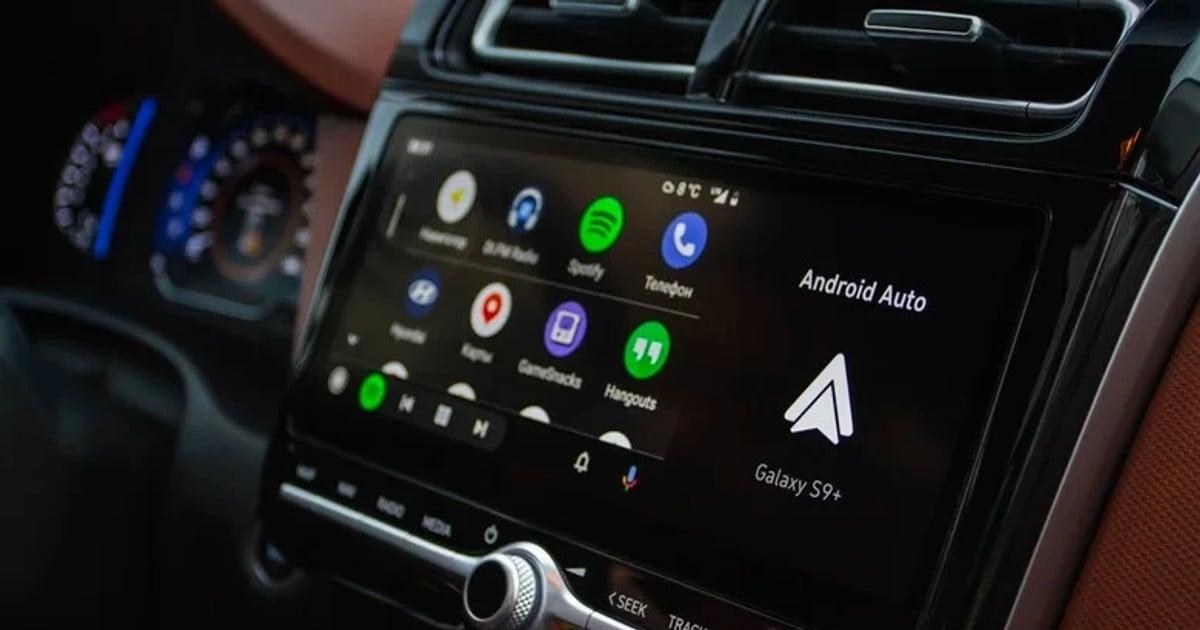
По подразбиране Android Auto организира приложенията по азбучен ред, което често няма смисъл във връзка с това, което всъщност използваме. За да избегнете плъзгането през екраните по време на шофиране, най-добре е да получите достъп до менюто за персонализиране на стартовия панел в настройките на вашия смартфон. Тук можете да премахнете отметката от приложенията, които никога не използвате, докато шофирате, и да запазите само най-важните.

Не изтривайте само ненужното; възползвайте се от възможността да пренаредите приложенията си, като ги плъзнете нагоре. По този начин Google Maps, Spotify или Waze винаги ще бъдат само на едно докосване разстояние, което драстично ще намали времето, което прекарвате в гледане на екрана, и ще ви позволи да се съсредоточите върху пътя без ненужни разсейвания.
Много полезен трик за тези от нас, които пътуват дълго, е създаването на интелигентни преки пътища . Вместо да търсите в контактите си, можете да добавите икона за пряк път, за да се обадите на често срещан контакт, като например вашия партньор или пътна помощ, което улеснява бързата комуникация с помощта на опцията „Добавяне на пряк път към менюто на приложението“.
Управление на енергията и дилемата с безжичната връзка
Въпреки че безжичната връзка е изключително удобна за изпълнение на поръчки, като например отиване до пекарната, тя може да бъде истински проблем по време на лятно пътуване. Android Auto е известен с това, че изтощава батерията на устройството ви , а когато добавите GPS и стрийминг на музика, е вероятно телефонът ви да се изтощи. Затова винаги е най-добре да дадете приоритет на съвместима USB кабелна връзка и да проучите други инструменти и трикове за оптимизиране на живота на батерията на вашето Android устройство.
Ако имате кола, която се свързва само чрез Wi-Fi и искате да наложите използването на кабел, за да осигурите зареждане, ще трябва да направите малко отклонение. Първо, активирайте режима за разработчици , като докоснете многократно версията на Android Auto в настройките. След като влезете в това скрито меню, намерете опцията „Безжичен Android Auto“ и махнете отметката от квадратчето.
Освен това, ако забележите, че системата става нестабилна или екранът замръзва при взаимодействие с климатика или камерите на автомобила, има бързо решение. В опциите за разработчици на телефона си променете настройката по подразбиране на USB от „Без прехвърляне на данни“ на „Прехвърляне на файлове “, което обикновено стабилизира връзката при много модели смартфони.
Поверителност и контрол на известията по време на шофиране
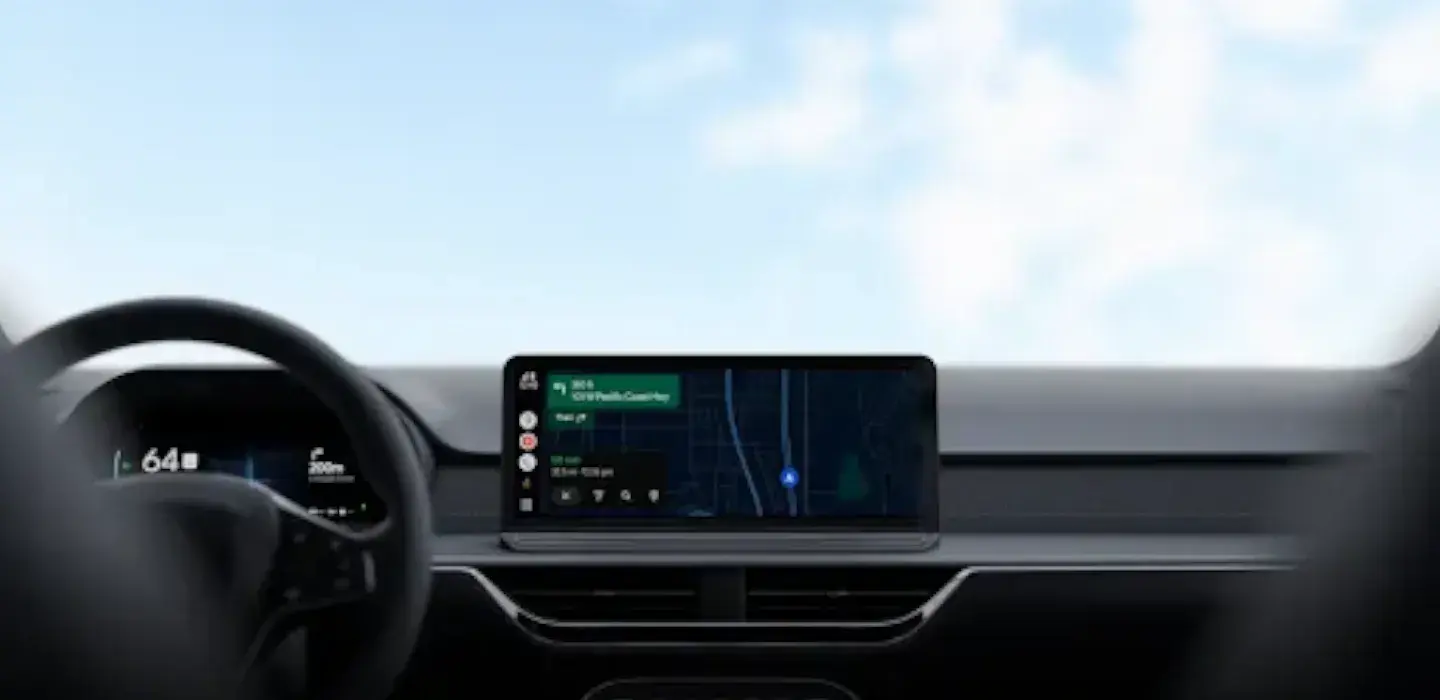
Постоянното получаване на известия на екрана на колата ви може да бъде разочароващо и опасно. За да оптимизирате пътуването си, най-добре е да конфигурирате системата да ви предупреждава само за приоритетни известия , като например спешни съобщения в WhatsApp или входящи повиквания. Имейлите и известията от социалните медии могат спокойно да изчакат, докато не спрете на място.
Ако пътувате с други хора и не искате всички да четат личните ви съобщения, можете да деактивирате предварителния преглед в менюто „Съобщения“. По този начин колата ще показва само името на подателя, а не съдържанието на съобщението. За да го прочетете, просто помолете Google Assistant да го прочете на глас, като по този начин запазите поверителността си от пътниците си.
За тези, които търсят максимално удобство, има опция за стартиране на Android Auto със заключен телефон . Това ви предпазва от необходимостта да отключвате телефона си всеки път, когато се качвате в колата след спиране, позволявайки на интерфейса да се стартира веднага щом свържете кабела, въпреки че това означава, че известията ще бъдат по-видими за всички останали в автомобила.
Извлечете максимума от вашия гласов асистент и автоматизации
Често забравяме, че най-безопасният начин да работим със системата е да не докосваме екрана. Google Assistant, вече задвижван от Gemini, позволява много по-естествени взаимодействия . Можете да добавяте спирки в движение, да проверявате пътната обстановка или да отговаряте на съобщения със сложни фрази, без да сваляте ръцете си от волана, което значително подобрява безопасността на пътя.
Ако искате да изведете оптимизацията на следващото ниво, можете да създавате персонализирани рутини чрез Google Home . Представете си, че казвате „Отивам на екскурзия“ и системата автоматично изпраща съобщение до вашето семейство, уведомявайки ги, че тръгвате, отваряйки маршрута до вашата дестинация и пускайки любимия ви плейлист. Тази автоматизация на задачите елиминира първоначалното търкане по време на пътуването.
За любителите на мултимедия, не забравяйте да активирате опцията „Стартирай музиката автоматично“ . По този начин, след спиране за гориво или почивка, няма да се налага да навигирате през менютата, за да възобновите подкаста или песента си; системата ще рестартира възпроизвеждането веднага щом отново открие връзката.
Правенето на тези корекции, от реорганизация на стартера и управление на батерията чрез кабел до интелигентно управление на известията и гласовите команди, напълно трансформира шофирането. Създавайки тази персонализирана и безпроблемна среда , ние не само използваме по-добре хардуера на нашия смартфон, но и правим всяко дълго пътуване много по-спокойно и безопасно преживяване.