- Достъп с Alt+Space за търсене в мрежата, приложения и локални файлове, сортирани по източник
- Интеграция на обектива и AI режима за обобщения, преводи и естествени заявки
- Google Essentials на лаптопи на HP: Услуги, Play Игри и Google One
- Инсталиране на Chrome и внедряване на MSI файлове от конзолата за управление

Интеграцията на Google с Windows прави значителен скок напред благодарение на ново експериментално десктоп приложение , което работи във фонов режим и позволява на потребителите да търсят, без да превключват между прозорците. Това предложение, достъпно чрез Labs, въвежда поле за търсене в движение и опции, задвижвани от изкуствен интелект, напомнящи за преживявания като Spotlight или палитрата с команди PowerToys.
В същото време Google прави своя ход с програма за компютър, наречена Essentials, предназначена да открива и инсталира услуги като Photos, Messages, Drive и дори Google Play Games директно на компютри с Windows, започвайки с партньорство с HP. И за да завърши екосистемата, официалните ръководства за инсталиране на Chrome на Windows, Mac и Linux остават налични, заедно с корпоративни инструкции за внедряване на MSI приложения от конзолата за управление.
Новото приложение на Google за Windows: какво представлява и защо е важно
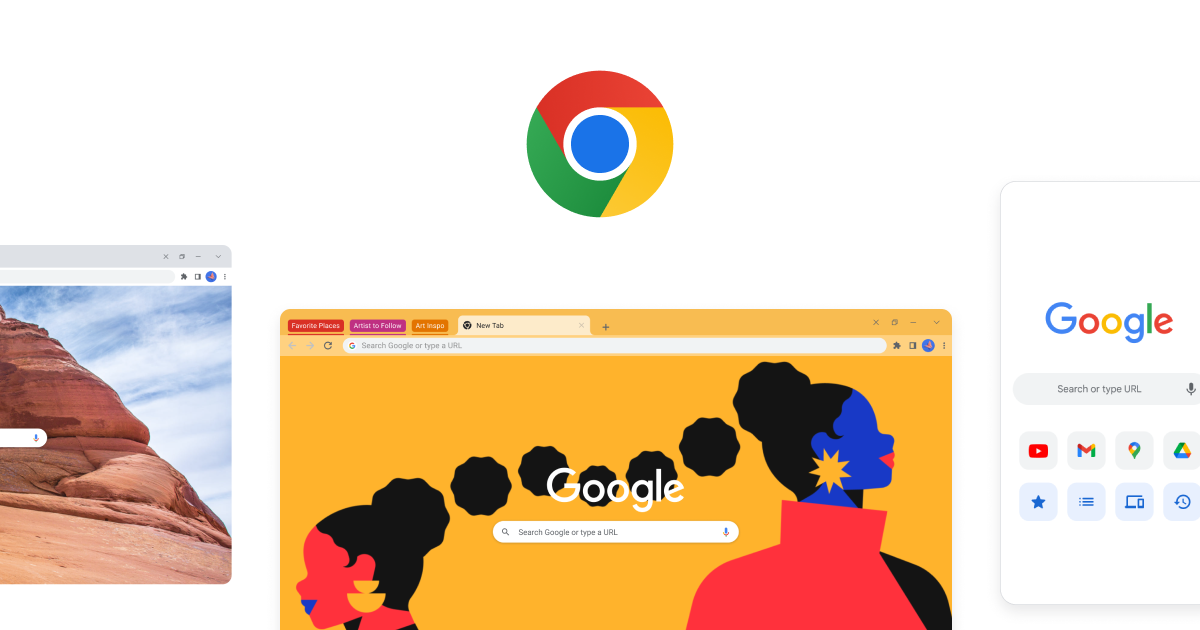
Google представи експериментално настолно приложение за Windows, предназначено да ускори търсенето, без да нарушава работния ви процес. Вместо да отваряте браузъра си, поле за търсене може да се появи върху всяко приложение, което ви позволява да търсите информация от мрежата, както и съдържание от вашия собствен компютър.
Извикването е незабавно: просто натиснете Alt + Spacebar, за да изведете интерфейса. Той работи независимо от това какво е на екрана (текстов редактор, игра на цял екран и т.н.), защото процесът се изпълнява във фонов режим и наслагва лека, минималистична търсачка върху каквото и да правите.
Това поле за търсене приема заявки от различни източници: мрежата, инсталирани приложения, локални файлове и документи, съхранени в Google Drive . То също така организира резултатите по източник и категория, за да може лесно да се определи дали дадено съдържание произхожда от хранилището на вашия компютър или от вашия Google Cloud.
В онлайн сферата, той възпроизвежда обичайните модалности на търсачките: връзки, изображения, карти, книги и други резултати, типични за Google, към които добавя обобщения, генерирани от изкуствен интелект, и режим с изкуствен интелект , който ви позволява да задавате заявки на естествен език и да продължавате с последващи въпроси.
Добавената стойност идва от интегрирането на Google Lens директно в приложението : можете да изберете каквото и да е на екрана, за да превеждате текстури, да разпознавате текст или да решавате упражнения, без да се налага да превключвате между програми. Всичко това в момента е достъпно като експеримент в Labs за Windows 10 и Windows 11, първоначално на английски и в Съединените щати.
Преки пътища, интерфейс и начин на използване
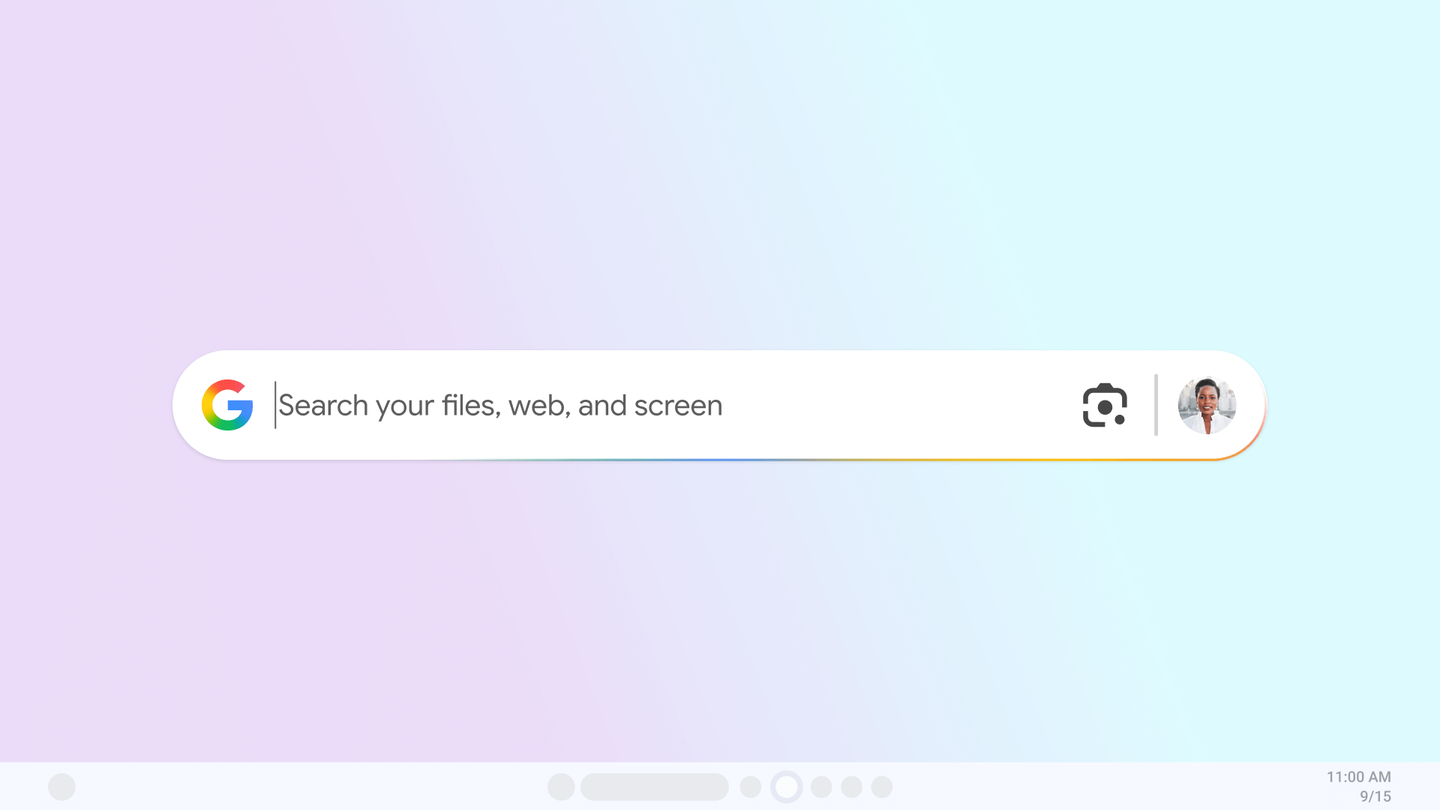
Достъпът до него чрез Alt + Space е от основно значение за преживяването: свиквате да извиквате лентата за търсене, сякаш е системен HUD, където и да сте. Това не прекъсва това, което правите, и когато затворите прозореца, се връщате точно там, където сте били.
Интерфейсът е единична кутия, напомняща Spotlight на macOS или палитрата PowerToys на Windows; пишете, натискате Enter и приложението връща резултати от мрежата и устройството , като дава приоритет на яснотата в заглавията, иконите и пътищата, за да можете бързо да намерите това, от което се нуждаете.
Когато търсенето е насочено към локално съдържание (приложения, документи, папки), приложението показва списъци, сортирани по тип и източник , което улеснява разграничаването между файлове, съхранени на твърдия диск на вашия компютър, и файлове в Google Диск. Това намалява времето за кликвания и превключване.
Независимо дали целта е сложно запитване или тема с отворен край, режимът с изкуствен интелект и обобщенията с изкуствен интелект ви помагат да разберете и прецизирате отговора си, без да се налага да отваряте допълнителни раздели. А с вградения обектив, избирането на част от екрана за превод или разрешаване на нещо става мигновено.
Важно е да се има предвид, че това е експериментален софтуер: може да възникнат несъответствия или случайни грешки . Въпреки това, това е интересна опция за тези, които искат по-дълбока интеграция между своя компютър и услугите на Google.
Google Essentials за Windows: Услуги, игри и първоначално внедряване на HP
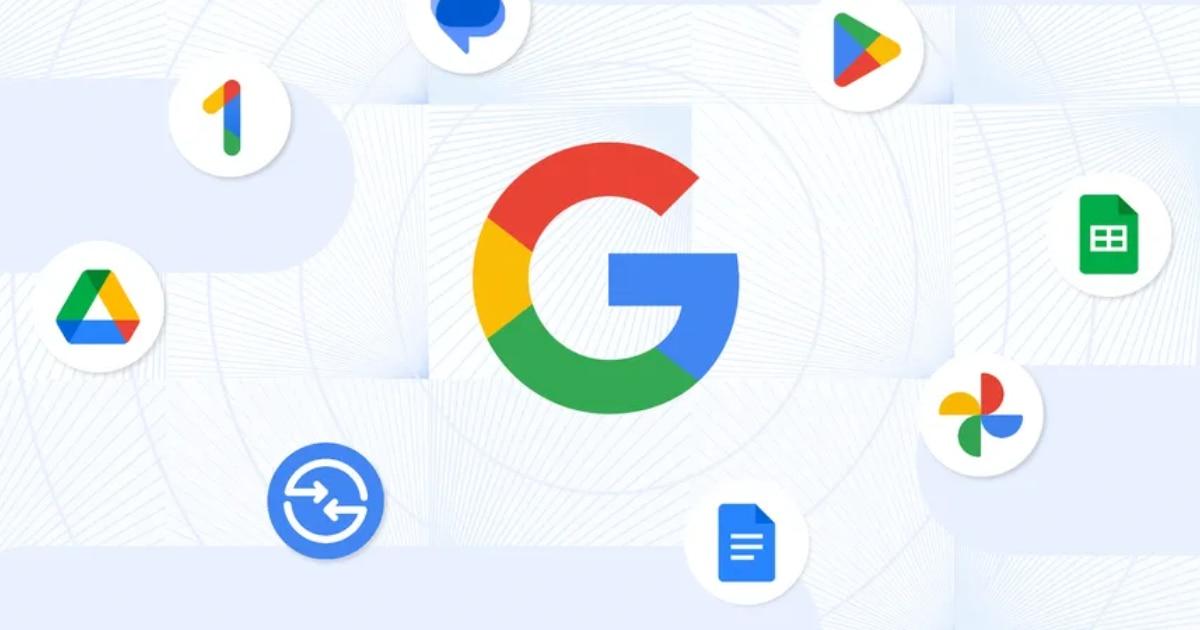
Успоредно с това, Google обяви Essentials , програма, която опростява инсталирането и достъпа до няколко от услугите на компанията на компютри с Windows. Идеята е, че когато настройвате нов компютър, можете директно да откривате и инсталирате инструменти като Google Photos, Google Messages, Google Drive и Google Docs.
Презентацията предполага, че ще има достъп и до Nearby Share и Google One , в допълнение към препратки към Sheets, което показва, че пакетът действа като стартова площадка и каталог за множество приложения и помощни програми в екосистемата на Google за Windows.
Дебютът идва с любезното съдействие на HP: Essentials ще пристигне предварително инсталиран на линии като Spectre, Envy, Pavilion, OMEN, Victus и HP Brand , като скоро наличността ще се разшири и за OmniBook. Изглежда, че е приложение, достъпно от менюто „Старт“ след първото стартиране на компютъра.
Google очаква да разшири Essentials до повече лаптопи и настолни компютри през следващите месеци, въпреки че все още не е уточнила универсален метод за публично изтегляне (например, един .exe файл за всеки компютър). Засега усилията на HP служат като водеща сила за ускоряване на обхвата му в екосистемата на Windows.
Освен това, програмата се свързва с Google Play Games за компютър , отваряйки вратата към хиляди мобилни игри и оригинални заглавия в каталога, включително популярни примери като Clash of Clans и CookieRun: Tower of Adventures, със синхронизиране на напредъка и награди, когато влезете с вашия акаунт. Google също така обяви, че можете да деинсталирате всяка услуга – или целия пакет Essentials – по всяко време и споменава възможността за получаване на 2-месечен пробен период на Google One със 100 GB място за съхранение, което подобрява стартирането за тези, които се нуждаят от облачно съхранение.
Инсталиране на Google Chrome и системни изисквания на Windows, Mac и Linux
Инсталирайте Chrome на Windows
- На вашия компютър, изтеглете инсталационния файл от официалния сайт.
- Стартирайте инсталатора и следвайте инструкциите на екранаАко Windows попита „Искате ли да разрешите на това приложение да прави промени на вашето устройство?“, изберете Да.
- След като процесът приключи, отворен хром и направете първоначалните корекции.
Ако сте използвали друг браузър, Chrome ви позволява да импортирате отметки, история и настройки, за да улесни прехода.
Инсталиране на Chrome офлайн (Windows)
- От друг компютър, Изтеглете специфичния инсталатор за офлайн инсталиране.
- В долната част на страницата „Семейство Chrome“ отидете на Други платформи.
- Изберете целевата операционна система и изтеглете файла.
- преместете файла към компютъра, на който искате да инсталирате Chrome.
- Стартирайте инсталатора и следвайте стъпките на екрана докато не бъде завършено.
Инсталирайте Chrome на Mac
За да използвате Chrome на Mac, ви е необходима macOS 12 Monterey или по-нова версия . Процесът е лесен и познат на потребителите на macOS.
- Изпълнение файла „googlechrome.dmg“.
- Отворете го и в изскачащия прозорец, плъзнете Chrome до папката „Приложения“.
- Може да ви помолят за администраторска паролаАко нямате такъв, плъзнете Chrome до място, където имате разрешения (например работния плот) и го стартирайте оттам.
След инсталирането можете да извадите тома от Finder, за да премахнете всички останали инсталационни файлове.
Инсталирайте Chrome на Linux
В Linux се използва собственият софтуерен мениджър на дистрибуцията и са необходими администраторски права.
- Изпълнение правилния инсталационен пакет за вашата дистрибуция.
- Отворете го и изберете Приемане/Инсталиране на пакета за да може софтуерният мениджър да обработи.
Chrome се интегрира в мениджъра, за да получава автоматични актуализации според правилата на всяка дистрибуция.
Системни изисквания
- Windows с процесор IntelWindows 10 или по-нова версия, Pentium 4 или по-нов процесор с поддръжка на SSE3.
- Windows с ARM процесор: Windows 11 или по-нова версия.
- MacmacOS 12 Monterey или по-нова версия.
- Linux (64 битове)Ubuntu 18.04+, Debian 10+, openSUSE 15.5+ или Fedora 39+; Pentium 4 или по-нов процесор с SSE3.
Моля, обърнете внимание, че ако вашият Mac работи с по-стари версии на macOS (например macOS 10.6 до 10.12 ), компютърът ви вече няма да получава актуализации на Chrome. С изтеглянето на Chrome вие приемате Общите условия на Google и Общите условия на Chrome/ChromeOS.
Има и инсталатори за специфични случаи (например 64-битов Windows 11/10, Windows 11 ARM или по-стари издания ), стига да се поддържат; в идеалния случай трябва да изберете пакета, препоръчан от официалния уебсайт за вашата система.
Разгръщане на MSI софтуер на Windows от конзолата на Google Admin
Ако управлявате устройства с Windows под администраторски контрол, Google ви позволява да инсталирате MSI приложения, използвайки персонализирани настройки в конзолата за управление. Процесът изисква конфигурационен XML файл, хеш на пакета и ProductID на MSI-то.
Стъпка 1: Получаване на данни и създаване на XML файл
- Изтеглете MSI на приложението от сайта на доставчика или от сървър, достъпен чрез http/https/ftp. Например, инсталаторът на 7-Zip може да бъде получен от публичния URL адрес на проекта.
- Отворете PowerShell и го изпълнете Get-FileHash -ПътПътДоФайла -Алгоритъм SHA256 за да се изчисли хешът. Запишете върнатия низ от 64 символа.
- За Идентификация на продукта, използвайте PowerShell скрипт като следния и го запазете като Get-MSIFileInformation.ps1:
param($Path,$Property)
try {
  $WindowsInstaller = New-Object -ComObject WindowsInstaller.Installer
  $MSIDatabase = $WindowsInstaller.GetType().InvokeMember("OpenDatabase","InvokeMethod",$Null,$WindowsInstaller,@($Path.FullName,0))
  $Query = "SELECT Value FROM Property WHERE Property = '$($Property)'"
  $View = $MSIDatabase.GetType().InvokeMember("OpenView","InvokeMethod",$null,$MSIDatabase,($Query))
  $View.GetType().InvokeMember("Execute", "InvokeMethod", $null, $View, $null)
  $Record = $View.GetType().InvokeMember("Fetch","InvokeMethod",$null,$View,$null)
  $Value = $Record.GetType().InvokeMember("StringData","GetProperty",$null,$Record,1)
  return $Value
}catch { Write-Output $_.Exception.Message}
След това изпълнете скрипта, като укажете -Property ProductCode, за да получите идентификатора в къдрави скоби, например {23170F69-40C1-2702-1900-00001000000}.
Използвайки MSI URL адреса, хеша и ProductID, създайте следния XML файл за тиха инсталация (коригирайте стойностите, изписани с удебелен шрифт, според вашия пакет):
<MsiInstallJob>
  <Product Version="1.0.0">
    <Download>
      <ContentURLList>
        <ContentURL>MSI-URL</ContentURL>
      </ContentURLList>
    </Download>
    <Enforcement>
      <CommandLine>/quiet</CommandLine>
      <TimeOut>5</TimeOut>
      <RetryCount>3</RetryCount>
      <RetryInterval>5</RetryInterval>
    </Enforcement>
    <Validation>
      <FileHash>{FileHash}</FileHash>
    </Validation>
  </Product>
</MsiInstallJob>
Ако е необходимо, можете да коригирате параметрите за прилагане (например командния ред или времената) съгласно документацията на Microsoft.
Стъпка 2: Добавете персонализираната настройка
- В конзолата за управление отидете на Персонализирани настройки и добавя нова настройка.
- За полето OMA-URI изберете EnterpriseDesktop и използвайте маршрута:
./Устройство/Доставчик/MSFT/УправлениеНаПриложенияЗаКорпоративниНастолниКомпании/MSI/ /ИзтеглянеИнсталиране. - Заменете ProductID с MSI кода, кодиране на ключовете: %7BProductID%7D. Например за 7-Zip:
./Device/Vendor/MSFT/EnterpriseDesktopAppManagement/MSI/%7B23170F69-40C1-2702-1900-00001000000%7D/DownloadInstall. - Присвоете а Разпознаваемо име (напр. „Инсталиране на 7‑Zip 19.0“).
- В Тип данни изберете Низ (XML), качете XML файла и добавете описание, ако е приложимо.
- Изберете организационни единици на местоназначението и прилага политиката.
Инсталацията може да отнеме до три часа, когато устройството е онлайн ; ако е офлайн, тя ще бъде приложена, когато се свържете отново.
Стъпка 3: Проверете инсталацията и деинсталирайте, ако е необходимо
За да потвърдите инсталацията, в конзолата отидете на Endpoints (Крайни точки) , изберете устройството и проверете секцията Installed Applications (Инсталирани приложения), за да се уверите, че се появява очакваният пакет.
Ако трябва да деинсталирате приложение, инсталирано чрез персонализирани настройки, намерете свързаната настройка в съответния OU и я изтрийте или деактивирайте. Ако под-OU наследи настройката, можете да я деактивирате само за този клон; винаги можете да я наследите отново , за да я инсталирате отново.
Новото приложение на Google за Windows опростява търсенето в цялата ви среда; Essentials предоставя услуги и игри на настолния компютър с поддръжка от HP, а ръководствата за инсталиране и внедряване допълват по-интегрирана екосистема както за потребители, така и за администратори, с преки пътища, изкуствен интелект и централизирани опции за управление, които ускоряват ежедневните задачи.

Индекс
- 1 Новото приложение на Google за Windows: какво представлява и защо е важно
- 2 Преки пътища, интерфейс и начин на използване
- 3 Google Essentials за Windows: Услуги, игри и първоначално внедряване на HP
- 4 Инсталиране на Google Chrome и системни изисквания на Windows, Mac и Linux
- 5 Разгръщане на MSI софтуер на Windows от конзолата на Google Admin