- Външният вид на Zorin ви позволява лесно да променяте интерфейса, за да имитира системи като Windows или macOS.
- Използването на разширения и инструменти на Gnome като Conky разширява възможностите за визуално и функционално персонализиране.
- Възможно е ръчно да инсталирате персонализирани теми и икони в локалните папки на системата.
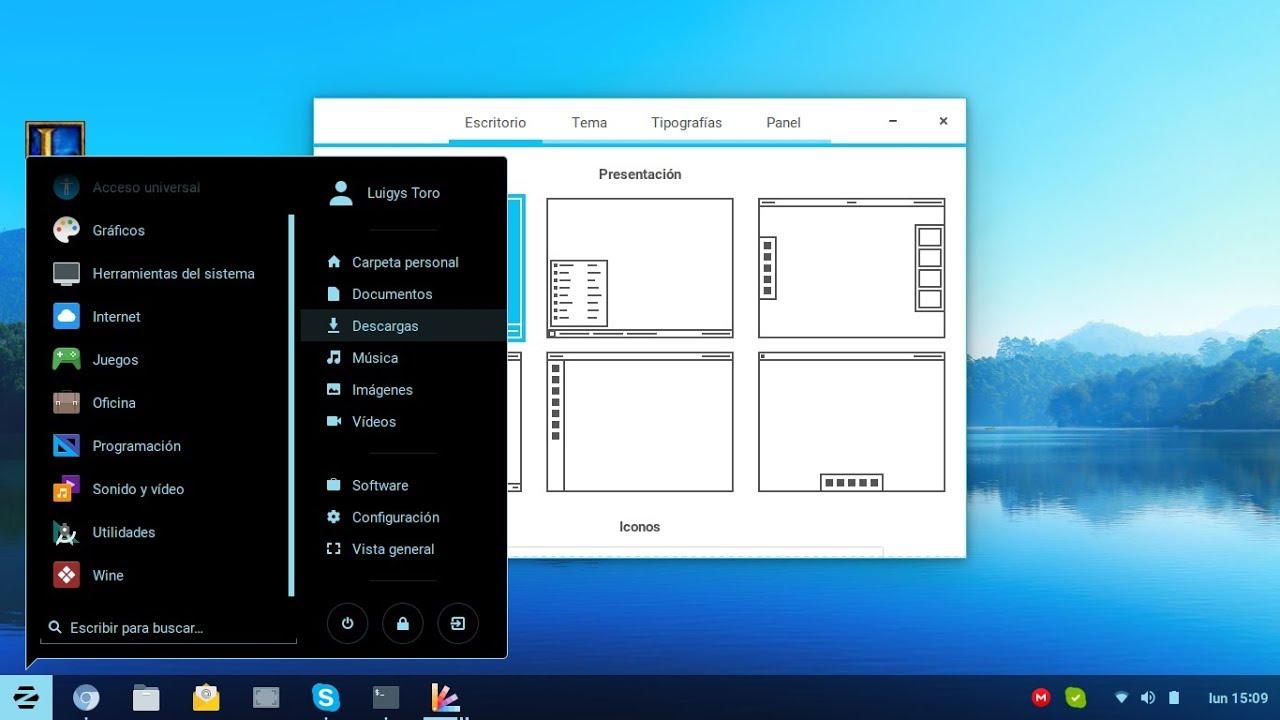
Ако сте се впуснали в света на Linux, вероятно сте осъзнали, че Zorin OS е една от най-мощните и привлекателни налични опции. Най-голямата ѝ сила се крие не само в стабилността, но и в невероятната гъвкавост, която предлага , позволявайки ви да персонализирате работния си плот точно както искате, адаптирайки се към вашите нужди или визуални предпочитания.
Тази дистрибуция отбеляза рязък скок в броя на изтеглянията, особено сега, когато много хора търсят жизнеспособна алтернатива след края на поддръжката за Windows 10. Като бърза и много интуитивна система , тя е идеалното място за тези, които искат да оставят Microsoft зад гърба си без усложнения , но не искат да се справят с невъзможни конфигурации от първия ден.

Овладейте интерфейса със Zorin Appearance
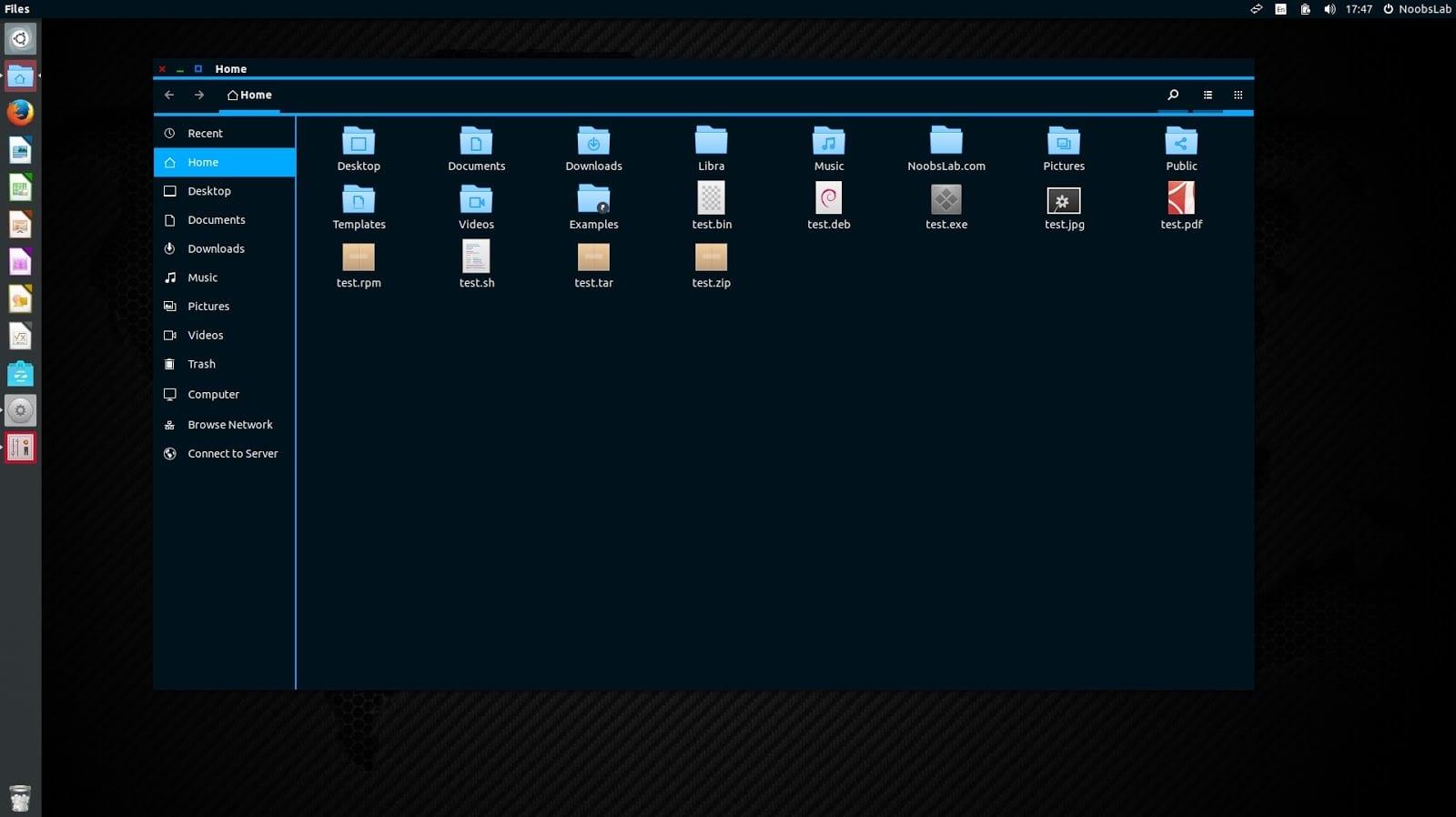
За тези, които не искат да усложняват нещата прекалено, системата вече включва вграден инструмент, наречен Zorin Appearance. Това приложение е по същество главният ключ за промяна на външния вид на вашето устройство без риск от промяна. За да получите достъп до него, просто отворете менюто „Старт“ в долния ляв ъгъл и въведете името му.
Оттук можете да управлявате неща като икони, тапети, анимации и разположение на прозорците. Най-готиното е, че предлага предварително дефинирани стилове . В безплатната версия имате четири опции: две, които много напомнят на Windows 10, и две други, базирани на средата GNOME, което прави прехода лесен.
Ако искате да направите още една крачка напред и да имате Pro версията, опциите се разширяват значително. Тази платена версия отключва четири допълнителни теми , които имитират естетиката на macOS, Windows 11, Ubuntu и KDE Plasma, което ви позволява без усилие да създадете изключително изпипан десктоп.
Разширена персонализация: Разширения и теми
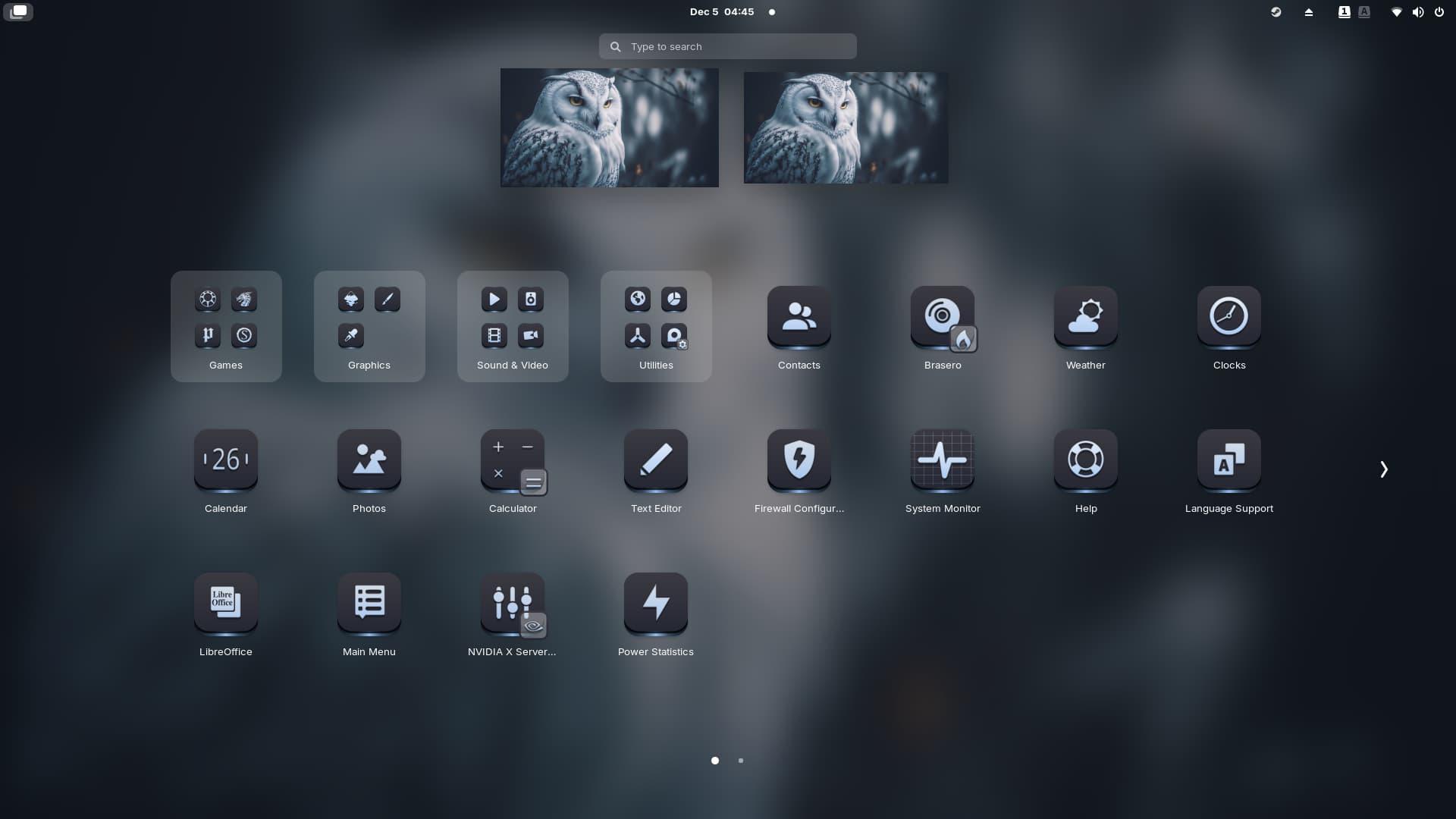
Когато Zorin Appearance не е достатъчен, е време да се потопите в света на разширенията на GNOME . Тъй като Zorin OS използва GNOME като основа, можете да инсталирате разширения на трети страни, за да добавите функционалност. Например, ако искате полупрозрачни прозорци или джаджи, които показват използването на процесора и RAM паметта , това е правилният избор.
Имайте предвид, че понякога пътят е неравен. Някои потребители съобщават, че инструменти като Blur my Shell не винаги работят перфектно с плаващия док, оставяйки ръбовете твърде остри. Ако търсите нещо наистина мощно за наблюдение на хардуера си, инсталирането на Conky е чудесен вариант , въпреки че изисква търпение, защото се конфигурира с помощта на скриптове и Lua, но резултатите са впечатляващи.
За тези, които искат да инсталират теми и икони, изтеглени от интернет, процесът е прост. Иконите трябва да бъдат поставени в директорията .local/share/icons/ във вашата потребителска папка. Що се отнася до темите, можете да преместите извлечената папка в .themes (за вашия потребител) или в /usr/share/themes, ако искате това да се отрази на цялата система. След като това е направено, просто ги изберете в Zorin Appearance в раздела „Other“.
Съвети за опитни потребители и скриптове
Има някои неща, които системата не позволява да променяте директно, като например иконата в менюто „Старт“. За да заобиколят това, някои потребители прибягват до прост трик, използващ shell скриптове. По същество те създават скрипт, който презаписва SVG файла на оригиналната икона с персонализиран всеки път, когато системата се стартира.
За да работи това автоматично, a cron задачаИзпълнение на командата sudo crontab -e В терминала можете да добавите ред с @reboot последвано от пътя до вашия скрипт. Не забравяйте да му дадете права за изпълнение с командата chmod +x така че системата да не игнорира файла при стартиране.
Ако желаете да експериментирате с други десктоп среди, имайте предвид, че инсталирането на KDE Plasma може да ви даде повече джаджи, въпреки че понякога може да причини проблеми със стабилността при излизане. Следователно, придържането към стандартната среда GNOME обикновено е най-бързият и най-адаптивен вариант, стига да е допълнено с правилните разширения.
Наличието на операционна система, която се адаптира към вас, а не обратното, е голямото предимство на Zorin OS. Независимо дали използвате простотата на Zorin Appearance, за да имитирате Windows или macOS, инсталирате ръчно теми в скрити папки или се впускате в скриптове за зареждане и разширения на Gnome, имате всичко необходимо, за да създадете уникална и напълно оптимизирана работна среда, съобразена с вашите предпочитания.
