- Linux е безплатна, модерна и сигурна алтернатива за удължаване на живота на компютри, които вече не се поддържат от Windows 10.
- Изборът на лесна за ползване дистрибуция, подготовката на резервни копия и предварителната подмяна на приложенията правят прехода много по-лесен.
- Инсталирането и настройването на Linux вече е толкова лесно, колкото инсталирането на Windows, с графични помощници и интегрирани магазини за софтуер.
- Все още има ограничения в професионалния хардуер и софтуер, но за повечето ежедневни приложения Linux може лесно да замени Windows.
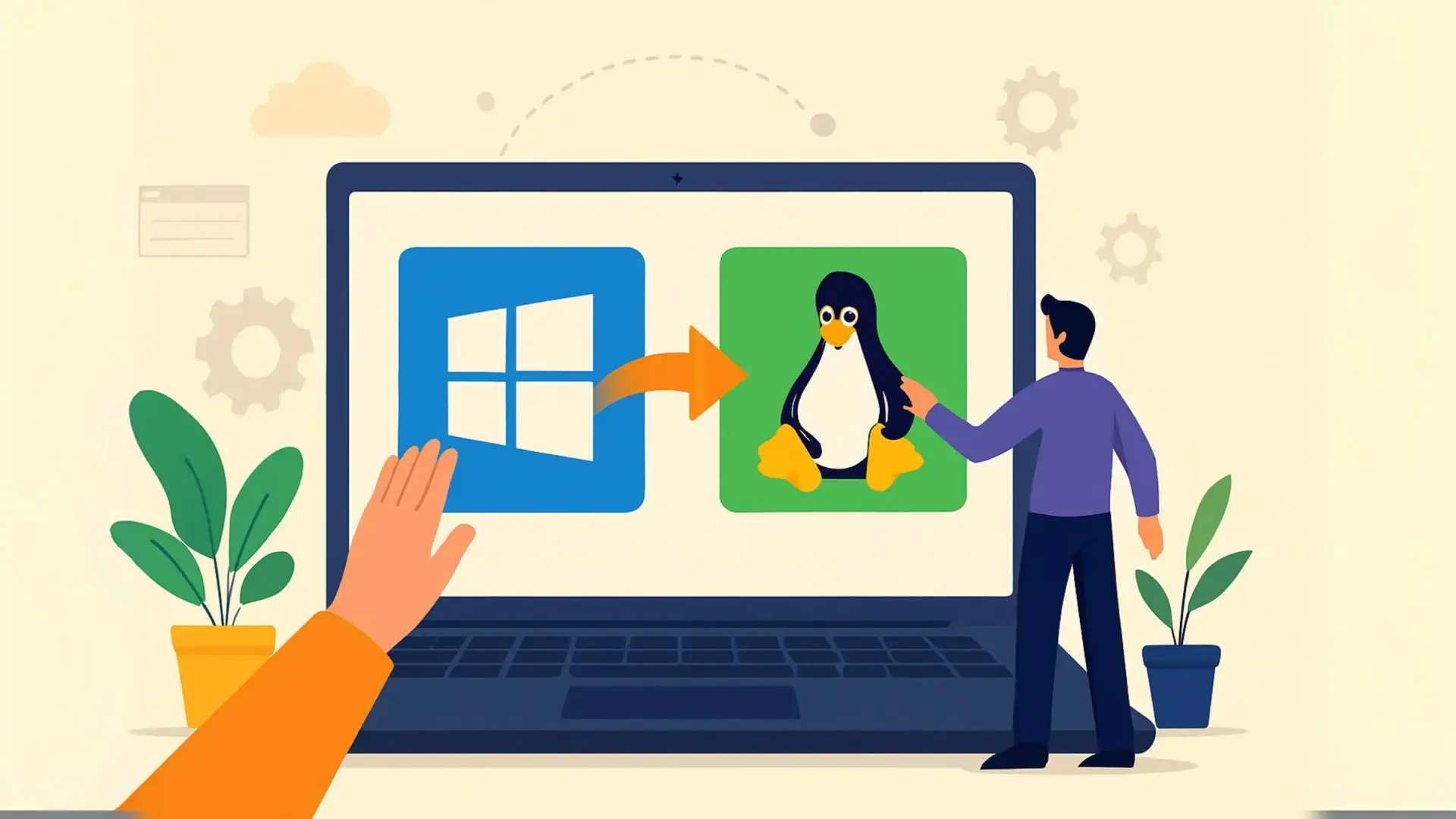
Все повече потребители обмислят да се откажат от Windows 10 и да преминат към Linux , особено след като Microsoft затегна изискванията за Windows 11 и напълни системата с реклами, телеметрия и функции, които мнозина не искат или не се нуждаят от тях. Ако вашият компютър работи добре, но не може да се справи с Windows 11 или просто сте уморени да се борите с дефектни актуализации, може би е време за промяна.
Добрата новина е, че мигрирането от Windows към Linux вече не е само за експерти : съвременните дистрибуции са интуитивни, много подобни на това, което вече познавате, и ви позволяват да извлечете максимума от машините, които Windows счита за „стари“. В това подробно ръководство ще видите защо си струва да обмислите Linux, коя дистрибуция да изберете, как да се подготвите за преминаването, как да го инсталирате стъпка по стъпка, какво да правите с данните си и какви реални пречки може да срещнете с вашия хардуер или специфичен софтуер.
Защо да обмислите да напуснете Windows 10 и да преминете към Linux?
На 14 октомври 2025 г. Windows 10 ще достигне края на жизнения си цикъл . От тази дата нататък вашият компютър вече няма да получава официални корекции за уязвимости, което в система, толкова уязвима за атаки като Windows, ви оставя уязвими за проблеми със сигурността, злонамерен софтуер и загуба на съвместимост с нови приложения.
Microsoft предлага платена (а в някои случаи и безплатна) разширена програма за поддръжка на сигурността , за да удължи живота на Windows 10 малко по-дълго, но това е временно решение, а не дългосрочен план. Освен това посланието на компанията е ясно: за тях „естественият“ преход е Windows 11, дори ако това означава, че трябва да си купите нов компютър, само за да отговорите на някои силно съмнителни хардуерни изисквания.
Резултатът е, че стотици милиони напълно функционални компютри се оказват остарели поради търговски решения, а не защото действително са остарели. Смята се, че до 400 милиона компютъра не могат да бъдат надстроени до Windows 11 според официалните спецификации, въпреки че се представят отлично за ежедневни задачи.
Ако не искате да играете тази игра, със система, пълна с bloatware, интегрирани реклами, събиране на данни и постоянно нарастващи изисквания, Linux се превръща в много солидна алтернатива : не плащате за лицензи, няма вградена реклама, актуализациите са предвидими и не сте обвързани със стратегията на една единствена компания.
Освен това, от екологична гледна точка, запазването на текущия ви компютър и избягването на закупуването на нов помага за намаляване на електронните отпадъци. Ако компютърът ви е закупен след 2010 г., най-вероятно той има повече от достатъчна мощност, за да работи безпроблемно под модерна Linux дистрибуция в продължение на много години.
Какво е Linux и защо е толкова мощна алтернатива?
Linux е безплатна операционна система с отворен код, поддържана от огромна общност от разработчици, компании и доброволци по целия свят. Въпреки че все още няма пазарния дял на Windows на традиционния пазар на настолни компютри, тя очевидно доминира във всички останали области.
Ядрото на Linux присъства в 100% от 500-те най-големи суперкомпютъра , царува върховно в сървърите и центровете за данни и е основата на Android, който доминира в мобилните телефони, таблетите и много мобилни и носими устройства. Linux царува върховно и във вградените системи, рутерите, смарт телевизорите и безброй други свързани устройства.
Парадоксално, домашният компютър е единствената област, където Linux не блести толкова ярко, колкото би могъл . Това не е проблем с техническото качество, а по-скоро с пазарната инерция: Microsoft контролира канала за продажби и споразуменията с производителите в продължение на десетилетия, които продължават почти изключително да инсталират предварително Windows. Това обезкуражава много производители на хардуер и софтуер да предоставят адекватна поддръжка за Linux.
В резултат на това, по-малкият пазарен дял на настолните компютри означава по-малко търговски стимули за пускане на специфични драйвери , официални инструменти или оригинални версии на определени програми и игри . Въпреки това, поддръжката се е подобрила значително и днес е възможно да се използва Linux като основна операционна система в повечето домашни, професионални и дори гейминг среди.
Общността на свободния софтуер настоява за инициативи, целящи да се възползват от края на Windows 10 като възможност . Програми като „End of 10“ водят кампания, призоваваща потребителите да инсталират Linux на настоящите си компютри, вместо да ги изхвърлят, демонстрирайки, че тези компютри могат да продължат да функционират години наред с актуализирана и сигурна система.
Избор на правилната Linux дистрибуция, когато идвате от Windows
За разлика от Windows или macOS, няма единен пакет „Linux“: ядрото е едно и също, но се разпространява в различни дистрибуции (дистрибуции) , които комбинират ядрото с различни настолни компютри, софтуерни мениджъри, инструменти и дизайнерски решения.
Това разнообразие изглежда объркващо за някои, докато други го виждат като една от най-големите силни страни на екосистемата. На практика, за потребител, идващ от Windows, важното е да избере лесна за ползване, стабилна и добре документирана дистрибуция , която предлага познат интерфейс и лесен процес на инсталиране.
Сред най-препоръчваните за начинаещи са Linux Mint, Zorin OS, Ubuntu и Kubuntu . Всички те са базирани на Ubuntu или много подобни системи, с огромно хранилище за софтуер и масивна общност, която решава въпроси и проблеми за минути.
Linux Mint (особено неговата Cinnamon версия) е една от най-популярните дистрибуции сред тези, които напускат Windows: работният ѝ плот много напомня на Windows 7/10 , с меню „Старт“ в ъгъла, лента на задачите, системна област и леснодостъпен панел с настройки. Освен това, тя дава приоритет на потребителското изживяване със собствени инструменти и много изпипан инсталатор.
Zorin OS също се фокусира върху плавен преход, предлагайки визуални теми, които имитират външния вид на Windows , и опции за подобряване на съвместимостта с приложения и игри на Windows чрез Wine и други слоеве за съвместимост. Това е добър избор, ако визуалното познаване е основната ви грижа.
Ubuntu е истинска класика. Това е добре тествана, стабилна дистрибуция с дългосрочна поддръжка (LTS) . Стандартният ѝ работен плот вече не е толкова подобен на Windows, но все още е интуитивен. Ако предпочитате по-позната среда, Kubuntu (Ubuntu с KDE Plasma) предлага интерфейс, много подобен на класическата среда на Windows, и е силно персонализируем.
За потребители с по-технически профил или бизнес, дистрибуции като Red Hat или SUSE предоставят професионални решения с търговска поддръжка, сертификати и разширени инструменти за администриране, въпреки че обикновено не са първата препоръка за домашен потребител, който тепърва започва.
Подгответе се за промяната: архивирайте и заменете приложенията
Преди да докоснете каквото и да е на вашия компютър, първата стъпка е да архивирате важните си данни . Въпреки че инсталаторът на Linux може да запази определени дялове, разумно е да предположите, че ще форматирате диска, на който е инсталиран Windows, и че всичко на него ще бъде изтрито.
Архивирайте документите, снимките, видеоклиповете, музиката, работните си проекти, паролите, отметките на браузъра и всичко останало, което не искате да загубите. Можете да използвате външен твърд диск, USB флаш устройство с голям капацитет или облачни услуги. Ключът е да съхраните резервното копие на устройство, различно от това, което ще форматирате.
В допълнение към файловете е добра идея да прегледате кои програми използвате ежедневно . Една от най-добрите стратегии за успешна миграция е да замените всички приложения за Windows, които не са налични за Linux, с версии, които са налични и на двете системи.
Например, ако използвате Microsoft Office, можете да започнете да работите с LibreOffice или ONLYOFFICE ; ако редактирате видео, опитайте Kdenlive, Shotcut или дори DaVinci Resolve (който има версия за Linux); за редактиране на изображения преминете към GIMP или Krita, вместо да разчитате единствено на Photoshop. Браузъри като Firefox или Chrome/Chromium, инструменти като OBS Studio или Audacity и много популярни приложения работят еднакво и на двете системи.
Ключът е да направите тази промяна на приложенията в Windows възможно най-радикална : деинсталирайте, доколкото можете да си позволите, ексклузивните инструменти за Windows и свикнете с междуплатформени алтернативи. По този начин, когато сменяте операционните системи, работният ви процес почти няма да се промени, защото приложенията и начинът им на работа ще останат същите.
След като усвоите новите си инструменти, ще бъдете много по-добре подготвени да замените Windows с Linux без никакви сериозни проблеми . Шокът от обучението ще бъде само за самата система, а не за необходимостта да учите нова работна среда и куп различни програми наведнъж.
Опитайте Linux без риск: сесии на живо и виртуални машини
Едно от големите предимства на Linux е, че можете да изпробвате много дистрибуции, без да инсталирате нищо на твърдия си диск . Имате два основни начина да направите това: виртуални машини и „живи“ сесии от USB устройство.
С виртуална машина (например, използвайки VirtualBox или подобен софтуер на Windows), можете да инсталирате Linux, сякаш е просто поредната програма , и да експериментирате с нея, без това да повлияе на текущата ви инсталация. Това е идеално за изследване на интерфейса, приложенията и някои опции за конфигурация, въпреки че графичната производителност и разпознаването на хардуер не винаги ще отразяват перфектно това, което ще имате на реалния си компютър.
Другият вариант е да създадете стартиращо USB устройство, използвайки ISO образа на желаната дистрибуция . Инструменти като Rufus или balenaEtcher (широко използвани за Linux системи) улесняват процеса: избирате ISO образа, избирате USB устройството (което ще бъде напълно изтрито) и след няколко минути ще имате готово стартиращо USB устройство.
След това просто трябва да рестартирате компютъра си и да стартирате от това USB устройство (обикновено чрез натискане на клавиш като F11, F12, ESC или подобен, когато го включите, за да получите достъп до менюто за стартиране). Почти всички Linux дистрибуции предлагат опция „Опитай без инсталиране“ или „Опитай“, която зарежда системата директно от USB устройството, без да променя твърдия ви диск.
В тази сесия на живо можете да сърфирате в интернет, да отваряте програми, да проверявате дали разпознава вашата мрежова карта, звукова карта, принтер и т.н. и да получите доста реалистична представа за това как Linux се държи на вашия хардуер. Ако сте доволни от това, можете да стартирате инсталатора веднага, за да извършите постоянна инсталация.
Поетапна чиста инсталация на Linux
Ако целта ви е да замените Windows за постоянно, най-препоръчителният вариант е чиста инсталация на Linux като единствена операционна система . Въпреки че двойното зареждане също е опция, ще видим по-късно защо това не винаги е най-добрата идея.
В дистрибуции като Linux Mint или Ubuntu процедурата е много подобна. Първо, изтеглете официалния ISO образ от уебсайта на проекта, за предпочитане най-новата стабилна 64-битова версия. Например, Linux Mint Cinnamon 22.1 или Ubuntu 24.04.1 LTS.
След това подгответе инсталационното USB устройство, използвайки balenaEtcher: изберете опцията „Flash from file“, изберете ISO файла, изберете правилното USB устройство в „Select target“ и щракнете върху Flash! Процесът може да отнеме няколко минути и ще изтрие цялото съдържание на USB устройството.
След като сте готови, рестартирайте компютъра си с поставеното USB устройство и влезте в менюто за зареждане или BIOS/UEFI, за да посочите, че искате да стартирате от това устройство. Всеки компютър има свой собствен клавиш (F11, F12, ESC, DEL…), който обикновено се показва на началния екран.
Когато стартирате от USB устройството, изберете опцията за пробване или инсталиране на дистрибуцията . Първо ще можете да изберете език, подредба на клавиатурата и Wi-Fi връзка. Много инсталатори включват стъпка, в която можете да поискате изтегляне на актуализации по време на инсталацията и инсталиране на кодеци и драйвери на трети страни (например за собствен Wi-Fi или графика). Обикновено е добра идея да поставите отметка в тези квадратчета.
Ще стигнете до ключовия момент: вида на инсталацията. Ако искате да се отървете от Windows и да използвате само Linux, изберете „ Изтриване на диска и инсталиране “ (например „Изтриване на диска и инсталиране на Ubuntu“ или „Изтриване на диска и инсталиране на Linux Mint“). Инсталаторът автоматично ще създаде необходимите дялове.
След това ще трябва само да конфигурирате часовата си зона, потребителското име, името на компютъра и паролата си . Оттам нататък процесът е почти изцяло автоматичен. На компютър със SSD и USB 3.x порт инсталацията може да бъде завършена за 5-10 минути.
Двойно зареждане с Windows или радикално преминаване към Linux?
Много ръководства препоръчват двойно зареждане , за да имате Windows и Linux на един и същ компютър и да изберете коя операционна система да използвате при стартиране. Това е валиден вариант, ако абсолютно имате нужда от програма, която работи само на Windows (например определен професионален софтуер или онлайн игра с анти-чийт, която е несъвместима с Linux).
Опитът обаче показва, че когато се опитвате да използвате и двете системи „частично“, везните обикновено се накланят в полза на Windows . Тъй като вече го познавате и сте свикнали с него, веднага щом възникне и най-малкото напрежение в Linux, в крайна сметка рестартирате системата на Microsoft и изоставяте експеримента.
Следователно, ако истинската ви цел е наистина да мигрирате, най-ефективната препоръка е да замените Windows с Linux без двойно зареждане и да поддържате, ако е необходимо, Windows дял само за много специфични случаи: например за професионална работа с Photoshop или AutoCAD, или за игри като Fortnite, Valorant или League of Legends, чиито системи против мами блокират или значително затрудняват изпълнението на Linux.
В тези специални случаи идеята е ясна: използвайте Windows само за тази конкретна задача и се върнете към Linux веднага щом приключите. Времето за зареждане вече е много кратко, така че включването и рестартирането вече не е изпитанието, което беше преди години.
Първи стъпки след инсталиране на Linux: драйвери, актуализации и софтуер
Когато стартирате Linux Mint, Ubuntu или Kubuntu за първи път, обикновено ще видите начален прозорец с преки пътища към най-често срещаните задачи: персонализиране на работния плот, инсталиране на мултимедийни кодеци, коригиране на дата и час или проверка на собствени драйвери.
В Linux Mint, например, разделът „Първи стъпки“ ви позволява да настройвате визуалната тема, да инсталирате кодеци и да проверявате драйвери само с няколко кликвания. За да видите дали са налични собствени драйвери (NVIDIA графика, Wi-Fi и др.), отидете в Меню > Администриране > Мениджър на драйвери, изберете препоръчителните опции и приложете промените.
След това е добра идея да актуализирате цялата система. В дистрибуции, базирани на Ubuntu, можете да направите това с няколко команди: `sudo apt update` за обновяване на хранилищата и `sudo apt upgrade` за инсталиране на най-новите версии . Можете също да използвате графичния инструмент за актуализиране, ако предпочитате да не използвате терминала.
Що се отнася до софтуера, философията се различава значително от тази в Windows. В Linux е рядкост да се изтеглят инсталатори от уебсайтове: повечето програми се разпространяват чрез официални хранилища , които действат като голямо, безплатно и сигурно хранилище за приложения.
Linux Mint има „Мениджър на софтуер“ (Меню > Администрация > Мениджър на софтуер), където можете да търсите, инсталирате и деинсталирате приложения с едно щракване . Ще намерите офис пакети като LibreOffice, медийни плейъри като VLC, редактори на изображения като GIMP, клиенти за съобщения, системни помощни програми и добър избор от игри.
За всичко, което не е в хранилищата, все още имате опции: Flatpak пакети, Snap, AppImage или, като последна мярка, използване на Wine или Proton (в случай на Steam игри), за да стартирате програми, създадени за Windows.
В ежедневната употреба Linux не се различава много от това, което правите сега в Windows. Ще имате работен плот с икони, лента на задачите, област за известия, програма за стартиране на приложения и файлов мениджър за навигиране в папките ви.
За да сърфирате в интернет, ще използвате Firefox, Chrome, Edge или предпочитания от вас браузър , както винаги. За документи, електронни таблици и презентации, LibreOffice или ONLYOFFICE покриват почти всички често срещани приложения. За видео и музика, VLC и други плейъри поддържат повечето формати.
Що се отнася до сигурността, не е обичайно да се инсталира антивирусен софтуер на добре актуализиран Linux десктоп . Системата е проектирана с модел на разрешения и потребители, който затруднява злонамерените програми да поемат контрол над компютъра ви без ваше разрешение. Въпреки това, здравият разум е важен.
Актуализациите обикновено са много по-малко натрапчиви : няма да имате принудителни рестартирания по средата на работата си или пачове, които изневиделица ще прекъснат цялата система. Вие решавате кога да инсталирате и в повечето дистрибуции всичко се управлява от един панел.
По отношение на игрите, Linux все още изостава от Windows, но ситуацията се е подобрила драстично. Със Steam и неговия слой Proton , много заглавия, предназначени само за Windows, сега работят на Linux с изненадваща степен на съвместимост. Има дори специализирани дистрибуции като Bazzite, базирани на философията на SteamOS, предназначени да увеличат максимално игровото изживяване на Linux.
Практични съвети и трикове за някой, който идва от Windows
Ако сте използвали Windows (или macOS) през целия си живот, е нормално в началото да се чувствате малко объркани . Тези съвети могат да направят прехода по-плавен:
- Започнете да използвате Linux за всичко, което можете И не се връщайте към Windows, освен за много специфични неща; по този начин кривата на обучение се ускорява.
- Не се страхувайте от терминалаНо не си мислете, че ще живеете и в него: повечето ежедневни задачи се извършват от графични менюта.
- Персонализирайте работния плот за да изглежда така, както вече знаете: долен панел, бутон „Начало“, бърз достъп до любимите ви приложения.
- Разчитайте на общносттаФорумите, групите в Telegram, Reddit и официалната документация са пълни с хора, които вече са се сблъсквали със същите проблеми.
За „основни“ приложения, освен вече споменатите, си струва да разгледате имейл клиенти (Thunderbird), инструменти за архивиране, мениджъри на пароли и, ако работите с разработка или дизайн, IDE и редактори, съвместими с Linux (VS Code, JetBrains и др.).
Реални ограничения: специализирана хардуерна и софтуерна поддръжка
Въпреки че хардуерната поддръжка в Linux се е подобрила значително, не всичко е перфектно . Все още има устройства, които работят по-добре (или само) на Windows. Важно е да имате това предвид, преди да започнете форматирането.
Някои по-стари или много специфични компоненти може да нямат официални драйвери: стари графични карти, определени Wi-Fi или Bluetooth адаптери, звукови карти, уеб камери, принтери, скенери, графични таблети или карти за заснемане, като някои от Elgato, може да са по-проблемни, отколкото в Windows.
Освен това, някои производители все още не предлагат официална поддръжка за Linux ; в тези случаи драйверите се разработват чрез обратно инженерство, както е при някои конзолни контролери или игрови периферни устройства. Те работят сравнително добре, но не винаги предлагат 100% от функциите.
За да проверите как се справя вашият конкретен случай, можете да използвате проекти като Hardware Probe или Linux Hardware Database , които събират информация от реални потребители и ви позволяват да видите дали вашият модел устройство е добре поддържан, изисква ръчна настройка или има проблеми.
В сферата на софтуера, макар че има висококачествени алтернативи за повечето ежедневни задачи, някои много специфични професионални инструменти (първокласен Photoshop, усъвършенстван AutoCAD, някои нишови индустриални програми и др.) все още нямат еквивалентни заместители в Linux. В тези случаи най-добрата стратегия обикновено е да се поддържа дял на Windows или да се използват виртуални машини или Wine, ако е възможно.
Мигрирането от Windows към Linux е възможно за повечето потребители днес, стига да имат решителност, постоянство и желание за учене . Ако някой от тези три елемента липсва, преходът може да стане обезсърчителен. Въпреки това, с правилна подготовка, предварителна подмяна на приложения, добър избор на дистрибуция и правилно архивиране, вашият стар компютър може да се радва на втори живот с модерна, бърза, безлицензова система, която е по-тиха и предлага повече контрол.