- PowerShell 7 се инсталира заедно с Windows PowerShell 5.1 и добавя значителни подобрения за администриране и автоматизация.
- Официалните методи за инсталиране (WinGet, MSI, MSIX, ZIP и .NET tool) обхващат всичко - от домашна употреба до корпоративни инсталации.
- Опциите за надграждане и деинсталиране зависят от първоначално използвания метод, което улеснява поддръжката в Windows 11.
- PowerShell ви позволява да изпълнявате разширени скриптове, да автоматизирате сложни задачи и предлага повече възможности от класическия команден ред.
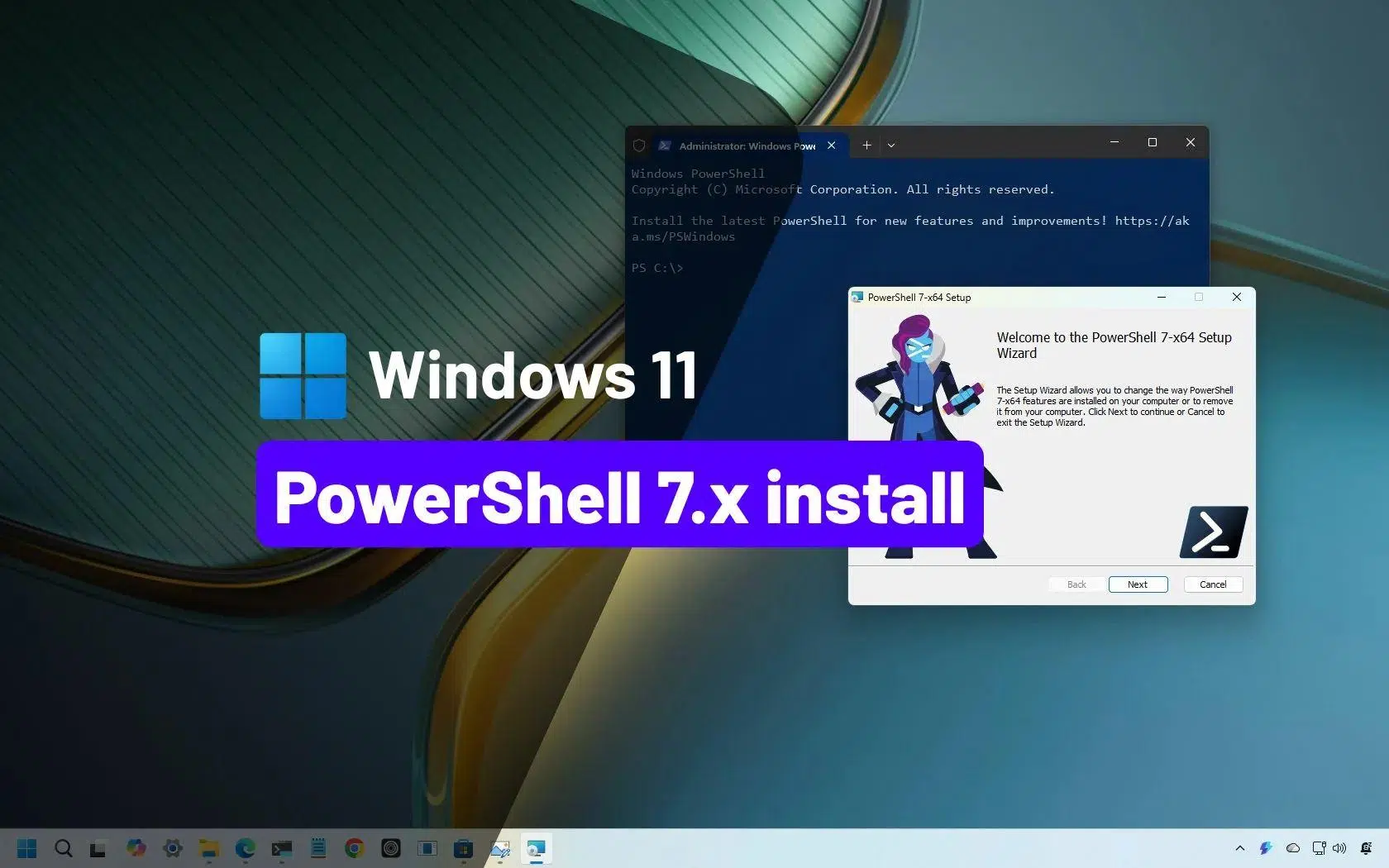
Ако използвате Windows 11 ежедневно и обичате да експериментирате със системата, рано или късно ще се сблъскате с PowerShell като разширена конзола за автоматизиране на задачи , управление на компютри и отключване на функции, които дори не се виждат в графичния интерфейс. Проблемът е, че дори в Windows 11 предварително е инсталиран Windows PowerShell 5.1, остаряла версия, която не е достатъчна в сравнение с възможностите на PowerShell 7.
В тази статия ще видите стъпка по стъпка и подробно как да инсталирате PowerShell 7 на Windows 11, използвайки всички официални методи (WinGet, MSI, MSIX, ZIP и .NET Global Tool), как да го актуализирате, деинсталирате, проверите версиите, инсталирате PowerShell ISE и дори как да го използвате за скриптове, автоматизация и как се различава от CMD. Всичко е обяснено на ясен и достъпен испански (от Испания), без да се пропускат важни опции.
Какво е PowerShell, какви версии има и как съществуват едновременно в Windows 11?
PowerShell е интерфейс за команден ред и усъвършенстван скриптов език, създаден от Microsoft за управление на Windows (а сега и на Linux и macOS). Произхожда от .NET Framework, но PowerShell 7 вече е базиран на .NET и C#, е междуплатформен и с отворен код, което му позволява да се развива много по-бързо от класическата версия, включена по подразбиране в Windows.
Windows 11 се предлага с предварително инсталиран Windows PowerShell 5.1 , който все още е много мощен и повече от достатъчен за повечето домашни потребители. Въпреки това, той е в застой: вече не получава нови функции, а само корекции за сигурност. Поради това Microsoft насърчава използването на PowerShell 7 като модерна и непрекъснато развиваща се версия , разпространявана като самостоятелно приложение.
Ключов момент: PowerShell 7 Не замества Windows PowerShell 5.1.Инсталира се в отделна папка и има собствен изпълним файл.pwsh.exe) и може да съществува без проблеми едновременно с класическата версия (powershell.exeТова ви позволява да тествате скриптове, да се наслаждавате на нови функции и същевременно да продължите да използвате по-стари модули, които работят само с версия 5.1.
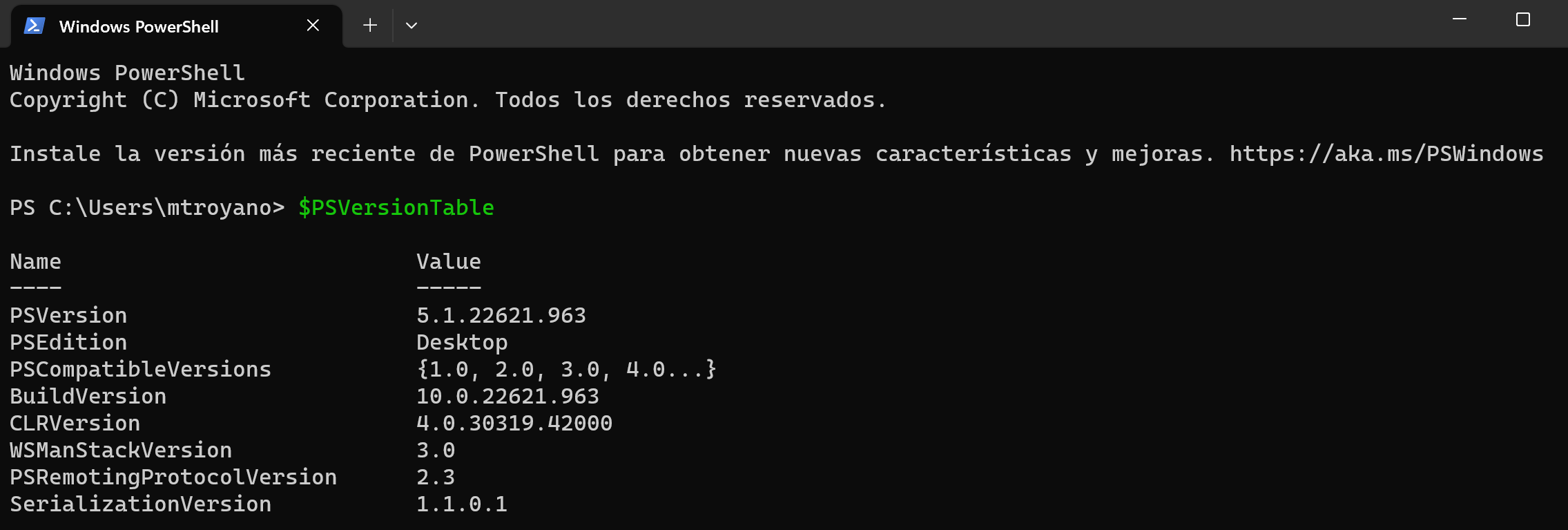
За да разберете коя версия използвате в даден момент, можете да изпълните следната команда в конзолата и ще видите версията на заредения от вас PowerShell хост:
Get-Host | Select-Object Version
Тази проверка е много полезна, ако искате да потвърдите, че PowerShell 7 е инсталиран правилно на Windows 11 или да проверите дали все още използвате версията 5.1, която е предварително инсталирана.
Нови функции и предимства на PowerShell 7 в сравнение с Windows PowerShell 5.1
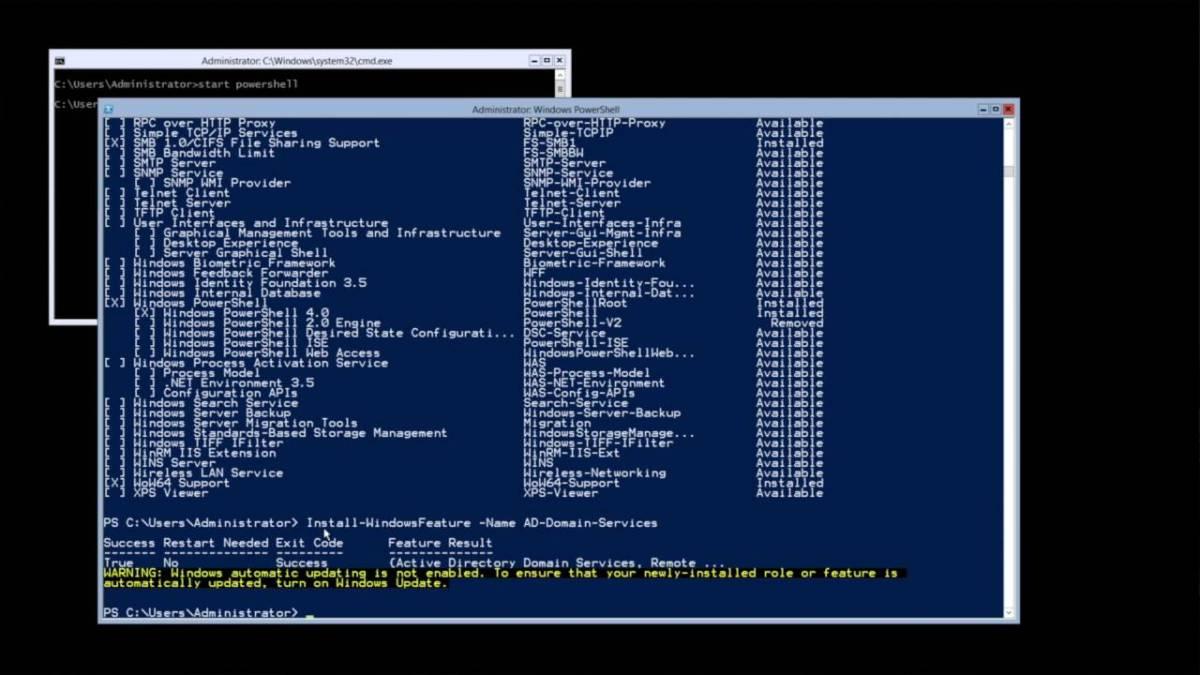
Въпреки че Windows PowerShell 5.1 все още е много способен, PowerShell 7 въвежда подобрения, предназначени за системни администратори и напреднали потребители, които работят със сложни скриптове, множество сървъри или големи обеми данни.
Една от забележителните му характеристики е Pipeline Parallelism (Паралелизъм на конвейера) . Благодарение на тази функция можете да обработвате стотици файлове или да управлявате множество сървъри едновременно, намалявайки задачи, които преди са отнемали часове, до броени минути. Това е изключително полезно за автоматизиране на тежки административни задачи.
Също така включен нови оператори, които позволяват писането на по-чист и по-компактен код, замествайки дълги блокове от типа if/else чрез използване на по-четливи, едноредови изрази. Това не само прави скриптовете по-елегантни, но и намалява вероятността от грешки и улеснява дългосрочната поддръжка.
Обработката на грешки прави голяма крачка напред с командлета Get-Errorкойто показва подробна и добре форматирана информация за неуспехите. Вместо да се ровите в объркващи лог файлове, можете да диагностицирате проблемите много по-бързо, намалявайки времето, прекарано в дебъгване на скриптове и сложни автоматизации.
Наред с тези функции, PowerShell 7 предлага нови командлети, изгледи като ConciseView , вградени известия за актуализации на версиите, слоеве за съвместимост за изпълнение на Windows модули в имплицитни сесии и възможност за по-гъвкаво извикване на ресурси директно от конзолата.
Накратко, ако използвате PowerShell професионално, управлявате сървъри или автоматизирате процеси, надстройката до PowerShell 7 на Windows 11 е почти задължителна ; ако го отваряте само от време на време за конкретна команда, можете напълно да живеете с версия 5.1, но ще пропуснете много удобства.
Официални методи за инсталиране на PowerShell 7 на Windows 11
Microsoft предлага няколко официални метода за инсталиране на PowerShell 7 на Windows 11 , всеки от които е предназначен за различен сценарий: домашен десктоп, корпоративна среда, масово внедряване, ARM среди и др. Всички методи, които ще видите тук, се поддържат от Microsoft, за разлика от някои инсталатори на трети страни, които може да съществуват.
Поддържаните методи за инсталиране са:
- WinGetТова е препоръчителният метод на клиентски компютри с Windows 11, удобен и бърз от командния ред.
- MSI пакетИдеален за корпоративни среди, сървъри и контролирани сценарии за внедряване.
- Пакет MSIX/Microsoft StoreМного лесно за обикновени потребители, с автоматични актуализации, макар и със значителни ограничения.
- Пощенски пакет: предназначен за напреднали сценарии, множество версии едновременно или Server Core системи, Windows IoT и ARM оборудване.
- Глобален .NET инструмент: много полезно за .NET разработчици, които вече управляват глобални инструменти от SDK.
Освен това, във всеки метод обикновено има няколко издания: стабилна версия (Release) и предварителна версия (Preview) . Най-разумният подход за производствена среда е да се инсталира най-новата стабилна версия и да се запази предварителната версия за тестови или лабораторни среди.
Инсталиране на PowerShell 7 на Windows 11 с WinGet (препоръчителен метод)
WinGet е мениджърът на пакети на Windows , който е интегриран с Windows 11 (като част от приложението App Installer). Това е инструмент за команден ред, който ви позволява бързо да намирате, инсталирате, актуализирате и премахвате програми, което го прави идеален за управление на PowerShell 7 без неудобството от ръчно изтегляне.
Полезност winget Може да се стартира от всяка конзола: cmd.exe, Windows PowerShell 5.1 или самият PowerShell 7 След инсталиране. За да намерите най-новата налична версия на PowerShell, изпълнете:
winget search --id Microsoft.PowerShell --exact
Там ще видите текущата стабилна версия, публикувана в хранилището на WinGet. Започвайки с PowerShell пакета 7.6.0, WinGet инсталира MSIX пакета по подразбиране, освен ако не посочите друго.
За да инсталирате MSIX изданието на PowerShell 7 от WinGet, можете да използвате:
winget install --id Microsoft.PowerShell --source winget
Ако предпочитате да принудите инсталирането с помощта на MSI пакет вместо MSIX пакет , например в корпоративна среда със специфични правила, можете да укажете типа на инсталатора:
winget install --id Microsoft.PowerShell --source winget --installer-type wix
Моля, обърнете внимание, че започвайки с някои предварителни версии (например от пакет 7.7.0-preview.1), MSI не винаги е наличен и WinGet може да инсталира MSIX само за предварителни версии.
За да инсталирате най-новата предварителна версия от WinGet, можете да стартирате:
winget install --id Microsoft.PowerShell.Preview --source winget
Този метод е особено интересен, защото опростява бъдещи актуализацииПо-късно ще можете да използвате winget upgrade да надстроите до следващата версия на PowerShell 7, без ръчно да изтегляте каквото и да било.
Инсталирайте PowerShell 7, използвайки MSI пакета на Windows 11
Ако искате повече контрол върху опциите за инсталиране, особено в професионална среда, обичайната практика е да изтеглите инсталатора на PowerShell 7 MSI от GitHub и да го стартирате като всяка друга програма.
От официалната страница с издания на PowerShell винаги ще намерите най-новата стабилна (Release) версия и версиите за преглед. Изтеглете MSI пакета, съответстващ на вашата архитектура (x64 или ARM64), и след като го инсталирате на компютъра си, щракнете двукратно върху него и следвайте стандартния съветник за инсталиране.
По време на процеса можете да избирате опции като създаване на преки пътища, конфигуриране на променливата PATH или активиране на отдалечена комуникация . Ако нямате специални нужди, можете да използвате настройките по подразбиране, които са сигурни и подходящи за повечето потребители.
Когато съветникът приключи, ще имате инсталиран PowerShell 7 по обичайния път C:\Program Files\PowerShell\7 (за стабилни версии) или ...\7-preview В случай на предварителни версии, то ще бъде автоматично добавено към променливата PATH за да мога да се обадя pwsh от всяка конзола.
Инсталирайте PowerShell 7 MSI с разширени опции чрез командния ред
В среди, където PowerShell 7 трябва да бъде инсталиран на много компютри, обичайната практика е да не се кликва ръчно, а да се използва Msiexec с параметри, за да се автоматизира процесът и да се настроят всички свойства на инсталацията от командния ред.
Инсталаторът на PowerShell 7 MSI предоставя няколко важни свойства, включително:
- USE_MUТова контролира дали продуктът ще се интегрира с Microsoft Update, WSUS или Configuration Manager. Може да бъде 1 (по подразбиране, избиране на получаване на актуализации) или 0 (неучастие в актуализации чрез MU).
- ENABLE_MU: засяга опцията за активиране на използването на Microsoft Update от интерфейса за настройки.
- ENABLE_PSREMOTING: определя дали е активирана отдалечена комуникация с PowerShell по време на инсталирането.
- РЕГИСТЪР_МАНИФЕСТ: Показва дали е регистриран манифестът на дневника на събитията на Windows.
- ADD_PATH: Активира или деактивира добавянето на PowerShell към променливата на средата PATH на Windows.
- ДЕАКТИВИРАЙ_ТЕЛЕМЕТРИЯ: позволява деактивиране на телеметрията на PowerShell чрез задаване на променливата на средата
POWERSHELL_TELEMETRY_OPTOUT. - ИНСТАЛАЦИОННА ПАПКА: определя базовата директория, където ще бъде инсталиран PowerShell (по подразбиране,
$Env:ProgramFiles\PowerShell\, върху която е създадена подпапката7o7-preview(в зависимост от типа на версията).
Типичен пример за тиха инсталация с активирани няколко опции може да изглежда по следния начин (от PowerShell):
$msiParams = @(

  '/package PowerShell-7.6.1-win-x64.msi',

  '/quiet',

  'ADD_EXPLORER_CONTEXT_MENU_OPENPOWERSHELL=1',

  'ADD_FILE_CONTEXT_MENU_RUNPOWERSHELL=1',

  'ENABLE_PSREMOTING=1',

  'REGISTER_MANIFEST=1',

  'USE_MU=1',

  'ENABLE_MU=1',

  'ADD_PATH=1'

)

msiexec.exe @msiParams
Този тип безшумна инсталация (/quiet) е идеален за Автоматизирайте внедряванията от скриптове или инструменти за управление като Configuration Manager. Ако искате да прегледате всички възможности, можете да се консултирате с официалната документация за параметрите на Msiexec.exe.
Инсталирайте PowerShell 7 на Windows 11, използвайки ZIP пакета
Microsoft публикува и ZIP файлове с двоични файлове на PowerShell 7 , фокусирани върху по-напреднали или специални сценарии: множество версии паралелно, Windows Server Core, Windows IoT, среди без графичен инсталатор, ARM машини като Surface Pro X и др.
За да използвате този метод, изтеглете версията от официалната страница на версията. ZIP файл, съответстващ на вашата система (x64, ARM64 и др.)В зависимост от начина, по който го получавате, може да се наложи да отключите файла с командлета Unblock-File така че Windows да не го маркира като съдържание от интернет с допълнителни ограничения.
След това извлечете съдържанието където пожелаете (за предпочитане в $Env:ProgramFiles\PowerShell\7 или еквивалентно място) и изпълнява директно pwsh.exe от тази папка. Няма инсталатор като такъвСледователно, този метод не проверява предварителните изисквания или не конфигурира автоматично PATH.
Ако искате да използвате няколко версии на PowerShell 7 едновременно , можете да разархивирате всяка от тях в различна директория. В този случай ще трябва да създадете преки пътища в менюто „Старт“ и, ако е необходимо, ръчно да добавите съответния път към променливата на средата PATH.
Що се отнася до отдалечената комуникация през WSMan, трябва сами да се уверите, че всички системни изисквания са изпълнени , тъй като ZIP не конфигурира нищо автоматично, за разлика от MSI.
Инсталирайте PowerShell 7 като глобален .NET инструмент
Ако вече имате инсталиран .NET SDK на вашия компютър, много удобен вариант е Инсталирайте PowerShell 7 като глобален .NET инструмент, управляван с командата dotnet toolТова е особено интересно за разработчици, които вече управляват други инструменти оттам.
Командата за инсталирането му е проста:
dotnet tool install --global PowerShell
Този процес автоматично добавя папката $HOME\.dotnet\tools към променливата на средата $Env:PATHза да можете да стартирате pwsh от нови конзолни сесии без усложнения. Въпреки това, Текущата сесия не се актуализира автоматичноСледователно, ще трябва да отворите нов прозорец на терминала, за да се отразят промените в PATH.
От този момент нататък можете да използвате PowerShell 7 като всеки друг глобален .NET инструмент и да го актуализирате или деинсталирате със същите команди. dotnet toolкоето до голяма степен унифицира поддръжката в средите за разработка.
Инсталирайте PowerShell 7, използвайки пакета MSIX или от Microsoft Store
PowerShell 7 е наличен и във формат MSIX, както за директно изтегляне, така и чрез Microsoft Store . Този формат се отличава със своята простота и автоматичните актуализации, интегрирани в Windows.
Основните предимства на инсталирането от Microsoft Store или с MSIX са:
- Автоматични актуализации, без да се налага да се притеснявате за ръчната им проверка, тъй като самата система се грижи за поддържането на приложението актуално.
- Интеграция с инструменти за управление на софтуер като например Intune или Configuration Manager в корпоративни среди.
- Съвместимост с x64 и Arm64 процесори на Windows 11.
За да инсталирате ръчно MSIX пакета, изтеглен от GitHub, просто щракнете двукратно върху файла. .msixbundle или използвайте тази команда от PowerShell:
Add-AppxPackage -Path ".\PowerShell-7.6.1.msixbundle"
Този тип инсталация обаче има важни ограничения , които трябва да имате предвид, ако разчитате на разширени функции:
- Инсталация, базирана на Microsoft Store Само за един потребител е.Не може да бъде внедрен за всички потребители на екипа от самия пакет.
- MSIX пакетите се изпълняват на изолирана среда (пясъчник) който виртуализира част от файловата система и системния регистър и блокира промените в главната папка на приложението (
$PSHOME). - Не се поддържа Отдалечена комуникация на PowerShell на системно ниво с WSMan, защото модификациите в
$PSHOMEТе са блокирани. - Не е възможно да се създават или променят профили за всички потребители, съхранени в
$PROFILE.AllUsersAllHostso$PROFILE.AllUsersCurrentHostДостъпни са само профилите на текущия потребител.
Освен това, няколко команди, които изискват писане в $PSHOME Те не работят с инсталация от Microsoft Store, например:
Register-PSSessionConfigurationUpdate-Help -Scope AllUsersEnable-ExperimentalFeature -Scope AllUsersSet-ExecutionPolicy -Scope LocalMachine
Накратко, пакетът MSIX/Store е идеален за потребители, които искат винаги да имат най-новата версия без усложнения и не се нуждаят от разширено дистанционно управление или глобални персонализации. Ако имате нужда от пълен контрол над средата, MSI или дори ZIP обикновено са по-добър вариант.
Как да стартирате PowerShell 7 в Windows 11 и да проверите къде е инсталиран
След като инсталирате PowerShell 7, използвайки някой от описаните по-горе методи, можете да го стартирате по няколко начина . Най-директният е да отворите менюто „Старт“, да въведете „PowerShell 7“ и да щракнете върху съответния запис. Обикновено ще видите и записа „PowerShell 7-preview“, ако имате инсталирана предварителна версия.
Друг начин е да отворите всяка конзола (включително класическата). cmd.exe или Windows PowerShell 5.1) и просто въведете:
pwsh
Ако инсталацията е добавила успешно пътя към PATH, командата ще стартира PowerShell 7 в същия прозорец или в нов, в зависимост от това как сте конфигурирали пряката връзка.
По подразбиране стабилната версия е инсталирана в $Env:ProgramFiles\PowerShell\7 и версиите за предварителен преглед в $Env:ProgramFiles\PowerShell\7-previewВ менюто „Старт“ обикновено ще видите няколко записа: два, съответстващи на Windows PowerShell 5.1 (включително Windows PowerShell ISE), и други, специфични за PowerShell 7.
Ако някога имате съмнения Как беше инсталирана версията на PowerShell, която използвате?Можете да проверите променливата $PSHOMEкойто винаги сочи към базовата директория на изпълнимия файл в текущата сесия. Някои често срещани улики са:
- Si
$PSHOMEes$HOME\.dotnet\tools, той беше инсталиран като глобален .NET инструмент. - Ако си струва
$Env:ProgramFiles\PowerShell\7Вероятно е инсталиран чрез MSI пакет (ще го видите и в „Програми и функции“). - Ако започнете с
$Env:ProgramFiles\WindowsApps\, идва от пакета MSIX / Microsoft Store. - Ако е някакъв друг персонализиран път, вероятно е инсталация от Разархивиран ZIP файл.
Актуализирайте PowerShell 7 на Windows 11 до най-новата версия
PowerShell 7 е проектиран да получава постоянни актуализации на функциите и защитата . Има два основни начина да сте в крак с времето: използвайте Microsoft Update (ако сте го активирали по време на инсталацията на MSI) или повторете същия метод, който сте използвали първия път (WinGet, MSI, MSIX, ZIP или .NET инструмент).
Когато е интегриран с Microsoft Update, PowerShell 7 може да се актуализира чрез Windows Update for Business, WSUS или Configuration Manager , точно както всеки друг продукт на Microsoft. Това е много удобен подход, ако управлявате голям парк от компютри.
Ако искате да сте в крак с това, което Microsoft Update предлага, и винаги да имате най-новата версия веднага щом бъде пусната, трябва да използвате същият оригинален метод на монтажАко сте го инсталирали чрез MSI, инсталирайте новия MSI; ако е бил WinGet, използвайте winget upgradeАко е бил ZIP файл, изтегляте и замествате ZIP файла и т.н. Новите стабилни версии заместват предишните стабилни версии, докато предварителните версии актуализират предишните предварителни версии, но винаги... Те продължават да се инсталират паралелно със стабилната версия.
По-конкретно, ако искате да използвате WinGet, за да проверите дали е налична по-нова версия, можете да изпълните:
winget list --id Microsoft.PowerShell --upgrade-available
Ако има актуализация, ще видите най-новата версия в резултата. За да я приложите:
winget upgrade --id Microsoft.PowerShell
WinGet ще се опита да запази същия тип пакет, който първоначално сте използвали (MSI или MSIX), при условие че тази опция съществува за новата версия. Ако не е налична, ще трябва да използвате друг метод, като например ръчно изтегляне от GitHub.
Актуализирайте ръчно от PowerShell, използвайки официалния скрипт на Microsoft
Ако предпочитате да не отваряте браузъра си или да навигирате в GitHub всеки път, можете да актуализирате PowerShell 7 директно от конзолата, като използвате официален скрипт, който изтегля и инсталира най-новата стабилна версия във формат MSI.
Отворете PowerShell с администраторски права (в противен случай командата ще се провали) и изпълнете:
iex "& { $(irm https://aka.ms/install-powershell.ps1) } -UseMSI"
Този скрипт изтегля най-новия MSI файл от официалните сървъри на Microsoft , стартира инсталатора и ви превежда през съветника. След като приключите, ще имате инсталирана най-новата версия, без да се налага да я търсите ръчно. Не е необходимо да рестартирате Windows, за да започнете да го използвате, освен ако имате много специфични процеси, които блокират файлове.
Деинсталирайте PowerShell 7 на Windows 11, използвайки използвания метод
Деинсталирането на PowerShell 7 зависи и от това как е бил инсталиран първоначално . Няма един-единствен метод, който да работи за всички случаи, така че е полезно да знаете какво сте направили първоначално:
- Ако сте го инсталирали с WinGetМожете да го премахнете с:
winget uninstall --id Microsoft.PowerShell - Ако сте използвали a MSI пакетОтидете в Контролен панел > Програми и функции и го деинсталирайте като всяко друго приложение.
- Ако сте избрали ZIP пакетПросто изтрийте папката, където сте извлекли файловете (и, ако желаете, почистете преките пътища и PATH записите, които може да сте конфигурирали ръчно).
- Ако сте го инсталирали от Microsoft StoreОтворете менюто „Старт“, потърсете „PowerShell 7“, щракнете с десния бутон и изберете „Деинсталиране“.
- Ако го имате като глобален .NET инструмент, използва:
dotnet tool uninstall --global PowerShell
Не забравяйте, че Windows PowerShell 5.1 е част от операционната система и не се премахва, когато деинсталирате PowerShell 7. Той ще остане достъпен за модули и скриптове, които работят само с тази версия.
Поддържани версии на Windows и използване на Docker изображения
Microsoft поддържа PowerShell 7, стига версията на PowerShell и изданието за Windows да са в рамките на официалния си жизнен цикъл . Като цяло, ако вашият Windows 11 е актуален и поддържан, би трябвало да можете да стартирате най-новата стабилна версия на PowerShell 7 без никакви проблеми.
Освен това, образите на .NET SDK Docker включват най-новата версия на PowerShell . Те се разпространяват от регистъра на артифактите на Microsoft и са много полезни за тестване и контейнеризирани среди за разработка. Възможно е обаче те да не включват най-новите актуализации за сигурност за основната операционна система, така че Microsoft препоръчва да актуализирате системните пакети в образа, ако планирате да ги използвате за нещо различно от тестване.
Ако имате нужда от сертифициран Docker образ за производство, препоръчително е да създадете свой собствен персонализиран образ от официална база, като го поддържате актуален с актуализациите, изисквани от вашата среда.
Как да инсталирате PowerShell ISE на Windows 11 Pro
Въпреки че Microsoft промотира Visual Studio Code с разширението PowerShell като препоръчителна среда, PowerShell ISE остава налична в Windows 11 Pro като допълнителна функция. Ако предпочитате тази класическа среда за писане и отстраняване на грешки в скриптове, можете да продължите да я инсталирате без особени проблеми.
За да активирате Windows PowerShell ISE от настройките на Windows 11 Pro, направете следното:
1. Щракнете върху бутона „Старт“ и въведете „Допълнителни функции“.
2. Отворете приложението „Допълнителни функции - Системни настройки“.
3. Кликнете върху бутона „Преглед на функциите“.
4. В търсачката въведете „ISE“ и поставете отметка в квадратчето "Windows PowerShell ISE".
5. Щракнете върху „Напред“ и след това върху „Инсталиране“.
Ще видите напредъка на инсталацията в секцията „Последни действия“ и когато приключи, ще се покаже като „Инсталирана“. От този момент нататък редакторът PowerShell ISE ще бъде наличен в менюто „Старт “ , готов за използване с Windows PowerShell 5.1.
За администратори на домейни и сървърни среди, PowerShell ISE може да бъде активиран и чрез RSAT и модула ServerManager . Типичен работен процес би бил да се инсталират необходимите инструменти за RSAT, да се импортира модулът с:
Install-Module ServerManager -Verbose -Force -ErrorAction SilentlyContinue -WarningAction SilentlyContinue
Import-Module ServerManager -Verbose -Force -ErrorAction SilentlyContinue -WarningAction SilentlyContinue
След това можете да използвате командлети като Get-WindowsFeature за управление на функции, въпреки че в Windows 11 най-често срещаният подход все още е да се използва интерфейсът „Опционални функции“ или да се направи окончателният скок към Visual Studio Code с разширението PowerShellкоето е препоръчителната дългосрочна алтернатива.
Ключови разлики между PowerShell и CMD в Windows 11
Много потребители остават заседнали с класическия команден ред (CMD) по навик, но реалността е, че PowerShell е в различна лига по отношение на мощност и гъвкавост . CMD е наследник на MS-DOS и е останал практически непроменен в продължение на десетилетия, предназначен за основни команди и сравнително прости скриптове.
PowerShell, от друга страна, е изграден върху .NET и работи с обекти, вместо с текстови низове . Това позволява достъп до сложни системни свойства, манипулиране на структурирана информация и филтриране и трансформиране на данни по много по-богат начин, отколкото с простите текстови канали на CMD.
PowerShell ви позволява да управлявате почти всеки аспект на Windows , от услуги и процеси до системния регистър, Active Directory, Exchange, SQL Server, IIS и други продукти на Microsoft, благодарение на специализираните си модули. Той също така ви позволява да комбинирате команди, да автоматизирате сложни задачи и да оркестрирате цели работни процеси само с няколко добре проектирани скрипта.
CMD все още е валиден за много прости задачи, но когато трябва да се стигне до по-далечни задачи - например, координиране на архивиране, групово внедряване на конфигурации или управление на сървърна ферма - PowerShell 7 е инструментът, който наистина ви дава подробен контрол над операционната система.
Стартирайте пакетни файлове и скриптове от PowerShell
Едно от предимствата на внедряването на PowerShell 7 в Windows 11 е, че Не губите съвместимост със стари пакетни файлове (.CMD o .BAT), които сте натрупали с течение на времето. Всъщност можете да стартирате тези файлове от PowerShell, използвайки команди като Invoke-Expression.
Например, ако имате файл softzone.cmd На устройство E: с няколко пакетни инструкции можете да го стартирате от PowerShell по следния начин:
Invoke-Expression -Command "E:/softzone.cmd"
Тази команда изпълнява посочената програма или скрипт на локалната система директно от сесията на PowerShell. Можете също така да я интегрирате в собствените си PowerShell скриптове, за да комбинирате стари .CMD задачи с нови автоматизации, базирани на cmdlet.
Струва си обаче да се помни, че PowerShell и CMD не интерпретират всички команди по един и същи начин , така че ако имате сложни CMD-специфични скриптове, най-чистият подход в средносрочен план обикновено е да ги мигрирате към чист PowerShell, като се възползвате от неговите командлети, обработка на грешки и обектен модел.
Автоматизация на задачи с PowerShell 7 в Windows 11
Истинската сила на PowerShell 7 става очевидна, когато го използвате за автоматизиране на повтарящи се задачи в Windows 11. Можете да планирате скриптове за обработка на архивиране, почистване на диска, разполагане на конфигурации, управление на потребители, наблюдение на услуги, стартиране на актуализации и много други, без да се налага да кликвате през графичния интерфейс.
Представете си например, че искате да създавате редовни резервни копия на важна папка . Можете да дефинирате малък скрипт като този (адаптиран към структурата на вашите папки):
$source = "C:\Ruta\CarpetaOrigen\"

$destination = "D:\Backup"

$date = Get-Date -Format "MM-dd-yyyy"

$backupFolder = "$destination\Backup_$date"

New-Item -ItemType Directory -Force -Path $backupFolder

Copy-Item -Path $source* -Destination $backupFolder -Recurse
Този пример създава папка за резервни копия с датата в името и дублира цялото съдържание на папката източник в този целеви път. Като планирате този скрипт с планировчика на задачите на Windows, можете да имате ежедневни резервни копия, без да мръднете пръста си.
И това е само върхът на айсберга: с PowerShell можете да управлявате мрежи, бази данни, отдалечени услуги , да стартирате команди на компютри в една и съща мрежа, използвайки отдалечено взаимодействие или SSH, или дори да организирате внедряването на сложни приложения. Колкото повече използвате PowerShell 7, толкова по-голяма е възвръщаемостта на инвестицията в спестяване на време.
Когато работите със скриптове, не забравяйте да обърнете внимание на политиката за изпълнение и аспектите на сигурността: не стартирайте скриптове от съмнителни източници и поддържайте добри практики за подписване и контрол на изходния код, особено в производствени среди.
В крайна сметка, инсталирането на PowerShell 7 на Windows 11 отключва ниво на контрол и автоматизация, далеч надхвърлящо това, което системата предлага веднага. Независимо дали просто искате да поддържате модерната конзола актуална или да управлявате стотици компютри, разбирането на WinGet, MSI, MSIX, ZIP, .NET интеграцията, инструменти като PowerShell ISE и Visual Studio Code, както и възможностите за скриптове, ще осигури солидна основа за много по-професионално и ефективно управление на Windows 11.