- Диагностика, базирана на състоянието на LED индикаторите за захранване и зареждане, за разграничаване на електрически повреди от софтуерни грешки.
- Процедури за хардуерно нулиране, използващи изтриване на CMOS, EC Reset и RTC за възстановяване на изображението.
- Разширени методи за възстановяване на системата и принудително актуализиране на BIOS с помощта на USB устройства, форматирани като FAT32.
- Настройки на конфигурацията на Windows и графични драйвери за разрешаване на проблеми с дисплея след стартиране.

Няма нищо по-разочароващо от това да натиснете бутона за захранване на вашия компютър Asus и да се срещнете с празен екран . Този проблем, който може да засегне лаптопи, настолни компютри и устройства „всичко в едно“, често причинява паника, но реалността е, че в повечето случаи това е комуникационна грешка между хардуера и системата , която може да бъде отстранена, без да е необходимо да бързате до сервиз.
Независимо дали проблемът е възникнал след непълна актуализация, след намеса във вътрешен компонент или просто от нищото, има няколко начина да съживите монитора си . От бързи трикове с клавиатурата до по-задълбочени процеси за възстановяване на фърмуера, ще ви преведем през това как да се измъкнете от този проблем, за да можете да се върнете към работа или забавление възможно най-скоро.
Първоначална диагноза: Има ли ток или не?

Първото нещо, което трябва да направите, е да избегнете догадки. Погледнете внимателно светлините на компютъра. Ако натиснете бутона за захранване и не светнат светодиоди , проблемът вероятно е в захранването. Проверете дали зарядното устройство е правилно свързано и дали кабелът не е износен или скъсан. Ако използвате разклонител, уверете се, че е включен. Ключова стъпка тук е да изключите всички периферни устройства (мишки, клавиатури, USB устройства), за да изключите аксесоари, причиняващи късо съединение, което може да пречи на стартирането на компютъра.
Ако индикаторът за захранване свети , но екранът остава тъмен, компютърът получава захранване, но нещо блокира видео изхода. На лаптопи опитайте да използвате клавишната комбинация Windows + Ctrl + Shift + B ; това принуждава графичния драйвер да се рестартира и понякога кара изображението да се появи магически. Можете също да опитате да натиснете Fn + F7 или F6, за да се уверите, че не сте изключили екрана случайно или не сте намалили яркостта до минимум.
Обучение на паметта и грешки в BIOS
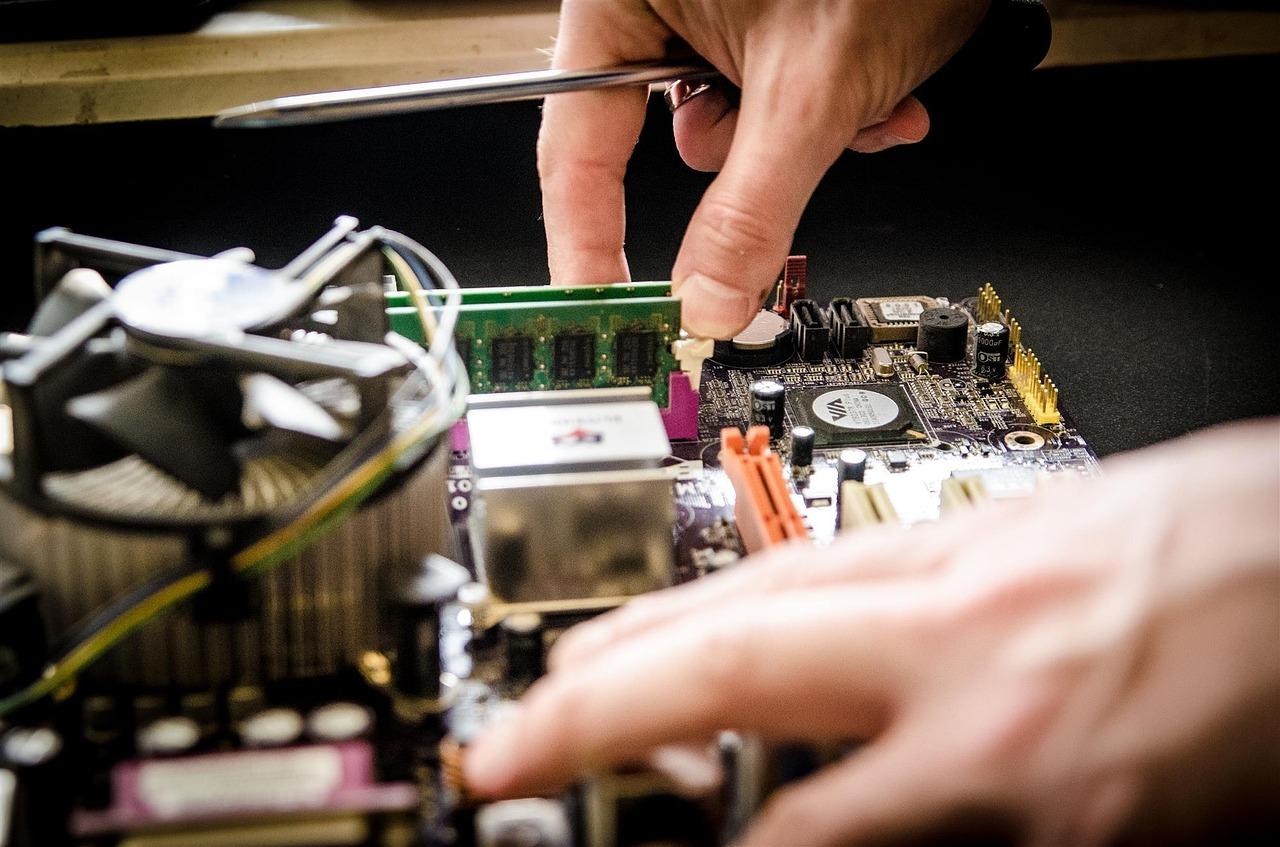
Ако наскоро сте актуализирали BIOS, сменяли сте RAM паметта или сте изключвали вътрешната батерия, вашият Asus може да извършва обучение на паметта . В това състояние компютърът може да изглежда неотзивчив в продължение на 5 до 10 минути . Най-важното е да не го изключвате насилствено и да оставите системата сама да разпознае модулите памет.
Ако проблемът е възникнал след прекъсната актуализация на BIOS, може да видите екран за грешка или просто черен екран. Ако се появи подкана, можете да опитате да щракнете върху „Да“, за да възобновите процеса . Ако нищо не се появи, има метод за възстановяване чрез USB . Ще ви е необходим друг компютър, за да изтеглите официалния BIOS файл, да го преименувате на .bin и да го запишете на USB устройство, форматирано във FAT32 . След това свържете USB устройството към неизправния компютър и натиснете многократно Ctrl+R (или Ctrl+Home), докато го включвате, за да влезете в режим на възстановяване EZ Flash.
Хардуерни решения: Хард Ресет и CMOS
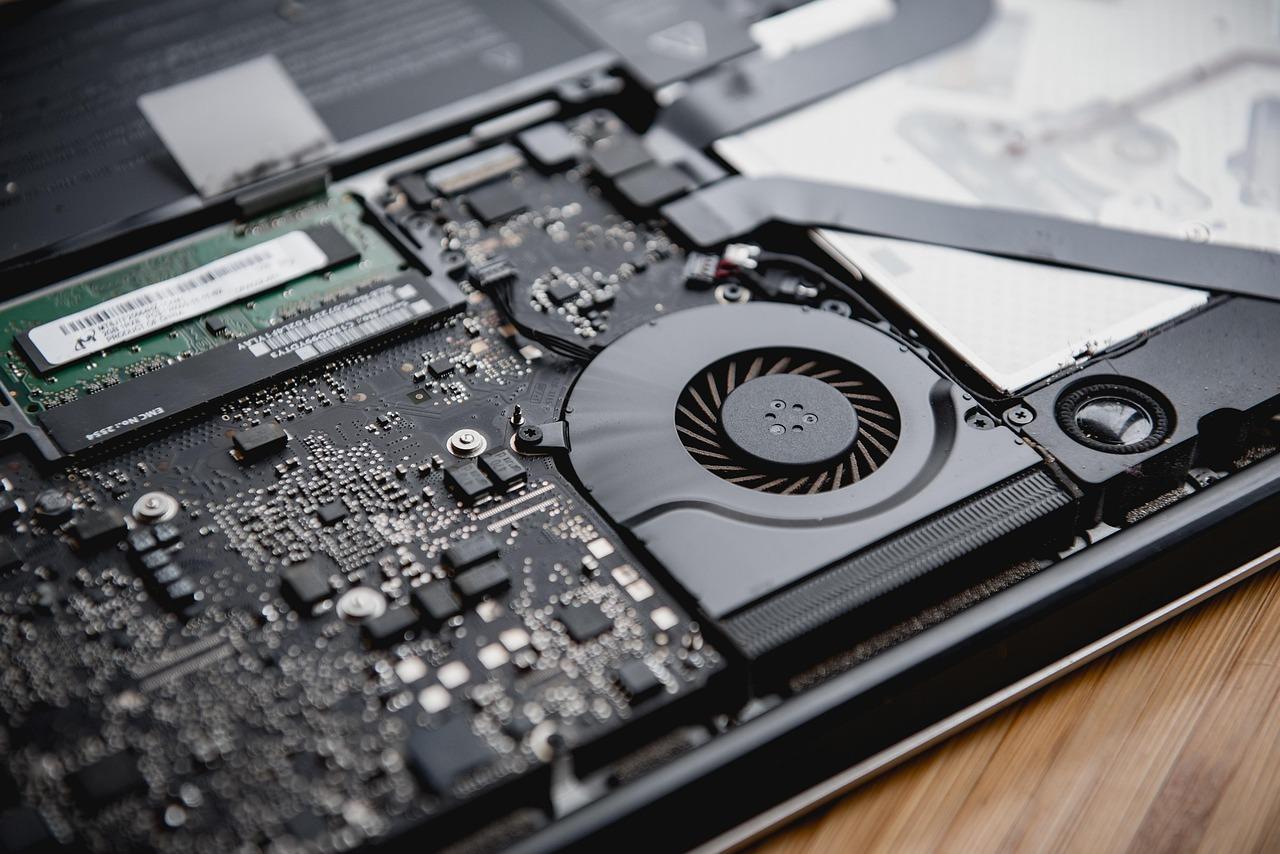
Когато софтуерът не реагира, трябва да опитате да почистите статичното електричество. При лаптопите, хардуерното рестартиране включва премахване на зарядното устройство и батерията (ако е сменяема) и задържане на бутона за захранване за 40 секунди . Това разрежда кондензаторите и нулира вградения контролер (EC Reset), което обикновено разрешава процеса на зареждане при много модели.
За настолни компютри най-доброто решение е да изчистите CMOS паметта . Това включва нулиране на конфигурацията на дънната платка до фабричните настройки, или чрез използване на джъмпер, или чрез краткотрайно премахване на CMOS батерията. Ако сте инсталирали нова графична карта в настолен компютър, опитайте първо да свържете монитора към CMOS порта на дънната платка, за да може системата да разпознае хардуера, преди да превключите изхода към специализираната графична карта.
Проблеми със зареждането на Windows и драйвери
Ако компютърът ви завърши фазата на стартиране (виждате логото на Asus), но екранът почернява веднага щом стигнете до работния плот, виновникът почти сигурно е видео драйверът . За да поправите това, трябва да стартирате в безопасен режим , като принудите компютъра си да се изключи три пъти подред по време на процеса на зареждане на Windows. След като сте в безопасен режим, отидете в диспечера на устройствата и преинсталирайте графичния драйвер, като използвате официалната версия, изтеглена от уебсайта за поддръжка на Asus, като избягвате генерични версии, които могат да причинят несъвместимости.
Друг вариант е да проверите „Бързо стартиране на Windows“ . Понякога този файл за хибернация се поврежда, което пречи на компютъра да се събуди правилно. Можете да го деактивирате от опциите за захранване, като въведете powercfg.cpl в лентата за търсене, отидете на „Изберете какво правят бутоните за захранване“ и премахнете отметката от квадратчето „Бързо стартиране“.
Ако нищо от това не помогне, можете да опитате възстановяване на системата до предишна точка, където всичко е работило правилно, или като последна мярка, пълно преинсталиране на Windows. Ако проблемът продължава дори след влизане в BIOS (натискане на F2 при стартиране), много вероятно е физическият панел или гъвкавият кабел да са повредени, като в този случай е най-добре да се консултирате със сертифициран техник.
Отстраняването на неизправности при черен екран включва отстраняване на най-простите повреди, като например хлабави кабели или минимална яркост, през процеси на електрическо почистване като EC Reset, до възстановяване на BIOS фърмуера или отстраняване на грешки в драйвери в безопасен режим за възстановяване на видимостта на системата.

Често задавани въпроси
Какво трябва да направя, ако индикаторът за захранване на моя Asus свети, но няма изображение?
Опитайте да натиснете Windows + Ctrl + Shift + B, за да рестартирате графичния драйвер, или проверете дали яркостта не е настроена на минимум, като използвате клавишите Fn. Препоръчително е също да свържете външен монитор, за да изключите физическа повреда на вътрешния екран.
Как да принудя актуализацията на BIOS, ако компютърът не се стартира?
Трябва да изтеглите BIOS файла на друг компютър, да го преименувате на .bin и да го поставите на USB устройство, форматирано във FAT32. След това свържете USB устройството към Asus и натиснете многократно Ctrl + R, докато включвате устройството, за да влезете в режим на възстановяване.
Каква е целта на хардуерното рестартиране на лаптоп Asus?
Този процес елиминира статичното електричество, натрупано върху дънната платка, като задържи бутона за захранване натиснат за 40 секунди, без захранване. Той нулира вградения контролер и решава проблеми, които пречат на стартирането на компютъра.
Защо екранът ми става черен веднага след логото на Asus?
Този симптом обикновено показва конфликт с драйвера на графичната карта при зареждане на работния плот на Windows. Решението е да стартирате в безопасен режим и да преинсталирате официалните драйвери от уебсайта за поддръжка на производителя.
Нормално ли е компютърът да не показва изображение след смяна на RAM паметта?
Да, това може да се дължи на процеса на обучение на паметта, при който системата анализира новите модули. Трябва да изчакате 5 до 10 минути, без да изключвате устройството, за да се появи изображението.
Как мога да разбера дали проблемът с екрана е свързан с хардуера или софтуера?
Опитайте да получите достъп до настройките на BIOS, като натиснете F2, когато включите компютъра. Ако екранът се показва правилно в BIOS, проблемът е свързан със софтуера; ако остане черен, проблемът е свързан с хардуера и изисква технически ремонт.