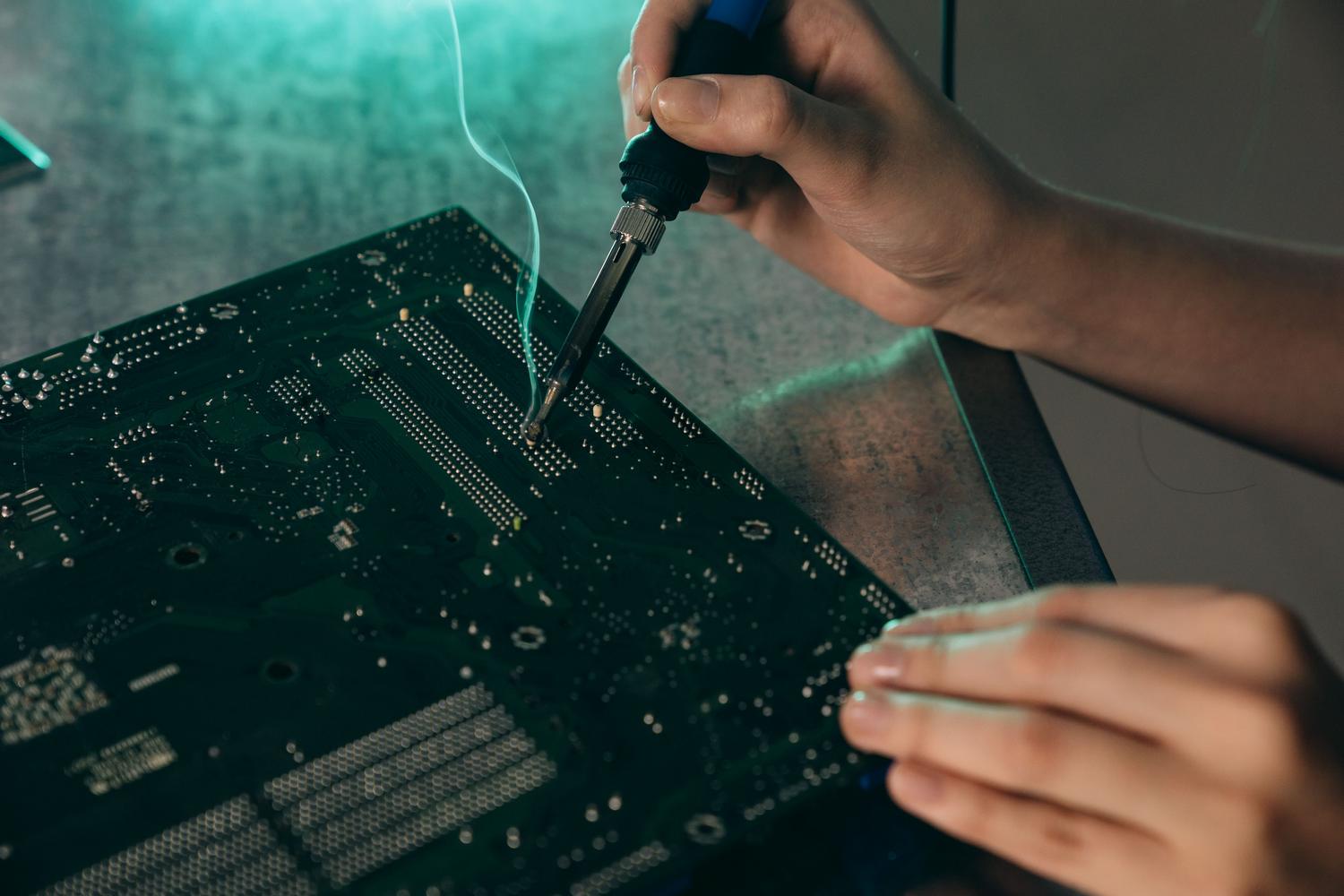
Няма нищо по-разочароващо от това да се опитате да включите USB устройство или мишка и да осъзнаете, че USB портът на компютъра ви е изчезнал. Независимо дали конекторът е физически хлабав, работи само ако преместите кабела под определен ъгъл или системата дори не открива, че нещо е включено, подобни проблеми са често срещани при поддръжката на хардуера.
Добрата новина е, че макар да изглежда като края на света, по-голямата част от тези проблеми могат да бъдат отстранени, без да се налага да изхвърляте компютъра си през прозореца или да харчите цяло състояние за нова дънна платка. От прости настройки на Windows до хирургически интервенции с поялник, има множество начини за възстановяване на функционалността на портовете ви и удължаване на живота на вашата машина.

Защо USB портовете спират да работят?
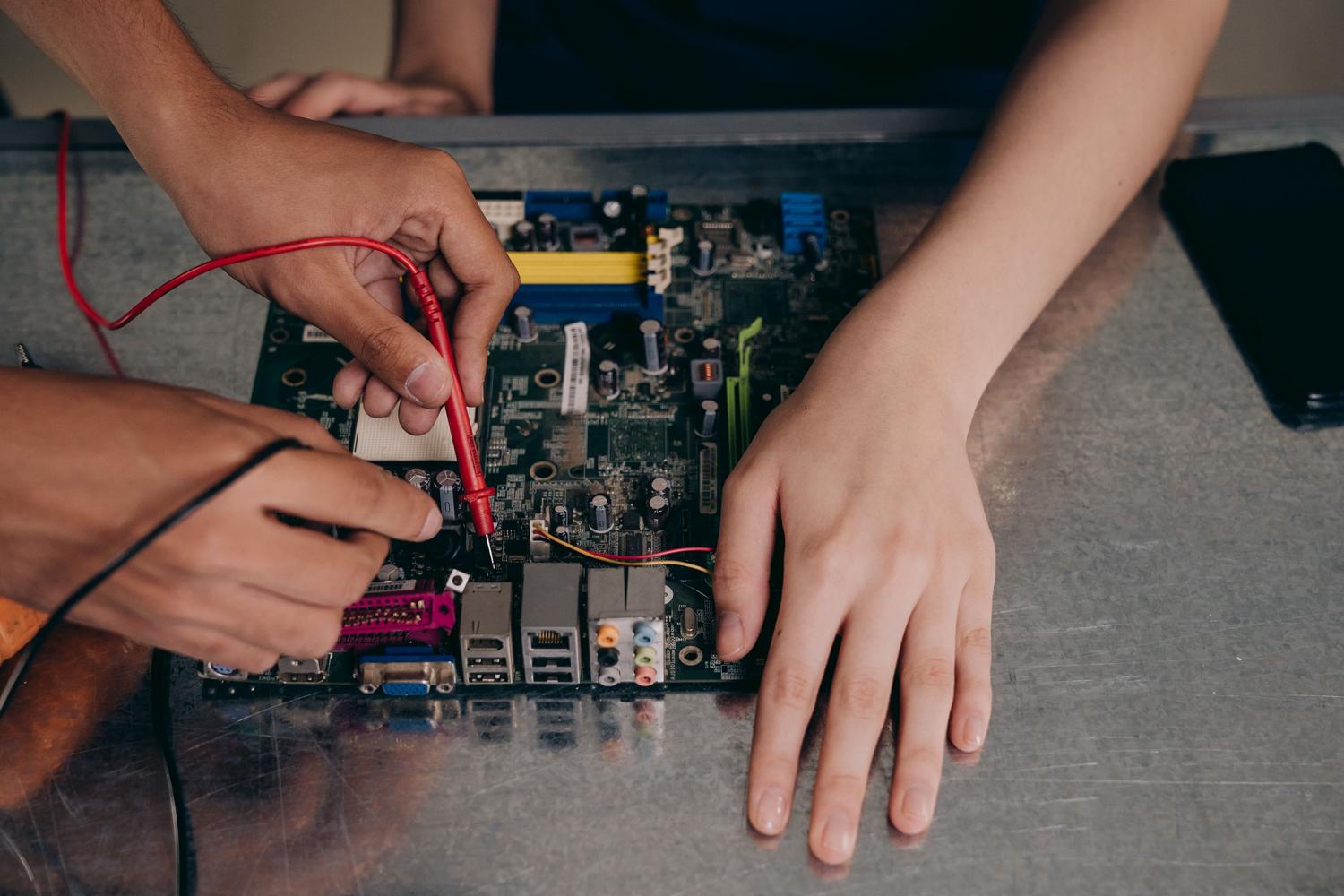
Най-честата причина несъмнено е износването от интензивна употреба . Постоянното поставяне и изваждане на устройства огъва или чупи вътрешните метални езичета, а механичното налягане в крайна сметка разкъсва споените съединения, които свързват конектора с дънната платка. При настолните компютри предните портове са особено уязвими, защото обикновено са подложени на повече вибрации и потрепвания от задните портове.
Трябва да вземем предвид и електрическите и екологичните опасности . Пренапрежението може да повреди чипа на USB контролера, правейки порта неизползваем, дори ако изглежда напълно здрав. Освен това, влажността, натрупаният прах и мазнините създават корозионни процеси, които пречат на предаването на данни, причинявайки прекъсващи или липсващи връзки.
Стъпки за точна диагноза
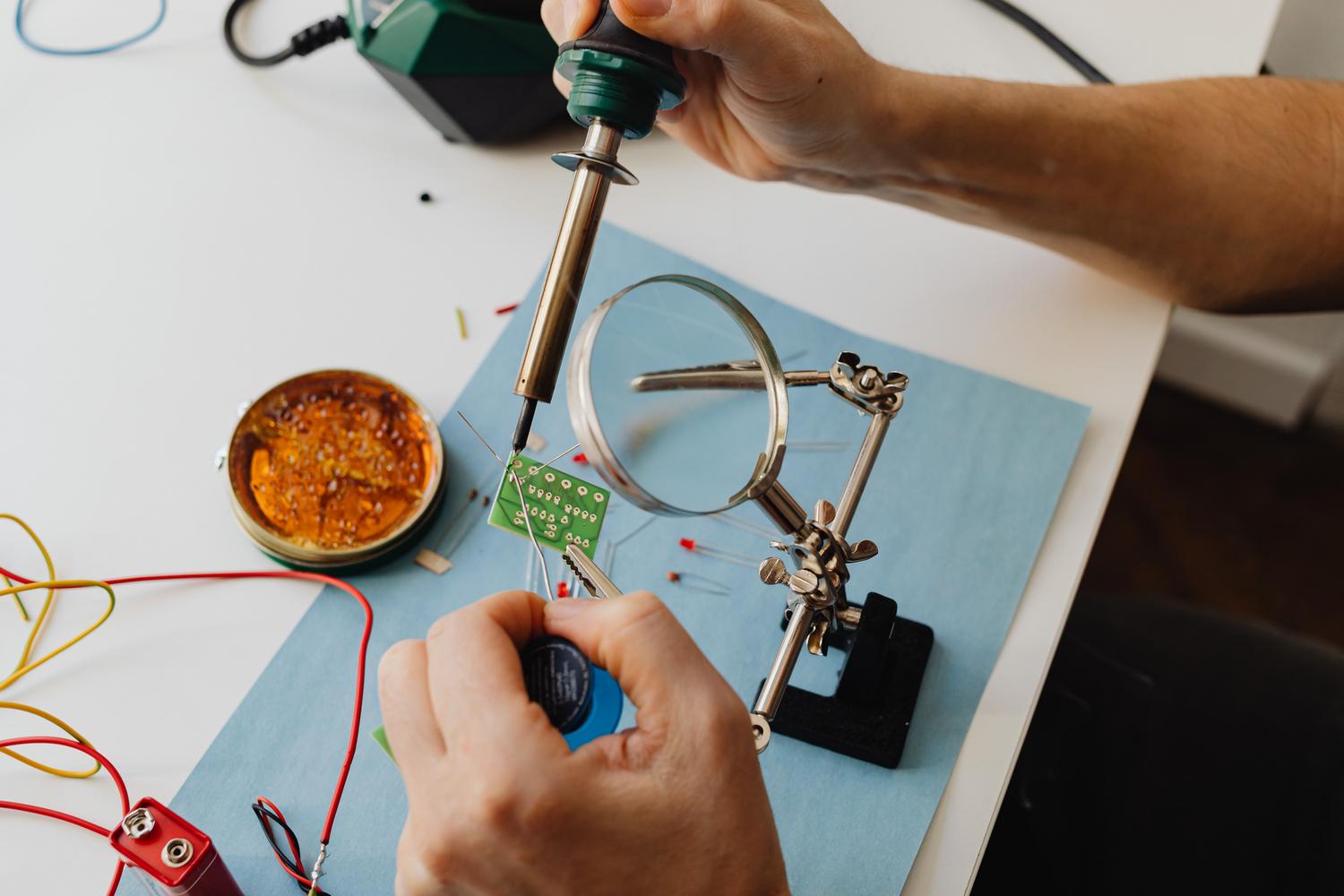
Преди дори да извадите поялника, трябва да се потрудите да откриете точно проблема. Първо, изключете самото периферно устройство като причина за проблема; опитайте устройството на друг компютър или проверете дали имате неразпознато USB устройство . Ако проблемът в порта продължава, е необходима визуална проверка с лупа или микроскоп, за да се открият огънати пинове, вградена мръсотия или напукани спойки.

На електронно ниво, използването на мултицет ви позволява да проверите електрическата непрекъснатост между порта и платката. Ако устройството получава захранване (светлините светят), но не прехвърля данни, проблемът обикновено е на пинове 2 и 3. Ако няма ток, повредата може да е на пин 1 (5V захранване) или пин 4 (земя). В по-сложни случаи се използват осцилоскопи, за да се анализира дали сигналите от данни достигат правилно до контролера.
Софтуерни и конфигурационни решения
Понякога хардуерът е непокътнат и виновникът е операционната система. В Windows 10 или 11 е много често срещано USB драйверите да се повредят. Ефективно решение е да отидете в диспечера на устройствата, да деинсталирате драйверите за универсална серийна шина и да рестартирате компютъра си, особено ако се опитвате да разберете защо Windows не разпознава вашето USB устройство и как да го поправите.
Друг често срещан проблем е селективното спиране на USB , функция за пестене на енергия, която изключва порта, за да пести батерията, особено на лаптопи. Това може да се поправи чрез промяна на разширените настройки за захранване в контролния панел и деактивиране на селективното спиране. Дори ако нищо от това не помогне, нулиране на BIOS или UEFI може да възстанови портовете, които са били случайно деактивирани на ниво фърмуер.

Техники за физически ремонт и микрозапояване
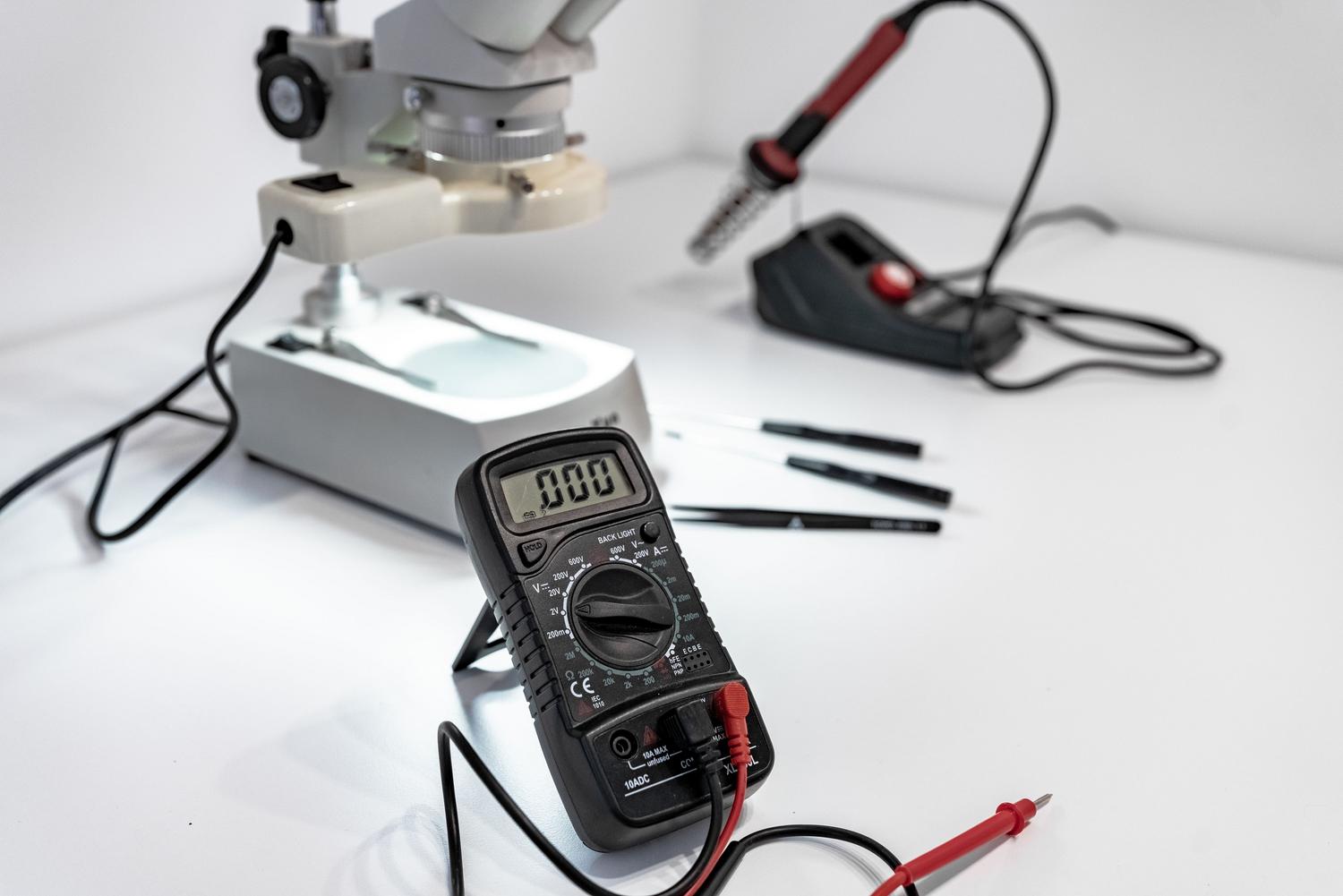
Когато повредата е механична, навлизаме в сферата на електрониката. Ако портът е разхлабен, е необходима станция с горещ въздух, за да се отстрани повреденият конектор, без да се повредят медните проводници. Жизненоважно е да се работи с контролирани температури (обикновено между 310°C и 350°C) и да се използва флюс, за да се осигури чиста и здрава спойка.
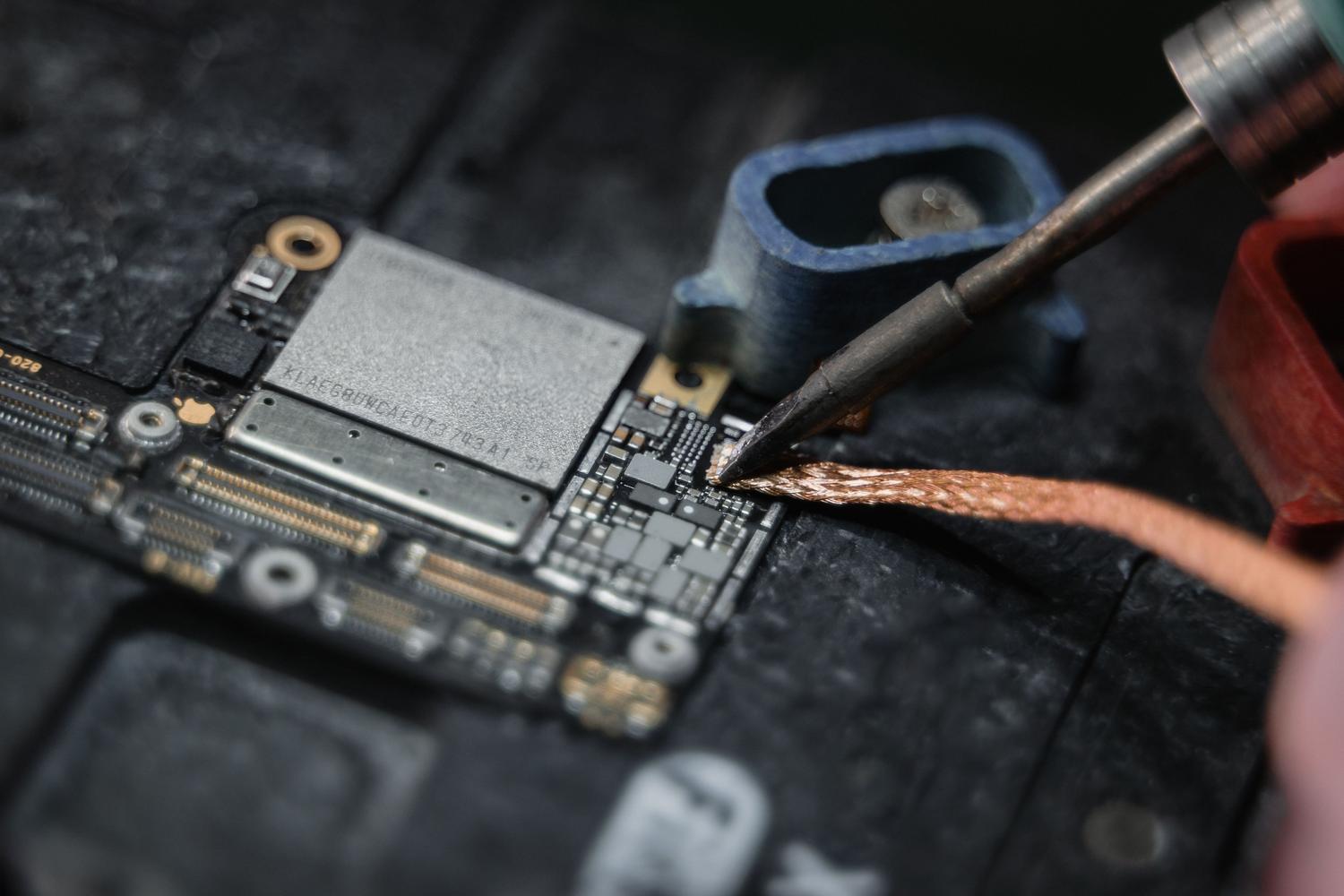
В ситуации, когато портът е откъснал следи от дънната платка, е необходима реконструкция с помощта на емайлирана медна жица . Този процес включва ръчно създаване на мост от пиновете на конектора до следващата работоспособна точка на веригата. При повреди в чипа на контролера, решението е реболиране или подмяна на интегралната схема BGA , високопрецизна работа, която изисква специализирани машини, за да се избегне деформиране на печатната платка.
Поддръжка за предотвратяване на бъдещи повреди
За да предотвратите повторното му възникване, най-добре е да избягвате насилствено натискане на конектора и да не оставяте USB кабелите висящи, тъй като това би могло да окаже натиск върху него. Използването на регулатори на напрежението предпазва вътрешните компоненти от пренапрежения, които биха могли да изгорят контролерите. Освен това, редовното почистване със сгъстен въздух предотвратява натрупаният прах да причини късо съединение или прекъсващи връзки.
Имайте предвид, че ремонтът на конектора често е до 80% по-евтин от подмяната на цялата платка, освен това предотвратява загубата на данни и намалява електронните отпадъци. Ключът е да не насилвате порта , когато започне да се поврежда, тъй като малки повреди от спойка са много по-лесни за отстраняване от напълно откъсната медна следа.
Възстановяването на USB свързаността включва логически анализ, който започва с почистване и проверка на драйверите и ескалира до физическа намеса чрез микрозапояване, ако повредата е структурна. Независимо дали чрез оптимизиране на управлението на захранването в Windows или възстановяване на повредени следи на дънната платка, е възможно да се възстанови функционалността на всяко устройство, като се избягват ненужни разходи за нов хардуер и се дава приоритет на специализиран технически ремонт.
