- Bloatware консумира критични RAM и CPU ресурси, което влияе върху производителността на компютрите от нисък клас.
- PowerShell позволява групово или селективно деинсталиране на Appx пакети с помощта на администраторски команди.
- Има скриптове с отворен код и инструменти на общността, които автоматизират почистването на системата.
- Безразборното премахване на UWP компоненти може да причини нестабилност в основните функции на Windows.
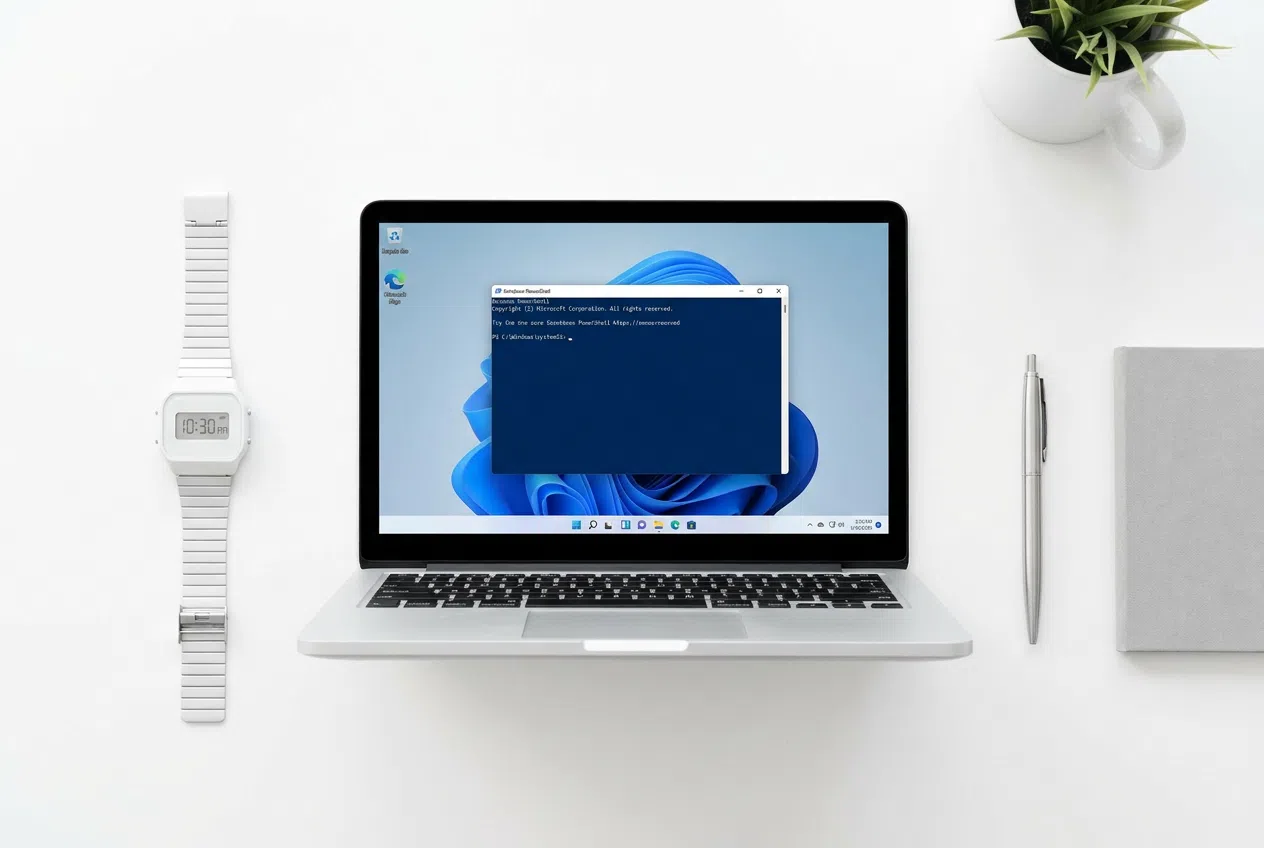
Вероятно сте преживявали това: получавате нов компютър или преинсталирате операционната система и изведнъж се озовавате пред колекция от предварително инсталирани приложения, които не сте поискали и никога няма да отворите. От безсмислени игри до инструменти на производителя, които служат само за заемане на място, този софтуер, известен като bloatware, е кошмар за всеки, който търси чиста и ефикасна операционна система.
Най-лошото е, че тези приложения не само крадат място за съхранение, но често изпълняват фонови процеси , които забавят производителността, особено на лаптопи с ограничена RAM памет. За щастие, Windows включва мощен инструмент, наречен PowerShell, който ни позволява да извършим цялостно почистване, без да се налага да се борим с безкрайни менюта за конфигурация.
Какво точно е bloatware и защо е толкова досаден?

Когато говорим за bloatware (разпространен софтуер), имаме предвид софтуера, който Microsoft или производителите на хардуер включват във фабричния образ. Технически много от тези приложения се разпространяват като UWP (Universal Windows Platform) пакети и се съхраняват в защитени системни папки. Те не са прости програми, а по-скоро Appx пакети със собствени манифести и зависимости.
Ако стартирате 30 до 50 неизползвани приложения, това може да изразходва от 1 до 3 GB дисково пространство . Но истинският проблем е използването на процесора и паметта; на компютри със скромни процесори, като например Intel Core i3, намаляването на броя на планираните задачи може да направи системата много по-плавна и по-отзивчива.
Силата на PowerShell за почистване на вашата система

PowerShell не е типичният интерфейс за команден ред; това е .NET-базирана среда за автоматизация, която ви позволява да взаимодействате със системата на много детайлно ниво. За да започнете почистването, е важно да стартирате прозореца на PowerShell като администратор , тъй като ще променяме основните системни файлове.
Ако искате да се потрудите максимално и да изтриете почти всичко предварително инсталирано за всички потребители, има класическа команда: Get-AppxPackage -AllUsers | Remove-AppxPackageТозият конвейер търси всички Appx пакети и ги изпраща директно в кошчето. Препоръчва се обаче повишено внимание, защото Не всичко може да бъде изтритоНякои приложения са защитени от системата, за да се предотврати срив на Windows.
За тези, които предпочитат по-прецизен и сигурен подход, филтрирането по име е идеално. Например, ако искате да се отървете само от елементи от Xbox, можете да използвате Get-AppxPackage *Xbox* | Remove-AppxPackageИзползването на звездички функционира като заместващ знак, което ни позволява намиране и премахване на конкретни приложения без риск от повреда на Microsoft Store или менюто „Старт“.
Автоматизирани инструменти и скриптове: Струват ли си?

Ако ви мързи да пишете команди една по една, общността е създала скриптове, които вършат мръсната работа вместо вас. Един от най-известните е този за Крис Титъс WinUtil, който се стартира с командата irm christitus.com/win | iexТози инструмент показва графичен интерфейс, където можете да поставите отметки в квадратчетата, за да премахнете bloatware, да деактивирате телеметрията или дори да изтриете OneDrive, ако не го използвате.
Друга често споменавана опция е скриптът на Raphire в GitHub (Win11Debloat)което позволява по-прецизен контрол върху това какво остава и какво си отива. Съществуват и решения като командата. iwr -useb https://git.io/debloat|iexкоето изтегля просто приложение за почистване на системата и персонализиране на настройки като тъмен режим или Cortana.
Ето обаче предупреждението: не изпълнявайте скриптове на сляпо . Дори и да са с отворен код и одитирани, някои потребители съобщават, че прекалено агресивните инструменти могат да нарушат функции като достъп до NAS устройства чрез SMB или да причинят грешки в актуализациите на Windows. Винаги се препоръчва да създадете точка за възстановяване на системата, преди да започнете.
Рискове и предпазни мерки за избягване на счупване на Windows

Не всичко, което изглежда като боклук, всъщност е такова. Някои приложения действат като параван за вътрешни услуги. Например, премахването на Microsoft Edge или WebView2 може да бъде огромна грешка, тъй като много оригинални програми използват Edge енджина за рендиране на съдържание. Ако изтриете критични компоненти, може да се окажете с неработещо търсене в Windows или известия, които никога не пристигат.
В професионални или корпоративни среди нещата са по-сложни. Много компании използват Microsoft Intune или обекти с групови правила (GPO) за управление на приложения. Опитът за премахване на фабрично инсталиран софтуер на корпоративен компютър с помощта на скриптове може да е в конфликт с политиките за сигурност на администратора. В тези случаи най-чистият подход е да се използват образи на Windows LTSC (Long Term Servicing Channel) , които се предлагат почти без потребителски ориентирани приложения.
Ако случайно изтриете нещо, което по-късно ще ви потрябва, не се паникьосвайте. Повечето приложения могат да бъдат преинсталирани от чекмеджето с приложения. Microsoft StoreЗа по-сериозни проблеми със системните компоненти използвайте командата DISM с опцията RestoreHealth Често това е решението за възстановяване на целостта на операционната система.
Реално въздействие върху производителността: Можете ли да забележите разликата?
Ако имате мощен компютър с 32GB RAM и светкавично бърз NVMe диск, вероятно няма да забележите нищо. Но при системи с 8GB RAM разликата е значителна. Съобщава се за намаление от 300 до 600MB в използването на памет в режим на готовност, освобождавайки място за наистина важните приложения.
Що се отнася до стартирането, елиминирането на ненужните планирани задачи може да съкрати времето за зареждане с 5 до 10 секунди . В крайна сметка става въпрос за намаляване на повърхността за атака и системния шум, така че хардуерът да може да се съсредоточи върху това, което потребителят действително трябва да направи.
Управлението на bloatware с PowerShell е невероятен инструмент за оптимизиране на Windows 11, позволяващ всичко - от групови изтривания до селективни почиствания с помощта на скриптове, собственост на общността. Въпреки че спестяването на място и ускорението са реални, особено на ограничен хардуер, е изключително важно да се действа внимателно, за да се избегне премахването на критични системни зависимости. Изборът на проверени инструменти или олекотени версии като LTSC е най-добрата стратегия за тези, които търсят минималистична и ефективна работна среда.