- Актуализирането на Windows, почистването на временни файлове и сканирането за злонамерен софтуер подобрява стабилността и полага основите за по-бърза система.
- Деактивирането на анимации, визуални ефекти и прозрачност освобождава ресурси на по-слабите компютри и прави интерфейса по-бърз.
- Контролирането на стартиращите програми, известия и планове за захранване намалява натоварването при стартиране и оптимизира ежедневната производителност.
- Оптимизирането на дискове, надграждането на RAM паметта или преминаването към SSD дискове умножава подобрението, постигнато чрез софтуерни корекции на бавни компютри.
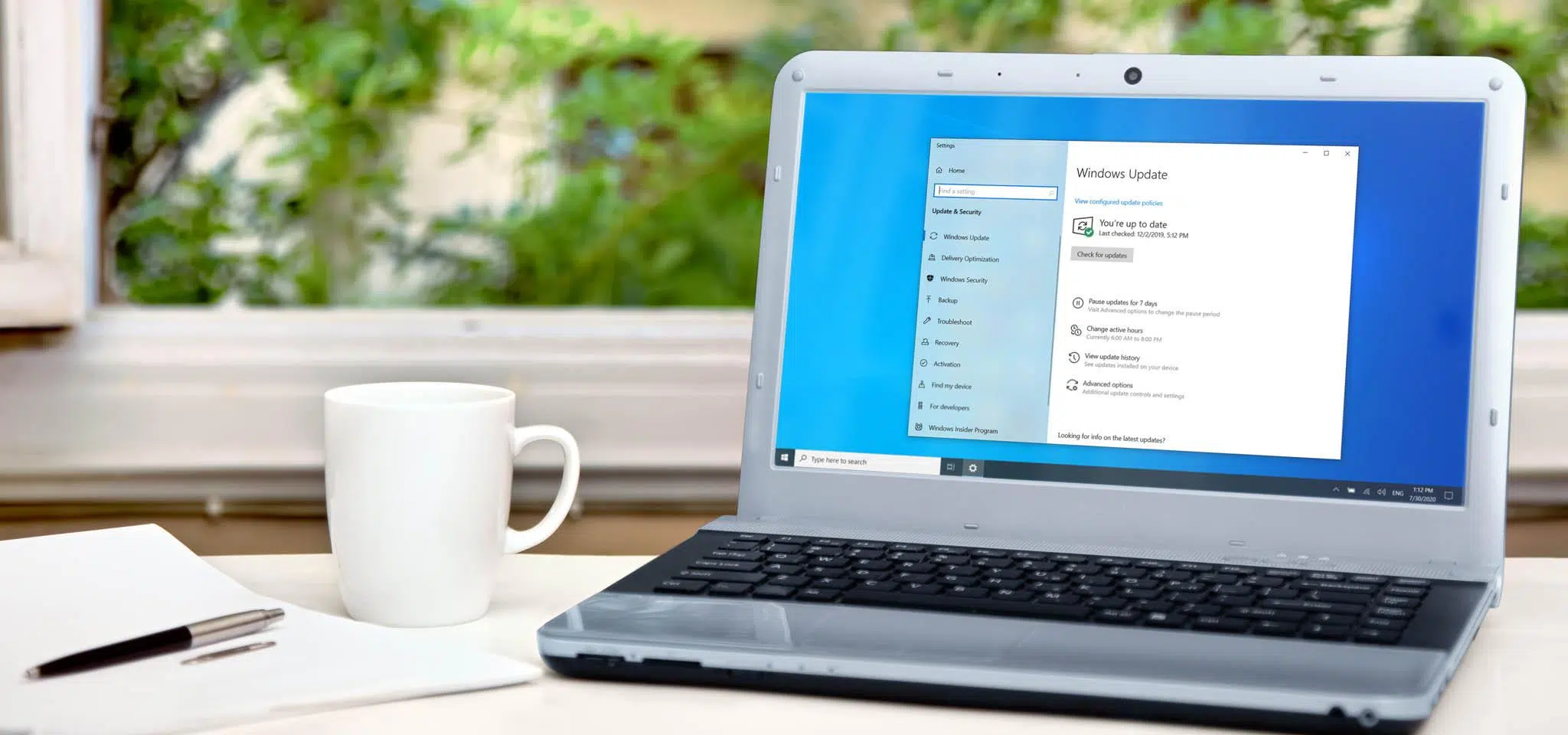
Ако вашият компютър с Windows се стартира бавно, прозорците се отварят бавно и дори мишката сякаш се движи със скоростта на охлюв, проблемът вероятно не е само във възрастта на компютъра. Windows може да стане бавен поради визуални ефекти, програми, които се зареждат при стартиране , и куп фонови задачи , които, взети заедно, изразходват ресурсите ви, без дори да забележите.
Добрата новина е, че почти всичко това може да се поправи с няколко настройки. Деактивирането на анимациите, ограничаването на стартиращите програми, почистването на системата и оптимизирането на потреблението на енергия могат да окажат огромно влияние върху машини с ниски ресурси и дори върху по-нови компютри, които са натрупали ненужни файлове с течение на времето. Нека разгледаме стъпка по стъпка, от най-простите до най-сложните.
Актуализирайте Windows и драйверите, преди да докоснете каквото и да било.
Въпреки че целта ви може да е да ускорите Windows, като деактивирате визуалните ефекти и програмите за стартиране , най-добре е да започнете с основите: да се уверите, че системата ви е актуална. Често актуализацията отстранява проблеми с производителността, грешки в драйверите или проблеми със сигурността, които могат да причинят забавяне.
За да проверите това в Windows 10 и Windows 11, отворете „Настройки на Windows“ и отидете в раздела „Актуализация и защита“ или „Windows Update“, в зависимост от версията. Оттам можете да видите дали има чакащи актуализации за инсталиране.
В Windows Update щракнете върху „Проверка за актуализации“, за да може системата да изтегли и инсталира най-новите корекции . Ако видите съобщение като „Актуализирани сте“, проверете и секцията с допълнителни актуализации, където понякога се появяват драйвери или подобрения, които не се инсталират автоматично.
В секцията за допълнителни актуализации проверете за драйвери за хардуер, препоръчани от Microsoft или производителя . Те не са критични за функционирането на компютъра ви, но могат да подобрят стабилността и производителността, особено за графични карти, чипсети или мрежови адаптери.
Премахнете програми и приложения, които не използвате

С течение на времето вашият компютър се запълва със софтуер, който вече не използвате: пробни версии на програми, инструменти на производителя, стари игри… Колкото повече приложения сте инсталирали, толкова повече фонови процеси и услуги могат да се заредят при стартиране , което прави всичко да работи по-бавно.
В Windows 10 и 11 отидете в „Настройки“, след това в „Приложения“ и накрая в „Инсталирани приложения “. Там ще видите списък с целия софтуер на вашия компютър, от системни инструменти до програми на трети страни.
Намерете приложенията, за които знаете, че вече не са ви необходими, и като използвате менюто с три точки или щракнете с десния бутон на мишката, изберете „Деинсталиране“, за да ги премахнете напълно от системата си . Внимавайте да не изтривате системни приложения или помощни програми на производителя, които действително използвате, като например инструменти за поддръжка на хардуер или управление.
Ако все още използвате класическия контролен панел, можете да отидете на „Програми и функции“ > „Деинсталиране на програма“ , за да направите същото от традиционния изглед. Този метод е полезен за премахване на стари, предварително инсталирани „боклуци“ (bloatware), които са били включени в компютъра ви.
Поддържайте работния плот и временните файлове чисти.
Може да изглежда тривиално, но на компютри с ограничени ресурси, зареждането на десетки икони и преки пътища на работния плот може да забави процеса на влизане . Всеки елемент, който виждате на екрана, е друг обект, който Windows трябва да нарисува и управлява.
Опитайте да групирате преките пътища в една или две папки и поддържайте работния плот възможно най-чист, за да намалите първоначалното зареждане . Ако имате много свободни файлове, преместете ги в „Документи“, „Изтегляния“ или по-добре организирана персонализирана папка.
Друг важен момент е почистването на временните файлове. Windows включва собствен инструмент за това, Почистване на диска (cleanmgr) , който ви помага да изтриете остатъци от актуализации, миниатюри и временни файлове от интернет или приложения.
За да го използвате, отворете менюто „Старт“, въведете „cleanmgr“ и стартирайте програмата като администратор. Изберете устройството, което искате да почистите, и изчакайте Windows да изчисли какво може да бъде изтрито . След това отметнете квадратчетата за типовете файлове, които не са ви необходими, и потвърдете с „OK“.
Освен това, Windows 11 има функцията „Storage Sense“ в Настройки > Система > Съхранение , която автоматизира изтриването на временни файлове, кошче и файлове от папката „Изтегляния“ според вашите предпочитания, като по този начин поддържа системата по-лека, без да се налага да я почиствате ръчно.
Контролирайте програмите, които се изпълняват при стартиране
Една от основните причини Windows да работи бавно е броят на приложенията, които се зареждат веднага щом включите компютъра си. Колкото повече програми се стартират със системата, толкова повече памет и процесор се изразходват от самото начало и толкова повече време ще отнеме, за да можете да работите гладко.
Имате два основни начина да управлявате това. От модерното приложение „Настройки“ отидете на „Приложения“ и след това на „Стартиране “. Там ще видите списък с приложения, които се стартират автоматично, когато включите компютъра си, с превключвател за включване или изключване.
Обърнете специално внимание на програмите, които системата маркира като имащи високо или средно „Влияние при стартиране “, тъй като те са тези, които най-значително забавят Windows. Деактивирайте всичко, което не е от съществено значение, като например клиенти за съобщения, които не използвате редовно, автоматично актуализиращи приложения или услуги на трети страни, от които се нуждаете само от време на време.
Другият начин е чрез диспечера на задачите . Отворете го с Ctrl + Shift + Esc (или Ctrl + Alt + Delete и след това „Диспечер на задачите“) и след като се разгъне до пълен изглед, отидете в секцията „Стартиране на приложения“ или „Стартиране“. Оттам можете да деактивирате програмите, като щракнете с десния бутон на мишката и изберете „Деактивиране“.
След като направите промени в този списък, рестартирайте компютъра си, за да видите колко са се подобрили времето за зареждане и плавността на влизане . На много компютри тази проста корекция сама по себе си прави забележима разлика.
Деактивирайте визуалните ефекти и анимациите в Windows
Windows 10 и Windows 11 са заредени с анимации, сенки, прозрачност и други естетически детайли, предназначени да направят всичко да изглежда красиво и модерно. Проблемът е, че на компютри с ограничена RAM памет или скромен графичен процесор тези ефекти могат да консумират значителна част от системните ресурси.
Най-изчерпателните настройки се намират в „Свойства на системата“, в рамките на разширените опции за производителност . Най-бързият начин да получите достъп до тях е да натиснете клавиша Windows, да въведете „Настройка на външния вид и производителността на Windows“ и да отворите резултатите, където ще намерите и съвети и ключови настройки за подобряване на производителността.
Ще се отвори прозорецът „Опции за производителност“, разположен в раздела „Визуални ефекти“, със списък с квадратчета за отметка . Тук можете да изберете „Настройка за най-добра производителност“, което деактивира почти всички графични елементи, или да използвате „Персонализиране“ и да отметнете и премахнете отметката от всяка опция поотделно.
Ако предпочитате да получите достъп до него от класическия панел, отидете на „Разширени системни настройки“ (щракнете с десния бутон върху „Този компютър“ > „Свойства“ > „Разширени системни настройки“), отидете на раздела „Разширени“ и щракнете върху бутона „Настройки“ в секцията „Производителност“ . Ще стигнете до същия прозорец с визуални ефекти.
На по-стари или много основни компютри обикновено си струва да изберете опции, ориентирани към производителността, оставяйки само няколко детайла активни, за да не изглежда системата сякаш е от Windows 98. Колкото по-малко ефекти активира Windows, толкова по-леко ще бъде графичното натоварване и толкова по-бързо ще се усеща отварянето, преместването или минимизирането на прозорците.
Кои визуални ефекти трябва да бъдат деактивирани (и кои трябва да бъдат запазени)
Ако не искате Windows да решава вместо вас, можете да конфигурирате визуалните ефекти подробно. Някои анимации оказват значително влияние върху производителността, докато други консумират много малко ресурси, но подобряват четимостта , така че си струва да се прави разлика между тях.
В раздела „Визуални ефекти“ обикновено е добра идея да деактивирате опции като „Анимиране на прозорци при минимизиране и максимизиране“, „Анимации в лентата на задачите“ и „Анимиране на контроли и елементи в прозорците “. Ще забележите най-голяма разлика, когато ги деактивирате, защото всичко става по-директно и по-малко „гладко“, но работният плот печели по-бързо.
Има обаче няколко опции, които си струва да оставите активирани. Например „Гладки ръбове за екранни шрифтове“ помага текстът да стане по-четлив , особено ако работите дълги часове пред монитор. Деактивирането ѝ прави буквите да изглеждат по-остри и може да натовари очите ви.
Често е полезно да оставите активирана опцията „Показване на миниатюри вместо икони“ . Ако я махнете отметката, ще спрете да виждате визуализации на снимки и видеоклипове в папките и ще се показват само общи икони. Влиянието върху производителността е минимално, но губите много удобство при управление на медийни файлове.
Можете да експериментирате с останалите опции: опитайте различни комбинации и намерете баланса, който предлага най-добра производителност, без да влияе съществено на външния вид на системата . Най-хубавото е, че целият процес е обратим; ако нещо не ви харесва, просто го изберете отново и сте готови.
Премахване на прозрачност и анимации от Настройки
В допълнение към разширения панел, Windows предлага бърз достъп до някои от тези ефекти от приложението Настройки. Това е добър начин да деактивирате анимациите и прозрачността, без да се задълбочавате в прекалено технически менюта , особено в Windows 11.
В Windows 11 отворете „Настройки“ с Windows + I и отидете на „Достъпност“ . След това превъртете надолу до секцията „Опростяване и персонализиране на Windows“ и изключете опциите „Показване на анимации в Windows“ и „Показване на прозрачност в Windows“.
По този начин ще забележите, че прозорците вече не се появяват и изчезват плавно, а менютата и полупрозрачните елементи стават плътни. Интерфейсът може да изглежда по-рязък, но системата печели скорост, тъй като не е необходимо да изчислява тези ефекти всеки път, когато отваряте меню или премествате прозорец.
Що се отнася до цветовете, можете да деактивирате превключвателя „Ефекти на прозрачност“ за менюто „Старт“, лентата на задачите и други повърхности, като отидете на „Персонализация > Цветове “. Това е още едно малко спестяване на ресурси, което в комбинация с другите настройки помага за осветяване на работния плот.
Този тип промяна е най-забележима при скромни лаптопи или компютри с по-стара интегрирана графика, където всяко допълнително натоварване на графичния процесор или процесора води до малки заеквания и забавяния при движение в системата.
Наистина ли деактивирането на визуалните ефекти в Windows има значение?
Има много дезинформация около тази тема. Не всички трикове, за които четете, всъщност работят и няма да превърнете стар компютър в геймърски звяр само като премахнете анимациите . Въпреки това, има потенциал за подобрение в определени ситуации.
На съвременните компютри с достатъчно RAM памет и добра графична карта, повечето ефекти на работния плот се обработват с хардуерно ускорение . Това означава, че те се делегират на графичния процесор и не натоварват толкова процесора или паметта, така че реалното въздействие върху производителността е минимално.
Ако обаче компютърът ви е по-стар, с много основна интегрирана графична карта и 4 GB RAM или по-малко, всяка анимация и прозрачност са от значение, а усещането за плавност може да се подобри значително чрез деактивирането им . Не е магия, но помага на системата да работи по-бавно, когато постоянно отваряте и затваряте прозорци.
Съществува и психологически компонент: без бавни преходи, реакцията на Windows се усеща по-незабавна . Дори ако действителното натоварване е подобно, ако прозорците се появят мигновено, забелязвате, че компютърът „работи по-бързо“.
Накратко, ако хардуерът ви е мощен, можете да поддържате всички ефекти активирани без притеснения. Ако системата ви е на предела на възможностите си, деактивирането на анимациите и визуалните украшения е едно от първите неща, които трябва да опитате, преди да обмислите надграждане на компонентите си.
Изключете системните известия и звуци
Друг малък крадец на ресурси, и особено на концентрация, са известията. Всяко известие включва процес, който се изпълнява, звук, банер на екрана и понякога приложение, което се активира във фонов режим.
В Windows 10 и 11 можете да ги контролирате от „Настройки“, под „Система“, след това „Известия“ или „Известия и действия “. Там ще намерите главен превключвател, за да ги изключите всички наведнъж, и списък с приложения със собствени индивидуални превключватели.
Най-добрият подход е да оставите активирани само наистина важните известия (служебен имейл, сигурност, някои приложения за комуникация) и да деактивирате останалите. По-малко известия означават по-малко прекъсвания и по-малко натоварване на системата.
Можете също да настроите режим „Не безпокойте“ или „Помощ за фокусиране“, така че известията да се заглушават автоматично в определени моменти или когато сте в режим на цял екран (игри, видео, презентации).
Въпреки че въздействието върху производителността не е толкова голямо, колкото това на визуалните ефекти или стартиращите програми, намаляването на фоновия системен шум прави всичко да изглежда по-леко и по-малко претрупано , както за вашия компютър, така и за вас.
Сканирайте компютъра си за злонамерен софтуер и софтуер, изискващ големи ресурси
Ако след всичко горепосочено компютърът все още работи много бавно, е време да изключите наличието на нежелани гости. Вируси, троянски коне, рекламен софтуер или миньори на криптовалута могат да изядат процесора и твърдия ви диск, без да забележите.
Windows включва собствен антивирус, Windows Defender , който е повече от достатъчен за повечето потребители. Можете да го отворите от Настройки > „Поверителност и сигурност“ > „Защита на Windows“ > „Отваряне на защитата на Windows“.
В секцията „Защита от вируси и заплахи“ изпълнете „Бързо сканиране“, за да откриете най-очевидните заплахи . Ако подозирате нещо сериозно или е минало известно време от последното ви сканиране на компютъра, отидете на „Опции за сканиране“ и изпълнете пълно сканиране, дори ако това ще отнеме значително повече време.
Ако сканирането не открие нищо необичайно, но компютърът ви все още забавя, отворете диспечера на задачите и проверете раздела „Процеси“ или „Производителност“ . Сортирайте по използване на процесор, памет или диск и вижте дали някоя от конкретните програми изразходва ресурси ненужно.
Ако разполагате с ограничена RAM памет, като използването ѝ е почти винаги 80-90%, няма много какво да направите: или да затворите приложения, изискващи много ресурси, или да помислите за надграждане на RAM паметта си . Ако използвате Chrome, намаляването на използването на RAM памет в Google Chrome може да помогне. Windows може да използва виртуална памет, но когато го прави прекомерно, ще забележите, че всичко е бавно, защото системата постоянно чете и записва на диска.
Виртуална памет и разширени настройки за производителност
В допълнение към физическата RAM памет, Windows използва част от диска като виртуална памет (файл за виртуална памет) , за да разшири наличната памет до известна степен. Регулирането на размера ѝ може да помогне леко, ако имате недостиг на ресурси.
За да го промените, отворете разширените системни свойства (например от Настройки > Система > Информация > „Разширени системни настройки“ ) и в раздела „Разширени опции“ щракнете върху бутона „Настройки“ в секцията „Производителност“.
В новия прозорец се върнете в раздела „Разширени опции“ и в секцията „Виртуална памет“ щракнете върху „Промяна“ . Махнете отметката от квадратчето „Автоматично управление“, ако искате сами да зададете размерите, и изберете устройството, където искате да съхраните файла за виртуална памет.
Можете да зададете персонализиран начален и максимален размер, като го увеличите например с 1000 или 2000 MB (1-2 GB) в сравнение със стандартния . Това не е чудотворно, но може леко да намали сривовете и забавянията, когато ви е малко RAM паметта.
Имайте предвид обаче, че виртуалната памет винаги ще бъде много по-бавна от физическата RAM памет , особено ако имате механичен твърд диск. Това е полезно решение, но не замества инсталирането на повече памет, ако използването на вашия компютър го изисква.
Променете плана за захранване и активирайте режим на максимална производителност
По подразбиране Windows обикновено използва балансиран план за захранване, който дава приоритет на енергийната ефективност пред чистата производителност , особено на лаптопи. Това включва понижаване на честотите на процесора, поставяне на дисковете и графичните процесори в режим на готовност и други стратегии за намаляване на консумацията на енергия.
Ако вашият приоритет е компютърът ви да работи възможно най-бързо, отидете в класическия контролен панел и отидете на „Хардуер и звук“ > „Опции за захранване“ . Там можете да изберете план „Висока производителност“ или, ако е наличен, специфичен за производителя режим, ориентиран към производителността.
В някои версии на Windows има и „Режим на максимална производителност“ което допълнително опростява хардуера и функции като Интелигентно зареждане в Windows 11 Те помагат за управлението на ресурсите. Ако не се показва в списъка, можете да го активирате от командния ред като администратор с командата:
powercfg -duplicatescheme e9a42b02-d5df-448d-aa00-03f14749eb61
След като го стартирате, върнете се към опциите за захранване и изберете плана „Максимална производителност“. Този режим поддържа процесора на високи честоти, предотвратява преминаването на графичния процесор в режим на заспиване и намалява времето за изчакване на диска , но за сметка на по-висока консумация на енергия и, при лаптопите, намален живот на батерията.
На настолен компютър, който е винаги включен в контакта, увеличената консумация на енергия обикновено не е основен проблем и дори може да забележите известно подобрение при изпълнение на взискателни задачи, стартиране на много програми или играене на игри . На лаптоп го използвайте само когато наистина имате нужда от тази допълнителна мощност.
Дефрагментирайте и оптимизирайте дисковите устройства
Ако вашият компютър все още използва механични твърди дискове (HDD), начинът, по който се съхраняват данните, може значително да повлияе на скоростта. С течение на времето файловете се фрагментират на блокове, разпръснати по диска, което увеличава времето за четене.
Windows включва инструмента „Дефрагментиране и оптимизиране на дискове“ . Можете да го намерите, като потърсите „дефрагментиране“ в менюто „Старт“ или от свойствата на диска, раздел „Инструменти“, бутон „Оптимизиране“.
Изберете устройството, което искате да оптимизирате, и първо щракнете върху „Анализирай“, за да видите състоянието му . Ако процентът на фрагментация е висок, щракнете върху „Оптимизирай“, за да започнете дефрагментирането. Процесът може да отнеме повече или по-малко време в зависимост от размера на диска и нивото на фрагментация.
Имайте предвид, че традиционната дефрагментация не се препоръчва за SSD дискове , тъй като технологията им е различна и не предлага никакви предимства; дори може леко да съкрати живота им. Вместо това Windows извършва специфични SSD оптимизации (TRIM), които вече са автоматизирани.
Извършването на тази оптимизация на механични твърди дискове от време на време не само подобрява времето за зареждане, но и намалява механичната работа върху устройството и може да помогне за удължаване на живота му , особено ако го използвате интензивно.
Проверете хардуера: RAM, SSD и физическа чистота
Идва момент, в който, независимо колко настройвате визуалните ефекти, стартиращите програми и настройките за захранване, проблемът е в самия хардуер. Ако вашият компютър има малко RAM памет, използва стар твърд диск и е пълен с прах, софтуерните трикове няма да стигнат далеч.
Една от най-забележимите промени днес е преминаването от механичен твърд диск към SSD (твърдотелен диск) . Операционната система ще се стартира много по-бързо, програмите ще се отварят за секунди, а общите задачи за четене/запис ще бъдат значително ускорени.
Струва си да се обмисли и надграждане на RAM паметта . За основна употреба 8 GB е почти минималното разумно количество; ако редактирате видео, работите с много раздели или използвате взискателни инструменти, 16 GB или повече са от огромно значение. При силно натоварени системи надграждането до 32 GB може напълно да промени изживяването.
Не забравяйте и физическия аспект: натрупването на прах върху корпуса, вентилаторите и радиаторите води до прегряване на компютъра, намаляване на честотите поради термична защита и следователно до забавяне. Редовното и щателно почистване подобрява както производителността, така и живота му.
Ако компютърът ви е доста стар, с няколко остарели компонента, понякога е по-разумно да обмислите закупуването на нова машина, отколкото да инвестирате в отделни части. Но дори и в тези случаи, прилагането на корекциите в тази статия може да улесни ежедневното използване на компютъра ви, докато не направите прехода.
Чрез комбиниране на всички тези мерки – от поддържане на Windows актуален и контролиране на стартиращите програми до деактивиране на визуалните ефекти, настройване на настройките за захранване, почистване на файлове и проверка на хардуера – можете да трансформирате бавния и претрупан Windows в много по-гъвкава и стабилна система, съобразена с реалните възможности на вашия компютър , без да жертвате основните функции и да използвате максимално всеки наличен ресурс.

Индекс
- 1 Актуализирайте Windows и драйверите, преди да докоснете каквото и да било.
- 2 Премахнете програми и приложения, които не използвате
- 3 Поддържайте работния плот и временните файлове чисти.
- 4 Контролирайте програмите, които се изпълняват при стартиране
- 5 Деактивирайте визуалните ефекти и анимациите в Windows
- 6 Кои визуални ефекти трябва да бъдат деактивирани (и кои трябва да бъдат запазени)
- 7 Премахване на прозрачност и анимации от Настройки
- 8 Наистина ли деактивирането на визуалните ефекти в Windows има значение?
- 9 Изключете системните известия и звуци
- 10 Сканирайте компютъра си за злонамерен софтуер и софтуер, изискващ големи ресурси
- 11 Виртуална памет и разширени настройки за производителност
- 12 Променете плана за захранване и активирайте режим на максимална производителност
- 13 Дефрагментирайте и оптимизирайте дисковите устройства
- 14 Проверете хардуера: RAM, SSD и физическа чистота