- Промяната на настройките на DNS може да подобри скоростта на отговор, поверителността и филтрирането на съдържание, без това да повлияе на договорената ви честотна лента.
- Конфигурирането на DNS на рутера разширява промяната до всички устройства в домашната или офис мрежата.
- Изборът на надеждни публични DNS сървъри (Google, Cloudflare, OpenDNS, Quad9 и др.) е ключов, в зависимост от вашето местоположение и нужди.
- Избягването на неизвестни DNS сървъри и осигуряването на сигурност на вашия рутер намалява риска от DNS отравяне или отвличане на данни.

Ако някога сте забелязали, че интернет връзката ви е бавна, някои уебсайтове не се зареждат или сте загрижени за поверителността и сигурността, докато сърфирате , промяната на DNS настройките на вашия рутер вероятно е точно това, от което се нуждаете. Въпреки че може да звучи технически, това е корекция, която можете да направите сами само за няколко минути и тя може значително да подобри производителността на интернет връзката ви.
По подразбиране вашият доставчик на интернет услуги конфигурира автоматични DNS сървъри, но не сте задължени да ги използвате. Изборът на различни може да ви осигури по-бързи скорости, по-голяма стабилност, подобрена сигурност или дори по-малко цензура . Нека разгледаме по-отблизо какво представлява DNS, рисковете от използването на ненадеждни сървъри, ползите от промяната им у дома и в бизнеса, как да го направите стъпка по стъпка на вашия рутер и на различни специфични модели, както и кои доставчици на публични DNS услуги са най-препоръчителни днес.
Какво е DNS и защо се говори толкова много за промяната му?

Когато въведете адрес като „google.com“ или „facebook.com“ в браузъра си, устройството ви всъщност трябва да се свърже с конкретен числов IP адрес на сървър . Би било непрактично потребителите да запомнят тези поредици от числа за всеки уебсайт, така че има система, която действа като посредник.
Тази система е DNS (Система за имена на домейни), вид гигантски интернет указател или телефонен указател , който свързва четими за човек имена на домейни (xataka.com, avast.com, redeszone.net и др.) със съответните им IP адреси. Когато компютърът ви попита „Къде се намира този уебсайт?“, DNS сървърът отговаря с IP адреса и браузърът се свързва.
DNS сървърите по същество действат като преводачи между човешки език и мрежов език . По този начин не е нужно да помните 172.217.0.0 или подобни адреси, а само едно просто име. Този превод се случва стотици пъти на ден, без дори да го забележите: когато отваряте уебсайтове, приложения, облачни услуги, онлайн игри, стрийминг услуги, актуализации и т.н.
По подразбиране почти всички рутери на пазара използват DNS сървърите на вашия доставчик на интернет услуги (ISP). Това означава, че всички устройства, свързани към вашата мрежа (мобилни телефони, компютри, таблети, игрови конзоли, телевизори, устройства за интелигентен дом и др.), изпращат своите заявки към тези DNS сървъри, предварително конфигурирани от доставчика, без да се налага да променяте каквито и да било настройки.
Предимства от промяната на DNS настройките на вашия рутер
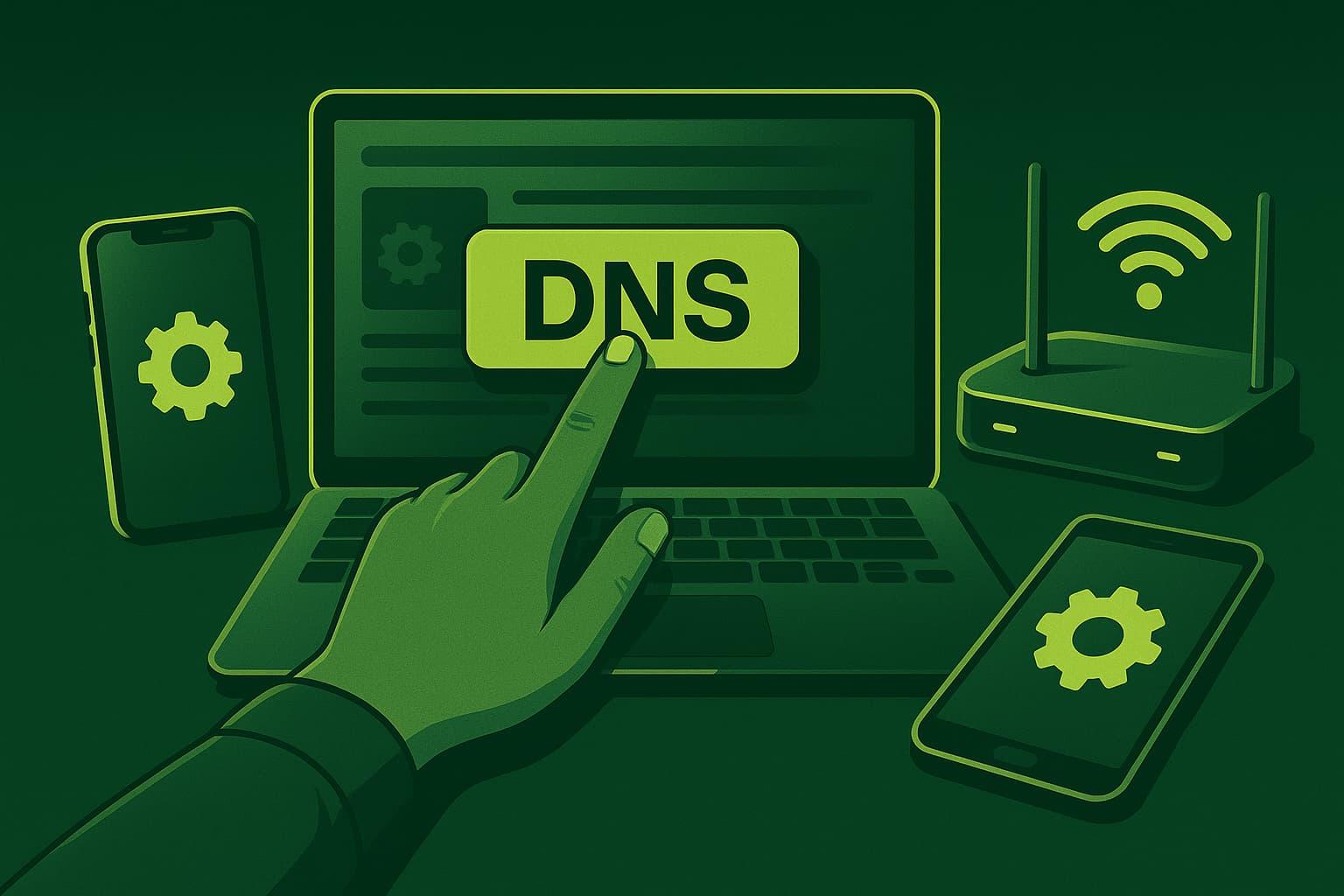
Интересното е, че не сте принудени да използвате сървърите на вашия интернет доставчик: можете да ги замените с други и да получите конкретни предимства по отношение на скоростта, сигурността, поверителността или контрола върху съдържанието, което се зарежда във вашата мрежа.
По отношение на производителността, алтернативен DNS може да намали латентността при разрешаване на проблема, т.е. времето, необходимо на браузъра ви да определи към кой сървър да се свърже . Това не увеличава договорената ви честотна лента, но може да ускори зареждането на страниците, да ускори реакцията на приложенията и да позволи на определени услуги, които преди това са функционирали неправилно, да започнат да работят нормално.
Съществува и ясен компонент за сигурност: някои доставчици на DNS услуги от трети страни филтрират и блокират злонамерени уебсайтове, опити за фишинг или домейни, използвани за злонамерен софтуер . По този начин, ако някой във вашата мрежа кликне върху опасна връзка, DNS преобразуването може да я спре, преди страницата дори да се зареди.
По отношение на поверителността, използването на сървъри, различни от предоставените от вашия доставчик на интернет услуги (ISP), може да помогне за намаляване на проследяването на вашите навици за сърфиране . Много публични DNS услуги се ангажират да изтриват записи в рамките на няколко часа или да не ги свързват с лична информация, нещо, което не винаги се случва с DNS сървърите, предоставени от интернет доставчика.
И накрая, има факторът свобода на достъпа: в зависимост от използвания DNS, можете да заобиколите блокировките на определени уебсайтове, наложени на ниво оператор, или, обратно, да приложите родителски контрол или филтри за производителност. Чрез промяна на нейм сървъра можете да преминете от практически нецензурирано сърфиране към много по-ограничена среда.
DNS в бизнес среда: предимства и рискове
В корпоративна мрежа проблемът става още по-сериозен, защото DNS влияе върху производителността, сигурността и непрекъснатостта на бизнеса . Добре планираната промяна може значително да подобри производителността, но е и деликатен въпрос, ако се внедри без планиране.
От положителната страна, внедряването на по-висококачествени DNS сървъри във вашата компания може да доведе до значителни подобрения във времето за зареждане и стабилността при достъп до уебсайтове, облачни работни платформи, корпоративна електронна поща и други критични инструменти. Освен това, много бизнес услуги позволяват използването на резервни DNS сървъри, така че ако един се повреди, друг поема контрола, предотвратявайки прекъсвания.
Друго ключово предимство за бизнеса е сигурността: някои доставчици предлагат DNS с разширено филтриране, актуализирани черни списъци и защита срещу подозрителни домейни . Това значително намалява вероятността служител да попадне на фишинг уебсайт или да изтегли злонамерен софтуер, като кликне върху връзка в имейл.
Всичко обаче си има и недостатък: лошо изпълнена промяна или неправилна конфигурация може да причини незабавно прекъсване на всички услуги, които зависят от мрежата . Ако преобразуването на имена се повреди, много приложения спират да работят, потребителите нямат достъп до вътрешни или външни системи и компанията може да загуби време и пари.
Освен това, неправилната конфигурация може да доведе до проблеми със съвместимостта с определени устройства, вътрешни услуги, VPN мрежи или интеграции, които разчитат на специфични DNS сървъри или вътрешни резолюции . Следователно, в корпоративна среда е препоръчително да се анализира обстойно въздействието, да се тестват периоди с ниска активност и, ако е възможно, да се използват вътрешни DNS сървъри или хибридни решения.
Опасности от използването на неизвестни или фалшифицирани DNS сървъри
Не всеки DNS сървър ще свърши работа: небрежното избиране на който и да е DNS доставчик, който намерите във форум или съмнителен списък, може да е лоша идея. В крайна сметка целият ви трафик за преобразуване на имена преминава през този доставчик , така че му се доверявате много.
Ако използвате компрометирани или злонамерени DNS сървъри, нападателят може да манипулира отговорите и да ви пренасочи към фалшиви уебсайтове, които имитират легитимни (банки, имейл, социални медии, онлайн магазини и др.). Това е известно като DNS кеш отравяне или DNS спуфинг на сървъра.
При тези видове атаки, фалшиви данни се инжектират в кеша на резолвера, така че когато компютърът ви поиска известен уебсайт, сървърът връща IP адрес на сървър, контролиран от нападателя . Уебсайтът, който виждате, изглежда легитимен, но всъщност е предназначен да краде идентификационни данни, банкова информация или да инсталира зловреден софтуер.
Съществува и подправяне от страна на клиента, при което устройството или конкретни приложения биват измамени. Тук целта остава същата: да се объркат DNS заявките, така че потребителят да попадне на измамни сайтове, дори когато смята, че разглежда защитени канали.
За да се противодейства на тези рискове, има няколко мерки: първо, технологии като DNSSEC добавят криптографски подписи, които позволяват проверка на автентичността на отговорите . Второ, криптирането на заявки (използвайки DNS през HTTPS или DNS през TLS) затруднява прихващането и манипулирането на заявки по време на пренос, въпреки че не предпазва от всички видове атаки срещу сървъри.
Влияние на DNS върху скоростта на интернет
Важно е да се уточни, че DNS не променя договорената ви честотна лента, но влияе върху това колко бързо се установява първоначалната връзка с всяка услуга . С други думи, няма да намали скоростта на изтегляне до 1 Gbps, ако имате 100 Mbps, но може да накара уебсайтовете да започнат да реагират по-бързо.
Въздействието е най-забележимо при ежедневното сърфиране, стрийминг и онлайн игри. Много бавен или претоварен DNS сървър добавя допълнителни милисекунди към всяка заявка, което води до страници, които се зареждат по-бавно, услуги, които се обработват твърде бавно, и потенциални периодични грешки при разрешаването на определени домейни.
Чрез преминаване към DNS с по-ниска латентност и по-добра инфраструктура, преживяването става по-плавно: имената се разрешават по-бързо, времето, което браузърът ви прекарва в „търсене...“, се намалява, а видео платформите или онлайн игрите се свързват по-бързо с подходящите сървъри . Ако услугата е географски добре разпределена, ще забележите разликата.
Въпреки това, само защото даден DNS е много популярен, не означава, че е най-бързият във вашия конкретен район. Действителната производителност зависи силно от вашето местоположение, вашия доставчик на интернет услуги и близостта на сървърите . Затова е най-добре да тествате собствената си връзка, като използвате специализирани инструменти.
За това има два широко използвани инструмента: DNS Benchmark (от Gibson Research Corporation) и DNS Jumper. Първият анализира десетки или хиляди сървъри, за да ви покаже кои от тях отговарят най-бързо от вашата мрежа . Вторият ви позволява да провеждате бързи тестове и да избирате най-бързия DNS сървър от списък, дори филтрирайки по максимално време за отговор.
Как да промените DNS: устройство срещу рутер
Имате две основни опции: да промените DNS на всяко устройство (компютър, мобилен телефон, таблет, конзола и др.) или да го направите директно на рутера. Промяната му на вашето устройство е полезна за безопасно тестване и без да засяга останалата част от мрежата . Промяната му на рутера има глобален ефект върху всички свързани устройства.
Ако го конфигурирате само на вашия компютър, този компютър ще използва посочените от вас сървъри, но рутерът ще продължи да отправя запитвания към DNS сървърите по подразбиране на вашия интернет доставчик за всички останали устройства . Това е идеално, ако искате да провеждате тестове или ако рутерът на вашия интернет доставчик не ви позволява да променяте DNS настройките.
Ако обаче промените настройките на рутера, всеки мобилен телефон, телевизор, лаптоп или игрова конзола, които се свързват чрез Wi-Fi или кабел, автоматично ще наследят новите DNS сървъри . Не е нужно да го правите един по един, въпреки че промяната засяга цялата къща или офис и една грешка може да ви остави без интернет на всички ваши устройства.
Следователно, разумен подход обикновено е първо да тествате избраните DNS сървъри на едно устройство. Ако видите, че връзката работи добре, страниците се зареждат гладко и няма необичайно поведение, тогава има смисъл да приложите същата промяна към рутера, за да я използвате в цялата мрежа.
Общи стъпки за промяна на DNS на рутера
Въпреки че всяка марка и модел има свое собствено меню, почти всички рутери следват подобна структура. Общият процес за промяна на DNS настройките обикновено е много подобен, с леки вариации в имената на секциите.
Първата стъпка е да откриете шлюза по подразбиране на рутера , който обикновено е 192.168.1.1 или 192.168.0.1. В Windows можете да отворите командния ред, да изпълните командата ipconfig и да проверите секцията „Шлюз по подразбиране“, за да го потвърдите.
С този IP адрес отворете уеб браузър и го въведете в адресната лента. Рутерът ще поиска потребителско име и парола. Много модели се предлагат с общи пароли като „admin“, „1234“ или подобни, но се препоръчва да промените тези идентификационни данни на силна, уникална парола, за да предотвратите неоторизиран достъп до устройството.
След като влезете в контролния панел, ще трябва да намерите „разширени настройки“, „Интернет“, „WAN“, „Локална мрежа“ или нещо подобно, в зависимост от фърмуера. В един от тези раздели ще намерите полета като „DNS“, „DNS сървър“, „DNS сървъри“ или „Статичен DNS “, където ще видите текущите сървъри, обикновено тези, предоставени от вашия доставчик на интернет услуги.
Следващата стъпка е да деактивирате автоматичното използване на DNS (обикновено има квадратче за отметка или падащо меню) и ръчно да въведете адресите на основния и вторичния сървър, които искате да използвате , като например Google, Cloudflare, OpenDNS или други надеждни доставчици. След това запазете настройките и рестартирайте рутера си, за да могат всички устройства да започнат да ги използват.
Важно е да запомните, че промяната на тази настройка не е игра: ако въведете адресите неправилно или посочите неотговарящи сървъри, цялата мрежа ще загуби преобразуването на имена . В този случай просто ще трябва да се върнете към интерфейса на рутера (понякога използвайки директен числов IP адрес вместо домейн) и да възстановите първоначалните стойности или да опитате различни DNS сървъри.
Практически примери: промяна на DNS на конкретни рутери
Всеки производител организира менютата по различен начин, така че си струва да разгледате как е направено това в някои от най-често срещаните модели, които се срещат в домовете и малките офиси. Дори и да нямате абсолютно същия модел, структурата обикновено е подобна и ще ви послужи като ориентир.
D-LINK рутери
На рутер D-LINK, типичният процес включва отваряне на браузъра, въвеждане на IP адреса на рутера (обикновено 192.168.1.1), въвеждане на потребителско име и парола (ако не сте ги променили, обикновено е „admin“ и в двете полета ) и търсене в горната част на опцията „Разширени настройки“.
В това меню отидете в секцията „Интернет“ и намерете опцията за използване на ръчен DNS вместо автоматичните DNS сървъри на интернет доставчика . Там ще видите полета за „основен DNS сървър“ и „вторичен DNS сървър“, където просто трябва да въведете избраните от вас адреси и да запазите настройките.
Рутер Digi ZTE
Ако сте клиент на Digi и имате един от техните ZTE рутери, процесът е подобен: достъпете IP адреса на устройството, въведете вашите идентификационни данни и отидете в секцията „Локална мрежа“ в главното меню. Оттам отидете на „LAN“ и след това на „DHCP сървър“.
На този екран ще намерите полетата за основния и вторичния DNS сървър, свързани с DHCP сървъра, който е отговорен за задаването на мрежови параметри на устройствата. Като промените тези адреси и изберете настройките „Без автоматично“, ще гарантирате, че всички устройства, получаващи IP адреси от рутера, ще използват новите DNS сървъри . След това просто щракнете върху „Приложи“, за да запазите промяната.
Рутери на Vodafone и защитен DNS
Много рутери на Vodafone включват функция, наречена Secure DNS , предназначена да блокира злонамерени уебсайтове и определено съдържание. Проблемът е, че по подразбиране тази функция може да ви попречи да използвате DNS сървъри на трети страни, тъй като устройството налага използването на свои собствени и „отвлича“ DNS резолюцията.
За да промените DNS сървърите на тези рутери, трябва да активирате експертен режим в интерфейса, да отидете в менюто „Интернет > DNS и DDNS“ и да махнете отметката от квадратчето „Защитен DNS“, ако е налично. Само тогава ще можете да въведете външни DNS сървъри в съответните полета . За съжаление, при някои модели тази опция може да не се показва или да е блокирана от фърмуера.
Когато няма начин да се деактивира това DNS отвличане на рутера, алтернативата е ръчно да се конфигурират сървърите на всяко устройство: например в Windows, като отидете на „Мрежа и интернет“, отворите свойствата на адаптера, изберете „Интернет протокол версия 4“ и поставите отметка на „използвайте следните адреси на DNS сървъри“, за да въведете новите.
Рутери FRITZ!Box
При рутерите FRITZ!Box промяната е доста лесна. След като получите достъп до интерфейса за управление през браузъра си, погледнете менюто отляво и отидете на „Интернет“ > „Детайли за достъп“. В горната част ще видите няколко раздела, включително един, наречен „DNS сървър“.
По подразбиране активната опция обикновено е „Използване на DNSv4 сървър, зададен от вашия доставчик на интернет услуги“. За да я персонализирате, изберете „Използване на различен DNSv4 сървър“ и въведете желаните DNS сървъри в полетата. Щракването върху „Приложи“ ще накара рутера да започне да използва тези алтернативни сървъри за всички връзки.
Рутери на ASUS
На устройствата на ASUS менюто може да варира в зависимост от модела, но концепцията е подобна. Например, на ASUS RT-AC86U, трябва да влезете в интерфейса, да изберете „Разширени настройки“ на страничния панел и след това „LAN“, за да намерите секцията „Настройки на DNS и WINS сървър“ , където да въведете желаните сървъри.
При други модели, като например ASUS ROG Rapture GT-AXE11000, пътят е „Разширени настройки“ > „WAN - Интернет връзка“. Там ще намерите раздел, наречен „Настройки на WAN DNS“ с опция „Автоматично свързване към сървър“. Промяната на това на „Не“ ще ви позволи ръчно да зададете основния и вторичния DNS сървър за цялата ви мрежа.
Synology рутери
В екосистемата на Synology, след като влезете в рутера си с потребителското си име и парола, отидете в страничното меню и изберете „Локална мрежа“. В раздела „Общи“ ще видите секцията „DHCP сървър“ , където можете да посочите ръчни DNS сървъри вместо автоматично зададените.
Когато запазите промените, новите DHCP лизинги ще включват тези DNS сървъри, така че всяко устройство, което получава IP адрес от рутера, ще започне да използва сървърите, които сте конфигурирали като предпочитани , без да е необходимо да настройвате всяко устройство ръчно.
Рутери TP-Link Archer и съвместимост
При много модели TP-Link Archer (като AX10, C6, AX55, VR400 и др.), най-новите версии на фърмуера са разширили функционалността, свързана с DNS, IPv6 и други разширени функции. Важно е да проверите официалната страница за поддръжка за вашия конкретен модел , да изберете правилната версия на хардуера и да изтеглите информационния лист или бележките за изданието на фърмуера.
Не всички рутери се продават във всички региони, нито пък всички получават едни и същи актуализации, така че някои DNS функции, описани в общите ръководства, може все още да не са налични на вашето устройство . Поддържането на фърмуера ви актуален е ключово както за сигурността, така и за достъпа до най-новите опции.
Кои публични DNS сървъри са най-популярни и препоръчителни?
Има огромен брой публични DNS сървъри, които можете да използвате вместо тези, предоставени от вашия доставчик на интернет услуги. Някои дават приоритет на чистата скорост, други на сигурността, трети на липсата на цензура или родителски контрол. В идеалния случай трябва да опитате няколко и да видите кой работи най-добре с вашата връзка.
Сред най-известните и най-често използвани в домашни условия са:
- Google Public DNSПредлага бързи сървъри със стабилна инфраструктура. IPv4 адреси: 8.8.8.8 и 8.8.4.4.
- Cloudflare DNSСилно фокусиран върху поверителността, той се рекламира като най-бързия резолвер. IPv4: 1.1.1.1 и 1.0.0.1.
- OpenDNS (Cisco): Съчетава производителност със сигурност и филтриране. IPv4: 208.67.222.222 и 208.67.220.220.
- Quad9 DNS: насочено към блокиране на злонамерени домейни, използвайки списъци със заплахи. IPv4: 9.9.9.9 и 149.112.112.112.
- Comodo Secure DNS: услуга, управлявана от охранителната компания Comodo, фокусирана върху Избягвайте сайтове със злонамерен софтуер или фишингIPv4: 8.26.56.26 и 8.20.247.20.
- DNS. ГледайтеПриоритизира неутралността и липсата на цензура, без да съхранява данни за сърфиране. IPv4: 84.200.69.80 и 84.200.70.40.
В допълнение към тях има много други алтернативи: Verisign (64.6.64.6 и 64.6.65.6), FreeDNS, IBM Quad9, Level3, CleanBrowsing (със семейни филтри), Neustrar/UltraDNS и дълъг списък от други услуги, които може да са повече или по-малко интересни в зависимост от това какво търсите (скорост, родителски контрол, липса на цензура и т.н.).
Няма един-единствен „магически“ DNS, който е най-подходящ за всички. Производителността и потребителското изживяване зависят от фактори като вашето физическо местоположение, мрежата на вашия интернет доставчик, международното маршрутизиране и текущото претоварване на сървърите. Ето защо е най-добре да използвате инструменти като DNS Benchmark или DNS Jumper, за да получите списък с оптимални сървъри за вашите специфични нужди.
DNS Benchmark, например, ви позволява бързо да анализирате няколко сървъра или да проведете много по-обширен тест на хиляди опции по целия свят. Накрая ви показва кои от тях предлагат най-бързо време за реакция от вашата връзка . DNS Jumper, от друга страна, включва функция за „най-бърз DNS“ и филтри за латентност, много полезни за тези, които просто искат да изберат най-бързата налична услуга.
DNS, сигурност на рутера и допълнителна защита
DNS е само една част от вашата мрежова сигурност, но важна. За да предотвратите манипулирането на вашите сървъри от страна на атакуващ или използването на уязвимости на рутера, първата стъпка е да промените идентификационните данни по подразбиране на вашето устройство и да деактивирате всеки отдалечен достъп, който не използвате.
Промяната на името на Wi-Fi мрежата, за да се избегне разкриването на марката и модела на рутера, и поддържането на фърмуера актуален, също помага. Това значително намалява повърхността за атака срещу DNS хайджакинг чрез самото мрежово устройство , често срещана тактика, използвана от киберпрестъпниците, когато устройството все още използва фабрични настройки.
Освен DNS, можете да добавите допълнителен слой с инструменти като надеждна VPN мрежа, която криптира целия трафик и затруднява всеки да види или промени заявките, напускащи вашите устройства . Някои услуги комбинират собствените си DNS сървъри с криптиран тунел, така че вашият интернет доставчик вече не може да вижда кои домейни заявявате.
В крайна сметка, промяната на вашия DNS е сравнително проста корекция, която може да ви даде значително увеличение на скоростта, сигурността и контрола, особено когато се комбинира с други най-добри практики: силни пароли, актуализирани рутери, актуален антивирусен софтуер и малко здрав разум при сърфиране и отваряне на връзки.
- Изборът на DNS влияе върху скоростта, поверителността и сигурността., въпреки че договорената честотна лента не се променя.
- Промяната на DNS настройките на вашия рутер прилага промяната към всички устройства.Докато правенето му на всяко устройство засяга само това устройство.
- Има публични DNS сървъри, фокусирани върху производителност, сигурност или липса на цензура.В идеалния случай трябва да тествате кои от тях се представят най-добре във вашето местоположение.
- Избягвайте непознати DNS сървъри и защитете рутера си. (фърмуер, пароли, функции за сигурност), за да се избегне улесняване на атаки отвличане на потребителски интерфейс или подправяне на данни.
Индекс
- 1 Какво е DNS и защо се говори толкова много за промяната му?
- 2 Предимства от промяната на DNS настройките на вашия рутер
- 3 DNS в бизнес среда: предимства и рискове
- 4 Опасности от използването на неизвестни или фалшифицирани DNS сървъри
- 5 Влияние на DNS върху скоростта на интернет
- 6 Как да промените DNS: устройство срещу рутер
- 7 Общи стъпки за промяна на DNS на рутера
- 8 Практически примери: промяна на DNS на конкретни рутери
- 9 Кои публични DNS сървъри са най-популярни и препоръчителни?
- 10 DNS, сигурност на рутера и допълнителна защита