- Идентифицирайте източниците на WiFi смущения: физически препятствия, електронни устройства и съседни мрежи, насищащи едни и същи канали.
- Оптимизирайте разположението на рутера и, ако е необходимо, използвайте ретранслатори, mesh или PLC, за да подобрите покритието в целия дом.
- Регулирайте настройките: сменяйте каналите, използвайте 5 GHz честотната лента, когато е възможно, и актуализирайте фърмуера и устройствата.
- Разчитайте на приложения за WiFi анализ и функции като QoS, за да сведете до минимум въздействието на смущенията върху критично важните приложения.
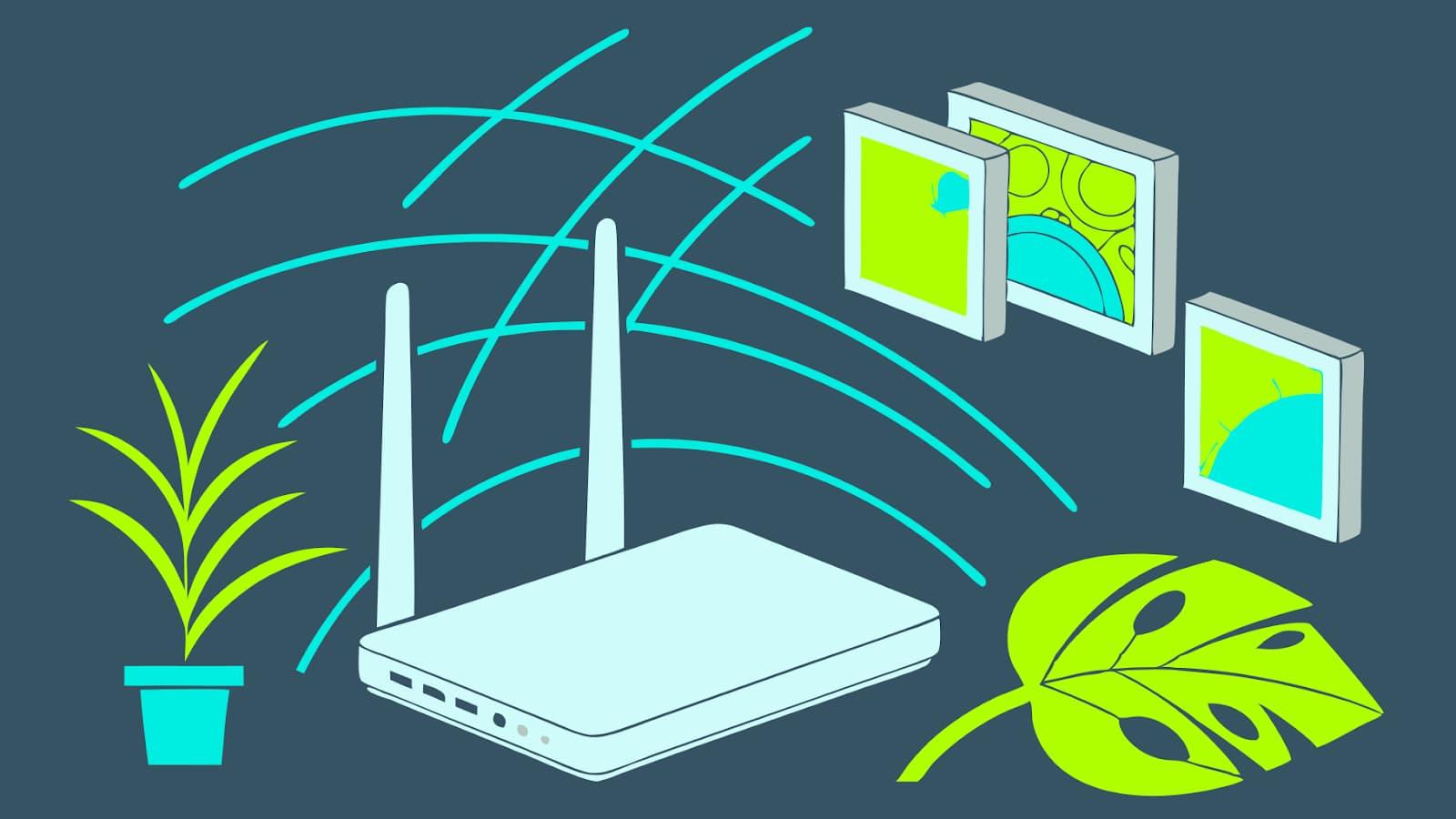
Връзката, която прекъсва точно когато сте на важен видео разговор или когато най-накрая се настанявате, за да гледате любимото си предаване, може да подлуди всеки. Често си мислим, че вината е на доставчика или на конфигурацията на рутера , но в действителност в много случаи проблемът се крие в смущенията, засягащи Wi-Fi мрежата в дома.
Вашата безжична мрежа споделя пространство със стени, мебели, уреди, мрежи на съседи и всякакви електронни устройства. Ако всичко това пречи на сигнала ви, той отслабва, скоростта спада и се получават прекъсвания. С няколко ясни насоки и добро разбиране на причините за тези проблеми е сравнително лесно да се намалят смущенията от Wi-Fi и да се постигне много по-стабилна и по-бърза връзка.
Какво е WiFi смущение и защо то нарушава връзката толкова много?
Когато говорим за WiFi смущения, имаме предвид всичко, което променя, блокира или изкривява безжичния сигнал, пътуващ от вашия рутер до вашите устройства. Този сигнал се разпространява като радиовълни и по пътя си среща физически препятствия, друго електронно оборудване и близки мрежи, които се конкурират за едни и същи честоти.
Вкъщи е много обичайно да имате няколко мрежи и десетки свързани устройства. Всяко от тях генерира свой собствен „шум“ във въздуха. Ако твърде много са на едни и същи канали или в една и съща честотна лента, се получава насищане и последствията са ясни: по-висока латентност, случайни прекъсвания и скорости, далеч под предлаганите от вашия оптичен план.
Нещо, което повечето потребители пренебрегват, е, че честотната лента от 2,4 GHz , широко използвана, защото има по-голям обхват и прониква по-добре през стените, е и най-засегната. Тя се използва не само от Wi-Fi мрежи, но и от много безжични телефони, микровълнови печки, бебефони, Bluetooth високоговорители и други устройства, които постоянно добавят смущения.
Освен електронния „шум“, самото разположение на дома има огромно влияние. Бетон, метал, големи огледала или тавани с метална изолация могат да превърнат някои зони в истински клетки на Фарадей, където сигналът едва достига , независимо колко бърза е вашата интернет връзка.
Физически препятствия: стени, тавани и предмети, които блокират WiFi
Структурата на вашия дом влияе значително върху производителността на вашата безжична мрежа. Дебелите бетонни стени, колони и подовете на по-стари или много здрави сгради поглъщат голяма част от сигнала . Колкото повече слоеве трябва да премине Wi-Fi сигналът, толкова по-слаб ще бъде той, когато достигне до вашите устройства.
Металните повърхности са още по-коварни. Алуминиевите рамки на прозорците, металните шкафове, радиаторите, асансьорите на едно и също място или дори някои скрити конструкции в стените действат като бариери, които отразяват, отклоняват или блокират радиовълните . Резултатът са онези „сенчести зони“, където мобилният ви телефон едва получава Wi-Fi покритие.
Големите огледала, стъклата с метално покритие и други отразяващи елементи не само блокират част от сигнала, но и могат да го отразят в необичайни посоки. Това може да доведе до добра връзка в някои ъгли, докато само на метър разстояние мрежата прекъсва без видима причина, освен ако не се вгледате внимателно в заобикалящата ви среда.
В съвременните домове използването на метално изолирани тавани и стени за подобряване на енергийната ефективност стана много модерно. Макар че това е фантастично по отношение на топлинните характеристики, от гледна точка на свързаността може да превърне къщата ви в място, където рутерът постоянно бръмчи, но сигналът е блокиран и едва достига до стаята, в която се намира.
Поради всички тези причини, разположението на рутера е ключово. Не е достатъчно просто да го включите там, където го е оставил техникът, и да забравите за него. Стратегическото местоположение може да е от решаващо значение за безполезна мрежа и безпроблемна мрежа във всяка стая.

Домашни устройства, които генерират смущения в WiFi
Освен стените и таваните, много устройства в дома работят на честоти, подобни на WiFi, особено 2,4 GHz. Когато тези устройства са включени или работят непрекъснато, те могат да генерират шумови пикове, които консумират честотна лента и дестабилизират връзката.
Класическият пример е микровълновата печка. Този уред работи много близо до 2,4 GHz и въпреки че смущенията му обикновено са локализирани и ограничени до времето, през което работи, ако рутерът или мобилният телефон са наблизо, ще забележите кратки прекъсвания, загуба на скорост или микро-накъсвания във видео разговорите точно когато затопляте храна.
Безжичните DECT телефони, безжичните охранителни камери и бебефоните могат да бъдат още по-проблематични. Много модели също работят на около 2,4 GHz и чрез непрекъснато предаване на аудио или видео, те запълват спектъра със сигнали, които директно се конкурират с вашия Wi-Fi.
Bluetooth високоговорителите, смарт телевизорите и други свързани устройства също не са имунизирани. Въпреки че Bluetooth използва собствена технология, той споделя същата честотна лента и може да причини смущения, особено ако имате високоговорители или саундбари близо до вашия рутер или Wi-Fi точка за достъп.
Към всичко това трябва да добавите мрежите на съседите си. В жилищна сграда е много често срещано мобилният ви телефон да вижда безкраен списък от мрежи. Всяка от тях излъчва по един или повече канали в рамките на една и съща честотна лента. Когато много близки рутери използват едни и същи или припокриващи се канали, се получава насищане и качеството на мрежата ви спада, дори ако сте точно до рутера.
Фактори, които увеличават смущенията и влошават WiFi
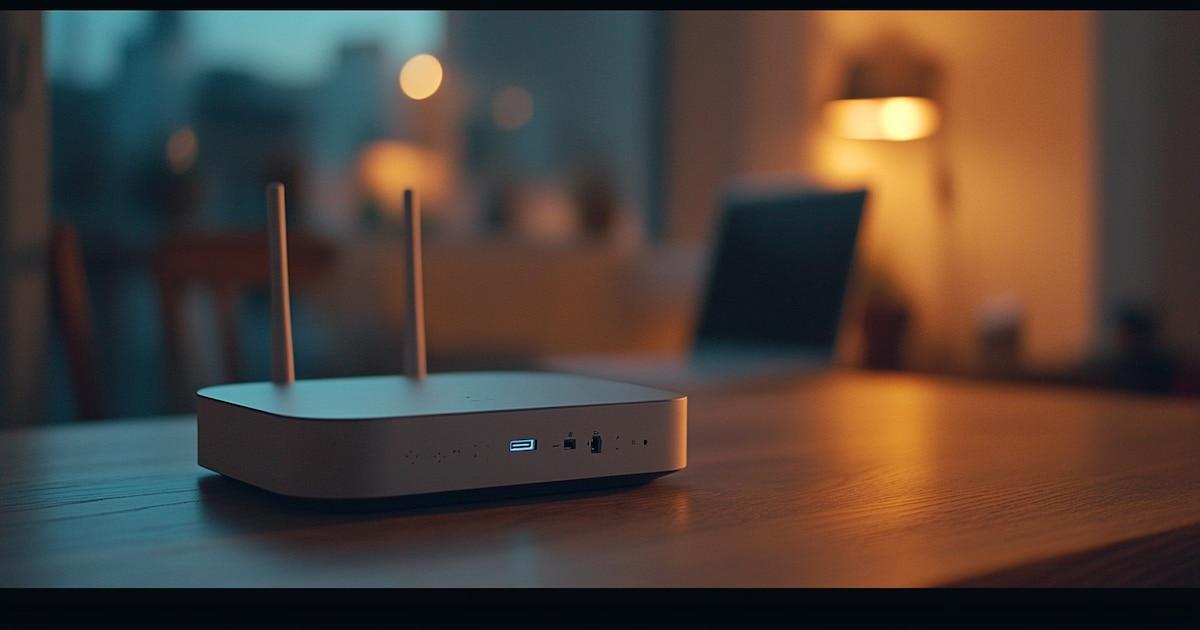
Една от най-често срещаните грешки е оставянето на рутера скрит зад телевизора, в шкаф или на пода до контакт. Това лошо разположение увеличава препятствията и води до слаб сигнал в цялата къща. Ъгли, затворени шкафове, много ниски зони или места точно до външни стени са места, които трябва да се избягват ; в екстремни случаи, усилвател на WiFi сигнала може да помогне за покриване на най-проблемните зони.
Друг фактор е естественото насищане на честотната лента 2,4 GHz. Тъй като е най-съвместима и предлага най-голям обхват, повечето рутери я активират по подразбиране и много потребители дори не обмислят да използват честотната лента 5 GHz. Това води до десетки мрежи, конкуриращи се за ограничен брой канали , особено в многоетажни сгради.
Броят на устройствата, свързани едновременно, също играе роля. Макар че не всички от тях причиняват смущения в най-строгия смисъл на думата, те допринасят за претоварване на мрежата. Когато имате компютри, мобилни телефони, таблети, смарт телевизори, игрови конзоли, устройства за интелигентен дом и други устройства, свързани едновременно, рутерът трябва да разпредели честотната лента и всяка допълнителна смущение е много по-забележима.
И накрая, има един момент, който често се пренебрегва: много домашни рутери се предлагат с основен фърмуер, който не е много оптимизиран. Някои интернет доставчици и производители предлагат по-усъвършенстван фърмуер, който може по-добре да управлява колизиите, да избира по-малко претоварени канали и да приоритизира определени типове трафик , като по този начин намалява въздействието на смущенията. Проверете уебсайта на производителя или интернет доставчика, както и техните ръководства и технически спецификации , за да видите дали има налични актуализации.
Как да откриете дали имате смущения във вашата WiFi мрежа
Преди да започнете да сменяте канали и да местите мебели, си струва да разберете дали наистина имате работа със смущения. Много често срещан симптом е забелязването на ясни вариации в скоростта през целия ден, без да променяте нищо в потреблението си . Например, всичко може да е наред сутрин, но връзката може да е бавна следобед или вечер; тези колебания обикновено се дължат на вариации в честотната лента , причинени от претоварване или смущения.
Друг типичен признак са спорадичните прекъсвания на връзката, особено при осъществяване на видео разговори, играене на онлайн игри или стрийминг на съдържание. Ако в тези ситуации наблюдавате микро прекъсвания, замръзване на изображението или съобщения за „нестабилна връзка“, вероятно мрежата има смущения или припокриващи се канали.
Високата латентност (известният „висок пинг“) в онлайн игри или работни конференции също е показателна за този проблем. Дори и да имате добри скорости на изтегляне в тестове, латентността, която се колебае силно, обикновено показва, че сигналите на рутера срещат препятствия, шум или задръствания по пътя си.
За да изясните всички съмнения, можете да използвате приложения за Wi-Fi анализ. Инструменти като WiFi Analyzer за Android, NetSpot или inSSIDer за Windows и macOS ви позволяват да видите какви мрежи има около вас, по кои канали излъчват и колко силен е всеки сигнал. Благодарение на това е много по-лесно да откриете дали вашият рутер излъчва по претоварен канал или такъв, който се припокрива с половината квартал.
Оптимално разположение на рутера за намаляване на смущенията
Една от най-лесните и ефективни промени е да преместите рутера си. В идеалния случай намерете място възможно най-близо до центъра на зоната, където искате добро Wi-Fi покритие . Ако го оставите в ъгъл или уединена стая, половината от дома ви ще остане без сигнал.
Също така е полезно да го поставите високо: на рафт, висока мебел или стенен монтаж. От тези позиции сигналът се разпространява по-добре нагоре и навън. Ако го оставите на пода, голяма част от сигнала се губи и се абсорбира от близките мебели и конструкции, така че губите обхват, без да го осъзнавате.
Винаги, когато е възможно, избягвайте да заобикаляте рутера с препятствия: телевизори, стереоуредби, големи мебели, бетонни колони, огледала или метални повърхности. Колкото по-чисто е пространството, толкова по-добре. Идеята е да се сведе до минимум броят на „стените“, които сигналът среща точно преди да се разпространи из цялата къща.
Друга важна препоръка е да не поставяте рутера в мебели, чекмеджета или шкафове. Много хора правят това по естетически причини, но в резултат на това страда свързаността. Дървото, стъклото и особено металът намаляват силата на сигнала, което води до много лошо покритие в отдалечени помещения.
Ако мрежата ви разчита на ретранслатори, mesh системи или Powerline адаптери с Wi-Fi, логиката е същата: те трябва да бъдат поставени на междинни точки, където все още достига добър сигнал от главния рутер. Ако ги поставите твърде далеч или заобиколени от препятствия, те само ще усилят и без това слабия сигнал и проблемите със смущенията ще продължат . Ако използвате Powerline адаптери , проверете какво представляват те и как могат да бъдат интегрирани във вашата мрежа.
Смяна на WiFi канал и избор на честотна лента
В допълнение към подобряването на местоположението ви, е изключително важно да проверите по кои канали излъчва вашата мрежа. WiFi мрежите работят като многолентова магистрала: всеки канал е лента. Ако много близки рутери използват една и съща лента, това създава задръстване. Чрез смяна на каналите можете да се преместите в по-малко натоварена лента и да възстановите по-плавна връзка.
2,4 GHz честотната лента има 14 теоретични канала, въпреки че в Европа се използват 13. Всеки канал е отделен с 5 MHz от следващия, но действителната честотна лента на сигнала е по-голяма, така че каналите се припокриват. Поради това се препоръчва използването на канали 1, 6 и 11, които са единствените, които не се припокриват и минимизират претоварването на сигнала.
За да намерите най-подходящия канал за вас, е полезно да сканирате близките мрежи, като използвате едно от споменатите по-рано приложения. Ще видите графика с пикове и имена на мрежите. Идеята е да изберете, в панела с настройки на вашия рутер, канал с най-малко близки мрежи и най-слаба сила на съседен сигнал.
5 GHz честотната лента предлага много повече канали и като цяло е по-малко претоварена. Тази лента осигурява по-високи скорости и е по-малко податлива на определени видове смущения, въпреки че обхватът ѝ е по-къс и прониква през стените по-неефективно. Това е добър вариант за устройства близо до рутера, които изискват висока и стабилна производителност, като например игрови конзоли, смарт телевизори или настолни компютри.
Повечето съвременни рутери ви позволяват да конфигурирате каналите от 2,4 GHz и 5 GHz независимо, а някои дори сканират автоматично и избират най-подходящия. Въпреки това, ако живеете в гъсто населен район, обикновено си струва от време на време да отваряте контролния панел на рутера си и ръчно да настройвате канала, ако откриете нови, шумни съседи.
Инструменти и приложения за анализ на смущенията във вашата WiFi мрежа
За да вземате информирани решения, е много полезно да използвате инструменти за WiFi анализ. Тези приложения показват в реално време кои мрежи са наблизо, на кой канал е всяка от тях и как се променя силата на сигнала. С тази снимка на средата, локализирането на припокриващи се мрежи и претоварени канали е въпрос на един поглед.
В Windows и macOS програми като WiFi Analyzer, NetSpot и inSSIDer са сред най-известните. За повече информация как да ги анализирате и какво да търсите, вижте ръководството за анализ на рутери и точки за достъп . Тези програми ви позволяват да преглеждате стълбовидни графики или криви, показващи мрежите във вашия район, техния канал, силата на сигнала и в някои случаи топлинни карти, ако се движите из дома си с лаптоп. Това ви помага да идентифицирате помещения с лошо покритие и да планирате по-добре разположението на точките за достъп или ретранслаторите.
В Android, WiFiman, WiFi Analyzer и NetSpot също са сред най-полезните опции. Те визуално показват кои канали са най-претоварени и кои са най-чисти. За повечето потребители това е повече от достатъчно, за да решат дали си струва да сменят канала на рутера или да активират 5 GHz лентата, ако все още не я използват.
На iPhone приложения като AirPort Utility (чрез активиране на Wi-Fi сканирането в разширените настройки) или NetSpot предлагат подобен изглед. Въпреки че екосистемата на iOS донякъде ограничава възможностите им, те все още са полезни за идентифициране на доминиращи съседни мрежи и оценка на това какви корекции да направите в собствената си мрежа.
Ако вашият рутер включва функции за „WiFi радар“ или анализ на околната среда в интерфейса си, възползвайте се от тях. Много съвременни модели показват директно списък с близките мрежи и техните канали, а от същия панел можете да сменяте каналите с няколко кликвания, без да е необходимо да инсталирате външни приложения.
Други настройки и трикове за минимизиране на WiFi смущенията
Освен преместването на рутера и настройването на каналите, има редица настройки, които могат да помогнат значително. Една от тях е изключването на устройства, които не е необходимо да са онлайн през цялото време. Колкото по-малко устройства са свързани, толкова по-малко ще има общо претоварване и толкова повече място ще има рутерът, за да се справи с пиковете на смущения.
Можете също така да опитате да не използвате определени устройства едновременно, когато се нуждаете от максимална стабилност. Например, избягвайте да използвате микровълновата печка, докато провеждате важен служебен видео разговор или докато играете онлайн. Не е задължително, но подобни съвпадения могат да направят разликата между плавна сесия и такава с пълно забавяне.
Ако са минали години, откакто за последно сте актуализирали фърмуера на рутера си, струва си да проверите уебсайта на производителя или интернет доставчика. Много от тях пускат нови версии, които подобряват управлението на смущенията, цялостната производителност или сигурността. С един прост процес на актуализиране можете да извлечете максимума от съществуващия си хардуер, без да харчите и стотинка . Също така, проверете ресурсите и ръководствата за вашия конкретен модел рутер.
В някои случаи, особено ако използвате настолни компютри или по-старо оборудване, смяната на мрежовия адаптер също може да помогне. Съвременните USB адаптери с външни антени често предлагат по-добър прием от по-старите вътрешни или интегрирани карти, което позволява на компютъра ви да комуникира с рутера по-ефективно и надеждно . Помислете за Wi-Fi антена за компютър , ако имате нужда от още по-голям обхват.
И накрая, препоръчително е цялата ви мрежова екосистема да бъде относително хомогенна. Въпреки че стандартите позволяват смесването на марки без проблеми, понякога рутери и адаптери от един и същ производител могат да се възползват от собствени оптимизации, които леко подобряват производителността и съвместимостта.
Разширени решения: WiFi mesh, PLC и приоритизиране на трафика
Когато една къща е голяма, има няколко етажа или разположението е сложно, един рутер, дори и да е перфектно позициониран, може да не е достатъчен. В тези случаи mesh WiFi системите са много интересен вариант: те създават унифицирана мрежа с множество възли, които се координират, за да предложат хомогенно покритие и по-добро управление на смущенията.
Адаптерите за Powerline с вграден Wi-Fi също могат да бъдат полезни, особено ако имате модерна електрическа система. Те пренасят мрежовия сигнал през електрическата ви инсталация до други части на дома ви, създавайки нова точка за достъп. Ако обаче електрическата ви система е по-стара или споделяте линия със съседи, производителността може да не е толкова добра и е възможно да забележите някои смущения . Ако се интересувате, разберете какво представляват и как работят.
Традиционните WiFi ретранслатори остават достъпен вариант, но разположението им трябва да бъде стратегическо. Те трябва да получават силен сигнал от главния рутер; в противен случай само ще усилят и без това слабия сигнал. Като ги поставят по средата с минимални препятствия, те могат да помогнат за разширяване на покритието до помещения, където мрежата преди е имала малък или никакъв обхват.
Друг много полезен усъвършенстван инструмент е Quality of Service или QoS. Много рутери ви позволяват да приоритизирате определени видове трафик (видео разговори, онлайн игри, стрийминг) или дори конкретни устройства. По този начин, дори при случайни смущения или пикове в използването, критичните приложения поддържат приемлива производителност и са по-малко засегнати от забавяния.
В даден момент, ако вашият рутер е много стар или много опростен, може би си струва да обмислите надграждане или дори нов интернет план. Съвременните рутери с Wi-Fi 6 обработват много повече едновременни връзки, подобряват ефективността в претоварени среди и се предлагат стандартно с функции, предназначени да работят безпроблемно със съседни мрежи, IoT устройства и всички други функции на един модерен свързан дом.
Когато разберете какво причинява хаос във вашата безжична мрежа и приложите тези корекции, потребителското изживяване се променя радикално: добро местоположение на рутера, правилният канал, интелигентно използване на честотните ленти 2,4 и 5 GHz, известна помощ от ретранслатори или mesh Wi-Fi и малко ред в устройствата ви са достатъчни, за да превърнат Wi-Fi смущенията от постоянно главоболие в почти анекдотичен детайл в дигиталното ви ежедневие.
