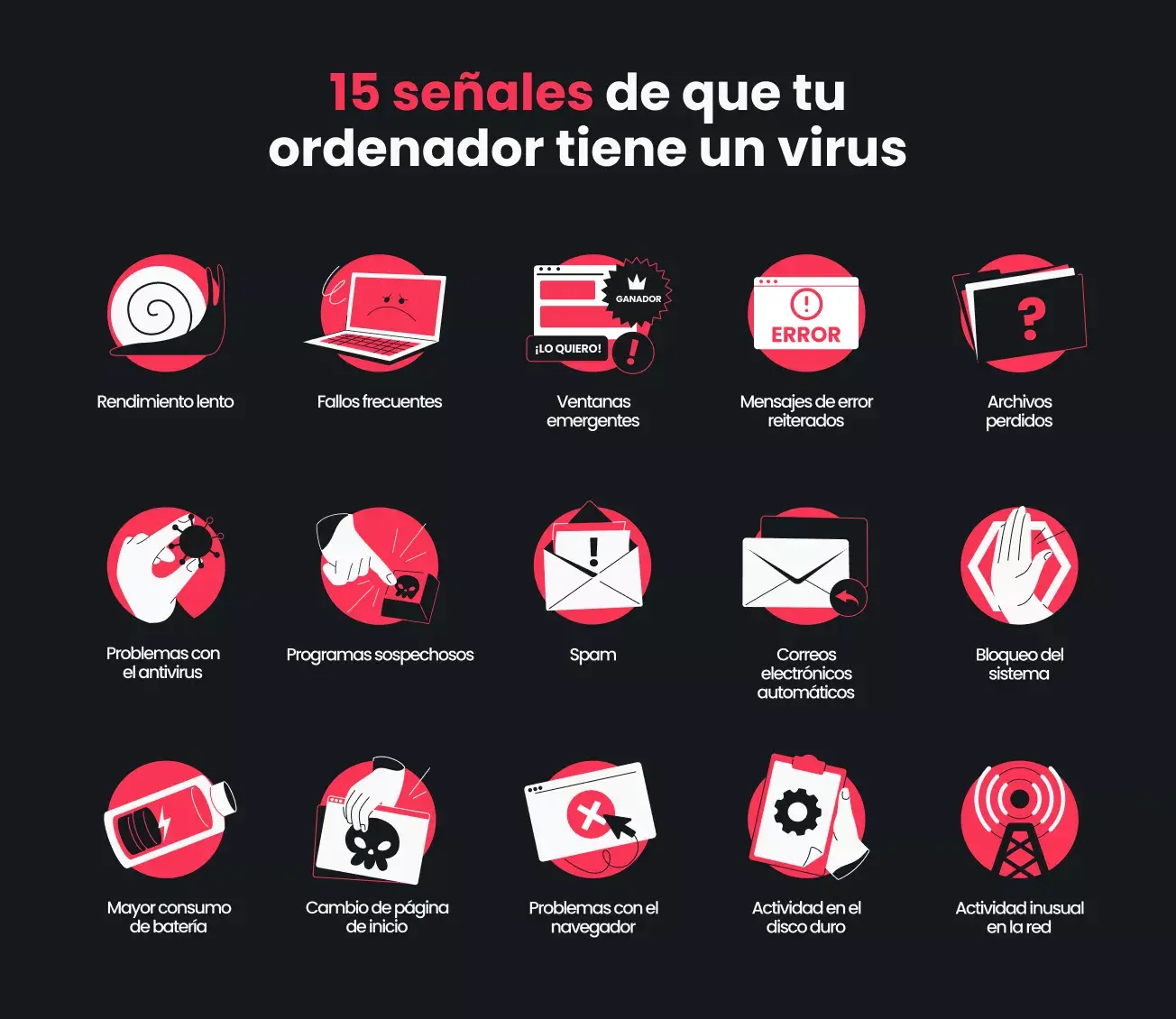
- Вирусите и другият зловреден софтуер се разкриват по симптоми като изключителна бавност, изскачащи прозорци, промени в браузъра и повредени или криптирани файлове.
- Инфекциите обикновено възникват при изтегляне на софтуер от ненадеждни сайтове, отваряне на подозрителни имейли или използване на неактуализирани уязвимости в сигурността.
- За да почистите компютъра си, е важно да използвате надежден антивирус, да изключите интернет връзката, да стартирате в безопасен режим, да извършите щателно сканиране и да промените всички пароли.
- Превенцията включва поддържане на системите и програмите актуални, използване на блокери и антивирусен софтуер, изтегляне само от надеждни източници и възприемане на добри дигитални навици.
Ако някога сте получавали известия за подозрителна активност във вашите акаунти, необичайни влизания или странни имейли, изпратени от вашия собствен адрес, вероятно сте се чудили: „Имам ли вирус на компютъра си?“ Това безпокойство е много често срещано, особено ако често изтегляте програми, игри или филми от съмнителни уебсайтове или кликвате върху връзки, без да се замисляте.
Добрата новина е, че въпреки че зловредният софтуер става все по-усъвършенстван, ние разполагаме и с по-добри инструменти и методи за откриване, почистване и предотвратяване на вируси, отколкото преди няколко години. В това ръководство ще разгледаме стъпка по стъпка как да разберете дали вашият компютър има вирус, кои са най-ясните признаци на инфекция, как този зловреден софтуер прониква във вашата система, какви видове заплахи съществуват и какво можете да направите, за да елиминирате проблема и да защитите компютъра си в бъдеще.
Ясни признаци, че вашият компютър може да има вирус
Днес стотици милиони различни образци на зловреден софтуер циркулират в интернет и всеки ден се появяват нови варианти. Не е нужно да сте експерт, за да подозирате, че нещо не е наред: вашият собствен компютър често дава предупредителни знаци с доста очевидни промени в поведението.
Важното е да се научите да тълкувате тези признаци, а не просто да ги отхвърляте като „просто стар компютър“. Когато вирус проникне във вашата система, той изразходва ресурси, променя настройките и може да манипулира личните ви данни , така че е разумно да бъдете бдителни. Нека разгледаме най-често срещаните симптоми.
Изключително бавна производителност и непрекъснати сривове
Един от първите признаци е, че компютърът внезапно се стартира бавно, отваря програми или превключва прозорци . Приложенията, които преди са работили гладко, започват да замръзват и системата сякаш изостава дори при прости задачи.
Това поведение може да има много причини (стар твърд диск, твърде много инсталирани програми и т.н.), но когато забавянето се появи внезапно, без видима причина, е много вероятно злонамерен процес да изразходва памет и процесорна мощност във фонов режим. Ако искате да изключите други често срещани причини, вижте „ Защо компютърът ми е бавен ?“.
В допълнение към бавната работа, е често срещано компютърът да се рестартира сам, да замръзва или да се изключва неочаквано . Тези проблеми могат да бъдат причинени от хардуерни грешки, но също и от лошо програмирани вируси или червеи, които дестабилизират операционната система.
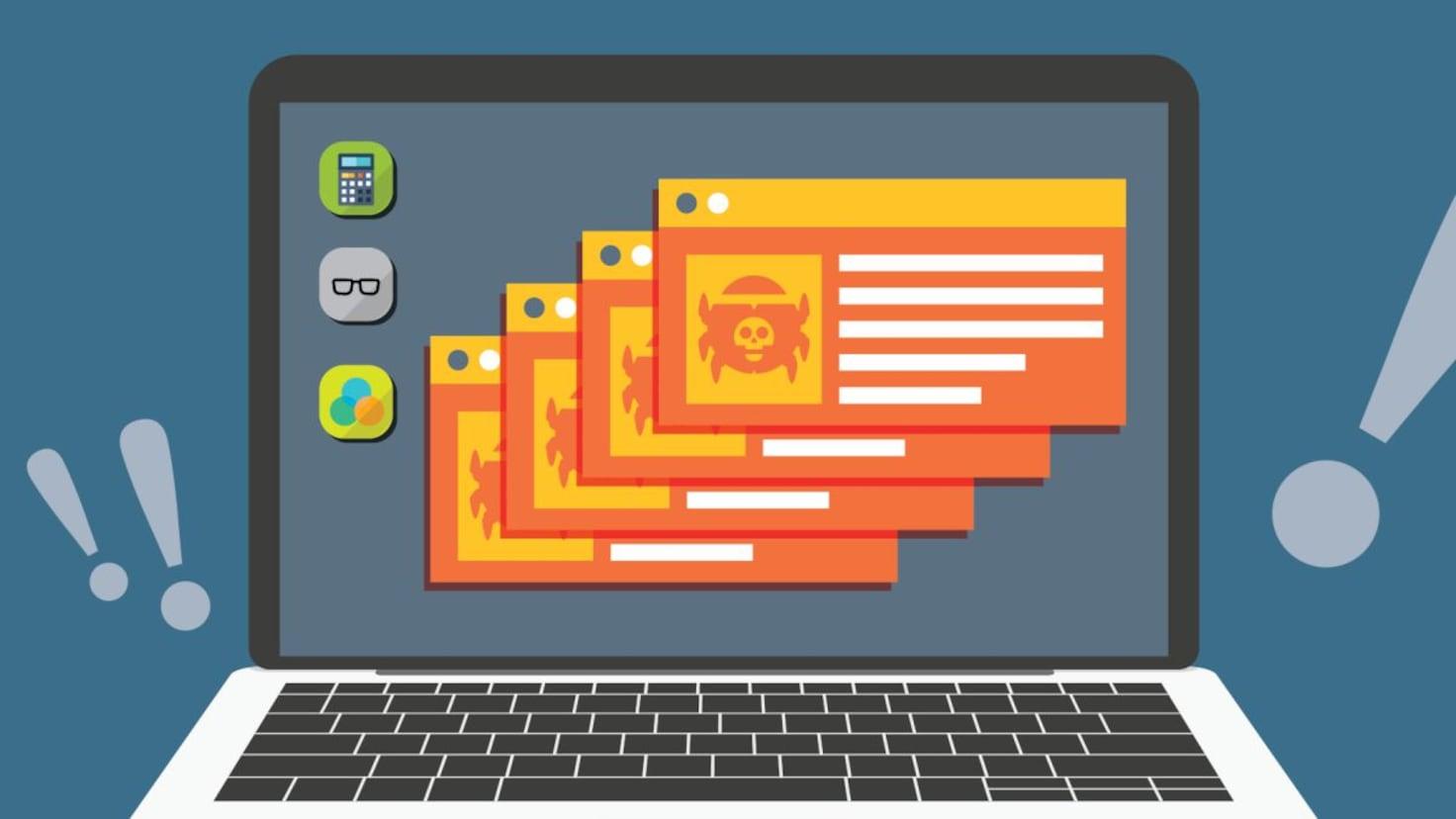
Ако екранът ви започне да се пълни с изскачащи прозорци с реклами, фалшиви предупреждения за сигурност или предполагаеми чудодейни оферти , особено когато сърфирате, това е ясен знак за инфекция с рекламен софтуер или злонамерен софтуер.
Друг класически симптом е, че началната страница на браузъра ви се променя сама , появяват се ленти с инструменти, които не си спомняте да сте инсталирали, или всеки път, когато кликнете върху резултат от Google, бивате пренасочвани към странни страници, пълни с реклами.
Тези „браузър хайджекъри“ променят настройките, за да пренасочват уеб трафика ви към определени сайтове , обикновено с рекламна цел или дори за да ви водят към злонамерени уебсайтове, които се опитват да изтеглят още зловреден софтуер.
Съобщения за грешки и автономно поведение на компютъра
Когато съобщенията за грешки започнат да се появяват едно след друго, появяват се странни диалогови прозорци или системни предупреждения, които никога преди не сте виждали, е възможно злонамерен софтуер да променя вътрешните файлове и настройки.
Друг предупредителен знак, който не бива да се пренебрегва, е когато компютърът ви започне да прави неща самостоятелно : браузърът ви се отваря без ваше разрешение, програмите се изпълняват сами или от имейла ви се изпращат съобщения, които не сте написали. В тези случаи е много вероятно троянски кон да управлява компютъра ви дистанционно.
Проблеми с вашите файлове и потенциални атаки от рансъмуер
Ако един ден прегледате документите си и забележите, че липсват важни файлове, папките са изчезнали или много разширения са се променили (например, снимки с формат .jpg сега се показват със странно разширение), това би трябвало да ви е тревожно.
Съществуват различни видове зловреден софтуер, предназначени да изтриват данни, да повреждат файлове или да ги криптират , след което да изискват пари в замяна на освобождаването им. Това е скандалният ransomware: вашите документи са „държани като заложници“ и киберпрестъпниците изискват откуп.
При тези видове атаки често ще видите съобщение на екрана, изискващо плащане в криптовалута, за да възстановите достъпа до вашите файлове. Това е една от най-сериозните ситуации, поради което винаги е изключително важно да имате актуални резервни копия.
Антивирусната програма е деактивирана и процесите са подозрителни.
Често срещан трик, използван от съвременните вируси, е да се опитат да деактивират антивирусната си програма, защитната стена или други инструменти за сигурност . Ако забележите, че софтуерът ви за сигурност спира да се отваря, затваря се сам или изглежда деактивиран, без да сте променили нищо, бъдете подозрителни.
Добра идея е също да проверите диспечера на задачите в Windows или монитора на активността в macOS . Ако видите процеси със странни имена, които консумират висок процент от ресурсите на процесора, диска или мрежата, това може да е зловреден софтуер, който добива криптовалута, изпраща спам или стартира атаки от вашия компютър.
Необичайна консумация на батерия и данни
При лаптопите допълнителен симптом е, че животът на батерията е много по-кратък от обикновено и компютърът се загрява необичайно, дори когато не правите нищо взискателно. Тази прекомерна консумация на енергия обикновено се дължи на скрити процеси, които работят непрекъснато. Ако не сте сигурни дали е замърсяване или зловреден софтуер, проверете дали компютърът ви прегрява.
Ако използвате ограничени връзки за данни (например чрез тетъринг на мобилния си интернет), внезапното увеличение на мрежовия трафик също е подозрително. Това може да означава, че вашият компютър изпраща информация без ваше разрешение или участва в злонамерена онлайн дейност.
Как да заразите компютър с вирус
Компютърният вирус действа подобно на настинката: той се нуждае от входна точка, разпространява се и започва да уврежда системата. Вашият компютър има собствена „имунна система“ (системни файлове, памет, антивирусна програма, защитна стена и др.), но ако случайно внесете заразен файл или щракнете там, където не трябва, отваряте вратата към проблеми.
Най-важното нещо, което трябва да се разбере, е, че по-голямата част от инфекциите не се появяват по магия , а защото потребителят извършва някакво действие: изтегляне на злонамерена програма, отваряне на фишинг имейл, свързване на компрометирано USB устройство… Нека разгледаме най-често срещаните входни точки.
Опасни уебсайтове и безплатни изтегляния „твърде хубаво, за да е истина“
Много инфекции започват, когато посещавате ненадеждни уебсайтове, които, без да го осъзнавате, изтеглят и инсталират зловреден код на вашия компютър . Понякога е достатъчно самото влизане в уебсайта; друг път е достатъчно да кликнете върху банер или да приемете изтеглянето на предполагаем плъгин или видеоплейър.
Киберпрестъпниците знаят, че ни привличат „безплатните“ неща, така че зловредният софтуер често се предлага маскиран в пиратски игри, кракове, активатори, безплатни филми, плъгини и всякакви програми, хоствани на подозрителни уебсайтове. Краткосрочните спестявания често ни струват скъпо.
Подозрителни имейли и линкове
Имейлът остава един от основните методи за разпространение на зловреден софтуер. Получавате съобщение с обезпокоителна или привличаща вниманието тема („неплатена сметка“, „спечелихте награда“, „има проблем с вашия акаунт“) и вътре има прикачен файл или линк, който, ако бъде отворен, изтегля вируса.
В много случаи тези имейли перфектно имитират дизайна на банки, куриерски компании или добре познати услуги, което улеснява попадането в капана, ако не обърнете голямо внимание на адреса на подателя или на малките грешки в писането.
Непроверени приложения и софтуер на трети страни
Инсталирането на софтуер от източници, различни от официални магазини за приложения или уебсайтове на производители, е рисковано. Много инсталатори на трети страни включват PUP (потенциално нежелани програми) , които добавят ленти с инструменти, променят браузъра ви или шпионират активността ви.
В най-лошия случай, инсталаторът е директно злонамерен софтуер, който, след като попадне във вашата система, отваря задна врата за други нападатели, за да влязат , откраднат данни или да използват компютъра ви за свои собствени цели.
Мрежови уязвимости и експлойти
Някои по-напреднали заплахи не изискват нищо повече от свързване към уязвима мрежа . Те използват пропуски в сигурността в операционната система или открити услуги, за да проникнат в системи, особено в корпоративни среди.
Тези мрежови вируси могат да се разпространяват бързо в локална мрежа , заразявайки множество компютри без пряка намеса от страна на потребителя, което ги прави особено опасни в бизнеса и организациите.
Видове злонамерен софтуер и вируси, които могат да засегнат вашия компютър
Когато говорим за „вируси“, често обединяваме много различни видове заплахи. Разбирането им ви помага да разберете какво може да се случва на вашия компютър и как да се справите с него . Ако се интересувате от контекста, разгледайте историята на компютърните вируси.
Класически вируси и презаписващи вируси
Традиционният компютърен вирус е програма, която се прикрепя към други изпълними файлове и се активира, когато ги отворите. Той може да променя, изтрива или поврежда тези файлове, което води до спиране на правилната работа на приложенията ви.
Презаписващите вируси, по-точно, пренаписват съдържанието на заразените файлове , което води до загуба на оригиналната информация. Те обикновено пристигат като прикачени файлове към имейли или са скрити в файлове за изтегляне от ненадеждни уебсайтове, които обещават безплатен софтуер или съдържание.
Мрежови червеи и вируси
Червеите се различават от вирусите по това, че не е необходимо да се „прикрепят“ към други файлове, за да се разпространяват. Те са способни да се репликират и да се разпространяват в локални мрежи или интернет, като използват уязвимости.
Тези видове заплахи могат да причинят висока консумация на честотна лента, претоварване на системата и загуба на данни . Тъй като не изискват постоянно взаимодействие с потребителя, те са особено вредни в корпоративните мрежи.
Похитителите на браузъри променят началната ви страница, настройките на търсачката и други, за да пренасочат сърфирането ви към конкретни уебсайтове. Целта им обикновено е да показват натрапчива реклама или да крадат данни.
Те обикновено пристигат в комплект с безплатен софтуер, фалшиви разширения или злонамерени връзки . Въпреки че понякога изглеждат „просто досадни“, те могат да събират информация за вашите навици за сърфиране или дори вашите данни за вход.
Троянски коне и дистанционно управление
Троянците се маскират като полезни или безобидни програми, но след като бъдат инсталирани, те позволяват на нападателя да поеме контрола над компютъра . Оттам те могат да крадат пароли, да записват натискания на клавиши или да активират уеб камерата, без вие да забележите.
Много троянски коне са част от зомби компютърни мрежи (ботнети), които се използват за изпращане на спам, извършване на масови атаки или разпространение на още злонамерен софтуер , всичко това от вашия компютър без ваше знание.
Ransomware: отвличане на вашите файлове
Рансъмуерът е една от най-страшните заплахи, защото криптира вашите документи и прекъсва достъпа до снимки, служебни файлове, бази данни и всякакви други важни файлове. След това показва съобщение, изискващо плащане в замяна на предполагаемия ключ за възстановяването им.
В много случаи, дори и да платите, няма гаранция, че ще възстановите данните си . Ето защо експертите наблягат на превенцията и архивирането като най-ефективната защита срещу този тип атака.
Шпионски софтуер и кражба на информация
Шпионският софтуер е предназначен да ви шпионира без ваше знание : той записва кои уебсайтове посещавате, какво пишете, вашите данни за вход, номера на кредитни карти и други чувствителни данни. Цялата тази информация се изпраща на трети страни, които могат да я използват за измами и кражба на самоличност.
Често пристига скрито в ленти с инструменти, „безплатни“ приложения или дори мобилни приложения от съмнителни източници. Макар че може да не издава звук, въздействието върху вашата поверителност и портфейл може да бъде огромно.
Рекламен софтуер и инвазивна реклама
Рекламният софтуер се фокусира върху показването на постоянни реклами, изскачащи прозорци и пренасочвания, докато сърфирате. Не винаги е опасен в традиционния смисъл, но може да бъде много досаден и сериозно да повлияе на производителността на системата.
Освен това, много рекламни програми се държат много подобно на шпионския софтуер, събирайки данни за сърфиране и предпочитания , за да ви профилират по-добре, така че те също не бива да се подценяват.
Полиморфни вируси и напреднали заплахи
Полиморфните вируси са особено трудни за откриване, защото те променят собствения си код всеки път, когато се репликират . Тази постоянна промяна им позволява да заобикалят много традиционни антивирусни сигнатури.
Наред с това се появяват все по-сложни атаки, които използват техники, базирани на изкуствен интелект , безфайлов зловреден софтуер (който почти не оставя следи на диска) и силно усъвършенствани варианти на ransomware. Оттук и значението на наличието на модерни и добре поддържани решения за сигурност.
Как да откриете и премахнете вируси от компютъра си
Ако подозирате, че компютърът ви е заразен, ключът е да действате бързо и систематично, за да предотвратите влошаването на проблема. В повечето случаи, следването на поредица от логични стъпки ще ви позволи да го почистите, без да е необходимо форматиране.
Стъпка 1: Инсталирайте надеждна и актуална антивирусна програма
Първата стъпка е да имате надеждна антивирусна програма, която извършва щателни сканирания и предлага защита в реално време. Има приемливи безплатни опции и по-цялостни платени решения за потребители, които искат допълнителна сигурност.
Тези програми анализират файлове, наблюдават процеси и блокират подозрителна активност, преди тя да може да навреди на системата ви. Уверете се, че винаги поддържате автоматичните актуализации активирани, за да сте сигурни, че имате най-новите дефиниции за зловреден софтуер.
Стъпка 2: Изключете компютъра от интернет
Докато отстранявате неизправности, е добре да изключите мрежовия кабел или да изключите Wi-Fi, за да предотвратите комуникацията на зловредния софтуер с външния свят, кражбата на повече данни или опитите му да се разпространи към други устройства във вашата мрежа.
Тази проста мярка намалява вероятността оборудването да бъде използвано като част от ботнет или отдалечена атака и прекъсва комуникацията с потенциални командни и контролни сървъри на нападателите.
Стъпка 3: Стартиране в безопасен режим
Безопасният режим е специален режим на зареждане, който зарежда само основните системни компоненти . Чрез ограничаване на програмите, които се стартират, много вируси се предотвратяват, което улеснява откриването и премахването им.
В Windows 10 и 11, безопасният режим може да бъде достъпен чрез разширените опции за стартиране , докато macOS предлага безопасно зареждане чрез задържане на клавиша Shift по време на стартиране. Всяка система има свои собствени преки пътища, но идеята е една и съща: да се стартира с абсолютния минимум.
Стъпка 4: Почистете файловете и програмите, които не използвате
Възползвайте се от тази възможност, за да прегледате какво сте инсталирали и какво има в папките ви. Зловредният софтуер често пристига в комплект с програми, които вече не използвате, забравени разширения на браузъра или файлове, изтеглени отдавна и вече не ви трябват.
В Windows можете да използвате инструменти като „Почистване на диска“ и да прегледате списъка с инсталирани програми; в macOS – функцията „Управление на съхранението“ и папката „Приложения“. Колкото по-организирано е всичко, толкова по-лесно е да забележите какво е ненужно.
Стъпка 5: Изпълнете пълно сканиране с вашия антивирусен софтуер
Докато компютърът ви е изключен от интернет и е в безопасен режим, изпълнете пълно сканиране на системата с вашия антивирусен софтуер . Тези сканирания могат да отнемат известно време, но са най-ефективният начин за локализиране и поставяне под карантина на повечето заплахи. В Windows например можете да научите как да сканирате за вируси в Windows 11, използвайки Windows Defender.
Стъпка 6: Рестартирайте компютъра си и проверете поведението
След като антивирусната програма приключи със сканирането и почистването на намереното, рестартирайте компютъра си по обичайния начин , за да излезете от безопасен режим и да се върнете към обичайната му употреба.
Проверете дали забелязаните от вас симптоми са изчезнали : няма повече изскачащи прозорци, браузърът се държи добре, производителността е приемлива, не се изпращат повече странни имейли и т.н. Ако все още забележите нещо необичайно, може да се наложи да повторите сканирането, да опитате друг инструмент или да потърсите професионална помощ.
Стъпка 7: Променете всичките си пароли
Много видове зловреден софтуер са предназначени да крадат данни за вход в имейл, социални медии, онлайн банкиране и други услуги . Ако компютърът ви е заразен, е разумно да предположите, че тези данни може да са били компрометирани.
След като смятате, че системата ви е чиста, променете паролите за най-важните си акаунти, като дадете приоритет на имейл, банкови услуги и критични услуги . Възползвайте се от тази възможност, за да активирате двуетапно потвърждаване, когато е възможно, добавяйки допълнителен слой сигурност.
Добри практики за предотвратяване на бъдещи инфекции
След като преминете през изпитанието на вирус, естествено е да не искате да го преживеете отново. Ключът е да възприемете добри навици за сигурност и да разчитате на подходящи инструменти , които действат като щит срещу нови заплахи.
Винаги имайте инсталиран добър антивирусен софтуер.
Наличието на качествена, добре конфигурирана и актуална антивирусна програма е практически задължително в днешно време. Не става въпрос само за стартиране на сканирания, когато се сетите, а за поддържане на защита в реално време, която постоянно наблюдава вашата система.
Най-всеобхватните продукти комбинират откриване, базирано на сигнатури, с поведенчески анализ , което им позволява да идентифицират дори нови заплахи въз основа на това, което правят, а не само на името им.
Поддържайте системата и софтуера си актуални
Актуализациите не са просто неудобство: те често поправят пропуски в сигурността, които нападателите използват . Както Microsoft, така и Apple редовно пускат корекции, за да отстранят уязвимостите в своите операционни системи.
В Windows се препоръчва да активирате Windows Update за автоматично инсталиране на важни актуализации . В macOS можете от време на време да проверявате секцията „Актуализации на софтуера“, за да се уверите, че не пропускате нищо. Направете същото за браузърите си и всички други програми, които използвате често.
Използвайте блокери за изскачащи прозорци и блокери за злонамерено съдържание
Блокерите на изскачащи прозорци са много полезен инструмент за избягване на голяма част от натрапчивата реклама и подвеждащите прозорци , които се опитват да промъкнат злонамерени файлове за изтегляне. Съвременните браузъри обикновено имат вграден такъв; просто трябва да го активирате.
Освен това, много решения за сигурност включват блокери на реклами, тракери и блокери на опасни уебсайтове , които филтрират трафика, преди да достигне до вашия браузър. Тази многопластова защита значително намалява вероятността от попадане в капани.
Изтегляйте файлове само от надеждни източници
Може да звучи повтарящо се, но това е едно от златните правила: не изтегляйте софтуер или съдържание от сайтове, на които не се доверявате . Ако нещо изглежда твърде хубаво, за да е истина (безплатни платени програми, „магически“ лицензи, новоиздадени филми...), обикновено е измама.
Винаги, когато е възможно, се придържайте към официални уебсайтове на разработчици, реномирани магазини за приложения или утвърдени хранилища. Тези сайтове обикновено преглеждат съдържанието си и преминават през проверки за сигурност, които значително намаляват риска.
Тренирайте своя дигитален „инстинкт“
Освен инструментите, най-добрата ви защита сте вие самите: като се научите да внимавате с неочаквани имейли, да не кликвате върху странни връзки и внимателно да проверявате какво инсталирате, това ще ви спести повечето от ежедневните ви проблеми.
Не е нужно да ставате експерт по киберсигурност, но е разумно да поддържате критично мислене и да сте информирани за най-често срещаните измами, циркулиращи онлайн. С комбинация от добра антивирусна програма, актуализиран софтуер и разумни навици, вашият компютър ще бъде много по-малко вероятно да се зарази.
Имайки предвид всичко гореизложено, е ясно, че компютърът често дава много индикации, когато нещо не е наред: неочаквано бавно стартиране, натрапчиви реклами, изчезващи файлове, деактивиран антивирусен софтуер или странни имейли са все предупреждения, които не бива да се игнорират. Разбирането как зловредният софтуер прониква, какви видове съществуват и как да се действа стъпка по стъпка, за да се анализира, почисти и укрепи системата, прави разликата между леко изплашване и истинско бедствие със загуба на данни и компрометирани акаунти.
