- Идентифициране на често срещани неизправности както при безжичните, така и при USB кабелните връзки.
- Оптимизация на производителността чрез управление на приложения и почистване на системни данни.
- Специфични настройки за захранване и свързаност за елиминиране на латентността на устройства с Android.
- Проверка на автентичността на хардуера в неофициални Android екрани и стереоуредби.
Да имаш информационно-развлекателна система, която ни води по пътя и пуска любимата ни музика, е чудесно, но когато интерфейсът започне да заеква, преживяването става разочароващо. Вбесяващо е, когато Android Auto е бавен , с анимации, които изглеждат като слайдшоу, или когато Google Assistant зацикля в безкрайни мисли, докато всичко, което искаме, е да стигнем до целта си.
Най-странното е, че този проблем не прави разлика; може да се случи както на някой с телефон от начално ниво, така и на някой, който е похарчил цяло състояние за най-новия премиум модел. Понякога системата работи като сън, а после изведнъж, без да сме докоснали нищо, започва да заеква и да реагира с непоносимо забавяне, превръщайки спокойното пътуване в технологично главоболие.
Често срещани причини след актуализация
Понякога се случва техническа ирония: актуализираме всичко, за да подобрим производителността, но най-новата версия въвежда грешка или софтуерен проблем , който забавя реакцията на системата. Ако забележите забавяне, което се появява веднага след инсталирането на нова версия на Android или самото приложение Auto, може да имате грешка в оптимизацията и трябва да коригирате грешката „приложението не отговаря“ на Android.
В тези случаи най-разумното решение обикновено е да се изчака следващата корекция от Google или производителя на автомобила. За да изключите обаче, че проблемът е в автомобила, е препоръчително да тествате телефона в друг автомобил. Поддържането на актуален фърмуер на конзолата на автомобила , приложението Android Auto и операционната система на телефона е първата важна стъпка за избягване на проблеми с производителността.
Проблеми с безжичната връзка
Безжичният режим предлага максимално удобство, но е и най-податлив на повреди. Ако имате изключително ниска честота на кадрите в секунда , прекъсвания на звука или контролите на волана, които отнемат 20 секунди, за да реагират, виновникът обикновено е стабилността на сигнала. Фактори като прекалено дебели корпуси, външни смущения или дори състоянието на батерията могат да повлияят на производителността, така че е препоръчително да използвате трикове за оптимизиране на батерията на Android.
Ефективно решение е напълно да изключите телефона и колата си. Простото изтриване на Bluetooth от телефона не е достатъчно; трябва да влезете в настройките на автомобила си и да забравите всички свързани преди това устройства, за да започнете процеса на синхронизация отначало. Ако сте потребител на Samsung, има ключов трик: отидете в настройките на Smart Wi-Fi и деактивирайте Wi-Fi power saving (пестяване на енергия на Wi-Fi) , тъй като това обикновено елиминира латентността незабавно.
Когато кабелът не е най-доброто решение
Много хора смятат, че преминаването към кабелна връзка решава всичко и макар че често е по-стабилна, тя има и своите недостатъци. Ако системата продължава да работи бавно или се прекъсва неочаквано, проблемът може да е в качеството на USB кабела . Google препоръчва висококачествени кабели, не по-дълги от 1.82 метра, за да се избегне загуба на сигнал.
Ако сте опитали няколко кабела и проблемът продължава, портът за свързване на телефона или колата ви може да е замърсен или повреден. Един от начините да проверите е да свържете телефона си към друго устройство; ако работи правилно там, проблемът вероятно е в USB порта на автомобила.
Оптимизация на приложенията и паметта
Не винаги е проблем с връзката; понякога е въпрос на претоварване. Наблюдавано е, че наличието на твърде много инсталирани и активни приложения в менюто на Android Auto влияе негативно на производителността. Парадоксално е, че по-простите телефони с по-малко инсталирани приложения често работят по-гладко от мощните устройства, заредени със софтуер.
Ако забележите, че забавянето се появява само с конкретно приложение, като например Waze или Spotify, опитайте да изчистите кеша на това приложение или да го преинсталирате. Освен това е много полезно да извършите общо изчистване на кеша на Android Auto от менюто за съхранение на телефона си, за да премахнете временните файлове, които може да пречат на потока от данни.
Пазете се от неофициални Android стереоуредби
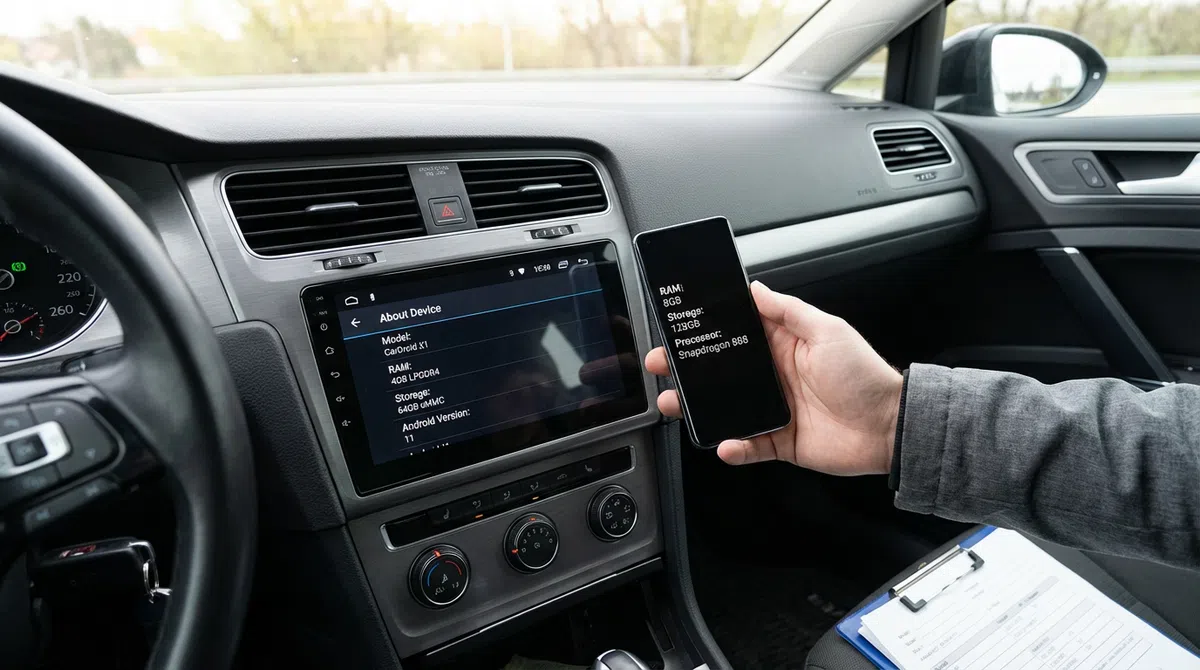
Ако сте инсталирали китайски екран или обикновена стерео система с Android, може да сте станали жертва на подвеждащи спецификации . Някои устройства рекламират 8GB RAM, но всъщност имат много по-малко, което кара приложенията постоянно да се рестартират при превключване между карти и музика.
За да проверите това, можете да проведете стрес тест, като отворите едновременно няколко приложения, изискващи големи ресурси. Ако системата се срине или потребителският интерфейс се рестартира , хардуерът вероятно няма да може да се справи с натоварването. Инструменти като H2testw могат да се използват, за да се провери дали капацитетът за съхранение е точен или дали системата е била манипулирана, за да показва по-голям капацитет, отколкото е действително наличен.
За да разрешите повечето от тези проблеми, идеалното решение е да поддържате системата без ненужни приложения, да проверите качеството на кабелите , да деактивирате агресивните функции за пестене на енергия на Wi-Fi и в крайни случаи да извършите фабрично нулиране на мрежовите настройки или приложението Android Auto, за да възстановите първоначалната плавност на работата.