- Идентифициране на често срещани причини, като липса на актуализации, недостатъчна памет или системни повреди в WebView.
- Приложение на методи за прогресивно разрешаване, от основно нулиране до фабрично нулиране.
- Значението на актуализирането на софтуера и правилното управление на разрешенията за приложенията.
- Разширени технически ресурси за премахване на повредени данни и разрешаване на конфликти при синхронизация.
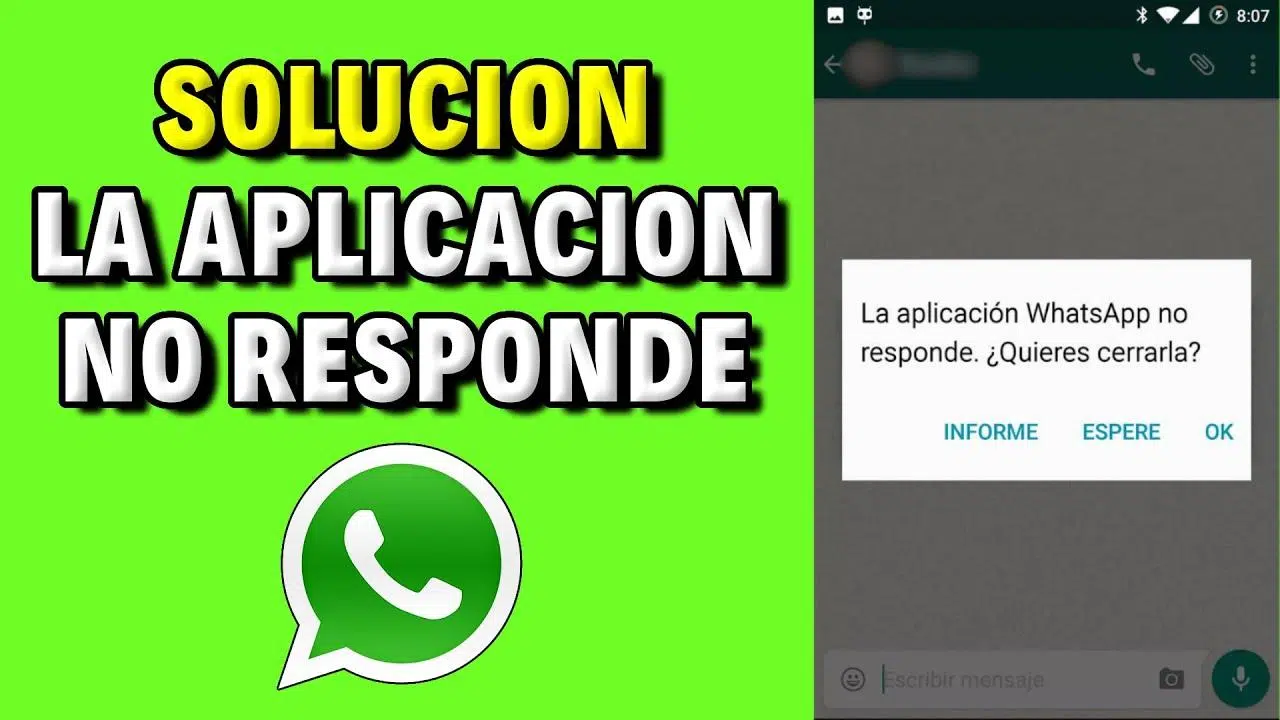
Няма нищо по-разочароващо от това да сте по средата на важна задача и изведнъж устройството ви да замръзне или да се появи ужасното съобщение „ приложението не отговаря“ . Независимо дали използвате смартфон с Android или седите на компютър с Windows, тези видове замръзвания могат да нарушат работния ви процес и да причинят значителен стрес.
За щастие, повечето от тези ситуации са разрешими и не винаги включват сериозен хардуерен проблем. В повечето случаи това са временни софтуерни конфликти , недостатъчна RAM памет или остарели версии на приложения, които са несъвместими помежду си, така че с няколко корекции можем да накараме компютъра да работи отново безпроблемно.
Основни стъпки за възстановяване на контрола над приложението ви
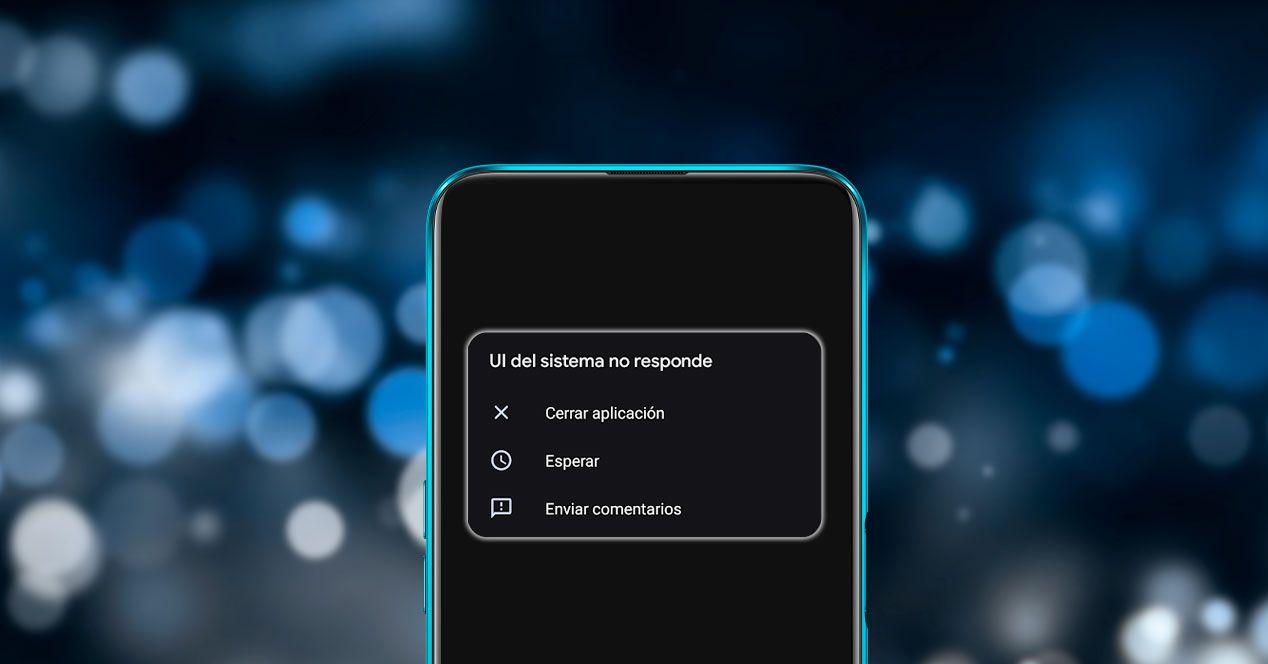
Когато дадено приложение започне да се държи неправилно, най-разумният начин на действие е да не се паникьосвате и да започнете с най-простите решения. Първата стъпка, и вероятно най-ефективната, е да извършите пълно рестартиране на устройството . Изключването и включване на телефона или компютъра ви обновява енергозависимата памет и спира всички нежелани процеси, които може да причиняват проблема.

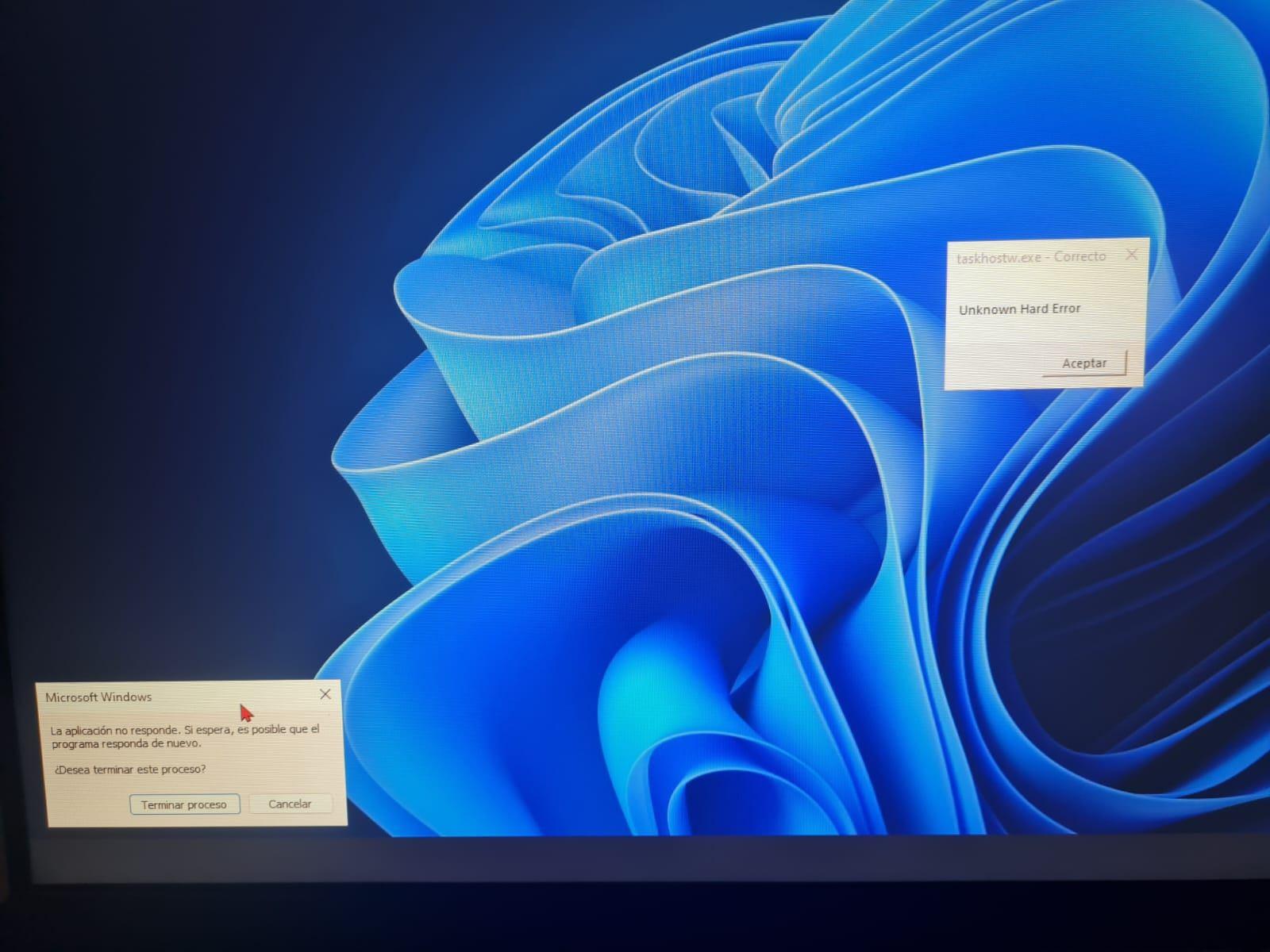
Ако проблемът възникне на компютър с Windows и се появи изскачащ прозорец, може да се чудите дали да прекратите процеса . Обикновено принудителното затваряне на приложението чрез диспечера на задачите е безопасно и най-бързият начин да се излезе от цикъл на грешки, без да се излага операционната ви система на риск, като по този начин се избягват често срещани грешки на Task Host в Windows.
Друг важен момент са актуализациите на софтуера. Важно е да се уверите, че както операционната система, така и въпросното приложение работят с най-новите си версии. В Android просто отидете в Google Play Store и проверете за чакащи актуализации, тъй като по-старите версии често причиняват несъвместимости.
Технически решения за постоянни проблеми
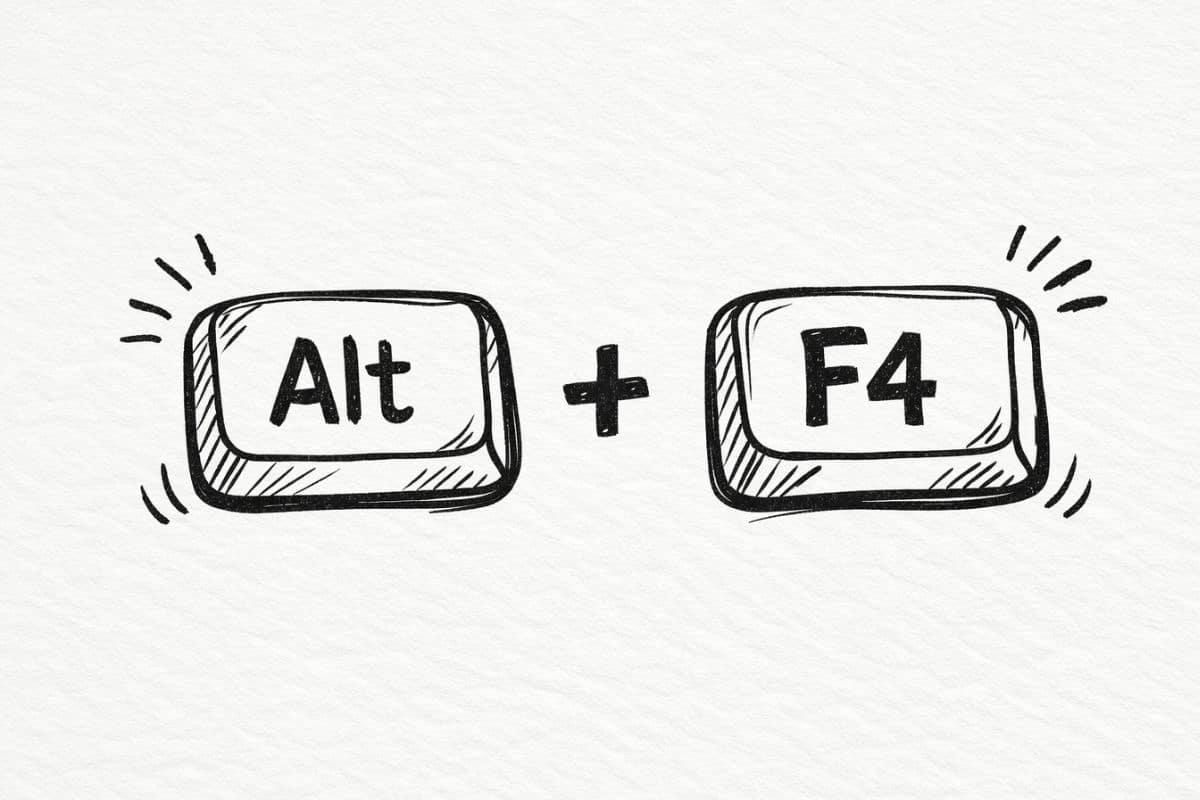
Ако рестартирането не е помогнало, е време да се задълбочите в системните настройки. Много полезна техника е принудителното спиране на приложението . Това принуждава системата да затвори всички нишки, които може да са останали прекъснати във фонов режим, което ви позволява да стартирате приложението от нулата и да изчистите всички грешки при зареждане.

Понякога виновникът е временното хранилище. Приложенията запазват файлове в кеша, за да работят по-бързо, но ако тези данни се повредят , резултатът е неочакван срив. За да поправите това, отидете в настройките на приложението, изберете проблемното приложение и изберете опцията за изчистване на кеша и съхранените данни.
Android има жизненоважен компонент, наречен Android System WebView . Този енджин позволява на приложенията да показват уеб съдържание; ако той се повреди, приложения като Gmail или Chrome вероятно ще се сринат. Актуализирането на WebView от Play Store или в екстремни случаи деинсталирането на актуализациите му, за да се върнете към фабричната версия, обикновено е ключът към успеха.
Ако нищо от това не помогне, можете да опитате да преинсталирате приложението . Пълното му премахване и повторното му изтегляне гарантира, че няма да останат повредени файлове от оригиналната инсталация. Не забравяйте, че ако приложението изисква специфични разрешения, за да функционира, трябва да ги предоставите на всички в менюто за сигурност, за да предотвратите блокирането му поради липса на достъп, особено ако използвате магазина за приложения на Windows в хибридни среди.
Външни причини и драстични мерки
Не винаги приложението е виновно; понякога проблемът се крие в средата. Например, ако на устройството ви свършва мястото за съхранение , приложенията нямат къде да записват временни файлове и се сриват. Изтриването на стари снимки или неизползвани приложения може да облекчи натоварването на системата.

Един детайл, който често остава незабелязан, е синхронизирането на датата и часа . Ако часовникът на телефона ви не съвпада точно със сървърите на Google, някои приложения може да конфликтират и да спрат да отговарят. Деактивирането и повторното активиране на автоматичната часова зона обикновено коригира това несъответствие.
Когато сте изчерпали всички други опции и проблемът продължава, може да е по-сериозен, като например вирусна или злонамерена инфекция . В тези случаи или ако устройството продължава да работи неизправно, след като сте опитали всичко, най-добре е да се свържете с професионален сервиз за ремонт на мобилни телефони за щателна диагностика.
Като последна мярка има фабрично нулиране . Този процес изтрива абсолютно всичко и оставя устройството такова, каквото е било в първия ден. Това е най-драстичното и ефективно решение срещу постоянни софтуерни грешки, въпреки че е важно предварително да създадете резервно копие, за да избегнете загубата на цялата си лична информация.
За да поддържате устройството си здраво, най-добрият подход е да комбинирате чести актуализации, редовно почистване на паметта и здрав разум при инсталирането на приложения. Като следвате тези стъпки систематично, от прости рестартирания до управление на кеша и контрол чрез WebView, ще накарате приложенията си да работят отново безпроблемно, без прекъсвания или досадни съобщения за грешки.
