- Безопасният режим на Windows 11 стартира системата с минимално количество файлове и драйвери, за да изолира проблеми със софтуера и драйверите.
- Достъпът до безопасен режим може да се осъществи от Настройки, от екрана за вход или чрез принудително стартиране на средата за възстановяване.
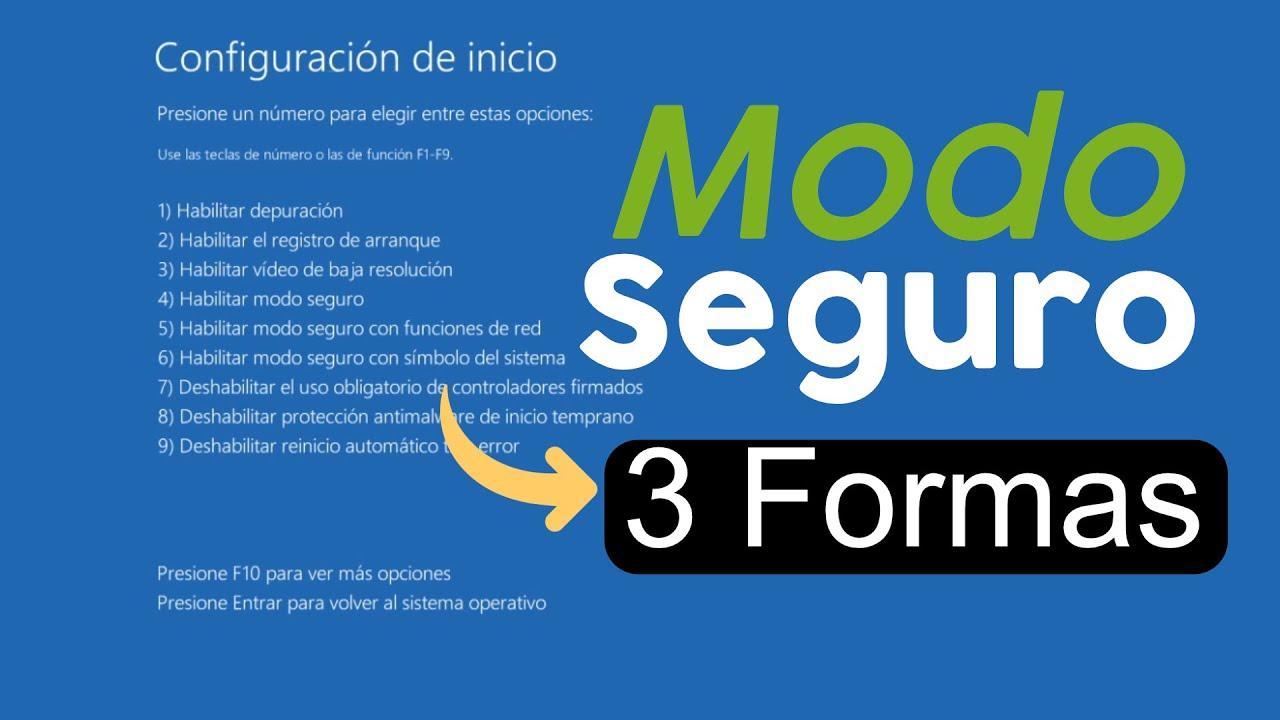
- Екранът с настройки за стартиране предлага няколко вида безопасен режим и разширени опции за диагностициране на грешки при зареждане.
- UEFI защитеното зареждане и правилната конфигурация за стартиране помагат за защитата и стабилизирането на Windows 11 срещу злонамерен софтуер и сривове.
Безопасният режим на Windows 11 е един от онези инструменти, които почти никога не използвате... докато един ден компютърът ви не започне да работи неправилно, екранът не стане черен, не се изпълни със странни грешки или не подозирате, че имате злонамерен софтуер. Именно в тези моменти този специален режим на стартиране се превръща във вашия най-добър съюзник за диагностициране и отстраняване на проблеми, без да се намесват толкова много програми и драйвери.
В по-старите версии на Windows, простото натискане на F8 при стартиране беше достатъчно, но нещата станаха малко по-сложни. Въпреки това, след като знаете къде да търсите, ще намерите няколко сравнително лесни начина за стартиране на Windows 11 в безопасен режим , независимо дали системата стартира нормално, виждате само черен екран, не можете да влезете или компютърът ви е заседнал в цикъл на рестартиране.
Какво точно е безопасен режим в Windows 11?
Безопасният режим е диагностичен режим в Windows, при който системата стартира в много основно състояние, зареждайки само файловете, драйверите и услугите, необходими за работата. В тази ограничена среда, програмите за стартиране, много услуги на трети страни и повечето драйвери за хардуер са деактивирани.
Когато компютърът ви работи добре в безопасен режим, но не се стартира нормално, можете да заключите, че проблемът не е в ядрото на операционната система, а по-скоро в драйвер, програма, услуга или допълнителна настройка , която се зарежда само в стандартен режим. За да избегнете бъдещи проблеми с драйверите, препоръчително е да архивирате драйверите си, преди да правите каквито и да е съществени промени.
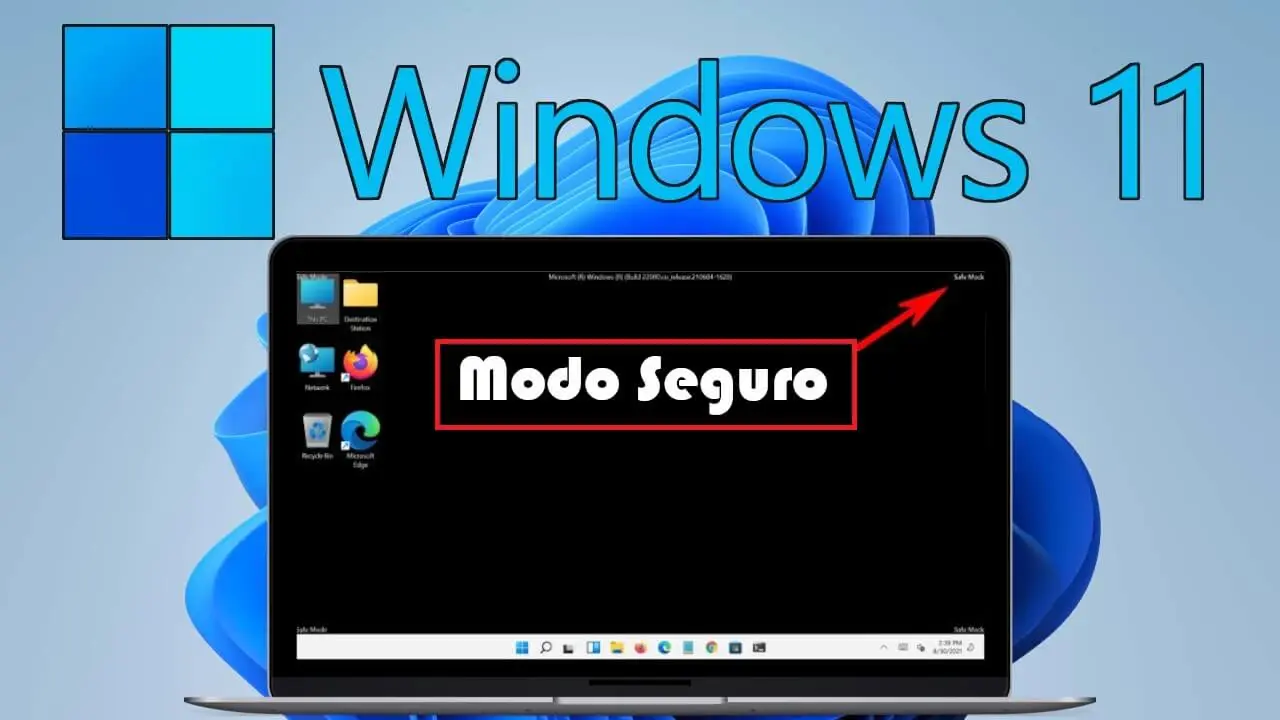
Визуално, безопасният режим е доста забележим: резолюцията на екрана обикновено е ниска, използва се основен графичен режим в стил VGA с ограничена цветова палитра и ще видите текста „Безопасен режим“ в ъглите. Файлове като autoexec.bat и config.sys не се зареждат и вместо обичайния файл system.ini, Windows използва специален пакетен файл (system.cb), който обработва монтирането на основните драйвери за виртуални устройства, необходими за комуникация с хардуера.
Освен че помага при вируси и зловреден софтуер, стартирането на Windows в безопасен режим може да помогне за диагностициране на проблеми с твърдия диск, прегряване и дори някои случайни сривове. Чрез премахване на почти всичко, което не е абсолютно необходимо, става по-лесно да се види дали проблемът се дължи на софтуер на трети страни, необичайни конфигурации или хардуерен компонент.
Видове безопасен режим, налични в Windows 11
Windows 11 предлага няколко варианта на безопасен режим , предназначени за различни нужди. Всички те започват от една и съща идея (минимално стартиране), но добавят или променят някои ключови компоненти, за да се адаптират към различни сценарии за отстраняване на неизправности.
Стандартен безопасен режим : Това е основната версия. Тя зарежда само минималните драйвери и услуги, необходими за стартиране на системата и нейната употреба с клавиатурата, мишката и монитора. Тази опция се използва, когато искате да изолирате средата максимално, например, за да проверите дали определен драйвер или програма причинява сривове или грешки от типа „син екран“.
Безопасен режим с работа в мрежа : Този режим работи по същия начин като обикновения безопасен режим, но добавя необходимите мрежови драйвери и услуги за достъп до интернет или други компютри във вашата локална мрежа. Много е полезен, ако трябва да изтеглите инструменти за почистване, да актуализирате антивирусния си софтуер или да получите достъп до споделени ресурси. Има едно важно ограничение: в много случаи Wi-Fi не се поддържа в този режим, така че може да работи само кабелна (Ethernet) мрежова връзка.
Безопасен режим с команден ред : Вместо традиционния графичен десктоп, системата се зарежда директно в прозорец на командния ред . Той е предназначен предимно за системни администратори и напреднали потребители, които искат да изпълняват помощни програми, команди и скриптове от командния ред , за да диагностицират или отстраняват проблеми, когато графичният интерфейс се срине или не се зареди правилно.
Имайте предвид, че в безопасен режим и безопасен режим с команден ред услугата Windows Installer е деактивирана, така че няма да можете да инсталирате или деинсталирате приложения, използвайки обичайния метод. Тази среда е предназначена за отстраняване на неизправности и коригиране на грешки, а не за извършване на големи промени в софтуера.
Как да стартирате Windows 11 в безопасен режим от системата
Ако системата се стартира нормално и можете да влезете, най-лесният начин е да стартирате безопасен режим директно от „Настройки“ . Microsoft има централизирани опции за възстановяване в така нареченото „Разширено стартиране“ , което предоставя достъп до средата за възстановяване на Windows (Windows RE или WinRE).
За да стартирате в безопасен режим от „Настройки“ в Windows 11, първо отворете панела „Настройки“, като натиснете клавиша Windows + I или като отидете на „Настройки“ от менюто „Старт“. В този панел, в лявото меню, отидете на „Система“ и след това намерете раздела „Възстановяване“ , където ще намерите опции, свързани със стартиране и възстановяване на системата.
В секцията „Възстановяване“ ще видите, наред с други опции, „Разширено стартиране“ . Тази опция ви позволява да рестартирате компютъра си в специална среда преди нормалното стартиране. Щракнете върху бутона „Рестартирай сега“ до него, за да излезете и да рестартирате системата директно в средата за възстановяване.
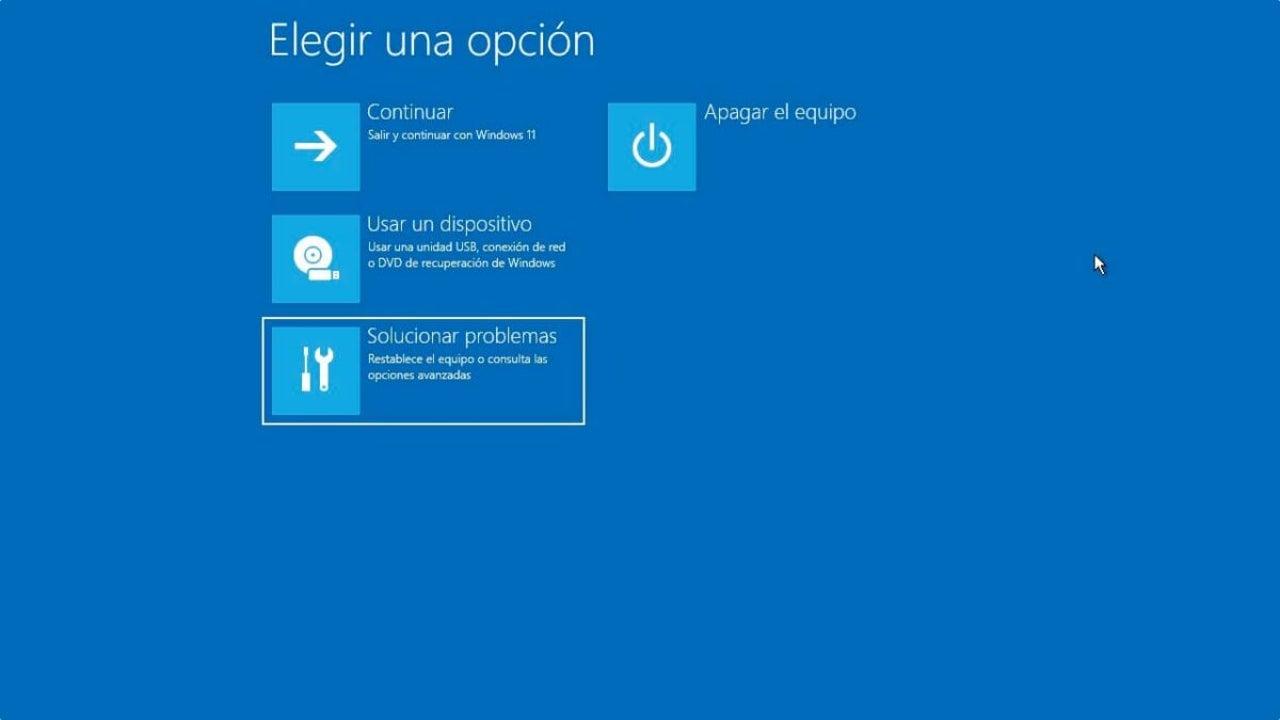
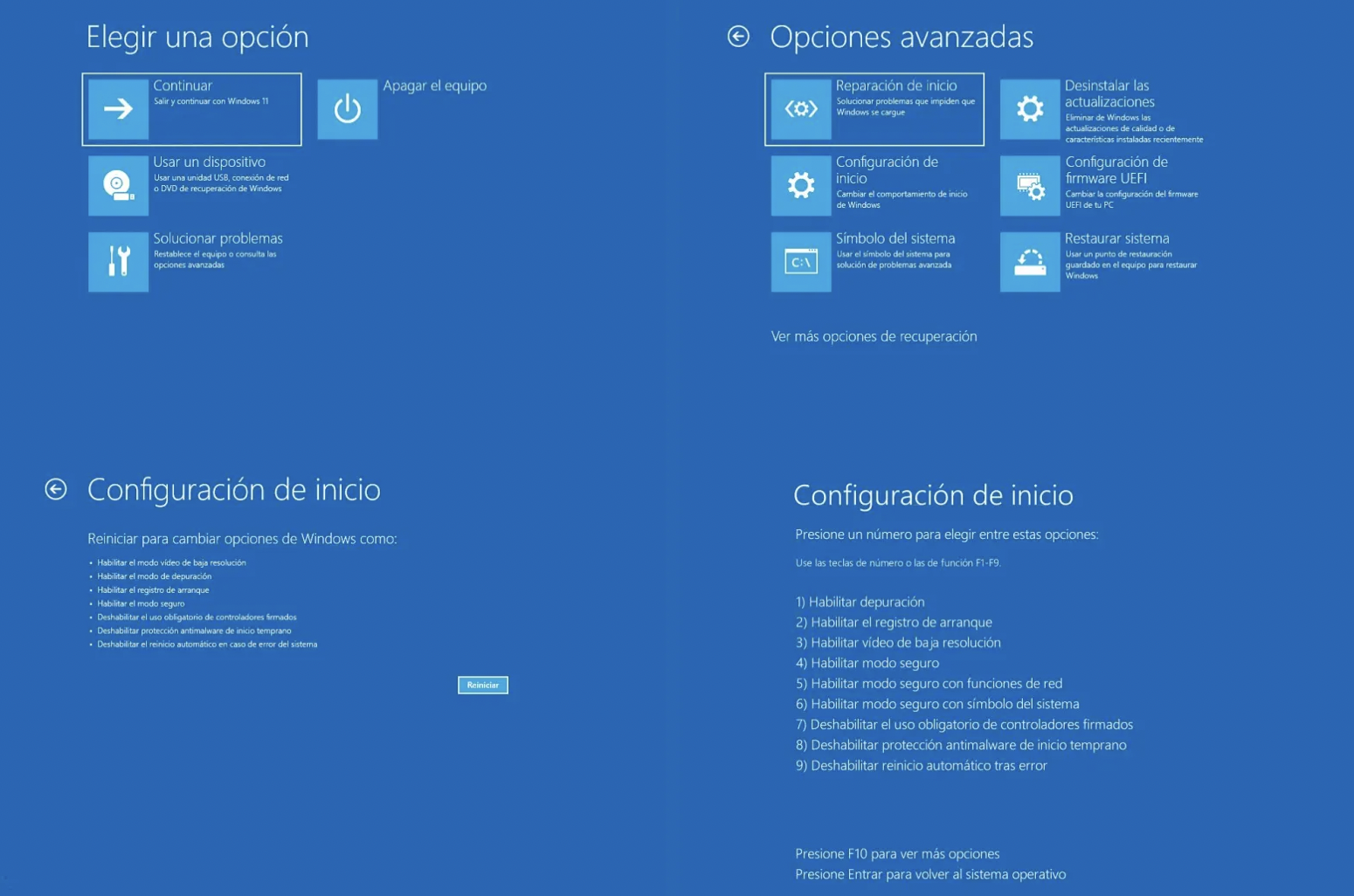
След рестартиране компютърът ще покаже екрана „Избор на опция“ . Тук трябва да изберете „Отстраняване на неизправности “, което ще ви отведе до набор от инструменти за поправка на системата, възстановяване на компютъра или промяна на процеса на стартиране. Сред опциите в този раздел изберете „Разширени опции“ , за да получите достъп до повече технически функции, свързани със стартирането.
В „Разширени опции“ ще видите няколко алтернативи: Възстановяване на системата , Възстановяване на системен образ , Поправка при стартиране , Команден ред , Настройки на фърмуера на UEFI (ако вашият компютър го поддържа) и Настройки за стартиране , наред с други. В този случай, тази, която ни интересува, е Настройки за стартиране , тъй като там можете да активирате Основен безопасен режим, Безопасен режим с работа в мрежа и Безопасен режим с команден ред.
На някои компютри е възможно първоначално да не видите пряк път „Настройки при стартиране“ на първия екран „Разширени опции“. В такъв случай потърсете нещо като „ Вижте още опции за възстановяване“, за да се покаже пълният списък, след което изберете „Настройки при стартиране“. След като сте там, Windows ще ви покаже обобщение на наличните опции за следващото стартиране и бутон за продължаване.
Просто щракнете върху „Рестартиране“ , за да рестартирате компютъра си и да се покаже екранът с настройки за стартиране , който показва номериран списък с режими на стартиране. На този екран можете да изберете типа безопасен режим, в който искате да стартирате, като използвате цифровите клавиши или F1-F9, както е посочено: Активиране на безопасен режим (нормален), Безопасен режим с работа в мрежа или Безопасен режим с команден ред.
Стартиране в безопасен режим от екрана за вход или от специален рестарт
Проблемът ви може да е, че нямате достъп до работния плот , но можете да стигнете до екрана за вход. В тази ситуация е възможно да получите достъп и до средата за възстановяване и оттам до безопасен режим.
На екрана за вход щракнете върху иконата за захранване в долния десен ъгъл. Натиснете и задръжте клавиша Shift на клавиатурата си и докато го държите натиснат, изберете Рестартиране . Тази комбинация ще попречи на нормалното стартиране на Windows; вместо това ще се върне към екрана „Избор на опция в средата за възстановяване“.
След като компютърът се рестартира и се появи това меню, процедурата е същата като описаната по-горе: щракнете върху Отстраняване на неизправности , отидете на Разширени опции , изберете Настройки за стартиране и щракнете върху Рестартиране . На следващия екран можете да изберете, използвайки съответния номер, дали искате да активирате Стандартен безопасен режим , Безопасен режим с работа в мрежа или Безопасен режим с команден ред.
Ако компютърът ви е заседнал на черен или бял екран, все още има начин да го принудите да влезе в средата за възстановяване . За да направите това, ще трябва да прекъснете процеса на стартиране на Windows няколко пъти подред. Натиснете и задръжте бутона за захранване за около 10 секунди, за да изключите напълно компютъра си. След това го включете и когато видите, че започва да се зарежда, натиснете и задръжте отново бутона за захранване, за да го изключите отново.
Повторете този процес на включване на компютъра и принудителното му изключване три пъти . След няколко неуспешни опита, Windows ще открие проблем със зареждането и при следващото стартиране ще покаже директно Разширените опции за възстановяване (winRE). Оттам отново изберете Отстраняване на неизправности > Разширени опции > Настройки за стартиране > Рестартиране и изберете типа безопасен режим, който ви е необходим, като използвате цифровите клавиши или функционалните клавиши F4, F5 или F6.
Вярно е, че в сравнение с класическия клавиш F8 от по-старите версии, той е малко по-тромав и много потребители се чудят защо Microsoft е направил достъпа до Safe Mode толкова сложен . Основната причина е свързана с новите системи за бързо зареждане, сигурността на UEFI фърмуера и защитата Secure Boot, които правят процеса на зареждане много бърз и труден за прекъсване с едно натискане на клавиш, преди системата да се зареди.

Пълен списък с опции за настройки при стартиране
Когато стигнете до екрана с настройки за стартиране в средата за възстановяване на Windows, ще видите повече от опции за безопасен режим. Има цял списък с настройки, предназначени за администратори и напреднали потребители, които помагат за отстраняване на по-сложни системни повреди.
На този екран можете да избирате опции, като използвате цифровите клавиши (1-9) или функционалните клавиши (F1-F9), в зависимост от вашия компютър. Основните опции, които обикновено се показват, включват следното:
- Активирайте отстраняването на грешки: стартира Windows в разширен режим за отстраняване на неизправности, предназначен за техници и администратори, който позволява използването на външни инструменти за отстраняване на грешки.
- Активиране на регистриране на зарежданеТова създава текстов файл, наречен ntbtlog.txt, където се запазват всички драйвери, заредени по време на стартиране. Това е много полезно за проверете кой драйвер не работи или причинява сривове.
- Активиране на видео с ниска резолюцияТова стартира системата с текущия видео драйвер, но използва много ниска резолюция и честота на опресняване. Използва се за... нулиране на настройките на екрана които ви пречат да виждате правилно работния плот.
- Активирайте безопасен режим: опция, която активира основен безопасен режим с минималния набор от файлове и драйвери.
- Безопасен режим в мрежата: същото като предишното, но добавя мрежови драйвери и услуги, за да може да се използва интернет или локална мрежа.
- Сигурен режим със системен символВместо работния плот се отваря прозорец на командния ред, за да можете да изпълнявате команди директно.
- Деактивиране на прилагането на подпис на драйвераТова позволява зареждането на драйвери с неправилни или неподписани подписи, нещо, което трябва да използвате само в... временно за тестване, тъй като това намалява сигурността на системата.
- Деактивиране на защитата срещу зловреден софтуер (ELAM) с ранно стартиранеТази функция кара антивирусния софтуер да се зарежда преди драйвери на трети страни, за да блокира злонамерени драйвери. Деактивирането ѝ позволява на Windows да зарежда драйвери, които обикновено биха били блокирани.
- Деактивиране на автоматичното рестартиране след грешкаТова предотвратява автоматичното рестартиране на Windows при критична повреда. Много е полезно, ако системата влезе в безкраен цикъл от грешки и рестартирания, тъй като ви позволява да видите пълното съобщение за грешка на екрана.
По всяко време, ако промените решението си, можете просто да натиснете Enter, за да стартирате Windows нормално, без да прилагате тези специални настройки. Този екран с настройки за стартиране е предназначен като временно меню за това конкретно стартиране, освен ако по-късно не активирате други опции с помощта на инструменти като msconfig.
Използвайте безопасен режим за премахване на злонамерен софтуер и отстраняване на често срещани проблеми
Едно от най-често срещаните приложения на безопасния режим е премахването на зловреден софтуер (вируси, троянски коне, червеи, шпионски софтуер, рансъмуер и др.), който не можете да изтриете по време на нормално зареждане, защото самият зловреден софтуер се стартира при стартиране и заключва или възстановява файловете си. За да идентифицирате напреднали заплахи, е полезно да знаете за специфични инструменти като Rootkit Revealer.
В безопасен режим, тъй като Windows зарежда само основни услуги и драйвери , много злонамерени компоненти не се активират. Това прави премахването им много по-лесно, ръчно или с помощта на инструменти за сигурност и антивирусна програма. С по-малко изпълнявани процеси е по-лесно да се открият подозрителни файлове, необичайни фонови услуги и записи при стартиране, които не би трябвало да са там.
Също така е полезно за справяне с неправилно конфигурирани софтуерни инсталации, дефектни драйвери или актуализации, които са направили системата ви нестабилна. Ако видео или звуков драйвер пречи на нормалното зареждане на Windows, често можете да деинсталирате или да върнете драйвера от безопасен режим, който деактивира проблемните драйвери и използва генерични версии. Ако трябва да премахнете напълно видео драйверите, научете как да използвате DDU правилно.
Важно е да се помни, че както споменават няколко производители, в безопасен режим системата намалява част от функционалността си: несъществените компоненти са деактивирани, като например определени аудио услуги, драйвери и услуги на трети страни, някои некритични услуги на Windows и др. Това прави средата по-ограничена, но именно поради тази причина е по-лесно да се изолира причината за проблема.
Добра практика е да се комбинира използването на безопасен режим с помощни програми за поддръжка, които почистват временни файлове, остатъци от записи в системния регистър и остатъци от програми. Инструменти като пакети за оптимизация могат да помогнат за по-гладкото функциониране на системата ви, намалявайки вероятността от софтуерни конфликти или претоварвания, които забавят компютъра ви . В определени случаи е полезно да знаете как да деинсталирате програмата и да почистите системния регистър.
Secure Boot, UEFI и връзката му с Windows 11
В допълнение към безопасния режим, Windows 11 поставя голям акцент върху друга функция, наречена Secure Boot , която е част от фърмуера на компютъра. Докато Safe Mode е редуцирана среда на Windows, която се стартира след зареждане на операционната система, Secure Boot е функция за сигурност на ниско ниво , която работи от UEFI/BIOS, преди Windows да започне да се зарежда.
Secure Boot е предназначен да предотврати зареждането на зловреден софтуер по време на стартиране , като например bootkits или определени видове зловреден софтуер, които се прикрепят в началото на последователността на зареждане. Повечето съвременни компютри поддържат тази функция, но в някои случаи тя е деактивирана или компютърът е конфигуриран в режим Legacy BIOS (Legacy/CSM), което създава впечатление, че Secure Boot не се поддържа.
За да активирате Secure Boot, обикновено трябва да получите достъп до настройките на фърмуера на UEFI . Можете да направите това в Windows 11, като отидете в Настройки > Актуализиране и възстановяване (или Защита, в зависимост от вашето издание) > Защита и използвате опцията Разширено стартиране , за да рестартирате компютъра си. В менюто на Windows RE изберете Отстраняване на неизправности > Разширени опции > Настройки на фърмуера на UEFI > Рестартиране . Това ще отвори компютъра ви директно към екрана с настройки на UEFI, където можете да активирате Secure Boot.
Обичайната процедура е да се премине от legacy BIOS/CSM режим към чист UEFI режим , като се гарантира, че UEFI е първата или единствена опция за зареждане. Всеки производител (Dell, Lenovo, HP и др.) има свой собствен начин за показване на тези менюта, така че е препоръчително да прегледате официалната документация за поддръжка за вашия модел, преди да правите каквито и да било промени. Всъщност Microsoft изисква компютрите, надстроени от Windows 10 до Windows 11, да поддържат Secure Boot чрез UEFI, въпреки че в някои случаи тази функция може да е деактивирана по подразбиране и може да се наложи да я активирате сами; ако току-що сте актуализирали BIOS, проверете как да направите това след актуализацията на BIOS.
Въпреки че ключовото изискване е устройството да е съвместимо, силно се препоръчва да не оставяте защитеното зареждане деактивирано, освен ако няма ясна причина, тъй като това добавя допълнителен слой защита срещу злонамерен софтуер, който се опитва да се зареди преди операционната система.
Как да промените настройките за стартиране и да излезете от безопасен режим, ако се забие
Понякога, след използване на безопасен режим, компютърът може винаги да се стартира в този режим . Обикновено едно просто рестартиране ще върне системата в нормален режим, но ако това не се случи, вероятно е оставена избрана опция в настройките за зареждане на Windows.
За да проверите това, натиснете клавиша Windows + R , за да отворите диалоговия прозорец „Изпълнение“, въведете msconfig и натиснете Enter. Ще се отвори прозорецът „Системна конфигурация“ . Отидете в раздела „Зареждане “ и отметнете секцията „Опции за зареждане“. Ако е отметнато квадратчето „Безопасно зареждане“ или „Безопасно зареждане“ , махнете отметката от него, за да може следващото рестартиране да бъде в нормален режим.
След това щракнете върху „Приложи“ и след това върху „ОК“ . Системата ще ви попита дали искате да рестартирате сега или по-късно; ако сте приключили с работата, изберете „Рестартирай“ , за да влязат в сила промените. След като рестартирането приключи, Windows би трябвало да се стартира нормално, с всички обичайни услуги и драйвери.
Ако компютърът ви неочаквано се е стартирал в безопасен режим без ваше разрешение, трябва да проверите и тази настройка. Опцията за безопасно зареждане може да е била оставена избрана поради предишна настройка или след използване на инструмент за поправка.
Друг начин за излизане от безопасен режим, когато не е заключен, е просто да използвате менюто „Старт“: щракнете върху „Старт“ > „Захранване“ > „Рестартиране“ . В повечето случаи това е достатъчно, за да излезете от безопасен режим и да върнете системата в пълната среда на Windows.
Разбирането на това как работи безопасният режим на Windows 11, различните начини за достъп до него и как е свързан с опции като UEFI Secure Boot ви позволява да контролирате повечето проблеми при стартиране, сривове и странно поведение на системата, намалявайки времето, което прекарвате в борба с черни екрани и съобщения за грешки, и увеличавайки шансовете си да възстановите привидно изгубен компютър, без да се налага да го форматирате.
