- Wine действа като основен слой за съвместимост, който превежда инструкциите на Windows, така че Linux да може да ги разбере.
- Инструменти като Bottles и PlayOnLinux опростяват управлението на Wine чрез оптимизирани профили за игри и помощни програми.
- Winetricks ви позволява да решавате проблеми със зависимостите, като инсталирате специфични за Microsoft DLL библиотеки и шрифтове.
- Виртуализацията е най-съвместимата алтернатива, но изисква значително по-висока консумация на ресурси.

Преминаването от Windows към Linux дистрибуция е вълнуващо решение, но е нормално да се чувстваме притеснени от това да изоставим специфичния софтуер, който използваме всеки ден. Не е нужно да се примирявате със загубата на любимите си инструменти; има различни технически решения , които позволяват на екосистемата с отворен код да изпълнява .exe файлове безпроблемно.
Истината е, че въпреки че сме създания на навика и ни е трудно да се откажем от това, което знаем, Linux е напреднал изключително много. Днес, благодарение на слоевете за съвместимост и виртуализираните среди , можем да имаме най-доброто от двата свята, без да се налага да извършваме тромаво двойно зареждане или да жертваме стабилността на Ubuntu или Mint.

Вино: Основният мост

Когато говорим за стартиране на софтуер на Microsoft на Linux, името, което винаги се появява, е Wine. Това не е емулатор в най-строгия смисъл на думата, а по-скоро имплементация на Windows API , която превежда програмните извиквания на език, разбираем за Linux. По същество той действа като интерпретатор в реално време, така че приложението да вярва, че все още е в родната си среда.
Този инструмент е изключително универсален, поддържайки както 32-битови, така и 64-битови архитектури и работещ с версии от Windows 95 до Windows 10. Той също така интегрира поддръжка на DirectX, отваряйки вратата към игрите, и работи добре със звукови драйвери като PulseAudio и ALSA. Важно е обаче да се разбере, че не целият софтуер работи перфектно от първия опит; някои много затворени програми или такива с агресивна защита могат да причинят проблеми.

Монтаж и въвеждане в експлоатация
Ако използвате Ubuntu или подобна база, първото нещо, което трябва да направите, е да активирате 32-битова поддръжка с командата sudo dpkg --add-architecture i386За да получите най-новата версия, най-добре е да използвате официалното хранилище на WineHQ, като добавите ключа си за сигурност и изберете стабилния клон, за да избегнете евентуални проблеми, въпреки че за по-смелите потребители са налични версии за разработка и тестване. тестови експериментални функции.
След като бъде инсталиран, е жизненоважно да се стартира winecfgТова не само конфигурира средата, но и разтоварва критични компоненти, като например Винена маймуна и геконТе са необходими за приложения, които зависят от .NET или използват уеб рендиране, за да функционират правилно. От този панел можете да подлъжете програмата да мисли, че сте на Windows 7 или Windows 10, в зависимост от нуждите на приложението.
Подобряване на преживяването с Winetricks and Bottles
Понякога Wine сам по себе си не успява и хвърля грешки за липсващи библиотеки. Тук се намесва Winetricks, скрипт, който ни позволява автоматично да инсталираме шрифтове на Microsoft и специфични DLL файлове (като тези за Visual C++). Това е идеалният инструмент за спасяване на приложения, които иначе биха получили ниска оценка в базата данни на WineHQ.
Ако предпочитате нещо по-модерно и визуално, Bottles се превърна в предпочитания вариант. Магията му се крие в създаването на изолирани среди въз основа на употреба: можете да изберете предварително зададена настройка „Игра“, която вече включва Proton (оптимизираната за игри версия на Valve), или предварително зададена настройка „Помощни програми“ за офис софтуер, предотвратявайки едната конфигурация да повреди другата.

PlayOnLinux: Специалистът-ветеран
За тези, които търсят по-управляем интерфейс, PlayOnLinux остава солиден вариант. Основното му предимство е базата данни от скриптове , които вече знаят точно коя версия на Wine и библиотеки са необходими на дадена програма. Вместо да се борите с терминала, просто избирате приложението от списъка и помощникът върши цялата тежка работа вместо вас.
Ако имате .exe файл, който не е в списъка, PlayOnLinux ви позволява да създадете отделно виртуално устройство . Това е от съществено значение за поддържане на чиста система и избягване на конфликти между версии на софтуер, които изискват различни параметри.
Геймингът и протонната революция

Светът на видеоигрите е революционизиран от Steam и неговата технология Proton. Този Wine-базиран слой позволява на повечето Windows заглавия да работят почти директно на Linux. Steam Deck е отличен пример за това, демонстрирайки, че с правилна оптимизация, производителността може да бъде идентична или дори по-добра от оригинала.
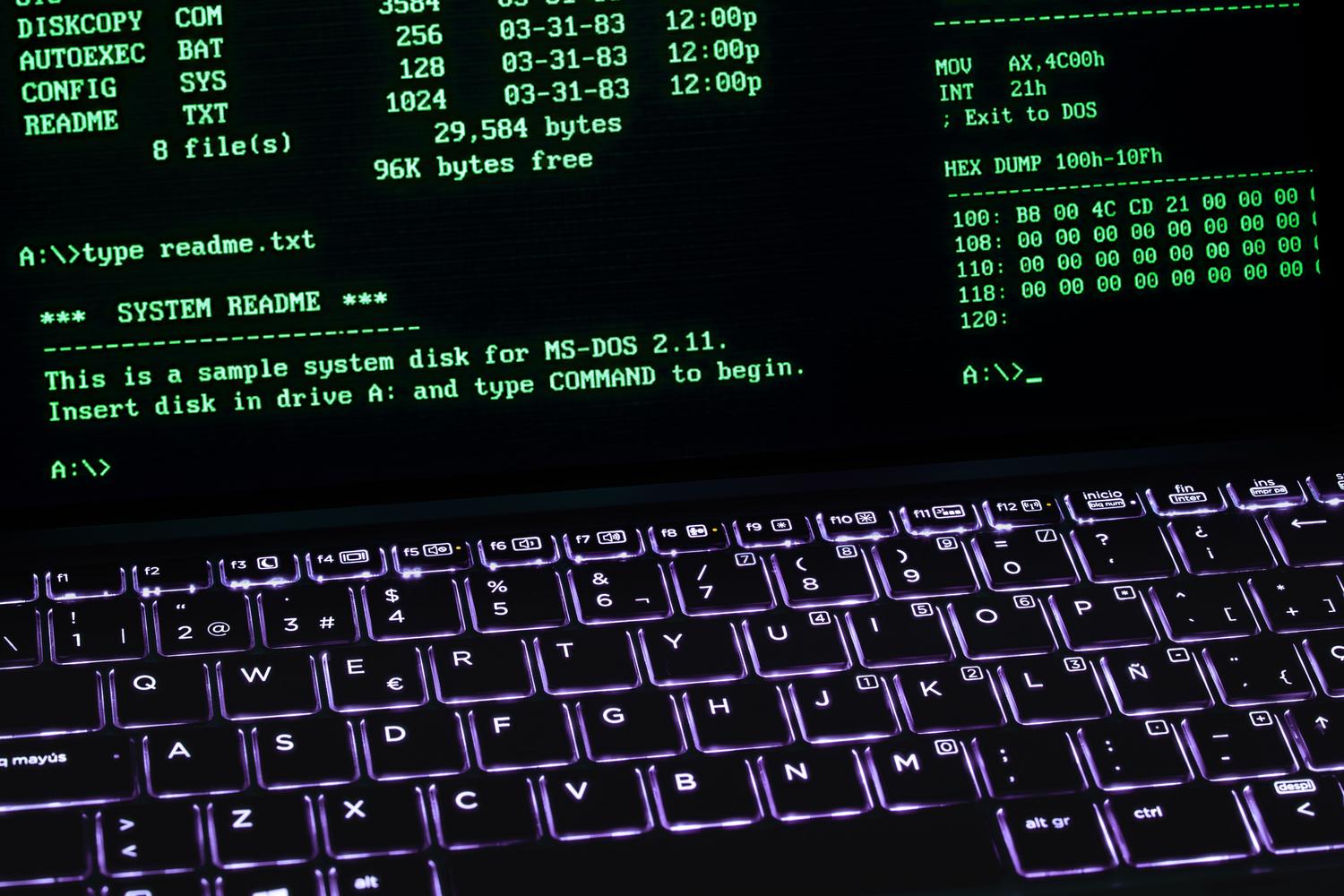
За игри, които не са в Steam, можете да използвате DOSBox , ако са реликви от ерата на MS-DOS, или да конфигурирате специфични профили в PlayOnLinux, за да управлявате версии на DirectX, без да пречите на други игри, или да използвате алтернативи на Windows.

Алтернативи: Виртуализация и ReactOS

Когато съвместимостта не съществува (както е случаят с някои драйвери за принтери или софтуер с много агресивни системи против измама), виртуализацията е безопасният път . С помощта на VirtualBox или VMware инсталирате пълна Windows среда в рамките на един прозорец. Предимството е 100% съвместимост, но цената е огромно използване на RAM памет и процесор.
От друга страна, има ReactOS, амбициозен проект, който има за цел да създаде съвместима с Windows операционна система от ядрото, елиминирайки нуждата от слой за превод. Въпреки че споделя код с Wine, той възприема различен подход, фокусирайки се повече върху замяната на операционната система, отколкото върху съвместното съществуване с Linux.
Безопасност и поддръжка
Едно нещо, което не можем да пренебрегнем, е, че стартирането на .exe файл отваря вратата за потенциален зловреден софтуер за Windows. Въпреки че Linux е много сигурен, вирус, работещ през Wine, може да компрометира личните ви файлове. Затова е препоръчително да използвате префикси на Wine , за да изолирате всяко приложение в отделна папка.
Ако Wine започне да работи неправилно или да стане нестабилен, най-лесният трик е да преименувате или изтриете скритата папка. .wine във вашата домашна директория. Това принуждава системата да регенериране на всички настройки от нулата, елиминирайки всички грешки в системния регистър или повредени библиотеки, които причиняват проблема.
Всеки потребител може да накара инструментите си за Windows да работят на Linux, като комбинира силата на Wine с простотата на Bottles или PlayOnLinux. Въпреки че тези слоеве за съвместимост са повече от достатъчни за ежедневни задачи и игри поради ниската им консумация на ресурси, за критичен или професионален софтуер, който не работи с Wine, виртуалната машина остава най-доброто решение, за да се гарантира, че всичко работи гладко.