- Надеждни алтернативи, ако приложението Снимки не показва колаж
- Google Photos и Canva решават автоматични монтажи
- Изкуствен интелект във Fotor и Picsart за фина настройка и замени
Ако искате да комбинирате няколко изображения в една композиция, без да се налага да се преструвате, сте попаднали на правилното място. Windows 11 улеснява създаването на колажи, а има и услуги и приложения, които вършат работата вместо вас само с едно или две кликвания. Ето как да създадете автоматичен колаж , използвайки приложението Photos, Google Photos в мрежата и различни инструменти, задвижвани от изкуствен интелект, които рационализират процеса.
Освен „как да“, ще намерите и практични съвети , селекция от безплатни и платени инструменти за различни нива на умения, както и трикове за намиране на съществуващите ви колажи. Идеята е, че независимо кой метод изберете, ще имате ясен работен процес и фантастични резултати, които са идеални за споделяне, печат или публикуване в социалните медии.
Как да създадете автоматичен колаж с приложението Windows 11 Photos?
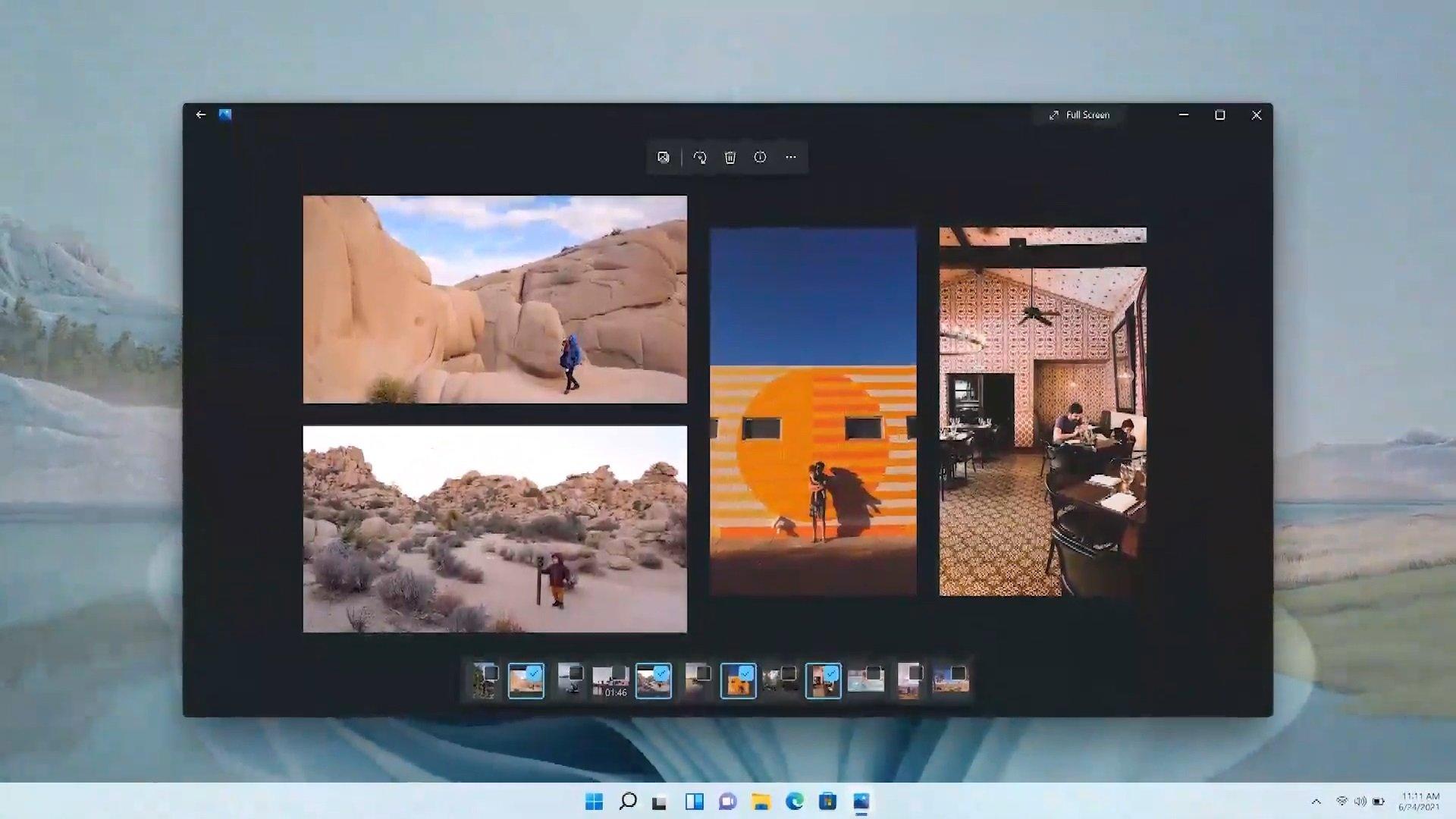
Приложението „Снимки“ на Windows 11 ви позволява да управлявате и редактирате изображенията си , а в много инсталации ще видите опции за бързо създаване. Ако изберете няколко снимки (задръжте натиснат Ctrl и щракнете) и отворите менюто за създаване или бутона с три точки, ще намерите функции като албуми или слайдшоута . В зависимост от версията може да има опция за композиция „Колаж“ или подобна; ако се появи, изберете изображенията и оставете приложението автоматично да създаде колажа . Ако не я виждате, не се притеснявайте: по-долу съм предоставил алтернативи със същата „автоматична“ концепция, използващи уеб и изкуствен интелект, така че можете да имате готов колаж за минута.
Ако вашата версия не включва опция за директно създаване на колаж, можете да използвате вградени решения за Windows, като Clipchamp (за видео с шаблони) или приложения от Microsoft Store, като Pic Collage , което е безплатно за изтегляне и предоставя готови за употреба рамки и дизайни. За тези, които искат нулеви затруднения, Google Photos в мрежата е друг чудесен вариант.
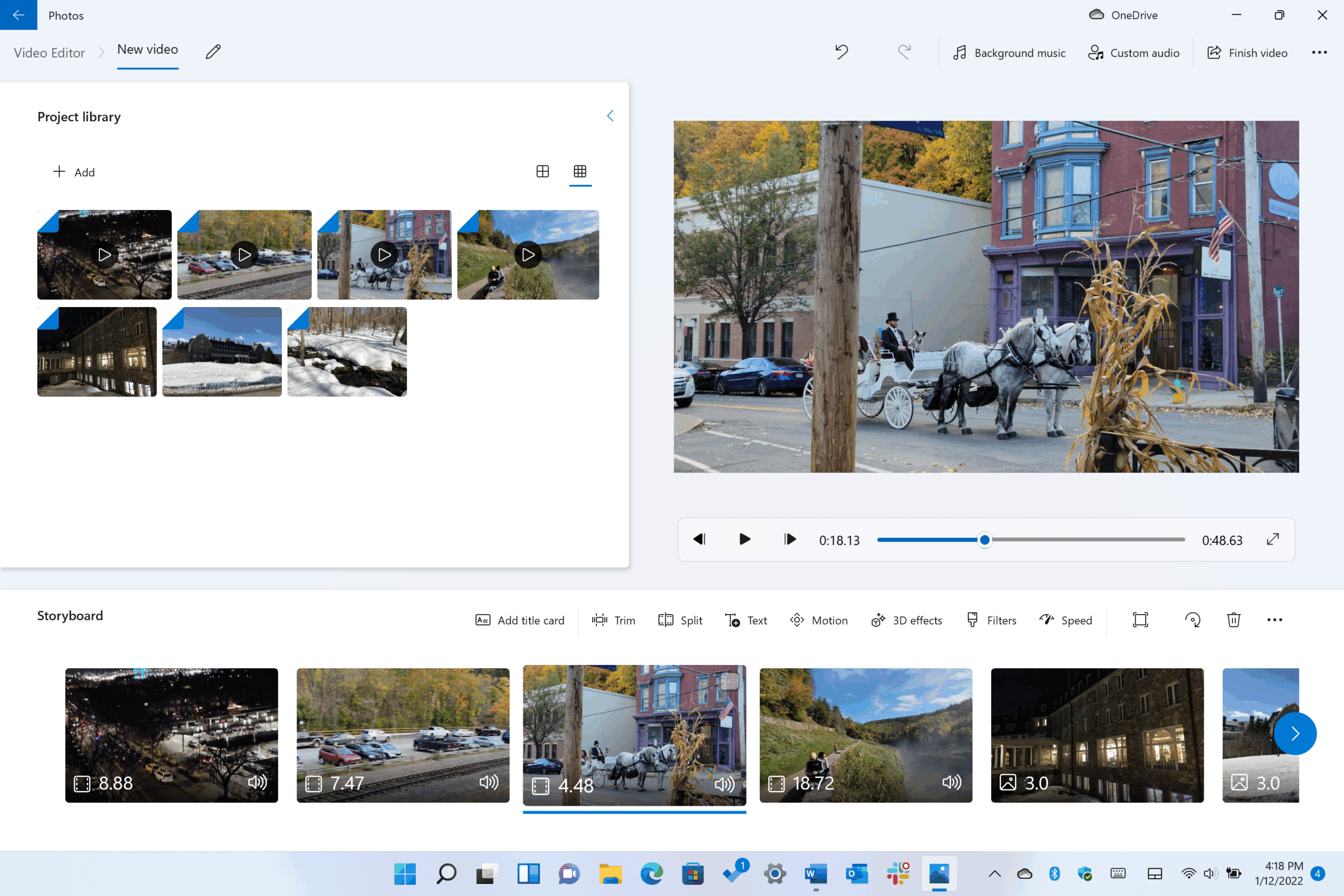
Създайте колаж автоматично на компютъра си с Google Photos (уеб)
От браузъра на вашия компютър, най-директният начин да създадете колаж, без да се затруднявате с оформлението, е чрез Google Photos в мрежата . Процесът е прост и предоставя точно това, което обещава: автоматично композиране от вашите изображения.
- На вашия компютър отидете на photos.google.com.
- Задръжте курсора на мишката върху снимка и поставете отметка в квадратчето което се появява.
- Изберете до 9 снимки за състава.
- Кликнете горе вдясно Създаване > Колаж.
Важно: Google съветва, че ако е необходимо да редактирате колажа по-подробно (например, да препозиционирате елементи), най-добре е да го създадете или редактирате с помощта на мобилното приложение Google Photos , което има функции, които не са налични в уеб версията. Въпреки това, за бърз колаж на вашия компютър, този метод е много удобен и напълно автоматичен.
За да намерите колажите си по-късно, въведете „Колажи“ в полето за търсене в горната част на уебсайта и щракнете върху Търсене . По този начин ще видите всички колажи, които сте създали, без да се налага да преглеждате всеки албум поотделно.
Преди да започнете: Основно планиране, което има значение
Колажът изглежда много по-добре, ако отделите малко време, за да обмислите неговата цел и формат . Искате ли да го споделите в социалните мрежи, да го отпечатате или да го запазите като снимка? Крайният размер и ориентация – хоризонтална, вертикална или квадратна – ще зависят от това . Това решение ще повлияе на това как изображенията ще се съчетаят.
Избирайте снимки с висока резолюция и високо качество , а ако около тях има известно „място за дишане“, още по-добре: това ще ви даде място за изрязване, без да жертвате важното. Избягвайте да претоварвате всяка снимка с твърде много елементи; ако всичко се конкурира за внимание, резултатът ще бъде изморителен за окото.
Помислете и за визуалната съгласуваност : тема, стил, дори цветова палитра. Колажът трябва да разказва история. Пътуване, празник, почит… Когато изображенията се свържат помежду си, цялото работи на друго ниво.
И не се страхувайте да експериментирате. Сменете инструментите, ако не сте доволни от резултата, опитайте друг шаблон , повторете отново. Всеки опит ви дава насоки за следващия и понякога колажът, който харесвате, се получава на третия или четвъртия опит, а не на първия.
 Herramientas препоръчани
Колаж с генеративен изкуствен интелект: текст, стил и начало
Друг интересен и все по-популярен подход е да се позволи на генеративен изкуствен интелект да създаде композицията директно. Номерът е да се напише ясна подкана, изискваща колаж с X изображения, описваща какво трябва да се вижда във всяко от тях и посочваща желания артистичен стил .
Искам колаж с X изображения където се появява. Приложете стил.
Колкото по-добре дефинирате сцените, толкова по-близо ще бъде резултатът до вашата визия. Инструменти, базирани на модели, като GPT-5 , ChatGPT, Copilot или Gemini, могат да генерират изображението в различни стилове, от реалистични до по-илюстративни. Ако търсите идеи за стил, консултирайте се с референции и ги посочете в подканата („например винтидж стил, топли тонове, фино зърно“).
Вашата снимка + изкуствен интелект: колажи, които уважават човек или мотив
Ако искате изкуственият интелект (ИИ) да представя точно външния вид на конкретен човек (или обект), качете референтна снимка и ясно кажете на системата. Можете да направите това на платформи като Freepik, ChatGPT или Copilot, като прикачите файла и обясните неговата връзка с крайния резултат.
Генерирайте колаж с X изображения на . Човекът трябва да е този в приложена снимкаПриложете стил.
Точността, с която колажът отразява този човек, ще зависи от избрания изкуствен интелект. Като цяло, колкото по-ясни са вашите инструкции и колкото по-добра е референтната снимка, толкова по-съгласувана ще бъде крайната композиция.
Canva: Шаблони и корекции, задвижвани от изкуствен интелект
За мнозина Canva е най-лесното решение . Отидете на canva.com, потърсете шаблони за колажи и кликнете върху „Персонализиране на шаблон“, когато намерите такъв, който ви подхожда. Оттам заменете примерните снимки със свои собствени изображения , като ги плъзнете от папката или библиотеката, която качите.
Ако щракнете двукратно върху снимка в шаблона, можете да я изрежете и препозиционирате, както желаете. Canva също така интегрира няколко интелигентни корекции, задвижвани от изкуствен интелект (например за по-добро адаптиране на кадрирането или премахване на фонове и нежелани елементи), което значително ускорява процеса на редактиране.
След като го имате, добавете текст, променете шрифтовете, модифицирайте цветовете и, ако е необходимо, се възползвайте от по-модерни инструменти с изкуствен интелект, за да замените обекти или да придадете цялостна цветова консистенция на дизайна. Бързо, гъвкаво и перфектно е, ако търсите изпипан завършек без прекалено много затруднения.
Fotor: Създаване и редактиране на колажи с вграден изкуствен интелект
На fotor.com ще намерите техния Collage Maker . Влезте и изберете шаблон; платените са маркирани с икона на диамант. След това добавете снимките си към пространствата; с двойно щракване можете да ги преоразмерите и подредите, както желаете.
Интересното е неговият AI редактор за всяко изображение: той включва AI инструменти за премахване на обекти, премахване на фонове, преоразмеряване, разширяване на платната или замяна на елементи . Има дори ретуширане на кожата, ако имате нужда от него. Това е солиден вариант, когато освен създаването на колажи, искате да почистите несъвършенствата в снимките си.
Picsart: Прост, мощен и сменяем с изкуствен интелект
На picsart.com изберете опцията „ Генериране на креативни материали“ и след това инструмента за създаване на колажи . Ще видите безплатни дизайни и други, маркирани като „Плюс“ (платени). Изберете този, който предпочитате, и вмъкнете снимките си, като лесно ги препозиционирате и преоразмерявате .
Ключовото му отличие е интегрираният изкуствен интелект. С AI Replace можете да изберете части от изображение (или да позволите на изкуствения интелект да предложи черти на лицето или обекти), за да промените небето , дрехите, косата или да добавите/премахнете елементи. Идеално е, ако освен колаж, искате креативен щрих с високо контролирани локални редакции.
Още опции от вашия компютър: онлайн и настолни приложения
Ако предпочитате да работите от компютър, има много програми за създаване на колажи за PC . Някои изискват инсталация, докато други работят във вашия браузър. Преди да вземете решение, можете да изпробвате няколко и да изберете този, който най-добре отговаря на нуждите на вашия проект.
Предимства на използването на компютърна програма: за разлика от традиционните ръчни колажи, тук избирате дизайн, който харесвате , добавяте снимки (или дори видеоклипове и GIF файлове) и декорирате с текст, стикери, рамки и други. Бързо е, забавно и позволява персонализиране.
Adobe Express (често наричан „Express It“) е надежден , безплатен онлайн инструмент с библиотека с ресурси, шаблони за колажи за бързо и лесно създаване и режим „ Свободен стил “ за композиция в свободна форма. Ако се интересувате и от добавяне на движение към проектите си, можете да научите ефекти като 3D Zoom във Filmora с подробни уроци.
Забележка: Ако разглеждате общности като Reddit за идеи или предварително зададени настройки, ще видите известия за бисквитки и политики за поверителност. Нищо необичайно; просто имайте това предвид, когато разглеждате теми и споделени ресурси на общността .
Препоръчани приложения и услуги (безплатни и платени)
Освен Google Photos, Canva, Fotor и Picsart, има добър списък с приложения за колажи , които могат да отговарят на вашите нужди, от най-простите до много пълни инструменти.
- PicCollage (iOS, Android): много шаблони, произволна композиция, ако не искате да решавате сами, и мощно издание с изрезки, рамки, сенки, стикери и ефекти. Позволява ви да запазвате незавършена работа.
- Разположение на Instagram (iOS, Android): Плъзгане и пускане, регулиране с мащабиране с щипване и приближаване, много лесен за използванеМинималистичен е в редактирането на снимки, но в дизайна си прави точно това, което обещава.
- Adobe Spark (iOS, Android): Не е създаден като чист „колаж“, а решава много добре редактиране и ви позволява да публикувате видеоклипове с лесен монтаж, субтитри и музика.
- Instasize (iOS, Android): Лесен инструмент за създаване на колажи с рамки, текст и инструменти за красотаПълно редактиране (експозиция, яркост, нюанс и др.) и над 130 професионални филтъра.
- BeFunky - инструмент за създаване на колажи (Mac, Linux, PC и уеб): лесно, евтино, с шаблони и облачна връзка (Dropbox, Drive, Facebook) и интеграция със стандартни приложения като Unsplash. Можете да генерирате колажа автоматично.
- МОЛДИВ (iOS, Android): Камера + Пакет за редактиране + колаж в едно приложение, с оформления в стил списание и множество шрифтове, шарки, етикети и печати.
- PicPlayPost (iOS, Android): Проектиран за колажи от видео В допълнение към снимки, с различни рамки, персонализируеми съотношения на страните и опция за добавяне на музика.
- PicsArt Фоторедактор и Колаж (iOS, Android): В допълнение към редактора, имате и Comunidad където можете да си сътрудничите (до 50 души), тематични конкурси и много начини за споделяне.
- Фюзел (iOS, Android): неограничен брой изображения, заснемане от приложението и връзка с Facebook, Flickr и Instagram. Позволява ви да анимирате композиции.
- Pic шев (iOS, Android): повече от 200 шаблони, лесно и с ясни инструкции за начинаещи.
- Решетка за снимки (iOS, Android): Творчество за мрежи, с филтри, до 15 снимки чрез колаж, повече от 300 решетки, анимирани GIF файлове и инструменти за мемове.
- Шаблони за колажи в Canva (уеб): изтегляния в PNG, JPG или PDF, с опции като маркировки за изрязване и оставете да се разлее, ако ще печатате.
- Google Фото (iOS, Android): шест вида колаж, мощно търсене за намиране на хора и препоръки за изображения.
- Pic Jointer (iOS, Android): щателно редактиране, разнообразни филтри, шрифтове, рамки и оформления; позволява лесно огледално преобразуване и мащабиране.
- Фото колаж (iOS, Android, уеб): много практично и съвместим с бързи клавиши клавиатура. Опростен интерфейс за бързи колажи.
- наслагване върху видеоклипове (Mac и Windows): за видео колажи, с над 4000 предварително проектирани шаблона и анимирани текстови ефекти.
Ако искате да надстроите до премиум функции , помислете за следните опции за плащане:
- PiZap (iOS, Android; Безплатно и Pro): Забавно, идеално за социални медии с стикери и драскулки, макар и по-слаб при разширено редактиране.
- Fotor Collage Maker (iOS, Android; безплатно и Pro): ветеран, мощен дори с RAW файлове, идеален за експериментиране; с Pro версия, пълна с ефекти.
- Ribbet (iOS; безплатно и платено): много пълноценно в филтри и инструменти тип тъмна стая, с повече от 100 шрифта.
- Diptic (iOS; платено): интегрира видео и снимка в елегантни рамки, над 190 дизайна, експорт с висока резолюция и филтри.
- Фотовизи (уеб; безплатно и Premium): супер лесно, превърнете колажа в картичка или плакат, въпреки че редактирането на снимки е ограничено и водният знак се премахва с Premium.
- PicMonkey (уеб; тест и планове): много завършен редактор, сътрудничи с железария и има богат набор от ефекти, филтри и шрифтове.
Програми за Windows и настолни компютри: PhotoPad и компания
Ако предпочитате да инсталирате мощна програма на вашия компютър с Windows, PhotoPad е интересен вариант. Той ви позволява да създавате колажи ръчно или с помощта на автоматична мрежа с практически неограничен брой изображения, да избирате ориентация, фон (цвят, снимка или предварително зададени опции) и да регулирате разстоянието и ъглите между изображенията.
Основни предимства: Предлага малък размер на приложението и контрол върху разстоянието и рамките. Ограничения: Не добавя стикери или филтри към отделни изображения и не позволява напълно персонализирани размери на колажите. Въпреки това, ако дадете приоритет на простотата с добър контрол на мрежата, то се представя много добре.
Полезни бележки и ресурси
Имайте предвид, че с Google Photos, ако искате да редактирате колажа си по-подробно (например, да промените позициите на клетките), официалната препоръка е да го направите от мобилното приложение. А ако се интересувате от бърз и лесен начин да го направите в Windows, Pic Collage в Microsoft Store предлага безплатно изтегляне и инсталиране за безпроблемно решение.
Кратко резюме на най-важните неща
- Инструментите за колаж улесняват създаването на привличащи вниманието композиции без крива на обучение.
- Има много опции за Windows които можете да изтеглите или използвате онлайн веднага.
- Wondershare Filmora предоставя разнообразие от стокови ресурси, ако създавате видеоклипове с вашите изображения.
Между другото, ако искате да покажете работата си, качете колажите си в онлайн портфолио, като използвате шаблони, които отговарят на вашия стил и, ако е възможно, такива, които се интегрират с Instagram. По този начин вашите композиции ще изглеждат страхотно както в социалните мрежи, така и на уебсайта ви, а вие ще имате професионално присъствие пред потенциалните клиенти.
Ако приложението „Снимки“ на Windows 11 ви показва опцията за колаж, възползвайте се от нея за бърз колаж; ако не се появи или имате нужда от повече контрол, Google Photos в мрежата ще създаде автоматичен колаж за секунди, а ако искате още по-изискан вид, Canva, Fotor и Picsart използват изкуствен интелект, за да усъвършенстват композициите, да премахват фонове или да заменят обекти . За тези, които предпочитат десктоп, PhotoPad предлага добра автоматична мрежа, а ако се чувствате авантюристично настроени, списъкът с приложения по-горе ще ви даде разнообразие от опции за всяка идея, която имате предвид.
