- Основни технически изисквания, като например поддръжка на стандарта MHL и специфични адаптерни кабели.
- Конфигурация на софтуера с помощта на приложения за стрийминг приемници и TV launcher-и.
- Оптимизация на остарял хардуер за подобряване на производителността и качеството на звука и видеото.
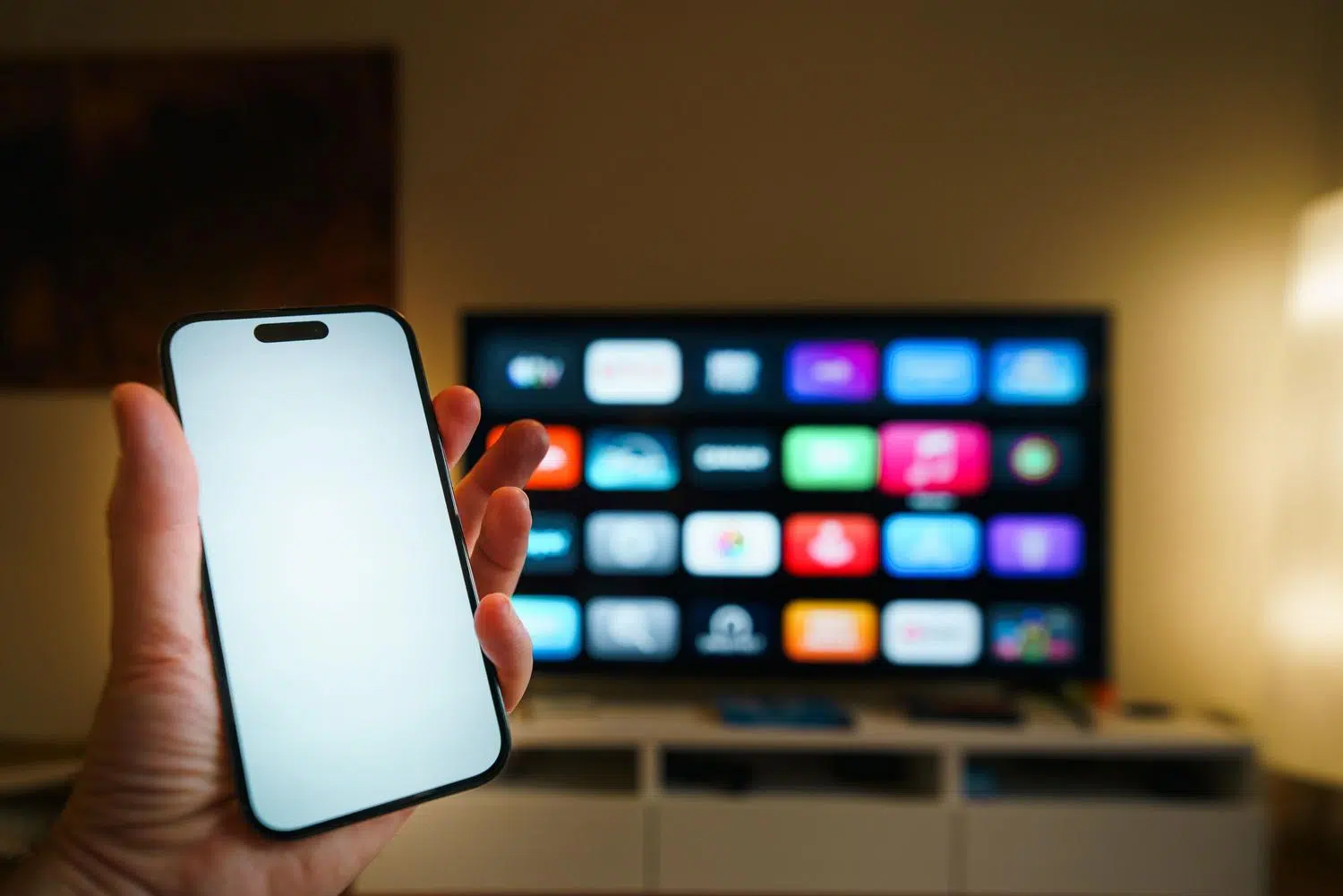
Вероятно някъде имате телефон с Android, който вече не използвате, защото е станал бавен или батерията му е изтощена, но би било жалко да го изхвърлите. Истината е, че тези устройства все още имат достатъчно мощност и с няколко трика можете да ги превърнете в мултимедиен център , за да дадете втори живот на стария си, не-смарт телевизор.
От настройване на система, която работи точно като Chromecast, до създаване на личен стрийминг сървър, опциите са разнообразни. В зависимост от това какво търсите, можете да трансформирате старото си устройство в супер полезен инструмент за гледане на любимите ви сериали и филми на големия екран, без да харчите и стотинка за ново оборудване.

Превърнете вашия Android в приемник на съдържание, подобен на Chromecast

Ако искате да изпращате видеоклипове от текущия си телефон към телевизора си, използвайки стария си телефон като мост, старият телефон трябва да действа като приемник. За да работи тази настройка, старото устройство трябва да отговаря на определени основни технически изисквания , като се започне с операционна система Android версия 4.1 или по-нова.
Най-важният момент е телефонът да поддържа кабелен видео изход, по-специално стандарта MHL . Този протокол беше често срещан във висок клас телефони преди няколко години, но вече е остарял. За да избегнете купуването на кабели на сляпо, препоръчвам да използвате приложението MHL Checker от Play Store или да потърсите точния модел в Google, за да потвърдите съвместимостта.
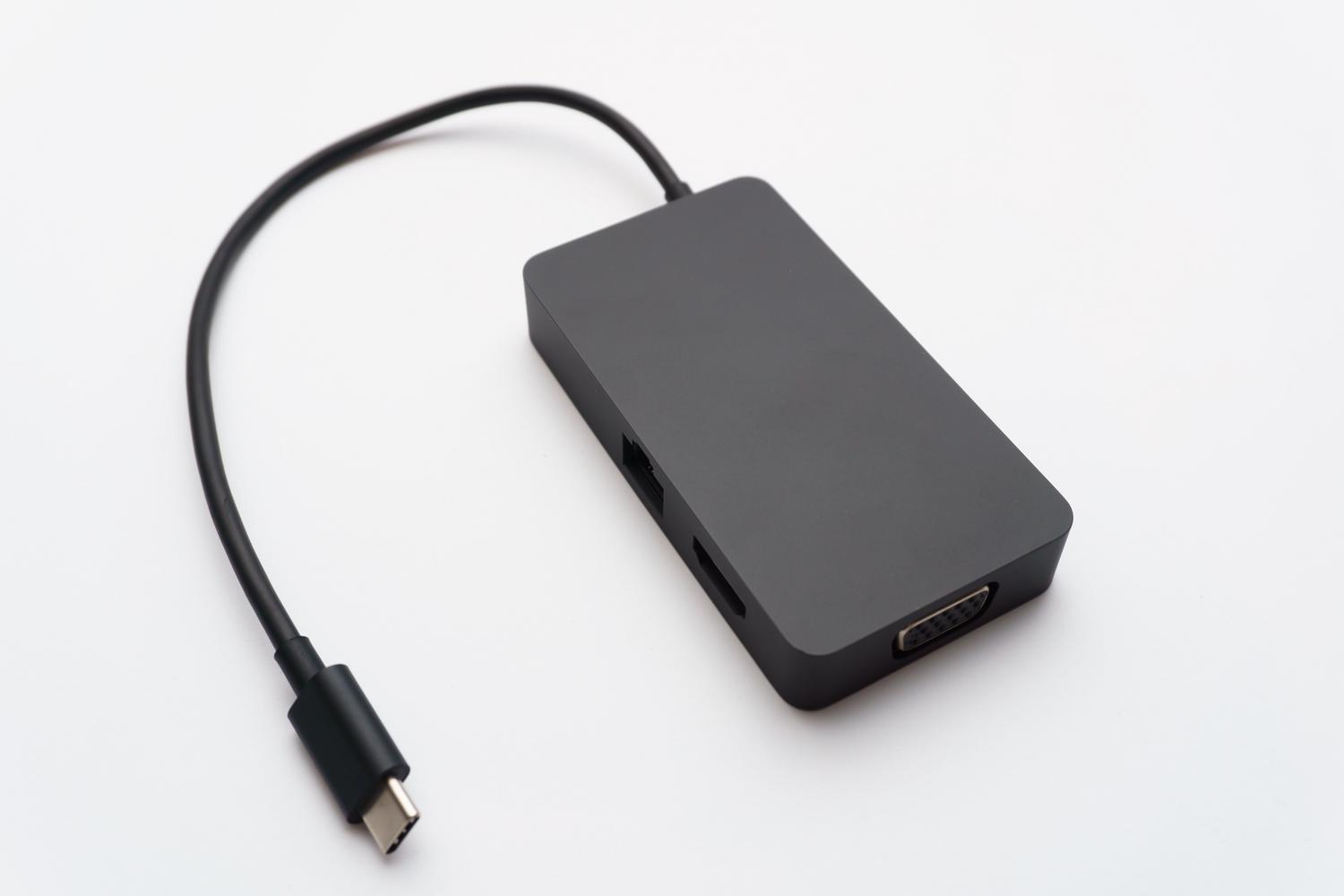
Що се отнася до хардуера, ще ви е необходим USB-C към HDMI OTG кабел (или Micro USB към HDMI кабел, в зависимост от порта на телефона ви). Тези кабели са доста достъпни, струват около 13 до 20 евро и позволяват изображението да се изпраща директно към телевизора чрез HDMI връзка.

За да се случи магията, трябва да инсталирате приложението Cast Receiver . Това приложение заблуждава системата, че телефонът ви е Chromecast. Има безплатна пробна версия, ограничена до няколко минути, но ако установите, че всичко работи гладко, пълната версия струва около 4,60 евро.
Процесът на настройка е лесен: инсталирайте приложението, предоставете му необходимите разрешения и, ако желаете, му дайте персонализирано име за лесно разпознаване. След като видите съобщението „ Ready to Cast“ на екрана, свържете кабела към телефона си и HDMI порта на телевизора, изберете съответния входен източник на телевизора и сте готови да предавате съдържание от YouTube или всяко съвместимо приложение на основния си телефон.
Превърнете мобилния си телефон в самостоятелна телевизионна кутия
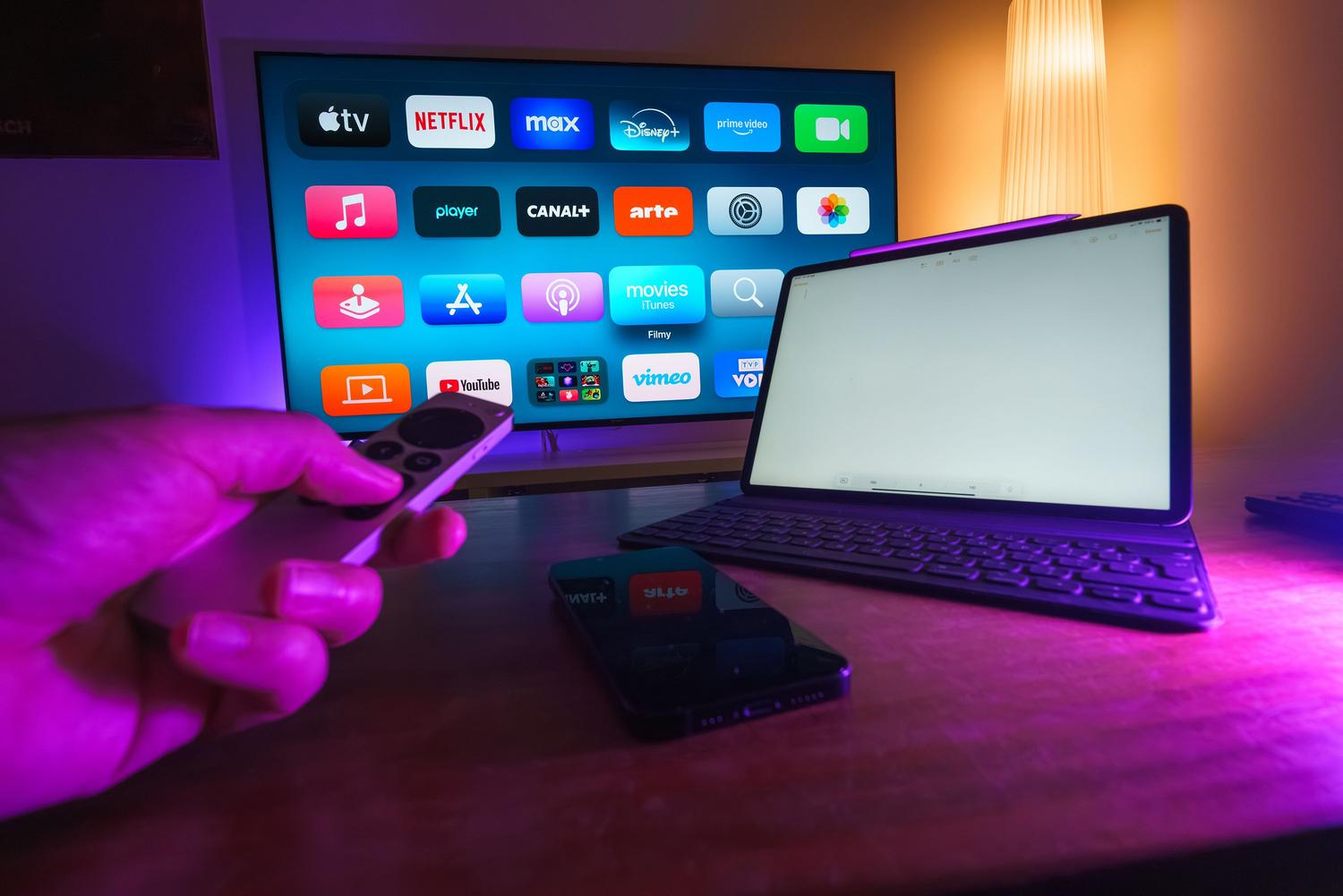
Ако предпочитате телефонът ви да функционира самостоятелно като преносим телевизор или локален медиен сървър , подходът е различен. Първата стъпка е да извършите цялостно почистване; в идеалния случай, фабрично нулиране , за да изтриете всички натрупани нежелани файлове и да накарате системата да работи безпроблемно.
За да оптимизирате ресурсите, е важно да деинсталирате ненужни приложения, като например приложения за социални медии или банкиране. Освен това е препоръчително да деактивирате GPS, Bluetooth и автоматичната синхронизация, за да предотвратите прегряване на устройството и да удължите живота на батерията.
За да направите интерфейса да изглежда по-малко като телефон, можете да инсталирате стартер за Android TV , като например ATV Launcher или TV Launcher. Тези приложения заменят малките икони с по-големи и подреждат всичко в хоризонтален формат, имитирайки изживяването на Roku или Apple TV. За да завършите визуалното изживяване, можете да използвате контрола на въртенето , за да настроите екрана винаги да бъде в пейзажен режим.
Що се отнася до съдържанието, можете да инсталирате първокласни стрийминг приложения като Netflix или Disney+, въпреки че ако устройството ви с Android е много старо, може да се наложи да потърсите Lite версии или да използвате уеб браузър . За безплатна телевизия опции като Pluto TV или RTVE Play работят перфектно с тези настройки.
Хардуерни и ергономични подобрения
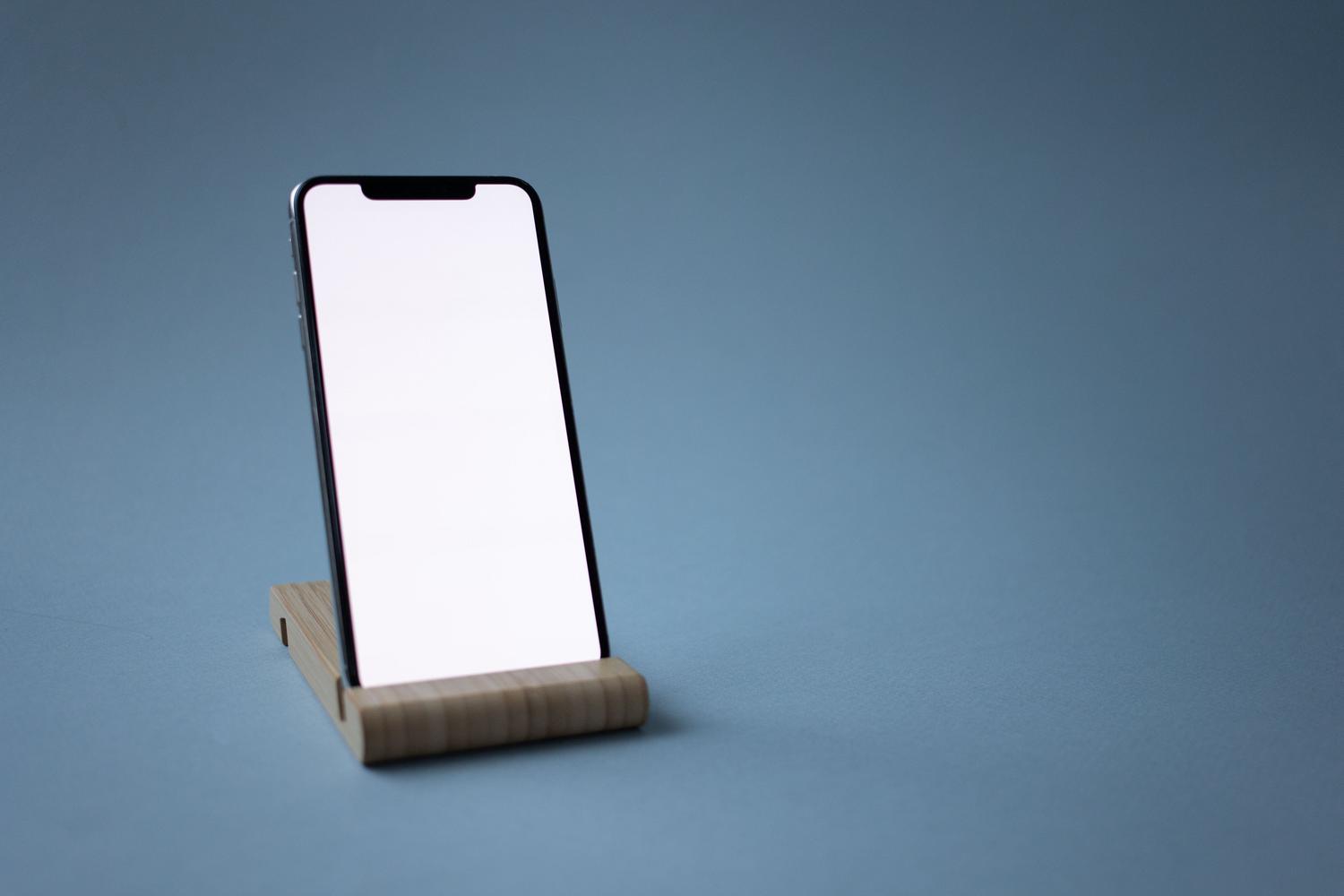
Свързването на телефона ви към телевизора е чудесно, но удобството е от ключово значение. За да избегнете увисването на телефона или да го държите в ръка, можете да използвате търговски стойки за телефони или стативи . Ако не искате да харчите пари, голям кламер или дори стар калъф за касета могат да направят много стабилна, импровизирана стойка.
Друга слабост на по-старите мобилни телефони е звукът им, който често е метален и слаб. Най-доброто решение е да свържете Bluetooth високоговорител, за да подобрите акустиката. Ако сте някъде, където не искате да безпокоите другите, добър чифт кабелни слушалки винаги ще бъде най-надеждният вариант.

Важно е да се спомене, че тази „Направи си сам“ система има своите ограничения, особено със съдържание, защитено с DRM , което може да не се възпроизвежда правилно. Въпреки това, тя е брилянтна алтернатива за използване на хардуер, който вече притежавате, и предотвратяване на попадането му в кошчето.
Като вземете предвид горните стъпки, можете да решите дали опцията за стрийминг приемник, използваща Cast приемник и HDMI кабел, е по-подходяща или създаването на самостоятелен TV Box чрез оптимизиране на интерфейса и софтуера. И двата варианта ви позволяват да пренасочите процесорната мощност на стар смартфон, за да добавите интелигентност към всеки монитор или телевизор, спестявайки пари и намалявайки електронните отпадъци.
