- Натрупването на мръсотия в портовете на компютъра причинява прекъсвания на връзката, прегряване и физически повреди на конекторите.
- Ключовите инструменти са микрофибърна кърпа, сгъстен въздух, изопропилов алкохол и четки с фини влакна, като винаги избягвате метални предмети и обикновени течности.
- Внимателното боравене с кабелите, избягването на дърпане или насилствено свързване, заедно с прахозащитните тапи и редовните проверки, значително удължава живота на портовете.
- Комбинирането на редовно физическо почистване с актуализирани драйвери спомага за поддържането на стабилна и безопасна работа на всички връзки на оборудването.
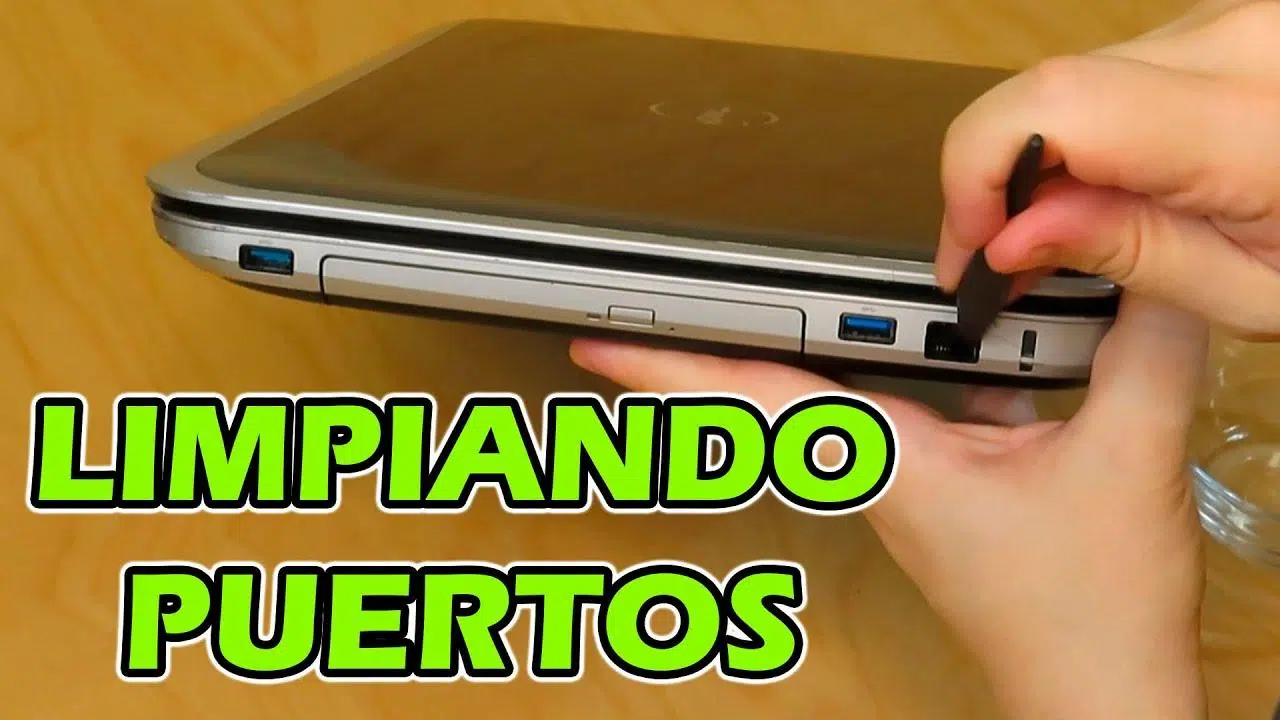
Ако току-що сте си купили ремонтиран компютър или използвате един и същ лаптоп от известно време, конекторите му вероятно са пълни с мъх, прах и дори хранителни остатъци. Дори ако портовете все още изглеждат работещи нормално, натрупаната мръсотия може евентуално да причини проблеми : проблеми със зареждането, случайни прекъсвания, прегряване или, в най-лошия случай, физическо повреждане на конектора.
Добрата новина е, че поддържането на тези малки дупки чисти не е сложно или скъпо. С няколко основни инструмента, малко търпение и знанието какво НЕ трябва да правите, можете да направите портовете на вашия компютър да изглеждат чисто нови, без да се налага да отваряте компютъра си или да сте експерт по електроника. Нека го разгледаме стъпка по стъпка, много подробно, за да не пропуснете нищо.
Защо е толкова важно да почиствате портовете на компютъра си?
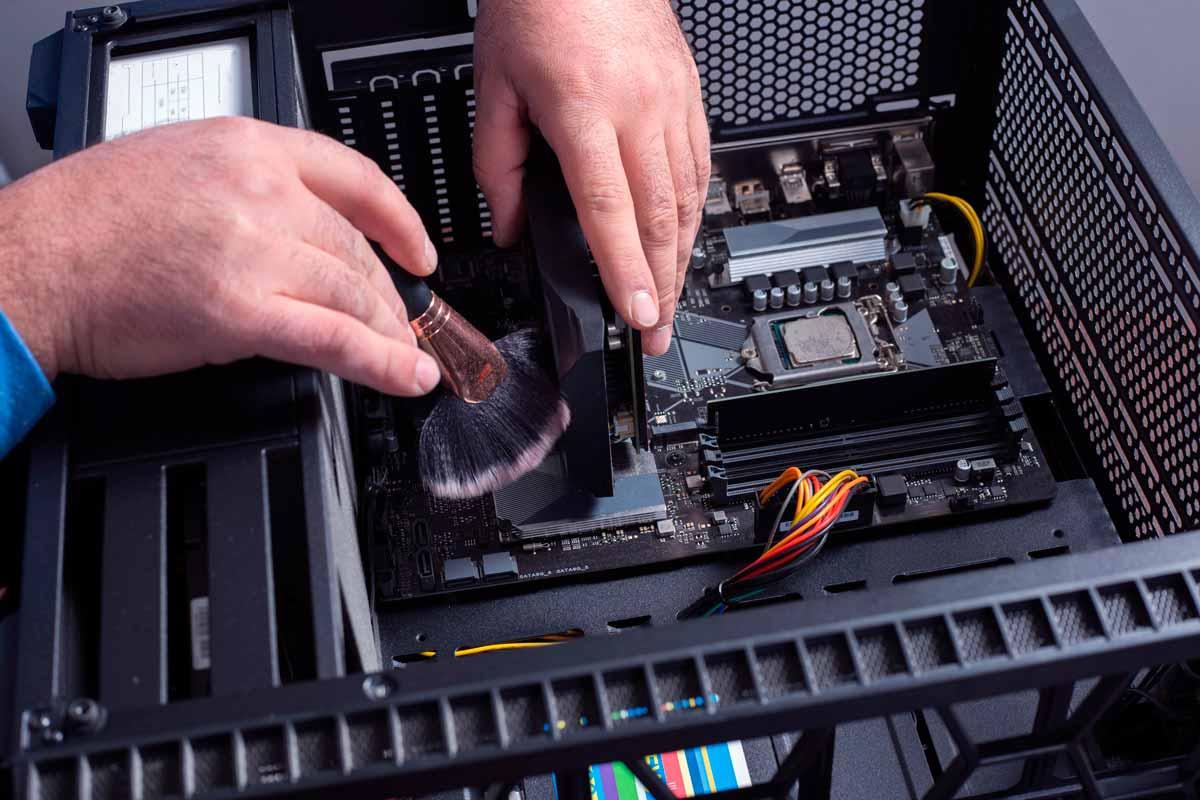
Страничните и задните части на компютъра са пълни с малки слотове, където включвате кабели всеки ден. Абсолютно всичко влиза през тези отвори: прах от въздуха, песъчинки, влакна от дрехи, мъх от раници и дори трохи, ако ядете до лаптопа си . В началото едва го забелязвате, но с течение на времето се образува запушване, което причинява много главоболия.
Когато се натрупа твърде много мръсотия, конекторите губят добър контакт и започват периодични повреди : USB, който се изключва сам, мрежовият кабел, който осъществява лош контакт, HDMI, който спира да изпраща изображение, ако преместите кабела малко, или портът за зареждане, който ви принуждава да „поставите“ зарядното устройство в определена позиция.
Освен това, този прах не се задържа само на порта: той може да проникне вътре и да допринесе за прегряване на устройството , особено ако се смеси с мръсотия от вентилаторите. При малки устройства като телефони или таблети, порт, пълен с отломки, е една от най-честите причини за проблеми със зареждането и прегряване.
Друг ключов момент е, че съвременните конектори, особено USB-C и други портове с висока плътност, са доста деликатни . Вътре в тези малки отвори има ред много фини пинове и контакти, които лесно могат да се огънат или надраскат, ако използвате неправилни инструменти или ги насилвате, докато почиствате.
Ето защо е препоръчително да поддържате сравнително честа рутина за всички портове на вашия компютър (и мобилен телефон), дори и да изглеждат, че работят добре. Няколко минути почистване от време на време могат да ви спестят много по-скъпи ремонти в дългосрочен план.
Видове портове, които можете да намерите на вашия компютър или лаптоп
Преди да започнете да чистите като луди, е добре да знаете какво представлява всеки конектор и каква е неговата функция, защото не всички портове са еднакви или могат да издържат на еднакво ниво на грубо боравене . На типичен лаптоп или настолен компютър може да откриете:
USB портове (A, B и C) : Това са най-често срещаните портове. Те включват класическия правоъгълен USB-A, обратимия USB-C, който се среща на много съвременни лаптопи, и, на някои устройства и периферни устройства , USB-B конекторите. Те са съвместими с почти всичко: флаш памети, външни твърди дискове, мишки, клавиатури, мобилни телефони, хъбове и др.
3,5 мм аудио портове : типичните жакове за слушалки, микрофон или комбинация от двете. Те обикновено са разположени отстрани на лаптопа или отпред/отзад на корпуса. Замърсяването в тези портове често води до шум, пукане или прекъсване на звука.
HDMI, DisplayPort и VGA : това са видео изходи. HDMI и DisplayPort се използват за свързване на монитори, телевизори и проектори с висока резолюция, обикновено и със звук. VGA е по-стар и предава само аналогово видео, но все още се среща в някои устройства. Тези конектори имат относително чувствителни щифтове и вдлъбнатина, където се натрупва прах.
Мрежов порт RJ-45 (Ethernet) : Прилича на голям телефонен жак. Позволява ви да свържете компютъра си директно към рутера или кабелна мрежа. Вътре има малки метални езичета , които осъществяват контакт с кабела; прекомерната мръсотия или влага могат да причинят ръжда или огъване.
PS/2 и COM (серийни) портове : по-често срещани при по-старо или професионално оборудване. PS/2 се използваше за мишки и клавиатури; серийният COM порт се използва за по-стари принтери, модеми или POS системи. Въпреки че ги виждате все по-рядко, все пак е добра идея да ги поддържате чисти, ако ги използвате.
Според производителя, някои марки са опростили свързаността максимално и са се фокусирали почти изцяло върху USB-C и Thunderbolt , които позволяват предаване на данни, видео и захранване през един конектор. Това има предимството да намалява броя на слотовете... но прави малкото портове, които остават, още по-критични и деликатни.
Препоръчителни инструменти и продукти за почистване на компютърни портове
За да извършите цялостно почистване и да сведете до минимум рисковете, си струва да имате под ръка няколко основни инструмента, които ще бъдат полезни и за много други задачи по поддръжка на компютъра. Не ви е необходим професионален арсенал, но трябва да избирате разумно какво използвате и какво не . Ако ще го отваряте, консултирайте се с уроци за хардуер на лаптоп.
Чиста микрофибърна кърпа : Това е същият вид кърпа, която използвате за очила или екрани. Тя трябва да е много чиста, мека и без власинки. Микрофибърът е идеален за премахване на прах от повърхността, без да се надраска или да се оставят следи. Най-добре е да избягвате памучни топчета, които отделят влакна, които могат да се заклещят във вътрешността на порта.
Сгъстен въздух : независимо дали е под формата на кутия, специално предназначена за електроника, или използваща вакуумна помпа, която изхвърля въздух при стискане, той е един от най-добрите ви съюзници за премахване на прах от вътрешността на устройствата, без да докосвате контактите. Той ви позволява да отстраните хлабави замърсявания от дълбоки зони , до които не можете да достигнете с кърпа. Трябва обаче да го използвате внимателно, за да не повредите нищо.
Изопропилов алкохол : Това е стандартът за почистване на електронни компоненти, защото се изпарява много бързо и не оставя проводими остатъци . Той омекотява полепналите замърсявания и дезинфекцира зоната. Може да се използва в течна форма с памучни тампони или кърпи, или в спрей, специално предназначен за електрически контакти.
Четки с меки влакна : малка антистатична четка, мека четка за рисуване или дори чиста, стара четка за зъби могат да свършат много добра работа. Влакната ви позволяват внимателно да изстържете твърди замърсявания, полепнали по стените и контактите, без да прибягвате до метални инструменти.
Памучни тампони или подобни : макар и да не са идеални, ако отделят влакна, могат да бъдат полезни, ако сплескате върха им и леко ги навлажните с изопропилов алкохол . Специалните електронни тампони с неотделящи се върхове са още по-добри.
Спрейове за почистване на контакти : „3 в 1“ или подобни спрейове за почистване на контакти са специално разработени за почистване и подобряване на електрическия контакт, без да оставят мазен филм. Те са алтернатива на изопропиловия алкохол, когато искате нещо готово за употреба и бързосъхнещо.
Почистващи гумички тип „Cyber Clean“ : Това са формовани гуми или пасти, които улавят мръсотия, когато се притиснат към повърхност. Много хора ги използват за почистване на клавиатури, вентилационни отвори или пукнатини, до които кърпа не може да достигне . Могат да се използват и около портове, като се внимава да не се оставят никакви парченца вътре.
Какво НИКОГА не трябва да използвате при почистване на портове
Почистването на портовете не е сложно, но е лесно да се объркат нещата с грешни инструменти. Има редица неща, които трябва напълно да избягвате, ако не искате да повредите конектора.
Първо и най-важно: никакви остри метални предмети . Не използвайте игли, карфици, малки отвертки, ножове, кламери или други подобни, за да надраскате вътрешността. Щифтовете в портове като USB или HDMI са много деликатни; дори малка драскотина или леко огъване на контакт може да доведе до неизправност на порта или той да стане негоден за употреба.
Също така е добра идея да избягвате импровизация с дървени пръчки или подобни предмети, освен ако не боравите с тях много внимателно . Те могат да се разцепят и да оставят парчета вътре или да упражнят твърде голям натиск върху определена област и да деформират контактите.
Друг основен враг е използването на неподходящи течности. Не бива да нанасяте вода (дори дестилирана вода), препарат за почистване на стъкло, многофункционални спрейове, гелове или обикновени домакински продукти върху отворите. Много от тях съдържат вещества, които провеждат електричество или оставят остатъци, които по-късно привличат повече мръсотия.
Що се отнася до кърпите, бъдете внимателни с парцалите, които отделят мъх, хартиените салфетки или нискокачествения памук . Последното нещо, което искате, е да напълните отвора с микроскопични влакна. Ако нямате нищо друго, поне проверете два пъти дали не остават остатъци, когато го избършете.
Не на последно място, не духайте в порта с уста . Това е много често срещан жест, но освен че не е особено ефективен, той вкарва влага и малки капчици слюнка, които с течение на времето могат да окислят контактите. Малки частици от устата ви също могат да попаднат и да влошат ситуацията.
Основни предварителни стъпки преди започване на почистването
Преди да доближите какъвто и да е инструмент до компютъра си, е задължително да вземете няколко основни предпазни мерки. Тези стъпки са бързи и значително намаляват вероятността от късо съединение или случайна повреда.
Първо, изключете напълно компютъра си . Не го оставяйте в режим на заспиване или с изключен екран: изключете го от операционната система и изчакайте няколко секунди. На настолен компютър също изключете захранващия кабел. Това гарантира, че през портовете не протича захранване, докато работите с тях.
След това изключете всички кабели и включени устройства : USB устройства, външни твърди дискове, монитори, слушалки, мрежов кабел и др. Работата с празни портове ще ви осигури по-добър достъп и ще ви предпази от случайно издърпване на нещо по време на почистване.
Ако е възможно, работете на добре осветено място . Директна светлина или дори фенерчето на телефона ви ще бъдат много полезни, за да видите вътрешността на всеки конектор и да проверите дали замърсяванията действително са отстранени. Не е задължително, но значително помага да се избегне работа на сляпо.
И накрая, ако ще използвате спрей продукти или изопропилов алкохол, правете го в добре проветриво помещение . Те не миришат ужасно, но винаги е най-добре да не вдишвате изпаренията в непосредствена близост за продължителни периоди, особено ако почиствате няколко отвора подред.
Как да почистите старателно портовете на компютъра стъпка по стъпка
След като устройството е изключено, кабелите са откачени, а инструментите са готови, можете да започнете. Общият процес е приложим за почти всеки порт: USB, HDMI, аудио жак, Ethernet и др. , като просто трябва да настроите техниката според типа на конектора.
Започнете с най-лесната част: използвайте микрофибърна кърпа, за да почистите старателно зоната около портовете . Избършете кърпата отстрани и отзад на лаптопа или настолния компютър, като премахнете видимия прах и повърхностни замърсявания. Това предотвратява попадането на мръсотия от корпуса в конекторите, когато работите по-късно по вътрешността.
След като външната част е горе-долу чиста, вземете флакона със сгъстен въздух или всмукателната крушка . Поставете дюзата на безопасно разстояние от отвора (няма нужда да я поставяте вътре) и прилагайте кратки, контролирани впръсквания. Няколко малки впръсквания са по-добри от непрекъсната струя близо до контактите.
Винаги дръжте флакона със сгъстен въздух изправен. Прекаленото му накланяне може да доведе до разливане на част от течното съдържание и намокряне на вътрешността на отвора , което определено не е желателно. Целта е да се отделя само сух въздух, а не течно гориво.
След няколко изпускания на въздух, избършете отново мястото с микрофибърната кърпа , защото много прахови частици ще са били издухани и ще полепнат по ръба на конектора или корпуса. Това ще им попречи да се върнат обратно, когато продължите да го боравите.
Ако видите останала мръсотия, използвайте четка. Внимателно прокарайте четините по вътрешната страна на порта, без да натискате прекалено силно , за да премахнете евентуални залепнали мъхчета или отломки. Това е особено полезно за USB и аудио портове.
За упорити замърсявания можете да използвате изопропилов алкохол. Леко навлажнете чиста част от кърпа или върха на памучен тампон (не позволявайте да капе) и избършете около ръба на отвора и внимателно достъпната вътрешна част. Целта е да омекотите замърсяванията, за да е по-лесно да ги премахнете с четка или сгъстен въздух.
Ако използвате памучни тампони, полезен трик е да сплескате главата с пинсети или пръсти, за да пасне по-добре в тесни слотове като USB-C портове. Уверете се, че не се разнищва, докато почиствате. Ако видите, че оставя влакна, сменете я с нова или се върнете към използването на кърпа.
След като проверите със светлина и контактите изглеждат по-чисти и блестящи, оставете устройството да престои няколко минути, за да може алкохолът да се изпари напълно . Обикновено 5-10 минути са повече от достатъчни. Не бързайте да го включвате, ако все още има силна миризма на алкохол в помещението.
Ако използвате спрей за почистване на контактни лещи, процедурата е подобна: нанесете малко количество, следвайки инструкциите на производителя , оставете го да престои и избършете излишното количество, ако е необходимо. Тези продукти са предназначени да се изпаряват бързо и да не оставят мазни следи.
Специфично почистване според вида на порта
Въпреки че общият процес е един и същ, всеки тип конектор има свои специфични характеристики. Адаптирането на метода на почистване към всеки порт ще ви помогне да избегнете проблеми и да бъдете по-ефективни.
USB портове (A и C) : Това са тези, които причиняват най-много проблеми. USB-A портовете имат по-голям слот, така че навлиза повече мръсотия, но също така са по-лесни за почистване. USB-C портовете имат много малко пространство и пиновете са по-открити. Особено важно е да не се вкарват твърди инструменти или да се пробиват с нищо . Сгъстен въздух, фина четка и, ако е необходимо, памучен тампон, напоен със спирт, ще бъдат най-добрите ви приятели.
HDMI, DisplayPort и VGA портове : те са склонни да се запрашават поради малките си отвори. Използвайте сгъстен въздух от разстояние и мека четка за вътрешните стени. Избягвайте директно докосване на пиновете с нещо, което би могло да ги огъне . При VGA външните отвори също могат да натрупат много мръсотия, но обикновено се почистват добре със сгъстен въздух и малко спирт по краищата.
Аудио конектори (3,5 мм жак) : Тъй като са дълбоки и тесни, вентилаторите и някои специфични инструменти за почистване на слушалки работят много добре . Много фин или специално пригоден памучен тампон, леко навлажнен със спирт, също може да помогне, стига да не го насилвате.
RJ-45 (Ethernet) порт : Вътре има метални езичета, които осъществяват контакт с кабела. Най-добре е да използвате сгъстен въздух и най-много много мека четка . Не се опитвайте да вкарвате нищо твърдо вътре, защото може да огънете тези езичета и портът вече няма да разпознава кабелите правилно.
По-стари портове като PS/2 или COM : те са малко по-здрави, но също толкова податливи на замърсяване. Сгъстен въздух, кърпа около портовете и, ако е необходимо, леко избърсване със спирт на достъпните части обикновено са достатъчни. Няма нужда да прекалявате, освен ако не видите много натрупана мръсотия.
Неща, които никога не трябва да правите, когато почиствате или използвате портове
Освен продуктите, които трябва да избягвате, има и навици за употреба, които трябва да премахнете, за да удължите живота на вашите конектори. Много повреди на портовете са причинени повече от ежедневна неправилна употреба, отколкото от самата мръсотия.
Често срещана грешка е да дърпате кабела, вместо да държите конектора, когато го изключвате . Ако дърпате USB кабел всеки път, когато го издърпвате, натоварвате вътрешната структура на порта и може да разхлабите спойките или да деформирате конектора. Създайте си навик винаги да държите твърдата част на кабела.
За външни твърди дискове, USB флаш памети и други устройства за съхранение винаги използвайте опцията „безопасно премахване“ във вашата операционна система . Въпреки че това може да изглежда като мярка за защита на данните, то също така намалява вероятността от повреда на порта или устройството от внезапни прекъсвания на захранването.
Друга лоша идея е да насилвате конектор, който не влиза гладко . Ако усетите съпротивление при включване на кабел, не го насилвайте повече; може би се опитвате да го поставите назад (особено при USB-A) или може да има нещо заседнало вътре. Насилването в тези условия е сигурен начин да огънете щифтовете или да повредите отвора на порта.
Също така трябва да избягвате дърпане или усукване на кабелите, когато са свързани . При HDMI, DisplayPort или USB-C портове, силните странични движения могат да повреди както конектора на кабела, така и самия порт на дънната платка.
Накрая се уверете, че кабелите не са под постоянно напрежение или не висят от собственото си тегло от порта . Това непрекъснато дърпане в крайна сметка ще повреди вътрешния спойник и с течение на времето може да се появят прекъсващи връзки или портът може просто да спре да работи.
Как да защитим и удължим живота на компютърните портове
След като портовете ви са чисти, следващата стъпка е да ги поддържате такива възможно най-дълго. Малко превантивна поддръжка значително ще удължи живота на вашите конектори и ще ви спести необходимостта от толкова често почистване.
Нещо толкова просто, като да внимавате къде и как носите лаптопа си, е от голямо значение. Ако го носите в раница, пълна с мъх, пясък или трохи, е нормално страните да се покрият с мръсотия. Поддържането на калъфа или чантата чисти и предотвратяването на разхлабване на лаптопа с други предмети помага много.
Когато не използвате определени портове за известно време, е добре да ги покриете . Има специални тапи за прах за USB-A, USB-C, HDMI, аудио жакове и др., които са лесни за поставяне и сваляне и предотвратяват навлизането на мръсотия. Това е същото нещо, което правят много производители на телевизори и монитори, като поставят пластмасови капачки на новите конектори.
Някои хора избират да поставят малко парче тиксо върху неизползвания порт . Работи, но с течение на времето лепилото може да остави остатъци по корпуса и да загуби ефективност, така че не е толкова чисто, колкото специален щепсел. Ако използвате това самостоятелно решение, не забравяйте да сменяте тиксо от време на време и да използвате такова, което не оставя лепкави остатъци.
Видът кабели, които използвате, също е от голямо значение. Кабелите с лошо качество или много евтините могат да се разтягат, да пасват лошо или да се деформират с употреба и всичко това се отразява на порта. Инвестирането в качествени, сертифицирани кабели със здрави конектори е малка инвестиция, която защитава както вашите устройства, така и самите портове.
За USB хъбове с много свързани устройства (твърди дискове, уеб камери, микрофони и др.), помислете за използването на хъб с външно захранване . Това предотвратява претоварването на порта на компютъра, като се опитвате да захранвате твърде много устройства едновременно, намалявайки електрическото натоварване на конектора и дънната платка.
Периодична проверка и обща поддръжка на оборудването
Точно както от време на време проверявате чистотата на клавиатурата или екрана си, добра идея е периодично да проверявате състоянието на портовете си . Няма нужда да се вманиачавате, но си струва да се възползвате от моментите за поддръжка, за да ги проверите бързо.
От време на време, например веднъж на няколко месеца, проверявайте около конекторите за видим прах, отломки или следи от износване . Отделете няколко минути, за да ги продухате със сгъстен въздух, избършете ги и се уверете, че няма нищо необичайно.
Ако по време на тази проверка забележите, че някой порт е повреден, разхлабен, много замърсен или вече не разпознава правилно устройства, струва си да предприемете действия, преди проблемът да се влоши . Понякога доброто почистване решава проблема; ако не, може би е време техник да провери конектора или, в случай на настолни компютри, да помислите за подмяна на картата, където се намира този порт.
Освен физическите аспекти, добра идея е да поддържате драйверите на портовете и устройствата си актуални . Въпреки че драйверите няма да поправят повреден или запрашен порт, те могат да разрешат проблеми със съвместимостта или прекъсвания на връзката, които биха могли да ви накарат да повярвате, че портът е дефектен, когато всъщност проблемът е софтуерен.
С тази комбинация от редовно физическо почистване и актуални драйвери, вашите портове ще бъдат в оптимално състояние за по-дълго време , като се минимизират както грешките при разпознаване, така и неочакваните прекъсвания на връзката.
Грижата за портовете на вашия компютър, лаптоп или мобилно устройство не е кой знае какво, но изисква следване на няколко насоки и спазване на определени ограничения. Използването на правилните инструменти (микрофибърни кърпи, сгъстен въздух, изопропилов алкохол и фини четки), избягването на остри предмети и неподходящи течности, внимателното изключване и защитата на конекторите, когато не се използват, са малки стъпки, които, когато се комбинират, правят цялата разлика между устройство, което работи безупречно година след година, и такова, страдащо от хлабави връзки, проблеми със зареждането и преждевременно неизползваеми портове.

Индекс
- 1 Защо е толкова важно да почиствате портовете на компютъра си?
- 2 Видове портове, които можете да намерите на вашия компютър или лаптоп
- 3 Препоръчителни инструменти и продукти за почистване на компютърни портове
- 4 Какво НИКОГА не трябва да използвате при почистване на портове
- 5 Основни предварителни стъпки преди започване на почистването
- 6 Как да почистите старателно портовете на компютъра стъпка по стъпка
- 7 Специфично почистване според вида на порта
- 8 Неща, които никога не трябва да правите, когато почиствате или използвате портове
- 9 Как да защитим и удължим живота на компютърните портове
- 10 Периодична проверка и обща поддръжка на оборудването